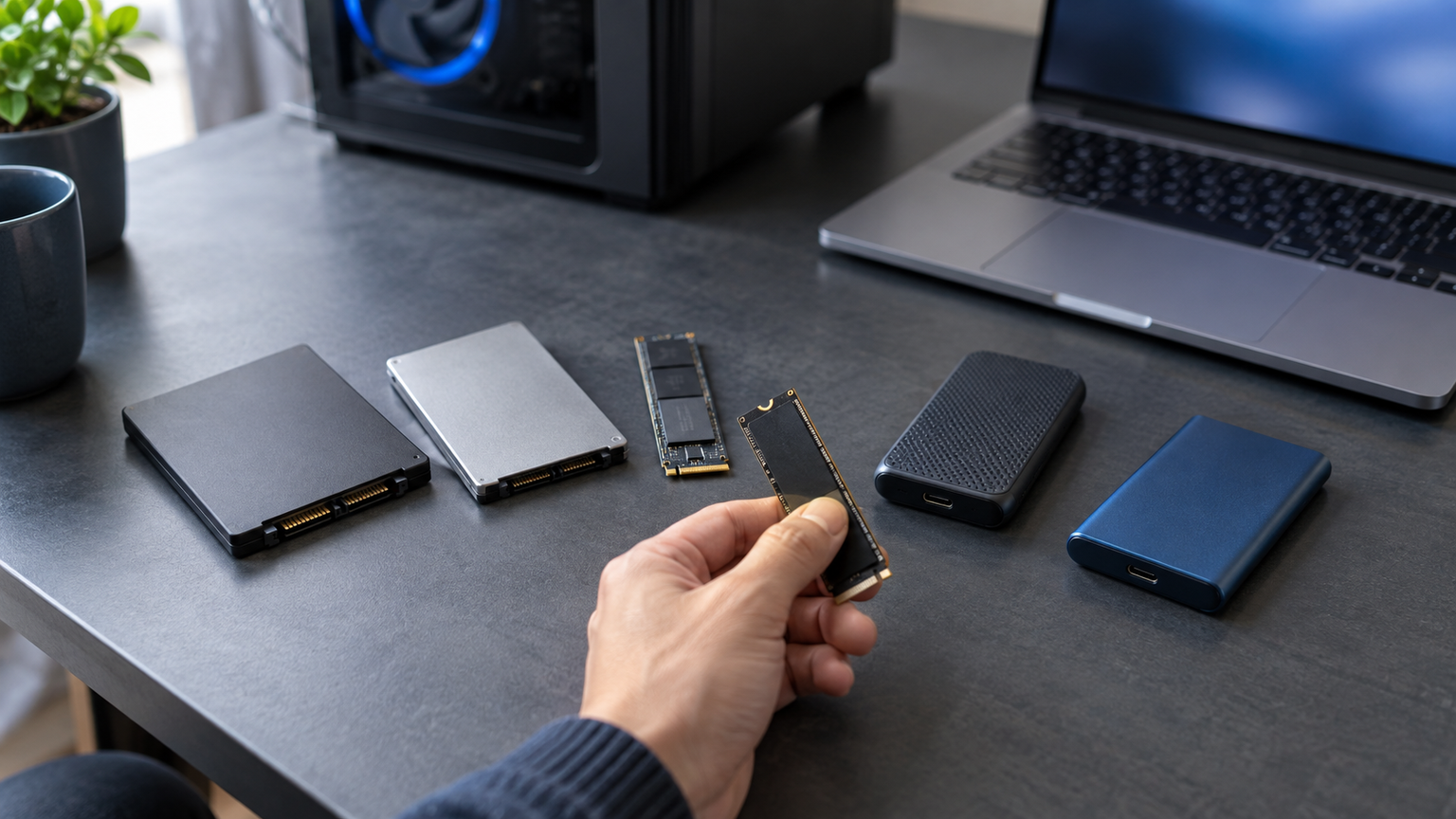
ウェスタンデジタルのSSDは、用途に合うシリーズと接続方式を選べば有力な候補になります。ただし、ブランド名だけで壊れやすさや寿命を判断するのは適切ではありません。まず、PCがM.2 NVMeに対応するか、2.5インチSATAが必要か、ヒートシンクを搭載できるかを確認しましょう。
速度を重視するゲーム用・制作作業用ならWD_BLACK、日常作業とのバランスを求めるならWD Blueが比較の中心です。PS5用、旧型PCの換装用、持ち運び用では必要な製品が異なり、同じ1TBでも互換性や接続方法は共通ではありません。
寿命を比較するときは、保証期間だけでなく、書き込み耐久性、放熱環境、空き容量、バックアップ運用も重要です。長期保存ではSSDだけに任せず、HDDなど別媒体にも複製するほうが安全です。
なお、WD_BLACK、WD Blue、WD Greenのフラッシュ製品には、Sandisk Technologies, Inc.または関連会社が製造し、Western Digital Corporationのライセンスに基づいて販売されるものがあります。ブランド名だけから製造国や製造拠点を一律に断定せず、個別製品の表示を確認してください。
この記事のポイント
- 評判はブランド全体ではなく、シリーズ、容量、接続方式ごとに確認する
- WD_BLACKは速度重視、WD Blueは日常用途とのバランスを取りやすい
- 故障リスクはメーカー名だけで決まらず、温度管理や書き込み量にも左右される
- 長期保存ではSSDと別媒体を組み合わせて複数のコピーを持つ
ウェスタンデジタルSSDの評判を判断する5つのポイント
評判は良い・悪いの二択ではなく用途との適合で決まる
ウェスタンデジタルのSSDには、高速なWD_BLACK、バランスを重視したWD Blue、PS5向け製品、SATA接続製品、外付け製品があります。シリーズが違えば、想定する用途や速度、設置条件も変わります。
確認できた評価情報では、WD_BLACK SN7100は性能が評価される一方、価格とヒートシンク非搭載が注意点です。WD Blue SN5000には動作や性能を評価する記述がある一方、高負荷時の発熱が注意点として挙げられています。個別モデル単位で長所と条件を見ることが大切です。
壊れやすさはメーカー名だけでは判定できない
特定メーカーを一律に「壊れやすい」と判断するには、故障率や同一条件での耐久試験などが必要です。レビューの故障報告だけでは、使用時間、温度、電源、初期不良、取り付け状態などの条件をそろえられません。
購入時は保証期間、書き込み耐久性が示されている場合はその値、冷却の要否を確認しましょう。運用中は重要データを別媒体にも保存し、SSDの空き容量や温度、健全性を定期的に確認することが現実的な対策です。
SSDは故障の前兆が分かりにくい場合があります。重要な写真や書類は、メーカーや媒体を問わず、常に複数の場所へ保存してください。
WD_BLACKとWD Blueは速度と用途で選び分ける
WD_BLACKはゲームや大容量データの処理など、速度を重視する環境で検討しやすい系列です。今回比較するNVMe製品では、最大読み取り速度が7,250MB/秒、7,300MB/秒、14,900MB/秒のモデルがあり、対応するPCIe世代も異なります。
WD Blue SN5000は、最大読み取り5,150MB/秒のPCIe Gen4対応モデルです。公式ページには次の説明があります。
WD Blue SN5000 NVMe™ SSDは、クリエイターやプロフェッショナル向けに作られた次世代のストレージです。
SN5000の利用にはM.2 2280ポートが必要で、互換性はハードウェア構成やOSによって異なる場合があります。公称速度だけでなく、取り付け先の対応規格まで確認しましょう。
購入前に接続方式と放熱条件を確認する
M.2 2280という形状が同じでも、PCIe Gen4、PCIe Gen5、SATAでは接続条件が異なります。2.5インチSATA用のSA510は、M.2 NVMe用スロットへそのまま取り付ける製品ではありません。外付けのElements SEはUSB接続です。
ヒートシンクの有無も重要です。SN850Xには非搭載版と搭載版があり、PS5向けSN850Pはヒートシンク一体型です。マザーボード側のヒートシンクを使う場合もあるため、二重装着の可否や設置スペースを確認してください。
長期保存はSSDとHDDを役割分担させる
SSDは高速で衝撃に強く、日常的に読み書きするデータに向いています。一方、長期間保管する重要データをSSD一台だけに置く運用は避けたいところです。使用しない期間や保管環境まで含め、単一媒体に依存しないことが重要です。
作業データはSSD、バックアップはHDDや別の保存先というように役割を分け、少なくとも二つ以上のコピーを持ちましょう。SSDとHDDのどちらが絶対に安全かではなく、故障しても復元できる構成を作ることが判断の中心です。
用途別に比較するウェスタンデジタルSSD10製品
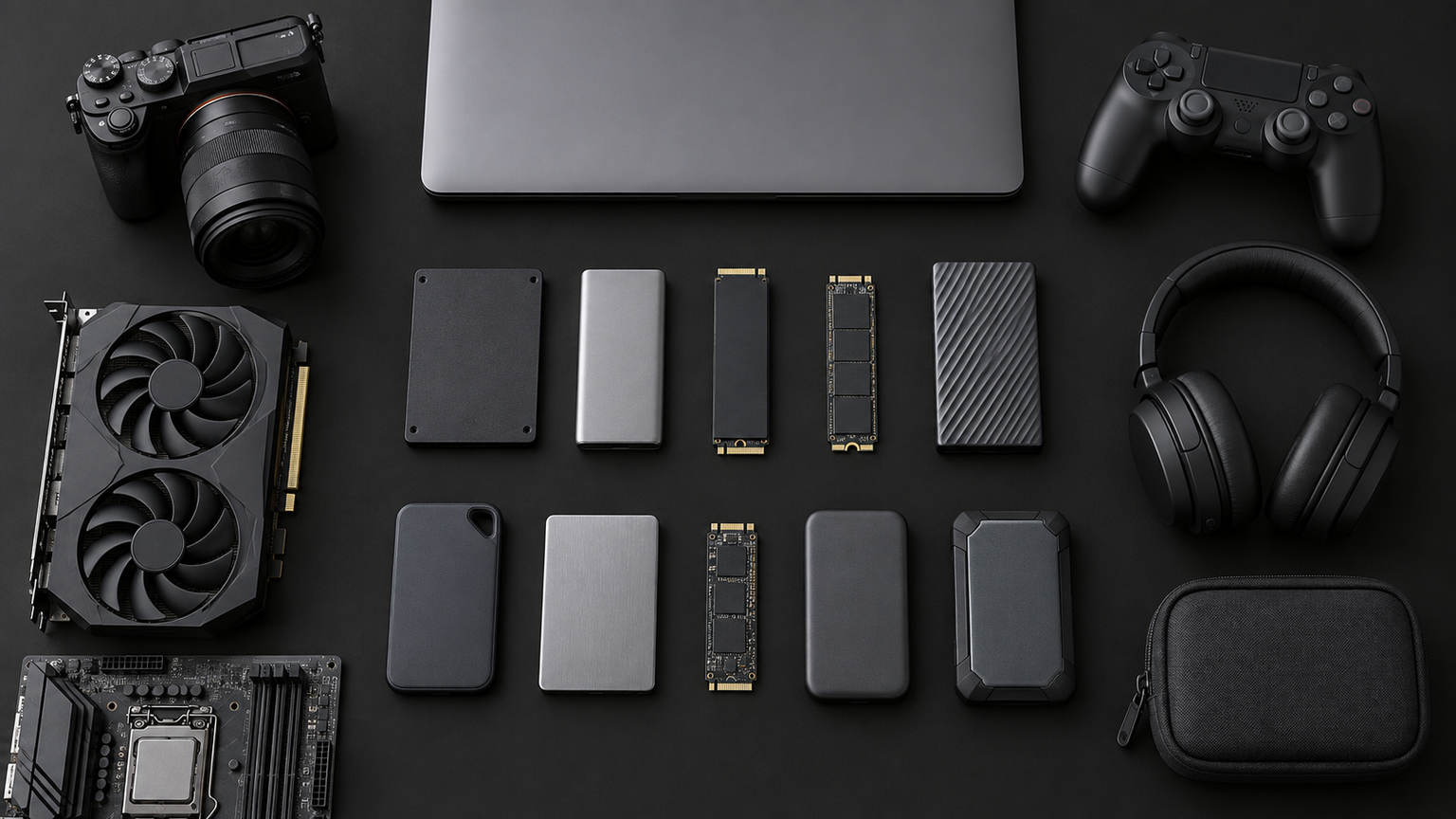
比較では、速度、容量、接続適合、放熱性、保証を評価軸にしました。各スコアはAmazonのレビュー点数ではなく、確認できた仕様と用途への適合度を基にした相対評価です。異なる接続方式の製品を単純な実測速度だけで順位付けしたものではありません。
高速な内蔵NVMeを中心に、SATA換装、PS5への増設、外付け利用まで含めて選び分けています。価格は変動するため、購入時に販売ページで確認してください。
左右にスクロールして比較できます。評価は当サイト独自のもので、Amazonのカスタマーレビュー評価ではありません。
| 商品 | 商品画像 | 総合評価当サイト | ポイント | 詳細評価スコア | ||||
|---|---|---|---|---|---|---|---|---|
| 速度 | 容量 | 接続適合 | 放熱性 | 保証 | ||||
 |
4.80/ 5.00 | 高速性と1TBの扱いやすさが好バランス | 4.8 | 4.6 | 4.8 | 4.0 | 4.8 | |
|
|
4.75/ 5.00 | 高速性能と2TB容量を両立 | 4.8 | 4.9 | 4.8 | 4.0 | 4.8 | |
 |
4.68/ 5.00 | 最大7,300MB/sと2TBが魅力 | 4.9 | 4.9 | 4.7 | 3.9 | 4.8 | |
|
|
4.60/ 5.00 | 1TBで高速性を優先したい人向け | 4.9 | 4.5 | 4.7 | 3.9 | 4.8 | |
 |
4.52/ 5.00 | 日常作業と制作用途のバランス型 | 4.4 | 4.5 | 4.7 | 4.1 | 4.8 | |
 |
4.40/ 5.00 | 2.5インチSATA環境の換装候補 | 3.5 | 4.5 | 4.8 | 4.3 | 4.8 | |
 |
4.36/ 5.00 | 放熱部品を一体化した高速モデル | 4.9 | 4.5 | 4.1 | 4.9 | 3.4 | |
 |
4.30/ 5.00 | PS5公式ライセンスと一体型ヒートシンク | 4.9 | 4.5 | 4.9 | 4.9 | 2.3 | |
 |
4.24/ 5.00 | PCIe Gen5対応環境向けの超高速候補 | 5.0 | 4.5 | 3.6 | 3.3 | 4.8 | |
 |
4.10/ 5.00 | USB接続で持ち運べる外付けSSD | 3.2 | 4.5 | 4.7 | 4.3 | 3.8 | |
第1位総合評価トップWD_BLACK SN7100 NVMe SSD 1TB
高速なゲーム用PCや制作環境に1TBの内蔵SSDを導入したい人に向きます。最大読み取り7,250MB/秒、最大書き込み6,900MB/秒という性能と5年保証を確認でき、速度、容量、保証のバランスを評価して第1位としました。
ゲームの読み込み、大きな制作ファイルの展開、OSやアプリの起動など、短い待ち時間を求める場面で検討しやすい製品です。1TBはシステムドライブと主要アプリをまとめたい場合にも扱いやすい容量です。
M.2 2280、PCIe Gen4×4に対応するスロットが必要です。ヒートシンクは搭載されていないため、取り付け先の放熱構成を確認してください。公称速度を生かせるかどうかはPC側の対応規格にも左右されます。
- 向いている人
- 高速な1TB SSDをゲームや制作に使いたい人
- 選ぶ理由
- 最大7,250MB/秒の読み取り性能と5年保証
- 購入前の確認
- M.2 2280、PCIe Gen4×4対応と冷却方法
- 強み:高速性能と扱いやすい1TB容量
- 注意点:ヒートシンク非搭載
- 活用場面:ゲーム、制作、システムドライブ
- 比較ポイント:容量重視なら同系列の2TB
第2位有力候補WD_BLACK SN7100 NVMe SSD 2TB
複数の大容量ゲームや動画素材を高速SSDにまとめたい人向けです。最大読み取り7,250MB/秒、最大書き込み6,900MB/秒は1TB版と同水準で、2TBの余裕を得られる点を高く評価しました。
ゲームを入れ替える回数を減らしたい場合や、作業中の素材と完成データを同じ高速領域に置きたい場合に便利です。容量の余裕は、空き領域を確保しながら運用したい人にも役立ちます。
M.2 2280、PCIe Gen4×4への対応確認が必要です。ヒートシンクの記載は確認できないため、マザーボード側の放熱部品や設置空間を確認しましょう。必要容量と販売価格の釣り合いも比較してください。
- 向いている人
- 高速性を保ちながら2TBを確保したい人
- 選ぶ理由
- 大容量と最大7,250MB/秒の読み取り性能
- 購入前の確認
- 対応スロット、放熱構成、必要容量
- 強み:高速性能と2TBの保存容量
- 注意点:冷却方法を別途確認
- 活用場面:ゲームライブラリや動画編集
- 比較ポイント:費用を抑えるなら1TB版
第3位注目候補WD_BLACK SN850X NVMe SSD 2TB
2TBの容量と高い読み取り速度を重視するゲーミングPC向け候補です。最大読み取り7,300MB/s、最大書き込み6,600MB/s、5年保証を確認でき、容量と速度の両面を評価して第3位としました。
容量の大きなゲームを複数保存する場合や、高解像度素材を扱う制作作業で力を発揮しやすい仕様です。2TBあるため、1TBモデルよりデータ整理や移動の頻度を抑えやすくなります。
M.2 2280、PCIe Gen4×4対応スロットが必要です。この製品はヒートシンク非搭載モデルなので、マザーボード付属のヒートシンクなど、取り付け環境に合う放熱方法を確認してください。
- 向いている人
- 高速な2TB SSDをゲーム用PCに導入したい人
- 選ぶ理由
- 最大7,300MB/sの読み取りと2TB容量
- 購入前の確認
- PCIe Gen4×4対応とヒートシンクの準備
- 強み:2TBと高い読み書き性能
- 注意点:ヒートシンク非搭載
- 活用場面:大型ゲームや高解像度素材の保存
- 比較ポイント:SN7100 2TBとの価格と性能差
第4位
WD_BLACK SN850X NVMe SSD 1TB
保存容量より高速性を優先し、1TBで構成したいゲーミングPCユーザー向けです。最大読み取り7,300MB/s、最大書き込み6,300MB/s、5年保証が確認できる一方、2TB版より容量が少ないため第4位としました。
OS、よく遊ぶゲーム、主要アプリを高速な一台にまとめる用途に適しています。大容量データを常時保存しない人なら、速度を重視しながら必要十分な構成を作りやすいでしょう。
M.2 2280、PCIe Gen4×4対応を確認してください。ヒートシンク非搭載モデルなので、高負荷が続く環境ではマザーボード側の放熱部品やエアフローも購入前の確認事項です。
- 向いている人
- 1TBで速度を優先するゲームユーザー
- 選ぶ理由
- 最大7,300MB/sの読み取り性能
- 購入前の確認
- 容量の充足、対応規格、冷却方法
- 強み:1TBモデルとして高い公称速度
- 注意点:放熱部品を別途確認
- 活用場面:OSや主要ゲームの高速化
- 比較ポイント:容量重視なら2TB版
第5位
WD Blue SN5000 NVMe SSD 1TB
日常作業から制作作業まで、速度と扱いやすさのバランスを求める人向けです。最大読み取り5,150MB/秒、最大書き込み4,900MB/秒、5年保証を確認でき、WD_BLACKほどの速度が不要な場合の候補になります。
確認できた評価情報には「サクサク動作」「期待通りの製品」という趣旨がある一方、高負荷時の発熱には注意が必要です。一般的なPC作業や制作ファイルの保存先として検討しやすい位置付けです。
M.2 2280、PCIe Gen4×4対応ポートが必要です。互換性はハードウェア構成やOSによって異なる場合があるため、PCの仕様を確認してください。継続的な高負荷を想定するなら冷却方法も確認しましょう。
- 向いている人
- 日常作業と制作用途のバランスを求める人
- 選ぶ理由
- 1TB、PCIe Gen4、5年保証の組み合わせ
- 購入前の確認
- M.2 2280対応と高負荷時の放熱
- 強み:速度と用途のバランス
- 注意点:高負荷時の発熱対策
- 活用場面:日常作業やクリエイティブ用途
- 比較ポイント:最高速度重視ならWD_BLACK
同じ1TBでも、NVMe、SATA、USB接続では取り付け方法と性能が異なります。容量だけで選ばず、利用機器の端子と対応規格を先に確認しましょう。
第6位
WD Blue SA510 SATA SSD 1TB 2.5インチ
M.2 NVMeではなく、2.5インチSATAドライブを搭載するPCの換装に向く製品です。最大読み取り560MB/s、最大書き込み520MB/s、5年保証を確認でき、旧型PCをSSD化したい場合の実用的な候補です。
NVMe製品より公称速度は低いものの、HDDからの換装では起動やアプリ操作の待ち時間を改善できる可能性があります。2.5インチベイを利用したい人にとって、接続方式の適合性が大きな強みです。
SATA III 6Gb/s接続と2.5インチの設置スペースを確認してください。固定金具、ケーブル、厚さへの対応などはPCごとに異なるため、必要部品がそろっているか購入前に確認しましょう。
- 向いている人
- 2.5インチSATA対応PCをSSDへ換装したい人
- 選ぶ理由
- SATA環境に適合する1TBモデル
- 購入前の確認
- ベイ、SATA端子、固定部品、必要ケーブル
- 強み:2.5インチSATA環境へ導入しやすい
- 注意点:NVMeより公称速度が低い
- 活用場面:旧型PCやHDD搭載機の換装
- 比較ポイント:M.2対応PCならSN5000も候補
第7位
WD_BLACK SN850X NVMe SSD 1TB ヒートシンク搭載
高速なSN850Xを、ヒートシンク付きで導入したい人向けです。1TBのヒートシンク搭載構成と最大7,300MB/秒の読み取り性能が確認でき、放熱部品を別に選ぶ手間を抑えたい場合に適しています。
長時間のゲームなど負荷が続く場面では、ヒートシンクが性能維持を助ける構成です。非搭載版と比べて放熱面を評価できますが、取り付け先の空間に収まることが前提になります。
商品情報ではシリーズ、1TB、ヒートシンク搭載を確認できますが、型番は本文で確認できていません。購入時は商品ページの型番、保証条件、M.2スロットの対応規格と設置寸法を照合してください。
- 向いている人
- 冷却部品を一体化した高速SSDが欲しい人
- 選ぶ理由
- SN850Xの速度とヒートシンクを両立
- 購入前の確認
- 型番、保証条件、取り付け空間
- 強み:ヒートシンク搭載の高速モデル
- 注意点:型番と保証条件を販売ページで照合
- 活用場面:長時間のゲームや高負荷作業
- 比較ポイント:既存ヒートシンク使用時は非搭載版
第8位
ウエスタンデジタル Western Digital 内蔵SSD 1TB PS5公式ライセンス版 WD_Black SN850P PCIe Gen4 M.2-2280 (読取り最大 7,300MB/秒) WDBBYV0010BNC-WRSN
PS5のM.2拡張ストレージを探しており、公式ライセンス製品を選びたい人向けです。最大読み取り7,300MB/秒、最大書き込み6,300MB/秒、ヒートシンク一体型というPS5用途に合わせた構成です。
PS5およびPS4のゲームを保存してプレイできる製品として案内されています。ヒートシンクを別に選ぶ必要がなく、対応用途が明確な点を評価できます。PC向け製品との単純な速度比較より、PS5への適合を優先する候補です。
PS5本体のM.2拡張スロットへ取り付ける製品です。購入前に容量、商品番号WDBBYV0010BNC-WRSN、販売条件を確認し、取り付け時はゲーム機側の手順に従ってください。
- 向いている人
- PS5公式ライセンスの増設SSDを選びたい人
- 選ぶ理由
- PS5向け設計と一体型ヒートシンク
- 購入前の確認
- 容量、商品番号、PS5への取り付け手順
- 強み:PS5公式ライセンスと放熱設計
- 注意点:PC用候補とは用途が異なる
- 活用場面:PS5のゲーム保存容量拡張
- 比較ポイント:汎用PC用途ならSN850X
第9位
Western Digital ウエスタンデジタル WD_BLACK 内蔵SSD 1TB NVMe PCIe Gen5 x4 (読取り 最大 14,900MB/s 書込み 最大 11,000MB/s) M.2 2280 SN8100 ゲーミングPC メーカー保証5年【国内正規取扱代理店】
PCIe Gen5対応PCで、非常に高い公称速度を求める人向けです。最大読み取り14,900MB/s、最大書き込み11,000MB/s、600TBW、5年保証が示されており、確認できた製品中では速度が際立ちます。
大容量ファイルを頻繁に扱う制作作業や、高速ストレージを生かせるゲーム用PCで検討できます。一方、一般的な作業では性能を使い切れない可能性があり、用途とシステム全体の構成を選ぶ製品です。
M.2 2280、PCIe Gen5×4対応環境が必要です。型番は確認できていないため、購入ページで商品識別情報を照合してください。高性能モデルでは冷却条件も重要なので、ヒートシンクの有無と設置環境を確認しましょう。
- 向いている人
- PCIe Gen5環境で最高水準の速度を求める人
- 選ぶ理由
- 最大14,900MB/sの読み取り性能
- 購入前の確認
- Gen5×4対応、商品識別情報、冷却構成
- 強み:PCIe Gen5の非常に高い公称性能
- 注意点:対応環境と冷却条件を選ぶ
- 活用場面:大容量制作データや高性能PC
- 比較ポイント:Gen4環境ならSN7100が現実的
第10位
ウエスタンデジタル(Western Digital) WD ポータブルSSD 1TB Elements SE SSD 最大読取り400 MB/秒 外付けSSD 【PS4 / PS5メーカー動作確認済】 メーカー3年保証 WDBAYN0010BBK-WESN 国内正規代理店品
PCを開けずに容量を追加したい人や、データを持ち運びたい人向けの外付けSSDです。1TB、最大読み取り400MB/秒、USB 3.2 Gen 1、3年保証が確認でき、内蔵SSDとは異なる利便性があります。
Windows、Mac、PS4、PS5での利用が案内され、2メートルの落下に耐える耐衝撃性も特徴です。作業データの移動やゲームデータの保存など、複数機器で使いたい場面に適しています。
内蔵NVMe製品ほどの速度はなく、ゲーム機での利用方法も内蔵増設とは異なります。接続先のUSB端子、対応するゲームの扱い、必要なケーブルやフォーマット条件を購入前に確認してください。
- 向いている人
- 取り付け作業を避けてSSDを持ち運びたい人
- 選ぶ理由
- USB接続と耐衝撃性を備えた1TBモデル
- 購入前の確認
- USB端子、利用機器、ゲームデータの扱い
- 強み:持ち運びやすいUSB接続
- 注意点:内蔵NVMeより公称速度が低い
- 活用場面:データ移動や外付け保存領域
- 比較ポイント:本体内の高速化なら内蔵SSD
ウェスタンデジタルSSDは接続方式と用途を決めて選ぶ
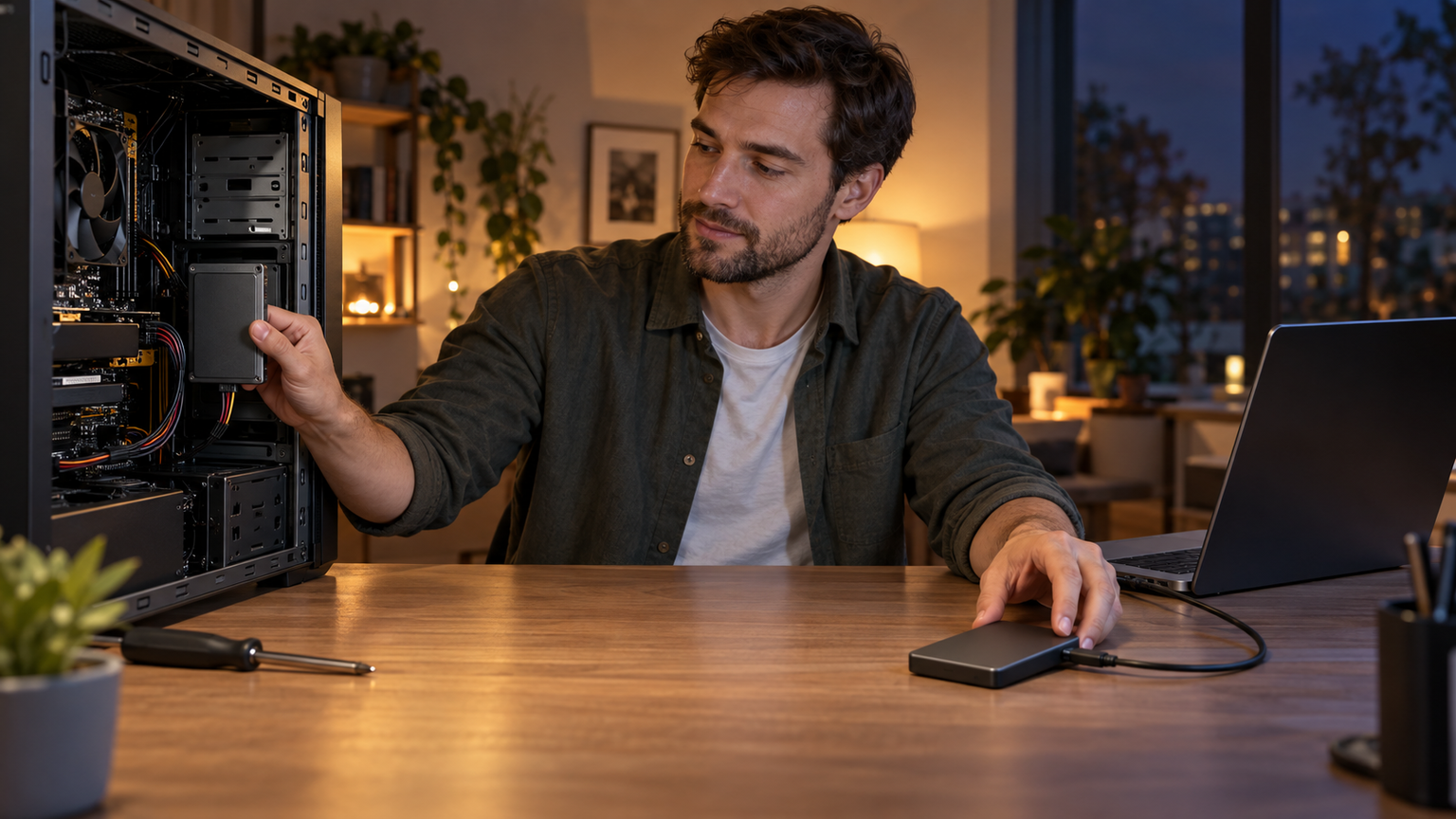
ウェスタンデジタルSSDの評判を判断するときは、ブランド全体の印象よりも、シリーズ、接続方式、容量、放熱、保証を個別に確認することが大切です。高速なゲーム・制作環境にはWD_BLACK、速度と日常用途のバランスにはWD Blueが候補になります。
1TBの高速なGen4モデルを選ぶならSN7100、容量を優先するならSN7100またはSN850Xの2TBが比較しやすいでしょう。2.5インチSATA環境にはSA510、PS5への増設にはSN850P、持ち運びにはElements SEというように、用途が変われば適した製品も変わります。
PCIe Gen5のSN8100は高性能ですが、対応PCと冷却環境が必要です。公称速度の大きさだけで決めず、現在の機器が性能を生かせるか確認してください。重要データについては、どのSSDを選んでも別媒体へバックアップし、故障時に復元できる状態を保ちましょう。