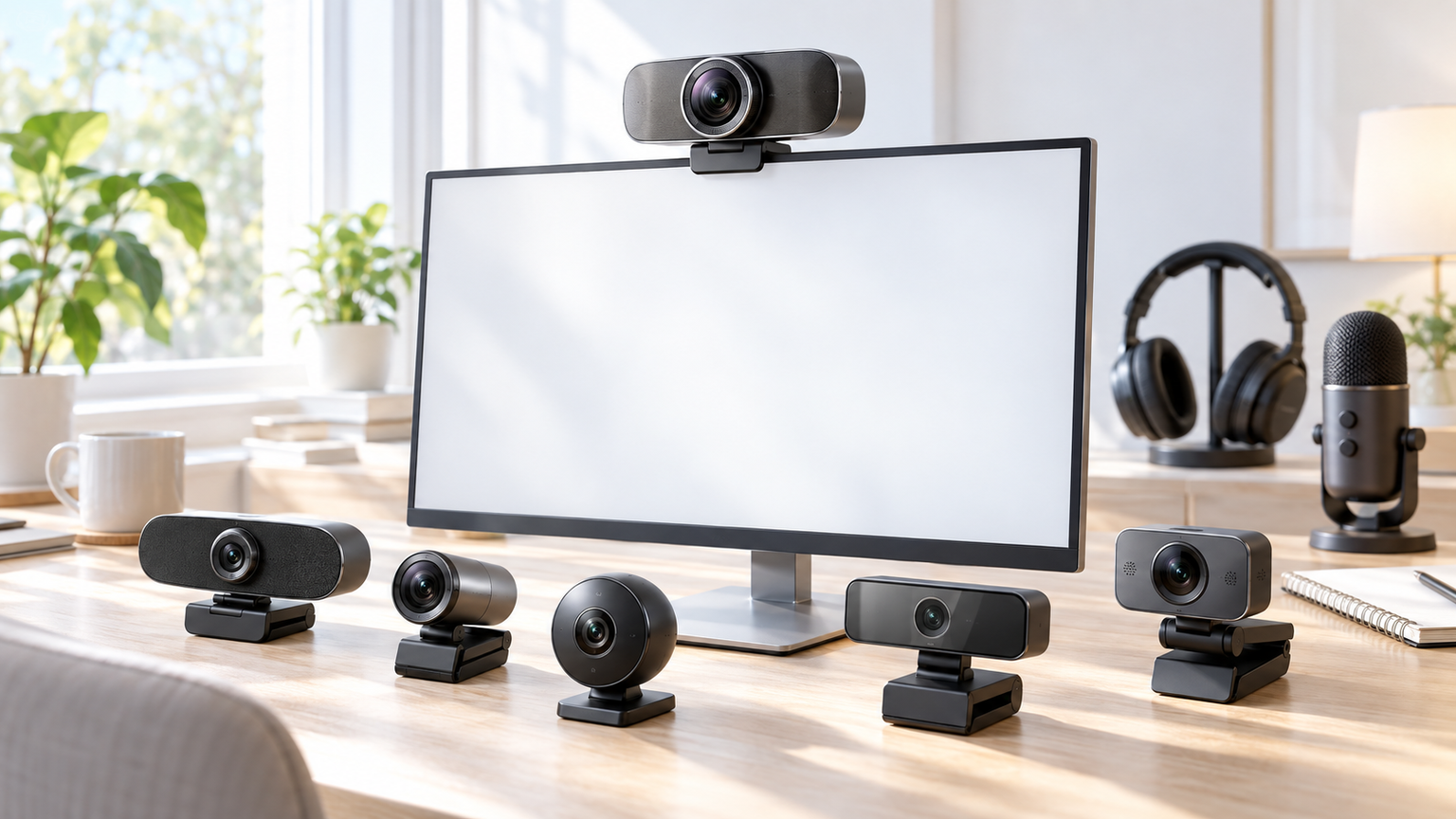
オンライン会議で資料を見せたり、配信中に商品をカメラへ近づけたりするなら、4Kの精細さとオートフォーカスの両方が役立ちます。ただし、4Kという表示だけで映像の滑らかさや暗い部屋での見え方が決まるわけではありません。
静止した資料をはっきり映したい場面には4K/30fps、手の動きや表情を滑らかに見せたい場面には1080p/60fpsを選べるカメラが便利です。近距離でピントが合うか、視野角が広すぎないかも使用場面ごとに違います。
映像の細部、フレームレート、ピント方式、画角、マイクと設置方法を比較して、会議用から商品撮影、離れた場所の撮影まで10機種を整理します。
この記事のポイント
- 4Kの高精細映像と60fpsの滑らかさは、利用場面に応じて選び分ける
- 資料や商品をカメラへ近づけるなら、高速なオートフォーカスが役立つ
- 視野角、マイク、三脚、プライバシーカバーも使いやすさを左右する
- 4K撮影時のフレームレートと接続端子を購入前に確認する
4KオートフォーカスWebカメラの選び方
おすすめは利用場面に合う解像度とフレームレートで決まる
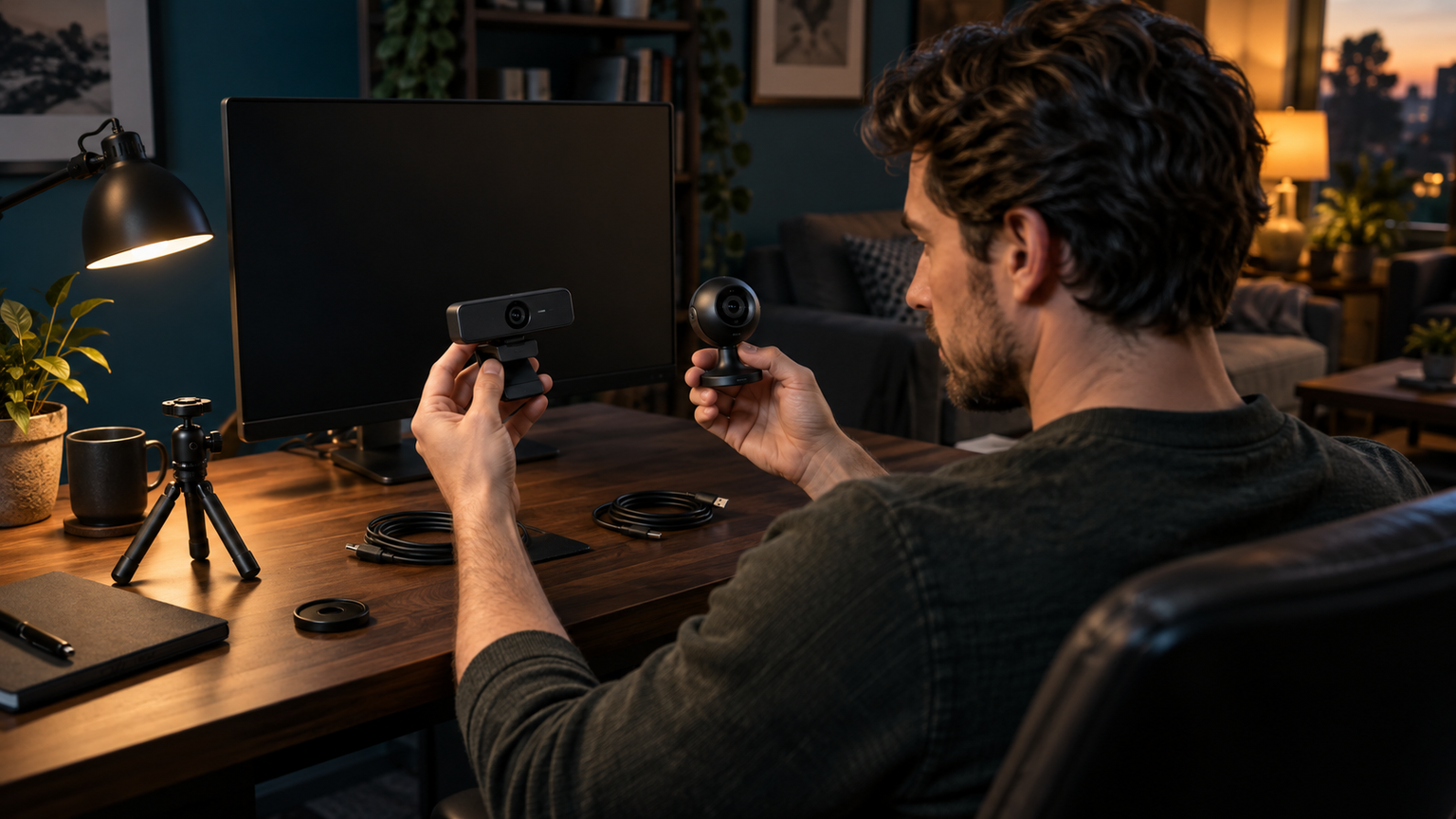
会議で文字入りの資料を映す時間が長いなら4Kの細かさが役立ちます。一方、手ぶりや動きを中心に伝える配信では、1080pでフレームレートを高くできるかも大切です。顔や資料の細部を鮮明に見せたいWeb会議、録画、商品紹介では、4K対応モデルが有力です。一方、ゲーム配信や身ぶりの多い動画では、解像度を1080pへ下げて60fpsを選べるモデルのほうが、動きを滑らかに表現しやすくなります。
製品情報で確認できる候補の多くは4K/30fpsに対応し、一部は1080p/60fpsも選択できます。「4K 60fps」を希望する場合は注意が必要で、4K対応と60fps対応が別々に記載されていても、4K解像度で60fps撮影できるとは限りません。
オートフォーカスは距離や構図を変える人ほど必要になる
商品をカメラへ近づけたり、席で前後に動いたりする場合、ピントを自動で合わせられることが操作の手間を減らします。最短撮影距離も撮りたい対象で変わります。会議中に前後へ動く、手製品の仕様を見せる、配信で商品をレンズへ近づけるといった使い方では、オートフォーカスが役立ちます。PDAFは位相差を利用してピントを合わせる方式で、紹介する製品にも複数採用されています。
メーカーが公開しているS600の説明では、次のように案内されています。
高性能のオートフォーカス機能を搭載。ハンズフリーでカメラの前を自由に動き回ったり、紹介デモンストレーションを行ったりできます。
反対に、着席位置とカメラの距離がほとんど変わらない用途では、フォーカス速度だけを最優先にする必要はありません。顔の明るさ、レンズの位置、通信環境も映像品質へ影響します。
高画質を求めるならセンサーと明るさへの対応も確認する
夕方の窓際や照明が少ない部屋では、センサーと自動露出の違いが顔の見え方に影響します。4K表記だけで暗所性能が分かるわけではありません。4Kという表示は映像の出力解像度を示しますが、それだけで暗所性能や色再現まで決まるわけではありません。センサーサイズ、レンズの明るさ、自動露出、HDRなども確認すると、薄暗い部屋や逆光環境に合う製品を絞り込めます。
例えば、Insta360 Link 2CとUGREEN FineCam Proは1/2型クラスのセンサーが確認でき、HP 960はSony STARVIS CMOSセンサーとF2.0レンズを搭載します。暗い部屋ではカメラだけに頼らず、顔の正面から照明を当てることも有効です。
4K映像を選択できても、会議サービス側の仕様や通信状況によって相手へ届く解像度は変わります。録画用途と通話用途は分けて考えましょう。
広角とズームは映したい人数や距離から選ぶ
二人で座る会議と、一人で話す配信では適した視野角が異なります。ズームが必要なほど遠い被写体なら、通常の会議カメラとは別の構成を考えたいところです。一人で使う場合は、広すぎる視野角だと背景まで多く映り込みます。複数人の会議やホワイトボードを映す場合は広い視野角が便利ですが、個人配信では73〜75°程度の画角が構図をまとめやすい候補になります。
HP 960は100°、90°、78°の視野角に対応し、広い会議室でも選択肢を持てます。ELPCAMは12倍ズームと72°の視野角を備え、離れた被写体を捉える特殊な用途に向きます。ただし、同製品のズーム操作は手動とされているため、自動追尾とは区別が必要です。
購入後に困りやすい接続・音声・設置条件を確かめる
毎回机に常設するならクリップの安定性、別の場所へ移すなら三脚への対応、音声まで一台で済ませるなら内蔵マイクが重要です。Web会議をすぐ始めたい人は、マイク内蔵、ドライバー不要、モニター用クリップの有無を確認しましょう。三脚付きなら目線に近い高さへ置きやすく、プライバシーカバーがあれば使わないときにレンズを物理的に覆えます。
接続端子も重要です。HP 960はUSB-C to USB-Aケーブルを同梱し、UGREEN FineCam LiteはUSB-AとUSB-C機器向けのアダプターを備えます。ELPCAMはUSBとHDMIの同時出力に対応する一方、マイクを搭載していないため、別の音声機器が必要です。
型番が明示されている製品でも、販売ページ上で型番との対応を記載が見当たらない場合があります。購入時は商品名、色、付属品、端子、販売ページに表示された型番を改めて照合してください。
4K・オートフォーカスWebカメラ10選を比較
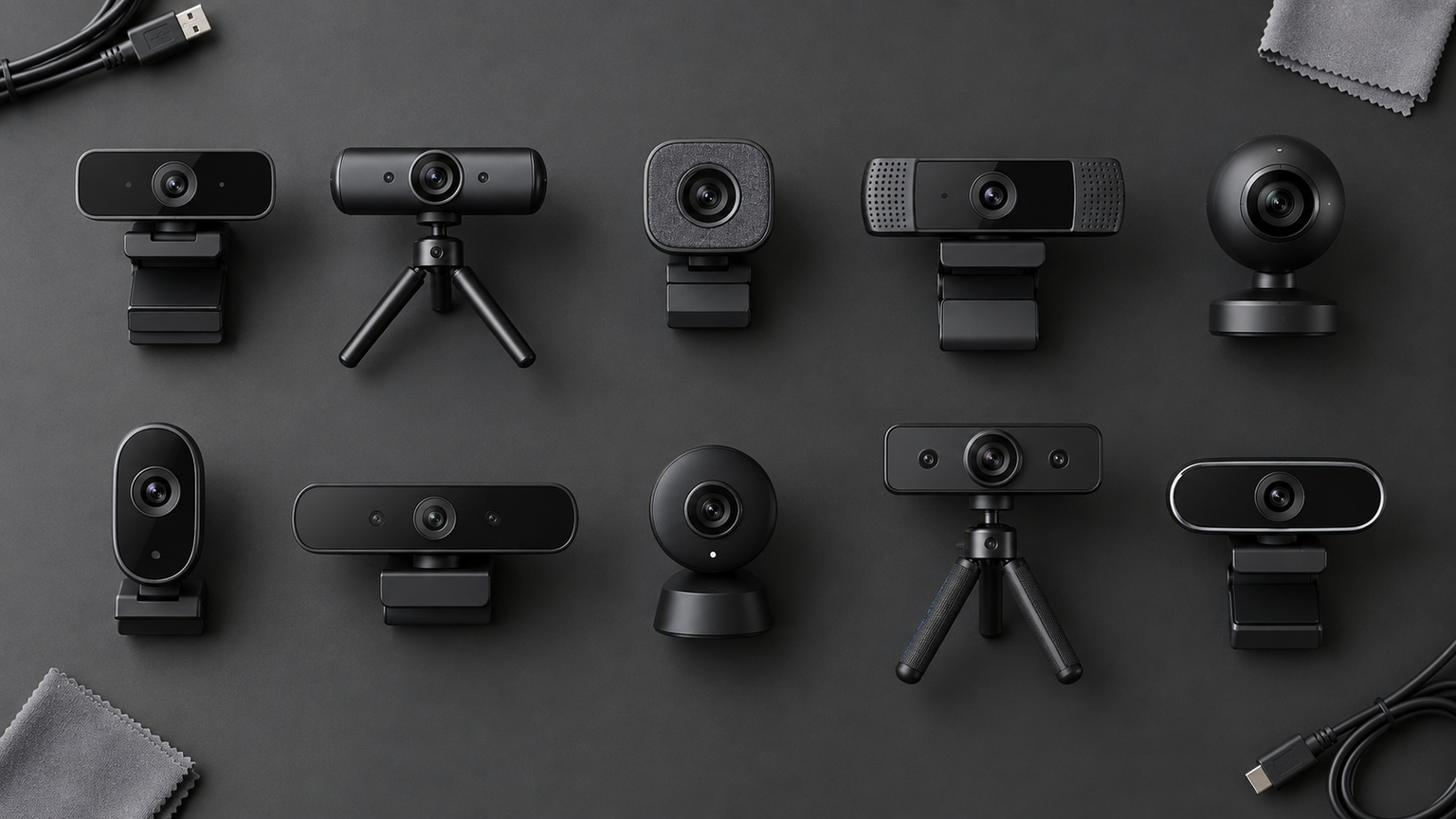
表では4K映像だけでなく、1080p時のフレームレート、オートフォーカス、視野角、マイクや三脚まで違いを整理しています。通常のWeb会議と、USB・HDMIを同時出力する特殊用途を同じ基準だけで判断しないことが大切です。比較では、映像品質、ピント性能、動きの滑らかさ、音声機能、設置・操作性を評価軸にしています。総合評価と各スコアは購入者レビューの点数ではなく、明記されている仕様をもとに用途への適合度を相対的に整理したものです。
一般的な会議や配信で扱いやすい製品を上位とし、ズームやHDMI出力など特定用途で強みを発揮する製品は、その役割も含めて評価しています。必要な機能の優先順位によって、最適な候補は変わります。
左右にスクロールして比較できます。評価は当サイト独自のもので、Amazonのカスタマーレビュー評価ではありません。
| 商品 | 商品画像 | 総合評価当サイト | ポイント | 詳細評価スコア | ||||
|---|---|---|---|---|---|---|---|---|
| 映像品質 | ピント | 滑らかさ | 音声 | 設置・操作 | ||||
 |
4.80/ 5.00 | 大型センサーとPDAF、自動フレーミングを備えた多機能型 | 4.9 | 4.9 | 4.5 | 4.7 | 4.9 | |
 |
4.68/ 5.00 | 画角を選べる広角設計と4K・FHD撮影のバランスが強み | 4.8 | 4.6 | 4.7 | 4.6 | 4.7 | |
 |
4.56/ 5.00 | 12倍ズームとUSB・HDMI同時出力が特殊撮影に役立つ | 4.7 | 4.8 | 4.3 | 3.2 | 4.8 | |
 |
4.50/ 5.00 | 4K/30fpsと1080p/60fpsを選べる扱いやすい構成 | 4.5 | 4.7 | 4.7 | 4.3 | 4.6 | |
 |
4.46/ 5.00 | Sonyセンサー、縦型撮影、付属三脚を備えた配信向け | 4.7 | 4.5 | 4.6 | 4.5 | 4.7 | |
 |
4.42/ 5.00 | 1200万画素センサーと三脚を備えた会議・商品紹介向け | 4.7 | 4.7 | 4.6 | 4.2 | 4.7 | |
 |
4.38/ 5.00 | 高速PDAFと4K・FHD撮影を両立した配信向けモデル | 4.6 | 4.8 | 4.7 | 4.5 | 4.2 | |
 |
4.30/ 5.00 | 可動範囲の広いスタンドとPDAFを備えた会議向け | 4.5 | 4.6 | 4.2 | 4.5 | 4.6 | |
 |
4.22/ 5.00 | 狭めの画角と小型設計で一人用の会議に合わせやすい | 4.5 | 4.6 | 4.6 | 4.1 | 4.0 | |
 |
4.18/ 5.00 | 大型センサーと自動フレーミングを備えた多用途モデル | 4.8 | 4.8 | 4.2 | 4.6 | 4.8 | |
第1位総合評価トップ【4Kと自動フレーミングを両立】Insta360 Link 2C 通常版 グラファイトブラック
一人で資料を説明しながら身ぶりを交える配信なら、細かな画質と自動フレーミングが役立ちます。大型1/2インチセンサーによる4K映像と、高速で正確なPDAFを重視する人に向くモデルです。
一人で話すときもグループで会議するときも、自動的なズーム調整で参加者を構図へ収めやすい点が便利です。ジェスチャーによるズーム操作やホワイトボードモード、デスクビューモードも、説明を交えたプレゼンテーションで役立ちます。
ノイズを抑えるマイクは搭載されていますが、部屋の反響や話者との距離によって音の聞こえ方は変わります。購入時にはグラファイトブラックの通常版であることに加え、販売ページの商品情報と必要な接続環境を確認してください。型番との対応は販売ページでの再確認が必要です。
- 向いている人
- 会議、配信、資料説明を一台でこなしたい人
- 選ぶ理由
- 大型センサー、PDAF、自動フレーミングを組み合わせているため
- 購入前の確認
- 通常版の色、接続環境、販売ページ上の型番表記
- 強み:4K映像と高速PDAF、多彩な撮影モード
- 注意点:宣言された型番との対応は販売ページで要確認
- 活用場面:4Kと自動フレーミングを両立
- 比較ポイント:HP 960より自動構図調整や操作機能が豊富
第2位有力候補【会議人数に合わせて画角を変更】HP 960 4K ストリーミングウェブカメラ
参加者が増えたり減ったりする会議室では、複数の視野角から構図を選べるカメラが便利です。4K UHD/30fpsに加え、1080pと720pでは30fpsまたは60fpsを選択できます。
Sony 4K STARVIS CMOSセンサーと18mm F2.0レンズを組み合わせ、照明条件が整いにくい部屋でも映像を捉えやすい構成です。100°、90°、78°の視野角に対応するため、参加人数や背景の映り込みに応じて調整できます。
接続はUSB 3.0 Type-Aで、ホストPCのUSB SuperSpeedポートへの直接接続が推奨されています。USB-C to USB-Aケーブルとプライバシーカバーは同梱されていますが、購入時は対応OS、利用する会議アプリ、販売ページ上の型番表記も確認しましょう。
- 向いている人
- 複数人の会議と一人での配信を切り替える人
- 選ぶ理由
- 3段階の視野角と4K・FHDの撮影モードを選べるため
- 購入前の確認
- USB 3.0 Type-Aポート、対応OS、商品ページの型番
- 強み:広角100°を含む視野角切り替え
- 注意点:4K撮影は30fpsで、型番対応は要確認
- 活用場面:会議人数に合わせて画角を変更
- 比較ポイント:Link 2Cより画角選択を重視する人向け
第3位注目候補【ズームとHDMI出力に対応】ELPCAM HDMI・USB 12倍ズーム 4Kオートフォーカスカメラ
遠くの部品や実験装置を映して配信したい場合、ズームとHDMI出力を備えた特殊構成に意味があります。離れた被写体を拡大したい人や、USBとHDMIへ映像を同時出力したい人に適した特殊用途寄りのカメラです。
教会での配信、講義、イベント、テレビやプロジェクターを使った映像表示など、一般的な卓上Webカメラでは距離が足りない場面で強みを発揮します。72°の視野角で、ズームしない場面でも広い範囲を映せます。
本体にはマイクが搭載されていないため、会議や配信では外付けマイクなどの音声機器を別に用意する必要があります。ズームは手動操作とされており、自動追尾機能とは異なります。購入時には必要な出力端子、設置スペース、販売ページ上の型番を確認してください。
- 向いている人
- 講義やイベントで離れた被写体を大きく映したい人
- 選ぶ理由
- 12倍ズームとUSB・HDMI同時出力に対応するため
- 購入前の確認
- 外付けマイク、設置方法、出力解像度、型番表記
- 強み:12倍ズームと2系統の映像出力
- 注意点:マイク非搭載で、ズーム操作は手動
- 活用場面:ズームとHDMI出力に対応
- 比較ポイント:一般的な卓上型より遠距離撮影に適する
ズーム倍率が必要ない一般的なWeb会議では、内蔵マイクやプライバシーカバーを備えた卓上型のほうが準備を簡略化できます。
第4位
【4KとフルHD高速撮影を使い分ける】UGREEN FineCam Lite 4K ウェブカメラ 4K@30FPS/1080P 60FPS オートフォーカス
会議では4Kの顔映りを使い、動きの多い配信ではフルHDの滑らかさを重視したい人に向きます。8MP CMOSセンサー、PDAF、自動露出を備え、会議から動画配信まで必要な機能をまとめています。
0.1〜5mの被写体を追跡するとされるオートフォーカスは、着席中の会話だけでなく、立って説明するときや手元の物を見せる場面にも役立ちます。デュアルマイクを内蔵しているため、映像と音声を一台で準備できます。
USB-AとUSB-C機器向けのアダプターが付属し、ドライバー不要で接続できる構成です。ただし、OSやアプリごとの利用条件、4Kまたは60fpsを選択できる設定、モニターへの固定方法は事前に確認しましょう。
- 向いている人
- 会議と動きのある配信を一台で切り替えたい人
- 選ぶ理由
- 4K/30fpsと1080p/60fps、PDAFを備えるため
- 購入前の確認
- 利用OS、アプリの映像設定、取り付け場所
- 強み:解像度とフレームレートを用途別に選べる
- 注意点:4K時は30fps
- 活用場面:4KとフルHD高速撮影を使い分ける
- 比較ポイント:上位機ほどの自動構図機能が不要な人向け
第5位
【三脚を使い撮影位置を変える】UGREEN FineCam 4K Webカメラ オートフォーカス 三脚付き 2026iFデザイン賞
モニターの上と机上の三脚を使い分けるなら、撮影位置を変えやすい付属品が役立ちます。モニター上だけでなく、付属三脚を使って自由な高さに設置したい人に向きます。
顔に合わせて露出を調整する機能は、窓際や照明が変化する部屋で明るさを保つのに役立ちます。カメラを90°回転させれば、画質をクロップせず2K/60Hzの9:16縦型動画を撮影できるため、縦長コンテンツを作る人にも候補となります。
USB-C to USB-A+Cケーブル、伸縮式三脚、取扱説明書が付属します。利用前には三脚を置くスペース、カメラを90°回転できる周囲の余裕、縦型撮影に使うアプリ側の設定を確認してください。
- 向いている人
- 三脚設置や縦型ストリーミングを活用したい人
- 選ぶ理由
- Sonyセンサー、縦型撮影、付属三脚を備えるため
- 購入前の確認
- 設置スペース、接続端子、縦型撮影のアプリ設定
- 強み:4K映像と2K縦型撮影、伸縮式三脚
- 注意点:4K時は30fps
- 活用場面:三脚を使い撮影位置を変える
- 比較ポイント:FineCam Liteより設置と縦型撮影に強い
第6位
【文字や商品へ素早くピントを合わせる】AOC AC410 4K Webカメラ(IMX363/PDAF/75°/三脚付き)
机にある商品を寄せたり離したりするレビュー動画では、PDAFと明るいレンズの組み合わせが候補になります。資料の文字や商品の細部を鮮明に見せつつ、三脚で自然な目線の高さへ設置したい人に向きます。
75°の視野角は、一人での会議や配信で背景の映り込みを抑えながら構図を作りやすい範囲です。F1.8レンズ、ノイズ低減マイク、プライバシーカバーも備え、夜間の会議や商品をカメラへ近づける説明で活用できます。
モニター用クリップに加えて三脚、1/4インチ三脚穴、約1.8mのUSBケーブルが確認できます。設置場所からPCまでケーブルが届くか、75°の画角に必要な範囲が収まるか、利用アプリで希望する解像度を選べるかを確認しましょう。
- 向いている人
- 資料や商品を鮮明に見せたい個人利用者
- 選ぶ理由
- 高画素センサー、PDAF、三脚を備えるため
- 購入前の確認
- 75°の撮影範囲、USBケーブル長、アプリ設定
- 強み:1200万画素センサーとF1.8レンズ
- 注意点:複数人では75°の画角が足りるか確認
- 活用場面:文字や商品へ素早くピントを合わせる
- 比較ポイント:広角より一人を中心に映す用途へ合わせやすい
第7位
【被写体の距離変化に対応】EMEET S600 WEBカメラ 4K UHD ウェブカメラ 800万画素 1080p 60fps 高性能センサー搭載
カメラに向かって資料を掲げる授業や説明動画では、被写体との距離が変わってもピントを追える構成が便利です。800万画素の1/2.55インチCMOSセンサー、最大4K/30fps、1080p/60fps、PDAFを搭載し、フォーカス性能を重視できる点から第7位としました。
約300msとされる高速フォーカスと自動光補正は、姿勢や被写体との距離が頻繁に変わる動画で役立ちます。デュアルマイクとノイズキャンセリング機能も備え、会議や配信の音声をカメラ側で収録できます。
専用ソフトウェアでは輝度、コントラスト、シャープネス、周波数などを調整できます。なお、販売ページでは視野角73°と記載される一方、メーカーの確認済み情報では88°と案内されているため、購入時点の商品仕様を販売元へ確認すると安心です。
- 向いている人
- 動きを伴う配信や資料説明を行う人
- 選ぶ理由
- 高速PDAFと4K・1080p/60fpsを選べるため
- 購入前の確認
- 最新の視野角仕様、設置方法、ソフトウェア環境
- 強み:高速PDAFと1080p/60fps
- 注意点:視野角の記載差を購入前に確認
- 活用場面:被写体の距離変化に対応
- 比較ポイント:NOVAより60fps撮影を重視する人向け
視野角などの仕様表記が販売ページとメーカー案内で異なる場合は、購入する時点の商品ページや販売元への問い合わせで確認してください。
第8位
【設置角度を自在に調整】EMEET NOVA 4K webカメラ UHD ウェブカメラ
狭いデスクでカメラの取り付け方向を調整したいなら、スタンドの回転機構を生かせます。カメラの向きを細かく調整し、机やモニターの配置に合わせたい人に向きます。
2つの内蔵マイクとノイズキャンセリング機能を備え、最大2.4m離れた場所の音声を捉えるとされています。専用ソフトウェアで明るさ、コントラスト、彩度などを調整でき、部屋の照明に合わせた映像作りが可能です。
接続はType-Aポートを使用し、Wi-FiやBluetoothを必要としません。プライバシーカバーと標準的な1/4インチの三脚用ナットも備えます。購入前にはPC側のType-Aポート、必要なケーブル配置、モデル名E3131の表示を確認しましょう。
- 向いている人
- 設置角度とプライバシー保護を重視する人
- 選ぶ理由
- 可動範囲の広いスタンドとPDAFを備えるため
- 購入前の確認
- Type-Aポート、モデル名、三脚使用時の設置スペース
- 強み:広い角度調整と4K・PDAF
- 注意点:接続先にType-Aポートが必要
- 活用場面:設置角度を自在に調整
- 比較ポイント:S600より設置角度の柔軟性を重視する人向け
第9位
【一人の顔を中心に映す】EMEET C950 4K UHD webカメラ PDAFオートフォーカス ウェブカメラ
部屋の背景を広く見せず、顔を中心に伝える1人配信では比較的狭い視野角も利点です。背景を広く映しすぎず、一人を中心にした会議や配信を行いたい人に向く小型モデルです。
カメラへ資料や商品を近づけたときも、PDAFが被写体の変化へ対応します。ノイズキャンセリングマイク、スライド式の外付けプライバシーカバー、専用ソフトウェアによる映像調整も、日常のWeb会議で役立つ機能です。
Windows 10、11以降とmacOS 10.14以降への対応が案内され、USB接続で使用できます。購入前には利用OSのバージョン、必要な画角、モニター上での調整範囲、利用アプリが希望する解像度とフレームレートに対応するかを確認してください。
- 向いている人
- 一人用の会議や配信で背景を抑えたい人
- 選ぶ理由
- 73°の画角、4K、PDAFを小型ボディに備えるため
- 購入前の確認
- 対応OS、画角、モニターへの取り付け条件
- 強み:小型設計とPDAF、1080p/60fps
- 注意点:グループ撮影では73°の画角を確認
- 活用場面:一人の顔を中心に映す
- 比較ポイント:NOVAより個人中心の構図へ合わせやすい
第10位
【縦動画とジェスチャー操作も検討】UGREEN FineCam Pro 4K(オートフォーカス/三脚付き)
将来は縦動画やジェスチャー操作も使いたいなら、4K以外の撮影機能までまとめて比較できます。大型センサー、自動フレーミング、ジェスチャー操作、縦型撮影まで幅広く使いたい人に向くモデルです。
顔を認識して明るさを補正する機能は、逆光の会議室や窓際での撮影に役立ちます。個人またはグループに合わせる自動フレーミングやジェスチャーによるズーム操作は、カメラへ触れずにプレゼンテーションを進めたい場面で便利です。
伸縮式三脚、物理プライバシーカバー、デュアルマイクを備え、Windows、macOS、Linuxではドライバー不要と案内されています。2Kの9:16ポートレートモードを使う場合は、カメラを90°回転できる空間と、利用先サービスの縦型映像への対応を確認しましょう。
- 向いている人
- 自動構図調整や縦型配信も活用したい人
- 選ぶ理由
- 大型センサー、PDAF、自動フレーミングを備えるため
- 購入前の確認
- 設置スペース、縦型対応、利用OSと接続環境
- 強み:大型センサーと自動フレーミング
- 注意点:多機能を生かせる利用場面か確認
- 活用場面:縦動画とジェスチャー操作も検討
- 比較ポイント:FineCam通常版より自動構図機能を重視する人向け
用途を決めて4K画質とオートフォーカスを選ぼう
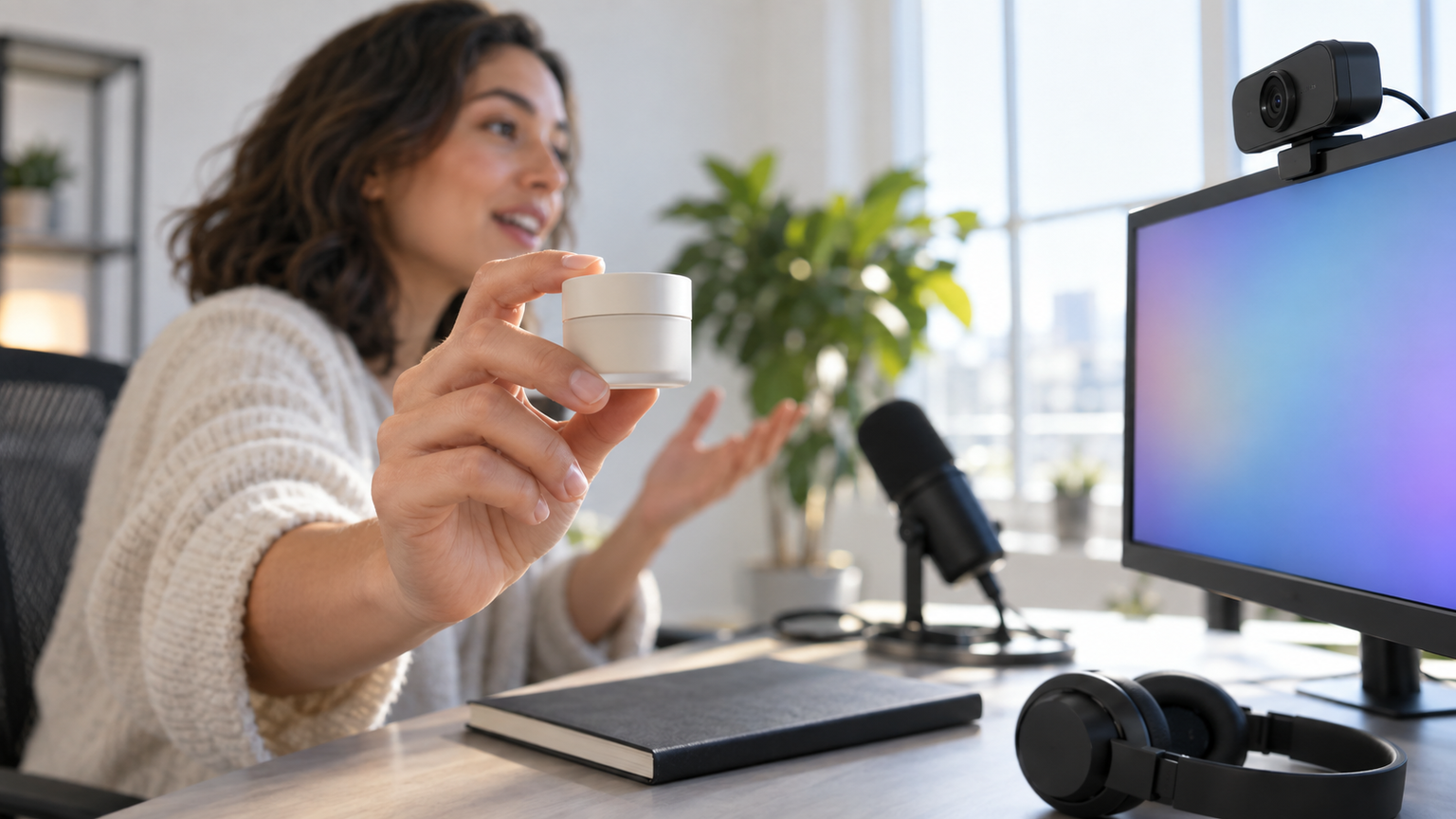
4KオートフォーカスWebカメラの価値は、画素数の大きさだけではありません。表情と資料の間でピントを移す、会議の人数に合わせて画角を変える、動きのある配信ではフルHDの高フレームレートを使うなど、撮りたい映像に合わせた選択肢が増える点にあります。
いつも同じ席から話すなら小型の固定型、商品を見せるなら近距離のフォーカス性能、離れた物を撮るならズームや出力端子。映像を使う場面を具体的にすると、必要な機能が自然と見えてきます。
最後は、4K時のフレームレート、視野角、マイク、端子、設置方法の順に確認すると選びやすくなります。映したい人数と被写体までの距離を先に決め、自分のPCや利用アプリで必要な撮影モードを使える製品を選んでください。