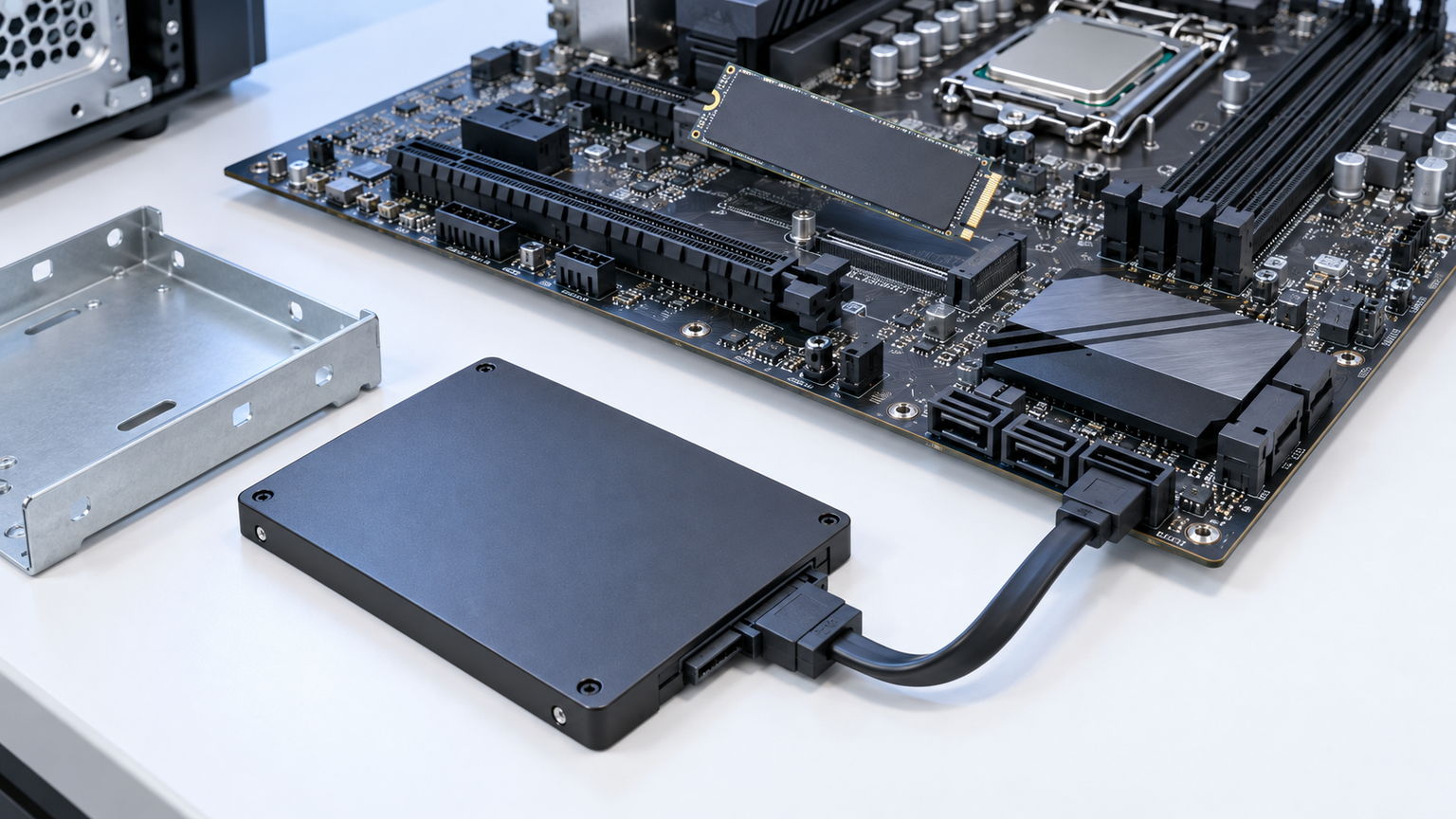
写真のバックアップ先やゲームの保存容量を増やしたいとき、PCケースを開くとM.2の細長いスロットとSATA端子が並んでいます。見た目の似た部品があっても、SSDの取り付け場所は接続方式で決まります。
M.2 SSDは対応スロットへ直接装着し、2.5インチSATA SSDはケース側のベイへ固定してデータケーブルと電源ケーブルをつなぎます。空きスロットを見つけるだけでなく、その規格と周囲の固定スペースまで分かると増設方法が具体化します。
保存量が必要なら1TBや2TB、用途を限定するなら500GB前後も候補になります。ここではSSD取り付け場所の調べ方と、2.5インチSATA接続で保存領域を広げる10製品の違いを整理します。
この記事のポイント
- M.2 SSDはマザーボード上、2.5インチSATA SSDは主にケース側へ設置する
- 2.5インチSATA SSDにはデータ用と電源用の2系統の接続が大切
- 増設可能数はスロットや端子の数だけでなく、対応方式と帯域共有も確認する
- 認識不良なら使用前に挿入状態、固定具、SATA配線を点検する。
マザーボードのSSD取り付け場所と増設条件
結論:M.2と2.5インチSATAでは場所が違う
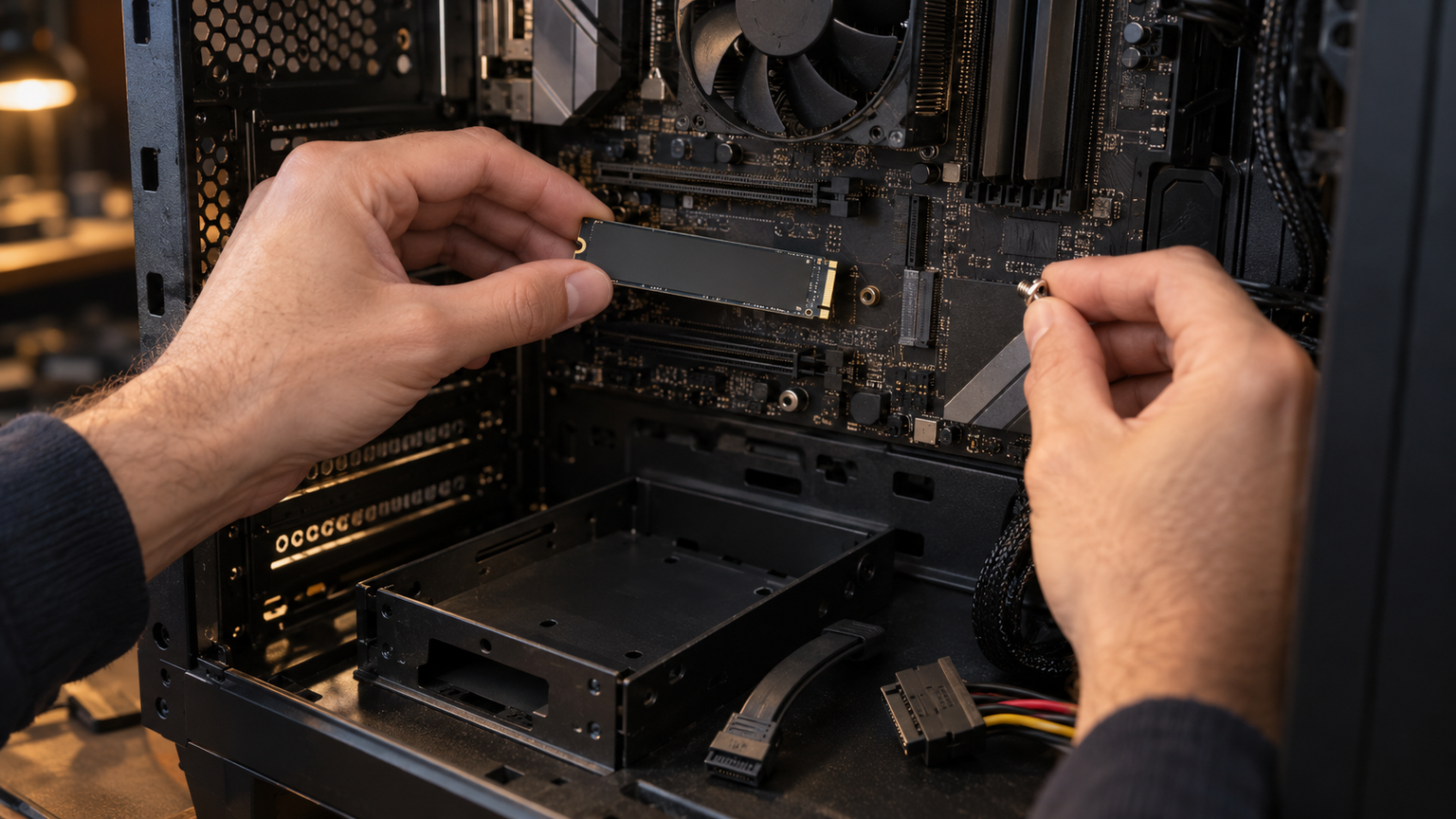
細長いM.2 SSDはマザーボード上の対応スロットへ直接装着します。2.5インチSATA SSDはケースのベイやトレイへ収め、SATAケーブルを使って接続する別の形です。 M.2スロットが見えなくても、ヒートシンクやグラフィックボードの下に隠れている機種があるため基板図が役立ちます。
マザーボードの基板図には、M.2スロットやSATA端子の位置が示されています。手元の型番に対応した図があれば、複雑そうな内部でも取り付け先を見分けられます。
見分け方の要点:M.2はマザーボード上のスロットへ直接装着します。2.5インチSATAはケースへ固定し、SATAデータケーブルとSATA電源ケーブルを接続します。
M.2 SSDはスロットの形だけで適合を判断しない
M.2という形が同じでも、中身の接続方式はPCIeとSATAに分かれます。差し込めそうなスロットがあっても、対応する方式が違えば動作しない場合があります。 SSD側の切り欠きが合っても、マザーボードがPCIeかSATAのどちらに対応するかが使用可否を決めます。
SSDの長さ、取り付け位置、ヒートシンク、固定具も機種固有です。基板図と対応ストレージ欄がそろうと、必要な部品と作業範囲が明確になります。
M.2 SSDをお使いの場合は、M.2 SSDをスロットから取り外し、再度取り付けます。
引用元:[マザーボード][トラブルシューティング] マザーボードの電源投入後ストレージドライブ(HDD/SSD)が検出されない | サポート 公式 | ASUS 日本
2.5インチSATA SSDはケース・データ・電源を確認する
2.5インチSATA SSDには、データを伝える線と電力を供給する線の両方が必要です。小さな本体をケースに収め、マザーボードのSATA端子と電源ユニットのSATA電源をそれぞれ結びます。 固定と給電までそろって初めて、2.5インチSSDは安定して使える保存先になります。
データケーブルがつながっていても、SATA電源がなければ動作できません。空き端子の場所だけでなく、配線の長さやケース側の固定場所も実際の使いやすさに関わります。
SSDを何台増設できるかは取扱説明書で判断する
複数のSSDを搭載できるPCは、用途ごとに保存先を分ける楽しさがあります。ただし、M.2スロットとSATA端子の数がそのまま増設可能台数になるとは限りません。 ポートの共有条件を知らずに組み合わせると、別のストレージが認識されない場合もあるためマニュアルの注記を読む意味があります。
特定のM.2スロットを使うと、一部のSATA端子が無効になるマザーボードもあります。メーカーのStorage欄にある共有・排他の注記が、実際に使える構成を決めます。
ベイが見当たらない場合:空きSATA端子があっても、2.5インチSSDを安全に固定できる場所があるとは限りません。ケースの取扱説明書で対応位置を確認し、固定条件が分からない状態で設置を避ける必要があります。
認識されないときは買い足す前に接続を点検する
取り付けたのにSSDが見当たらないときは、接続部分に手掛かりがあります。M.2なら差し込みと固定状態、2.5インチSATAならデータと電源の両方が確認箇所です。 PCが認識した後でも未割り当てのSSDはエクスプローラーへ出ないことがあり、接続点検とOS側の管理は別段階です。
対応機種ではUEFI BIOSのストレージ画面でも認識状態を確認できます。再接続で使えるようになる場合もあり、接続不良と容量不足は別の問題として扱えます。
用途に合わせて選びたい製品・関連用品10選
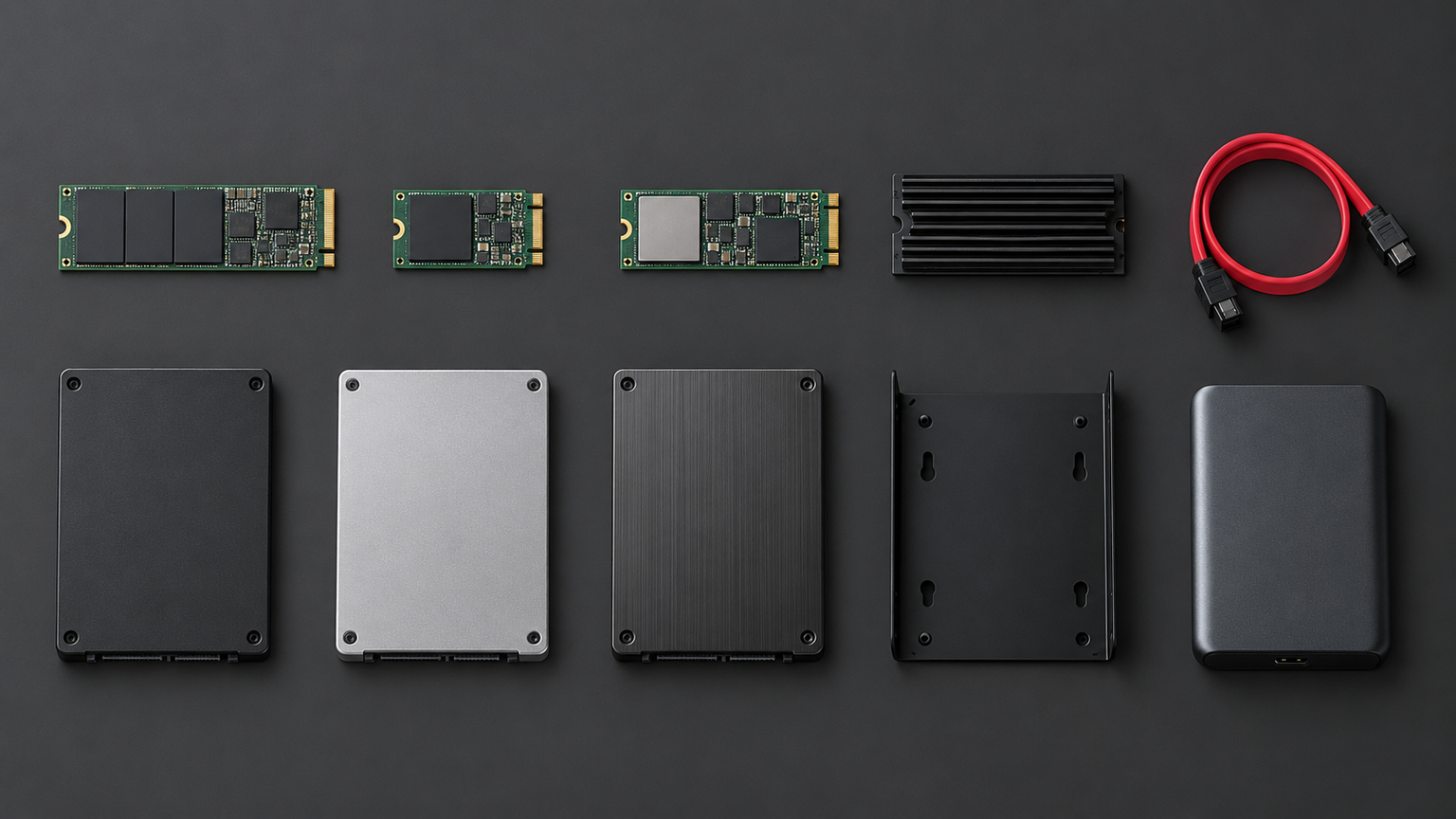
ここに並ぶ10製品はいずれも、ケース側に固定する2.5インチSATA SSDです。M.2用ではありません。写真の保存先を増やす1TB、容量を抑えた500GB前後、大きなデータ向けの2TBなど、必要量に違いがあります。 例えば「旅行の写真をまとめる保存先を1TB追加し、PC内のデータを整理する使い方」という使い方が比較の入口になります。
同じSATA接続でも、保証年数、TBW、公称速度、初期化の要否には差があります。保存容量だけでなく導入後の扱いやすさまで見える比較です。
左右にスクロールして比較できます。評価は当サイト独自のもので、Amazonのカスタマーレビュー評価ではありません。
| 商品 | 商品画像 | 総合評価当サイト | ポイント | 詳細評価スコア | ||||
|---|---|---|---|---|---|---|---|---|
| 容量 | 接続・形状 | 公称速度 | 導入条件 | 保証情報 | ||||
 |
4.80/ 5.00 | 旅行の写真をまとめる保存先を1TB追加し、PC内のデータを整理する使い方 | 4.8 | 4.8 | 4.1 | 4.6 | 4.0 | |
 |
4.76/ 5.00 | 仕事のバックアップ領域を1TB増やし、公称速度と保証を比較する場面 | 4.8 | 4.8 | 4.7 | 4.3 | 4.8 | |
 |
4.70/ 5.00 | ゲームや作業データのうち必要な分だけを500GBに分けて置く使い方 | 4.2 | 4.8 | 4.8 | 4.4 | 4.8 | |
 |
4.52/ 5.00 | 写真とドキュメントの保管先を1TB増やす一般的なデスクトップ | 4.8 | 4.7 | 4.1 | 4.2 | 4.3 | |
 |
4.48/ 5.00 | 既存の2.5インチベイへ960GBの保存先を加えたいPC | 4.6 | 4.8 | 4.7 | 4.0 | 4.3 | |
 |
4.44/ 5.00 | 大きな編集素材を入れる1TBとキャッシュの仕様を併せて見たいとき | 4.8 | 4.7 | 4.6 | 4.1 | 4.7 | |
 |
4.36/ 5.00 | 厚さ7mmに対応した固定場所へ1TBを収めたい薄い筐体 | 4.8 | 4.8 | 4.2 | 4.2 | 4.3 | |
| 4.18/ 5.00 | 容量を控えめに足して資料の保存先を分ける512GB | 4.2 | 4.7 | 4.6 | 4.1 | 3.3 | ||
| 4.10/ 5.00 | 今あるファイルを移してPC内部の保存先を増やす1TB構成 | 4.8 | 4.7 | 4.4 | 3.8 | 3.8 | ||
 |
4.02/ 5.00 | 動画素材や写真のアーカイブに大きめの2TBを確保する構成 | 5.0 | 4.7 | 4.8 | 3.6 | 3.8 | |


第1位総合評価トップ【1TBの保存先をすっきり追加】Crucial BX500 1TB SATA SSD
旅行の写真をまとめる保存先を1TB追加し、PC内のデータを整理する使い方。 写真や作業データを本体とは別の保存先へまとめたいとき、1TBという容量が頼もしい存在になります。Crucial BX500は2.5インチSATA接続の内蔵SSDです。
PCケースの対応ベイに収めてSATA接続するため、M.2スロットを使わない構成にも保存先を追加できます。接続に必要なデータケーブルと電源は別途確認が必要です。 数字を比べる際には、旅行の写真をまとめる保存先を1TB追加し、PC内のデータを整理する使い方という実際の場面が手掛かりになります。
個別PCへの適合は確定していません。ケースの2.5インチ固定位置、マザーボードの空きSATA端子、電源ユニットのSATA電源コネクターを確認する必要があります。SATAデータケーブルや固定用品の付属状況も販売ページで確かめる必要があります。 接続方式と固定ベイが一致すると、保存先の追加方法が具体的になります。
- 想定する使い方
- 旅行の写真をまとめる保存先を1TB追加し、PC内のデータを整理する使い方。 基本条件を重視して1TBのSATA SSDを探している人
- 主な特徴
- 1TB・2.5インチ・SATA接続が明示されている。
- 適合・利用条件
- 固定位置、空きSATA端子、SATA電源、付属品
- 強み:容量と接続方式を基準に候補を絞りやすい
- 注意点:個別PCへの適合や付属品は未確定
- 活用場面:旅行の写真をまとめる保存先を1TB追加し、PC内のデータを整理する使い方
- 比較ポイント:同じ1TB候補の公称速度や保証条件
第2位有力候補【速度と5年保証の安心材料】WD Blue SA510 1TB SATA SSD
仕事のバックアップ領域を1TB増やし、公称速度と保証を比較する場面。 1TBの2.5インチSATA SSDで、厚さ7mmという設置条件も分かります。
最大読込560MB/s・書込520MB/s、保証5年という記載があります。公称値は実測を保証するものではありませんが、使う構成を検討するための具体的な材料がそろっています。 この仕様が役立つのは、仕事のバックアップ領域を1TB増やし、公称速度と保証を比較する場面という使い方です。
型番WDS100T3B0A-EC、販売元、保証の適用条件を販売時に確認する必要があります。古いPCとの適合を個別に保証する情報ではないため、2.5インチ固定位置、空きSATA端子、SATA電源が手元のPCにあるかも別途照合できます。 バックアップやデータ移行の予定がある場合は、交換前の保存先も残しておくと作業を分けやすくなります。
- 想定する使い方
- 仕事のバックアップ領域を1TB増やし、公称速度と保証を比較する場面。 1TBに加えて公称速度と保証期間も比較したい人
- 主な特徴
- SATA III、2.5インチ、公称560/520MB/s、保証5年の記載。
- 適合・利用条件
- 型番、販売元、保証条件、固定位置、SATA端子と電源
- 強み:容量、公称速度、保証期間をまとめて比較できる
- 注意点:個別の旧型PCへの適合を保証するものではない
- 活用場面:仕事のバックアップ領域を1TB増やし、公称速度と保証を比較する場面
- 比較ポイント:500GB候補との容量差、同容量候補との保証条件
第3位注目候補【500GBをきっちり確保】Samsung 870 EVO 500GB
ゲームや作業データのうち必要な分だけを500GBに分けて置く使い方。 保存したいファイルを見積もると、500GBというサイズがちょうどよいこともあります。Samsung 870 EVOは、7mm厚の2.5インチSATA SSDです。
最大読出560MB/s・書込530MB/sといった公称値を備え、容量を絞りつつSATAで保存先を整えたい構成に対応します。保証には年数とTBWの両方の条件があります。 数字を比べる際には、ゲームや作業データのうち必要な分だけを500GBに分けて置く使い方という実際の場面が手掛かりになります。
保証は5年間またはTBW 300TBの短い方までで、販売経路にも条件があります。Amazon.co.jpまたは国内正規品取扱店が販売する新品という記載を確認し、500GBで足りるか、7mm厚を固定できるか、SATA端子と電源を確保できるかを照合する必要があります。 接続方式と固定ベイが一致すると、保存先の追加方法が具体的になります。
- 想定する使い方
- ゲームや作業データのうち必要な分だけを500GBに分けて置く使い方。 500GBで足り、7mm厚のSATA SSDを探している人
- 主な特徴
- 500GB、公称560/530MB/s、保証条件が示されている。
- 適合・利用条件
- 必要容量、7mm固定対応、販売元、TBWを含む保証条件
- 強み:500GBで容量を絞りやすく、厚さも明記されている
- 注意点:保証には期間、TBW、販売経路の条件がある
- 活用場面:ゲームや作業データのうち必要な分だけを500GBに分けて置く使い方
- 比較ポイント:1TB候補との容量差と保証条件
第4位
【日常ファイルに1TBの余裕】SanDisk SSD PLUS 1TB G27
写真とドキュメントの保管先を1TB増やす一般的なデスクトップ。 写真やゲームの保存領域を1TB増やす、分かりやすいSATA構成です。SanDisk SSD PLUSの対象商品はG27の2.5インチSSDとして掲載されています。
最大読出535MB/s・書込350MB/s、3年間限定保証の記載があります。別世代のG28とは仕様を混同できないため、G27固有の情報として捉えることが大切です。 この仕様が役立つのは、写真とドキュメントの保管先を1TB増やす一般的なデスクトップという使い方です。
取得されているメーカー情報はG28で、販売商品のG27とは型番が異なります。G28の仕様をG27へそのまま当てはめず、販売ページでG27の仕様と保証条件を確認する必要があります。固定位置、SATA端子、SATA電源も必要です。 バックアップやデータ移行の予定がある場合は、交換前の保存先も残しておくと作業を分けやすくなります。
- 想定する使い方
- 写真とドキュメントの保管先を1TB増やす一般的なデスクトップ。 G27の1TB・2.5インチSATA SSDを検討する人
- 主な特徴
- 販売ページに容量、公称速度、3年限定保証の記載がある。
- 適合・利用条件
- 販売型番がG27か、保証条件、SATA配線と固定場所
- 強み:1TB候補として公称速度と保証期間を確認できる
- 注意点:G28のメーカー情報をG27へ流用できない
- 活用場面:写真とドキュメントの保管先を1TB増やす一般的なデスクトップ
- 比較ポイント:同容量候補との最大書込速度と保証期間の差
第5位
【960GBと初期化条件が明確】KIOXIA EXCERIA SSD-CK960S/N
既存の2.5インチベイへ960GBの保存先を加えたいPC。 960GBを内蔵ストレージに加えられるKIOXIA EXCERIA。容量だけでなく、厚さ7mmと初回の導入手順が示されている点も特徴です。
公称読込555MB/s・書込540MB/sという記載に加え、SSD Utilityの案内があります。未フォーマットで出荷されるため、最初に初期化・フォーマットを行う構成です。 数字を比べる際には、既存の2.5インチベイへ960GBの保存先を加えたいPCという実際の場面が手掛かりになります。
外付けケースでの動作保証はなく、保証にはSSD Utility上の残り寿命や販売元に関する条件があります。7mm厚の固定位置、SATA端子、SATA電源を確認し、内蔵用途として導入できる場合に候補になる仕様です。 接続方式と固定ベイが一致すると、保存先の追加方法が具体的になります。
- 想定する使い方
- 既存の2.5インチベイへ960GBの保存先を加えたいPC。 960GBで足り、初期化作業を行える人
- 主な特徴
- 7mm厚、未フォーマット、SSD Utility対応が示されている。
- 適合・利用条件
- 固定位置、初期化手順、販売元、残り寿命を含む保証条件
- 強み:960GB、7mm厚、導入時の条件が具体的
- 注意点:未フォーマットで、外付けケースは動作保証外
- 活用場面:既存の2.5インチベイへ960GBの保存先を加えたいPC
- 比較ポイント:1TB候補との容量差と管理ソフトの条件
第6位
【DRAMキャッシュも備える】Transcend SSD230S 1TB
大きな編集素材を入れる1TBとキャッシュの仕様を併せて見たいとき。 1TBの保存場所を増やすだけでなく、内部のキャッシュ構成にも特徴があるTranscend SSD230S。DDR3 DRAMキャッシュ搭載の2.5インチSATA SSDです。
公称最大読込560MB/s・書込500MB/s、TBW 560TB、保証5年という記載があります。容量と保証条件を立体的に見られる製品です。 この仕様が役立つのは、大きな編集素材を入れる1TBとキャッシュの仕様を併せて見たいときという使い方です。
保証は5年という期間だけでなく、TBW条件も確認する必要があります。型番TS1TSSD230Sが販売商品と一致するか、ケースの2.5インチ固定位置、空きSATA端子、SATA電源、必要なデータケーブルの有無も使用前に照合できます。 バックアップやデータ移行の予定がある場合は、交換前の保存先も残しておくと作業を分けやすくなります。
- 想定する使い方
- 大きな編集素材を入れる1TBとキャッシュの仕様を併せて見たいとき。 1TB候補でDRAMキャッシュと保証条件を比較したい人
- 主な特徴
- DRAM、公称560/500MB/s、5年・TBW 560TBの記載。
- 適合・利用条件
- 型番、TBW条件、固定位置、SATA端子・電源・ケーブル
- 強み:キャッシュ構成と保証上限を比較できる
- 注意点:保証期間だけでなくTBWも適用条件になる
- 活用場面:大きな編集素材を入れる1TBとキャッシュの仕様を併せて見たいとき
- 比較ポイント:3年保証の候補との条件差
第7位
【7mmの薄型に1TB】Silicon Power A58 1TB
厚さ7mmに対応した固定場所へ1TBを収めたい薄い筐体。 厚さ7mm、容量1TBという扱いやすい仕様が並ぶSilicon Power A58。2.5インチSATAの設置スペースを利用する内蔵SSDです。
メーカー情報では本体寸法100.0×69.9×7.0mm、公称読込500MB/s・書込450MB/s。実寸が分かるとケース内での取り回しまで具体的になります。 数字を比べる際には、厚さ7mmに対応した固定場所へ1TBを収めたい薄い筐体という実際の場面が手掛かりになります。
販売ページのタイトル表記とメーカー型番を販売時に照合する必要があります。ケースが7mm厚の2.5インチSSDを固定できるか、SATA端子と電源を確保できるか、保証がTBWまたは期間のどちらで終了するかも確認できます。 接続方式と固定ベイが一致すると、保存先の追加方法が具体的になります。
- 想定する使い方
- 厚さ7mmに対応した固定場所へ1TBを収めたい薄い筐体。 メーカー情報で寸法や公称速度を照合したい人
- 主な特徴
- 1TB、7mm厚、SATA III、3年限定保証が示されている。
- 適合・利用条件
- 販売型番、7mm固定対応、SATA配線、TBWを含む保証
- 強み:型番別の容量、寸法、公称速度を照合できる
- 注意点:公称性能はシステムやインターフェースで変わる
- 活用場面:厚さ7mmに対応した固定場所へ1TBを収めたい薄い筐体
- 比較ポイント:Transcendとの公称速度と保証条件の差
第8位
【512GBのSATA保存先】OSCOO 2.5インチSSD 512GB
容量を控えめに足して資料の保存先を分ける512GB。 500GB前後の保存先で十分な環境には、512GBのSATA SSDという選択肢があります。OSCOOブランドとして販売されている2.5インチモデルです。
販売ページには最大読込550MB/s・書込500MB/sの公称値と、Windows・macOS・Linuxへの対応が記載されています。個別のPC適合や保証期間は別途の情報です。 この仕様が役立つのは、容量を控えめに足して資料の保存先を分ける512GBという使い方です。
正確な型番と保証期間は確認できていないため、販売ページで販売元と保証条件を確かめる必要があります。広い互換性の説明だけで手元のPCへの適合を決めず、2.5インチ固定位置、空きSATA端子、SATA電源を個別に確認する必要があります。 バックアップやデータ移行の予定がある場合は、交換前の保存先も残しておくと作業を分けやすくなります。
- 想定する使い方
- 容量を控えめに足して資料の保存先を分ける512GB。 512GBで足り、販売ページのOS対応を確認したい人
- 主な特徴
- 512GB、公称550/500MB/s、2.5インチSATAの記載。
- 適合・利用条件
- 正確な型番、保証、販売元、固定位置、SATA端子と電源
- 強み:512GBという容量と複数OSの記載を比較できる
- 注意点:型番と保証条件の追加照合が必要
- 活用場面:容量を控えめに足して資料の保存先を分ける512GB
- 比較ポイント:Samsung 870 EVOとの容量、公称速度、保証情報
第9位
【移行手順も見据えた1TB】PHIXERO P500 1TB
今あるファイルを移してPC内部の保存先を増やす1TB構成。 使い慣れた環境を残しながら保存先を移したい場面にも、1TBのSATA SSDは関わってきます。PHIXERO P500は7mm厚の2.5インチモデルです。
SATA III 6Gb/s、公称読込550MB/s・書込480MB/sという記載があります。初回のパーティション作成・フォーマットと、クローン時の容量条件も案内されています。 数字を比べる際には、今あるファイルを移してPC内部の保存先を増やす1TB構成という実際の場面が手掛かりになります。
商品ページでは、クローン時に新しいSSDの容量が元のドライブ容量を上回る必要があると案内されています。P500の販売型番、7mm固定対応、SATA端子と電源、移行元の容量、保証条件を確認してから利用する場合は条件の確認が必要です。 接続方式と固定ベイが一致すると、保存先の追加方法が具体的になります。
- 想定する使い方
- 今あるファイルを移してPC内部の保存先を増やす1TB構成。 1TBが必要で初期化やクローン条件を確認できる人
- 主な特徴
- 7mm厚、公称550/480MB/s、初期化条件の記載。
- 適合・利用条件
- P500の型番、固定場所、移行元容量、保証条件
- 強み:導入時の初期化とクローン条件を把握しやすい
- 注意点:個別PCへの適合は別途照合が必要
- 活用場面:今あるファイルを移してPC内部の保存先を増やす1TB構成
- 比較ポイント:同容量候補との公称速度、保証、初期化条件
第10位
【大きなデータを2TBに】KingSpec P3-2TB SATA SSD
動画素材や写真のアーカイブに大きめの2TBを確保する構成。 写真もゲームも大容量データも、一つの内蔵ドライブに広く収めたいなら2TBという容量が魅力です。KingSpec P3-2TBは2.5インチSATAの大容量モデルです。
公称最大読込570MB/s・書込540MB/s、3年保証の記載があります。出荷時は未フォーマットで、最初の利用時には初期化とボリューム作成が必要です。 この仕様が役立つのは、動画素材や写真のアーカイブに大きめの2TBを確保する構成という使い方です。
工場出荷時は未フォーマットとされ、初回に新しいボリュームの作成と初期化・フォーマットが必要です。2TBが本当に必要か、P3-2TBというモデル、固定場所、SATA端子、SATA電源、販売元と保証条件を確認する必要があります。 バックアップやデータ移行の予定がある場合は、交換前の保存先も残しておくと作業を分けやすくなります。
- 想定する使い方
- 動画素材や写真のアーカイブに大きめの2TBを確保する構成。 2TBが必要で初期化作業を行える人
- 主な特徴
- 2TB、公称570/540MB/s、未フォーマットの条件が明記されている。
- 適合・利用条件
- 必要容量、P3-2TB、初期化手順、固定場所、保証条件
- 強み:2TBが必要な用途で容量を確保できる候補
- 注意点:未フォーマットで初期化が必要
- 活用場面:動画素材や写真のアーカイブに大きめの2TBを確保する構成
- 比較ポイント:1TB以下の候補との容量差と導入条件
SSDの保存容量とPC内部の使い勝手
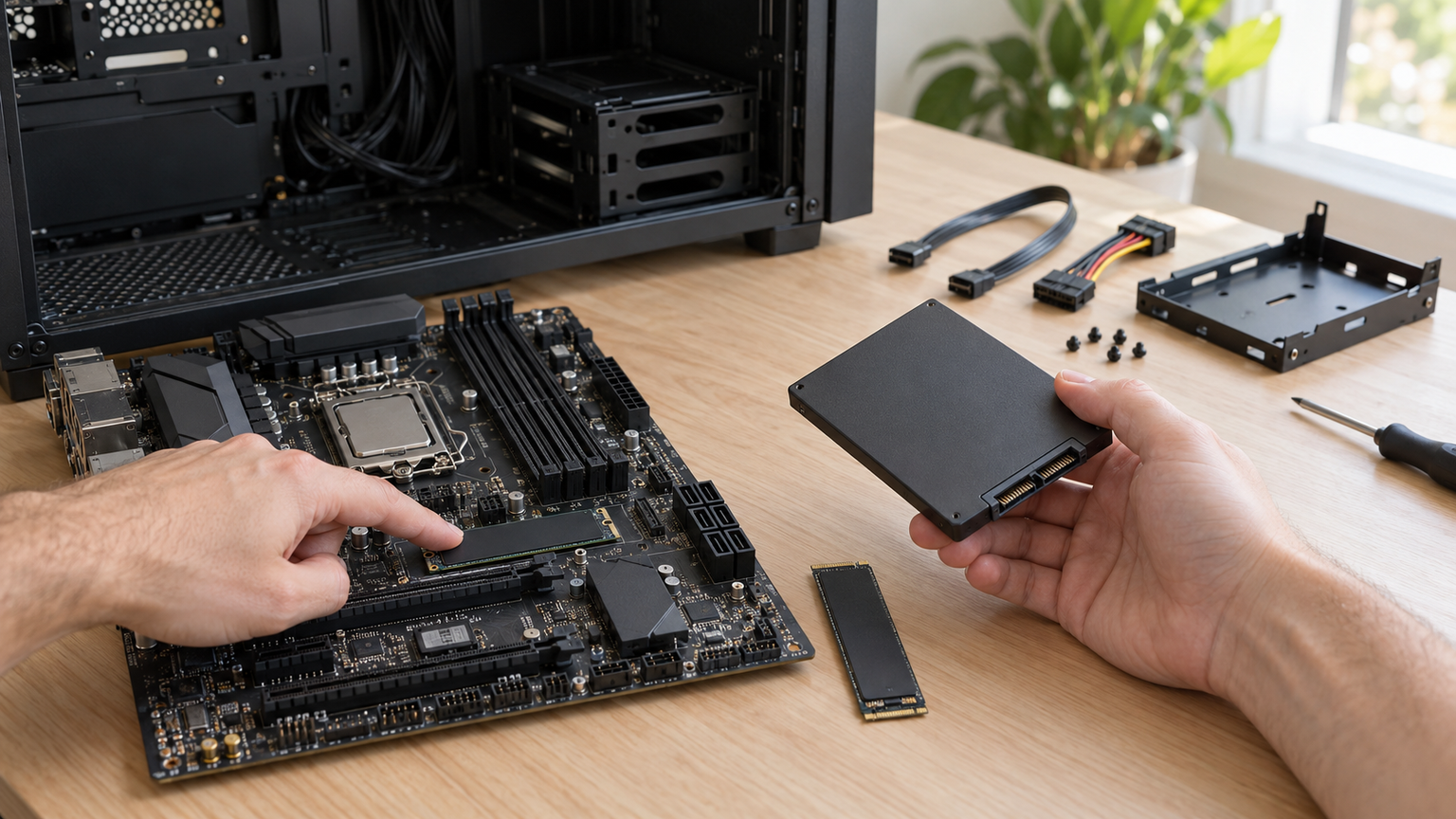
マザーボード上のM.2と、ケースへ置く2.5インチSATA。取り付け場所の違いが分かると、保存容量を増やす方法はずっと具体的になります。
写真をまとめる1TB、必要分を追加する500GB、制作データ向けの2TB。容量の魅力を生かすには、PC側の端子・電源・固定スペースがそろうことが前提です。
説明書の基板図とケースのベイ位置を確認できれば、増設後にどこへデータを置くかまで考えやすくなります。
候補を決める前に、マザーボードの基板図で使用端子を、ケース内で固定位置を、電源ユニット側でSATA電源を一つずつ照合する必要があります。すべての条件を満たした製品だけを残せば、取り付け段階で不足に気づく可能性を減らせます。