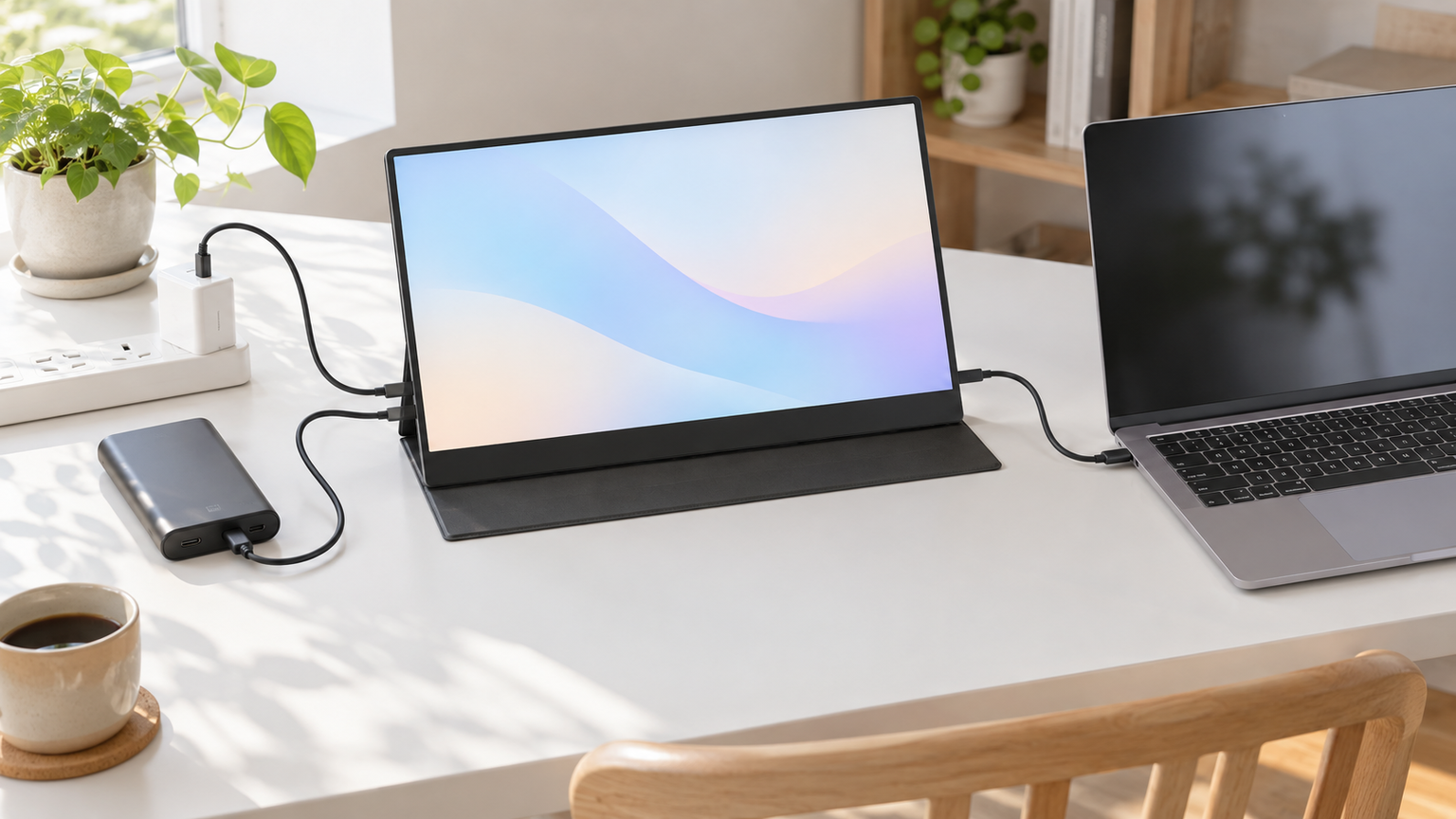
カフェの席でノートPCの横に資料を広げるとき、モバイルモニターの消費電力が分かると、電源アダプターを持ち出すべきか判断しやすくなります。
消費電力は製品ごとに異なり、約6W相当や約12Wと明記された例もあります。画面が映るためには、電力だけでなく映像を送る接続方式も適合させる必要があります。
本体のW数、USB Type-Cの映像・給電機能、HDMI使用時の追加配線、モバイルバッテリーの出力を一緒に整理します。
どの機器につなぎ、どこで画面を広げるかを先に思い描けば、使わない電源を持ち歩く負担も、給電不足で立ち止まる失敗も減らせます。必要な画面と電源を一緒に考え、自分の使い方に無理のない一台へ絞り込みましょう。
この記事のポイント
- 消費電力は機種ごとのW数と入力条件を見る
- USB-C一本で使うにはPC側からの給電が必要
- HDMI接続は映像用と電源用の配線を分ける
- W数の小ささだけでなく画面と荷物のバランスで比べる
モバイルモニターの消費電力と給電方法を理解する
消費電力は機種ごとのW数と入力条件を見る
電源タップを使えない座席では、モニターを動かす電力を数字で把握できると便利です。 欲しい画面の大きさを決め、製品ごとの消費電力、入力電圧、入力電流へ進めば、持ち歩く電源を過不足なく選べます。
電源選びで迷いたくないなら、具体的な数値がある製品ほど計画を立てやすくなります。GeChic On-Lap T112Cは5V 1.2Aで約6W相当、UPERFECTの21.5インチ製品は約12Wと分かるため、使う場所に合う給電方法を考えられます。
「低消費電力」や「省電力設計」だけでは、手持ちの電源で動かせるかまでは判断できません。具体的なW数がなければ、定格入力や取扱説明書まで見たうえで、無理なく給電できる製品を選ぶのが安心です。
USB-C一本で使うにはPC側からの給電が必要
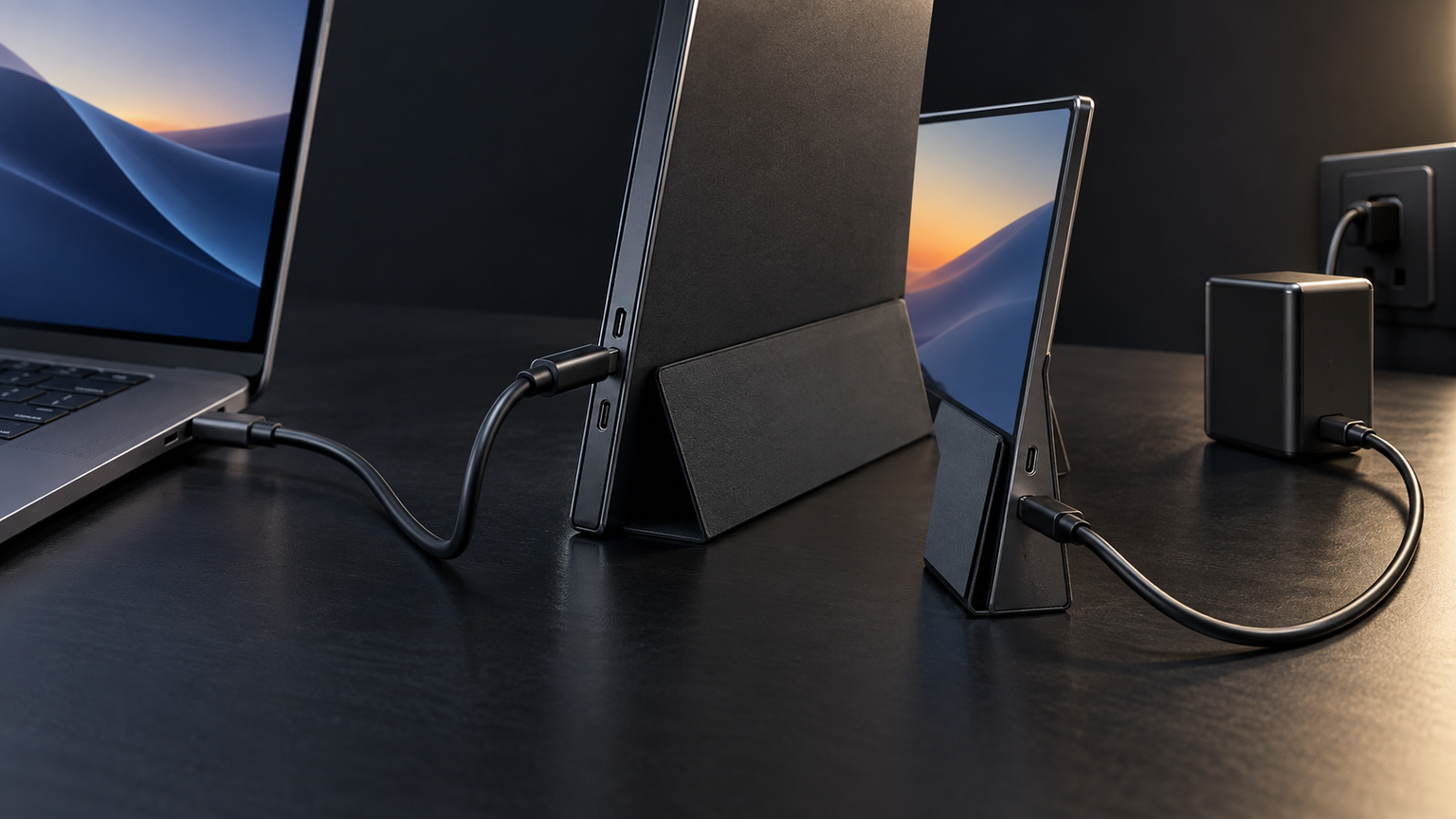
ノートPCの電源を利用できるモデルは、別のコンセントを探す手間を減らせます。 ただし電源が不要になるのではなく、つないだノートPCなどが給電を担う仕組みです。
一本接続で荷物も机上の配線も減らしたいなら、USB Type-C端子が映像出力に対応していることが欠かせません。DisplayPort Alt Mode、Type-C 3.1、Thunderbolt 3/4など、製品が求める条件まで合う機器を組み合わせましょう。
接続機器からの電力が足りない場合は、別のUSB電源や付属アダプターが必要です。ケーブルを少なくしたい人こそ、映像出力と給電能力を先に合わせておけば、購入後の配線をすっきり設計できます。
机を一本接続で整えたいなら、USB Type-C端子の有無だけで決めることはできません。映像を送りながら、モニターを動かす電力も供給できること。この両方がそろう機器なら、思い描いた一本接続を実現できます。
HDMI接続は映像用と電源用の配線を分ける
ゲーム機からHDMIで映像を送る場合、電力の取り方も同時に考える必要があります。 タッチ信号やデータ通信まで扱える対応モデルを条件の合う機器と組み合わせれば、作業のたびに何本も配線する手間が減ります。
HDMIやmini HDMIで送るのは主に映像なので、電源を別に取る製品があります。JAPANNEXTの13.3インチ製品はmini HDMI使用時にUSB-C給電が必要で、cocoparの13.3インチ製品もHDMI接続では映像用とは別の給電を用意します。
ゲーム機やデスクトップPCをHDMIでつなぐ人は、映像用と電源用のケーブルを置く場所まで含めて検討できます。外へ持ち出すなら電源も荷物になるため、本体の軽さだけでなく一式の持ち運びやすさが判断材料になります。
USB Type-C® 接続で電力と映像信号を同時に伝送できます。
モバイルバッテリーはV・A・PDの条件を合わせる
外へ持ち出す電源は、モニターが受け付ける電圧と電流から決まります。 5V・3Aを求める製品には、その電圧と電流を供給できる電源を選んで初めて安定した使用を見込めます。
持ち歩く電源は、モニターごとの給電条件から決めます。給電不足時に5V・3Aが必要な15.6インチモデルと、PD30W電源が案内される23.8インチモデルでは準備が異なるため、W表記だけでなく電圧・電流とPD条件まで合わせましょう。
約12Wと記載された21.5インチモデルでも、明るさを保って安定して使うために付属電源アダプターが推奨されています。消費電力の小ささだけでなく、実際の接続方法と指定の給電条件までそろえてこそ、作業を落ち着いて始められます。
W数の小ささだけでなく画面と荷物のバランスで比べる
明るさ、画面の広さ、タッチ操作など、使いたい機能と必要な電源は切り離せません。 資料を縦に見渡すなら16:10、ゲームならリフレッシュレート、ウィンドウを並べるなら画面サイズを重視し、毎日の用途から順番を決めましょう。
持ち運びやすさは、スタンド、ケース、ケーブル、外部電源までバッグへ入れた姿で比べます。バッテリー非搭載モデルは給電元が必要ですが、内蔵モデルなら電源のない場所でも一定時間使える場合があり、画面を広げられる場所が増えます。
資料を指で送り、見たい部分をその場で拡大したい人にはタッチ対応が便利です。ただしOSや接続方式で使える範囲が変わるため、欲しい画面、手持ち機器との接続、給電方法の順に選べば、必要な一台へ迷わず近づけます。
消費電力・給電条件・使い方で選ぶモバイルモニター10選
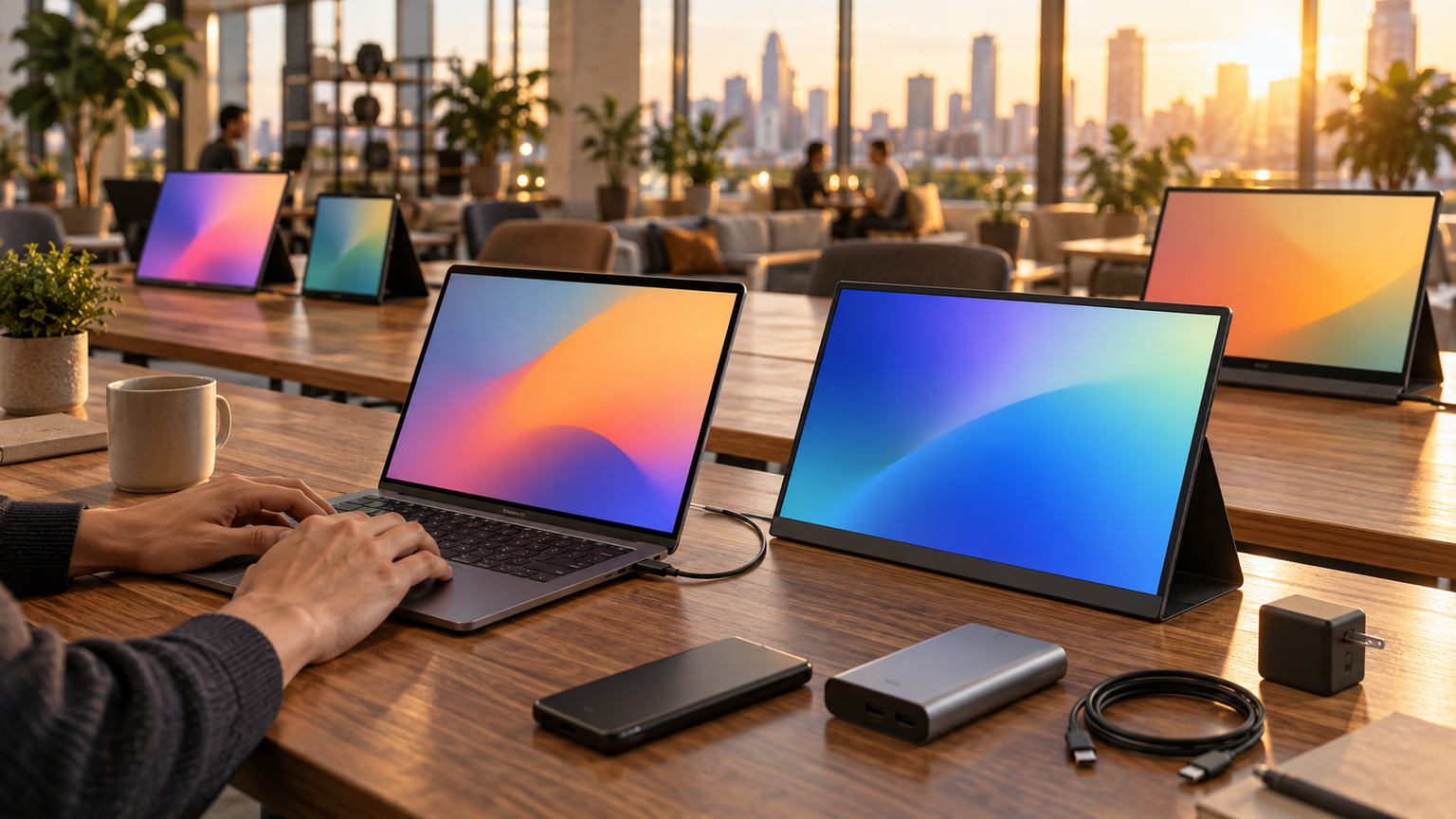
比較の出発点は「消費電力は機種ごとのW数と入力条件を見る」という視点です。さらに製品固有の機能、設置・接続条件、日々の使い方との相性を見比べると、数値だけでは分からない違いが明確になります。
まず、画面を広げる場所とつなぐ機器を。USB Type-C一本で使えるか、HDMIでは別電源が要るか、必要な画面の広さと持ち運ぶ頻度が決まれば、本命にしたい一台がはっきりします。
左右にスクロールして比較できます。評価は当サイト独自のもので、Amazonのカスタマーレビュー評価ではありません。
| 商品 | 商品画像 | 総合評価当サイト | ポイント | 詳細評価スコア | ||||
|---|---|---|---|---|---|---|---|---|
| 省電力情報 | 給電条件 | 接続性 | 携帯性 | 画面実用性 | ||||
 |
4.80/ 5.00 | 5V・1.2Aが明記されているため、必要な給電条件を先に計算できます | 4.9 | 4.8 | 4.5 | 4.7 | 4.3 | |
 |
4.64/ 5.00 | 約450gの軽さとケースが、移動先で画面を広げる動作を助けます | 4.5 | 4.6 | 4.7 | 4.8 | 4.6 | |
 |
4.56/ 5.00 | 約12Wという目安があれば、設置時に必要な電源を検討できます | 4.8 | 4.7 | 4.8 | 3.6 | 4.9 | |
 |
4.42/ 5.00 | USB-Cとmini HDMIの違いが、必要なケーブルの本数に直結します | 3.8 | 4.8 | 4.6 | 4.7 | 4.5 | |
 |
4.36/ 5.00 | タッチ入力では映像以外の信号と給電も扱うため、端子仕様が重要です | 3.5 | 4.5 | 4.8 | 4.2 | 4.8 | |
 |
4.30/ 5.00 | 約395gという重量は、毎日持ち歩く荷物の比較軸になります | 3.7 | 4.7 | 4.6 | 4.9 | 4.2 | |
| 4.24/ 5.00 | 4Kの詳細な描画には接続機器側の映像出力対応も必要です | 4.3 | 4.0 | 4.6 | 4.6 | 4.9 | ||
 |
4.16/ 5.00 | 23.8型の表示領域は持ち歩く頻度より設置場所を優先する用途で生きます | 3.4 | 4.7 | 4.7 | 3.3 | 4.8 | |
| 4.08/ 5.00 | バッテリーを内蔵するため、外部給電に頼らず使える時間が生まれます | 3.6 | 4.8 | 4.7 | 3.9 | 4.1 | ||
| 4.02/ 5.00 | 2560×1600の縦の広さを、文章の閲覧や資料の整理へ使えます | 3.3 | 4.2 | 4.6 | 4.1 | 4.8 | ||


第1位総合評価トップ【約6Wでタッチ操作】GeChic On-Lap T112C 11.6インチ
小さな受付机に必要な電源を明確にしてタッチ画面を置くときに役立つ構成です。 11.6インチの10点タッチ対応FHD画面を備え、5V・1.2A、約6W相当と給電条件も具体的なので、置き場所と電源を一緒に計画できます。
5V・1.2Aが明記されているため、必要な給電条件を先に計算できます。 PCのUSB-Aポートから起動し、付属の1.5m USBケーブルで給電とタッチ信号をまとめられます。HDMIを映像用、USBを電源・タッチ用として分けることで、受付端末や操作パネルの役割が分かりやすい配線になります。
映像はHDMI-A、給電とタッチはUSBで扱うため、すべてを一本にまとめる構成ではありません。PCから離して置く場合は5mのUSBケーブルを加えたデュアルUSB接続も見込み、設置距離とUSB端子の空きを確保できるなら選択肢となります。
- 活用しやすい場面
- 小さな受付机に必要な電源を明確にしてタッチ画面を置くときに。
- 固有の使い勝手
- 5V・1.2Aが明記されているため、必要な給電条件を先に計算できます。
- 適合・使用条件
- HDMI映像入力とUSB-A給電・タッチ用端子を同時に確保できるか
- 利点:必要な電力を具体的に見積もり、省スペースのタッチ環境を組みやすい
- 気を付けたい条件:映像と電源・タッチを一本へまとめる方式ではない
- 使う場面:小さな受付机に必要な電源を明確にしてタッチ画面を置くときに。
- 他候補と比べる点:広さより、限られた場所で触って使えることと給電条件の明確さを優先
第2位有力候補【約450gのQLED画面】JAPANNEXT JN-MD-IQ1301FHDR-N 13.3インチ
色の表示を大切にしながら書類を出張先へ持ち出す日に役立つ製品です。 13.3インチのQLED画面は省電力設計とされていますが、具体的なW数はないため、電力値の明確さより携帯性と表示を優先する一台です。
約450gの軽さとケースが、移動先で画面を広げる動作を助けます。 約450g、最薄部11mmでノートパソコンと一緒に持ち出しやすく、スマートケースを開けば外出先で画面を立てられます。FHD、最大輝度350cd/m2、sRGB 100%・DCI-P3 100%が、写真や資料を見やすく広げる時間を支えます。
USB-Cを2基、mini HDMI 1.4を1基備えますが、mini HDMI使用時はUSB-Cからの給電も必要です。ゲーム機と組み合わせる日にも電源用ケーブルを持ち出せるなら、軽さと色の表示を生かせます。
- 活用しやすい場面
- 色の表示を大切にしながら書類を出張先へ持ち出す日に。
- 固有の使い勝手
- 約450gの軽さとケースが、移動先で画面を広げる動作を助けます。
- 適合・使用条件
- mini HDMI接続時にUSB-C給電も用意できるか
- 利点:QLEDの広色域表示と軽量設計を、外出先へ持ち出しやすい
- 気を付けたい条件:消費電力の具体的なW数は別途確かめる必要がある
- 使う場面:色の表示を大切にしながら書類を出張先へ持ち出す日に。
- 他候補と比べる点:電力値の明確さより、移動の軽さと資料・写真の表示を優先
第3位注目候補【約12Wの21.5型画面】UPERFECT 100Hz FHD
自宅で大きめの映像画面を用意してゲームや資料を広く見たいときに役立つ構成です。 21.5インチと100Hzが広さと滑らかさを生み、約12Wという具体的な消費電力、FHD、125%sRGBのVAパネルも、表示体験を優先する理由になります。
約12Wという目安があれば、設置時に必要な電源を検討できます。 0〜180度で動かせるスタンドなら、仕事とゲームそれぞれの姿勢に画面を合わせられます。VESA設置に加え、HDMI、フル機能Type-C×2、イヤホン端子、OTGポートがあり、自宅で使う機器に応じて接続を組み替えられます。
十分な明るさと安定した動作を重視するなら、付属電源アダプターの使用を見込みましょう。Type-C接続にはDP Alt Mode対応機器が必要なため、この条件と置き場所を用意でき、広い画面を仕事とゲームに生かす人なら有力な選択肢です。
- 活用しやすい場面
- 自宅で大きめの映像画面を用意してゲームや資料を広く見たいときに。
- 固有の使い勝手
- 約12Wという目安があれば、設置時に必要な電源を検討できます。
- 適合・使用条件
- 置き場所を確保できるか、接続機器がDP Alt Mode対応か、付属電源アダプターを使えるか
- 利点:約12Wの明記と、21.5インチ・100Hzによる広く滑らかな表示
- 気を付けたい条件:十分な輝度と安定動作を重視するなら付属アダプターの利用を見込む
- 使う場面:自宅で大きめの映像画面を用意してゲームや資料を広く見たいときに。
- 他候補と比べる点:毎日の持ち歩きやすさより、資料を並べる広さとゲームの見やすさを優先
第4位
【15.6型を外へ持ち出す】KEEPTIME FHD モバイルモニター
ノートPCへもう一枚の画面を足し、必要に応じて持ち運ぶ場合に使える候補です。 15.6インチのFHD画面をUSB Type-C一本で使える可能性があり、給電が足りない場合も5V・3Aの外部電源を用意すれば対応できます。
USB-Cとmini HDMIの違いが、必要なケーブルの本数に直結します。 570g、最薄部5mmの本体ならノートPCと一緒に運びやすく、移動先にも見比べやすい作業環境を作れます。IPS非光沢パネルは映り込みを抑えやすく、折りたたみ式保護ケースが持ち運びと設置の両方を支えます。
一本接続にはType-C 3.1またはThunderbolt 3/4のフル機能端子が必要で、電源アダプターは付属しません。対応端子があり、給電不足に備えて5V・3Aの電源も用意できる人なら、作業領域と携帯性のバランスで選べます。
- 活用しやすい場面
- ノートPCへもう一枚の画面を足し、必要に応じて持ち運ぶ場合に。
- 固有の使い勝手
- USB-Cとmini HDMIの違いが、必要なケーブルの本数に直結します。
- 適合・使用条件
- 接続機器にフル機能Type-C端子があり、必要なら外部電源も用意できるか
- 利点:570g・最薄部5mmで持ち出せる15.6インチの作業画面
- 気を付けたい条件:電源アダプターは付属せず、消費電力の具体値も示されていない
- 使う場面:ノートPCへもう一枚の画面を足し、必要に応じて持ち運ぶ場合に。
- 他候補と比べる点:小型モデルより作業領域を確保し、23.8インチより持ち運びやすさを残したい人向け
第5位
【16:10画面を直接操作】Intehill T16FA 16インチ
縦に長い書類を指で送りながら確かめる業務に使う構成です。 16インチ・1920×1200の16:10画面で縦の情報を広く表示でき、sRGB 100%の非光沢IPSパネルと最大10点のマルチタッチが作業を支えます。
タッチ入力では映像以外の信号と給電も扱うため、端子仕様が重要です。 Webページや資料を広く表示し、スクロールや拡大を画面上で進められるため、マウスへ手を戻す動作を減らせます。内蔵スタンドですぐに立てられ、VESAにも対応するので、外出先とデスクの定位置を使い分けられます。
USB Type-C一本で映像と給電を扱うにはDP Alt Mode対応が必要です。macOSでは2点タッチに限られ、iPhone接続時はタッチできないため、使う機器がこの条件に合い、縦に広い画面を触って操作したい人なら本命になります。
- 活用しやすい場面
- 縦に長い書類を指で送りながら確かめる業務に。
- 固有の使い勝手
- タッチ入力では映像以外の信号と給電も扱うため、端子仕様が重要です。
- 適合・使用条件
- DP Alt Modeへの対応、OSごとのタッチ範囲、必要な給電条件が用途に合うか
- 利点:16:10画面、タッチ、標準HDMI、USB Type-C×2で仕事環境へ合わせやすい
- 気を付けたい条件:接続する機器によって、使えるタッチ操作の範囲が変わる
- 使う場面:縦に長い書類を指で送りながら確かめる業務に。
- 他候補と比べる点:消費電力の明確さより、縦に広い作業領域と直感的な操作を優先
第6位
【約395gのタッチ画面】cocopar 13.3インチ
荷物を軽くし、外出先で手元に触れる画面を増やしたい人が用途に沿って使える構成です。 13.3インチで約395g、最薄部約4mmとバッグへ加えやすく、1920×1200の16:10非光沢IPS画面が移動先でも縦に広い作業領域を作ります。
約395gという重量は、毎日持ち歩く荷物の比較軸になります。 映像出力対応のUSB Type-Cなら、映像、音声、給電、タッチを一本へまとめられます。カフェの限られた机でも、ノートPCの横に縦長の画面を足し、配線を広げすぎず資料を読み進められます。
バッテリーを内蔵していないため、HDMIで使う日は別給電が必要になり、タッチ操作にはUSB接続も加わります。配線をType-C一本にまとめたいなら、接続機器がDisplayPort Alt Modeに対応していることが条件となるので、この環境を用意できる人にとって本命になります。
- 活用しやすい場面
- 荷物を軽くし、外出先で手元に触れる画面を増やしたい人に。
- 固有の使い勝手
- 約395gという重量は、毎日持ち歩く荷物の比較軸になります。
- 適合・使用条件
- バッテリー非搭載、接続方式別の給電・タッチ条件
- 利点:約395g、16:10、タッチ対応で、持ち歩く日の負担を抑えやすい
- 気を付けたい条件:HDMI接続では別電源が必要
- 使う場面:荷物を軽くし、外出先で手元に触れる画面を増やしたい人に。
- 他候補と比べる点:大画面の迫力より、毎日バッグへ入れやすい軽さと操作性を優先
第7位
【4Kの細部まで表示】CASKING IGZO 13.4インチ

細かな写真や図を4K画面へ大きく表示したい場面で活用できます。 13.4インチのIGZOパネルに3840×2400の4K+、16:10、100%sRGB、500nitsを組み合わせ、省電力設計にも配慮された一台です。
4Kの詳細な描画には接続機器側の映像出力対応も必要です。 535gで、移動先ではミニPCのメイン画面やノートPCの補助画面として使えます。細かな文書や画像を持ち歩いて扱い、帰宅後はVESAで定位置へ組み込む使い分けも可能です。
全機能USB Type-Cポートを備えた機器と組み合わせれば、一本接続で机まわりをすっきり保てます。ただし、具体的な消費電力と必要出力は示されていないため、省電力設計のIGZOパネルだけを理由に手持ちの電源で使えるとは決めず、必要な電力を供給できる環境がある場合に選んでください。
- 活用しやすい場面
- 細かな写真や図を4K画面へ大きく表示したい場面に。
- 固有の使い勝手
- 4Kの詳細な描画には接続機器側の映像出力対応も必要です。
- 適合・使用条件
- 接続機器が全機能Type-Cに対応し、必要な電力を供給できるか
- 利点:3840×2400、16:10、IGZOパネルで細部を表示しやすい
- 気を付けたい条件:具体的な消費電力値は購入前の確認が必要
- 使う場面:細かな写真や図を4K画面へ大きく表示したい場面に。
- 他候補と比べる点:FHDモデルの手軽さより、細かな表示を持ち歩けることを優先
第8位
【定位置で広く使う】KEEPTIME 23.8インチ 100Hz
定位置のデスクに広いサブ画面を設けたいときに役立つ構成です。 23.8インチのFHD画面に100Hz、100%sRGBの非光沢IPSパネルを備え、自立スタンドとVESA 100mmでデスクに合わせて設置できます。
23.8型の表示領域は持ち歩く頻度より設置場所を優先する用途で生きます。 仕事では複数の資料を並べ、終われば同じ大画面でゲームへ切り替えられます。HDMI、Type-C×2、OTGポートを備え、フル機能Type-C対応機器なら映像と電源を一本にまとめられるため、画面の広さを保ちながら配線を抑えられます。
2196gの本体は毎日バッグへ入れて運ぶより、自宅の定位置で大きな画面を使いたい人に適しています。給電が足りない場合はPD30W電源が案内されていますが、常に30Wを消費するという意味ではないため、必要な電源と設置場所を用意できるなら据え置きに近い大画面として選ぶのが本筋です。
- 活用しやすい場面
- 定位置のデスクに広いサブ画面を設けたいときに。
- 固有の使い勝手
- 23.8型の表示領域は持ち歩く頻度より設置場所を優先する用途で生きます。
- 適合・使用条件
- 2196gを置ける場所と設置寸法があり、必要ならPD30W電源を用意できるか
- 利点:23.8インチの広い画面と100Hz表示
- 気を付けたい条件:頻繁な持ち歩きには重く、給電不足時は別電源も見込む必要がある
- 使う場面:定位置のデスクに広いサブ画面を設けたいときに。
- 他候補と比べる点:軽快な携帯性より、自宅で資料やゲームを大きく広げる体験を優先
第9位
【内蔵8000mAhで使う】EVICIV 15.6インチ ワイヤレスモニター
ケーブル接続できない場所でも内蔵バッテリーで使う日に役立つ製品です。 8000mAhの内蔵バッテリーは、フル充電時に約3〜4時間使える目安があり、給電ケーブルを引き回しにくい場所でも画面を広げられます。
バッテリーを内蔵するため、外部給電に頼らず使える時間が生まれます。 配線を広げにくい場所では、ワイヤレス接続でスマートフォンやタブレットの画面を映し、自動回転も利用できます。有線で安定してつなぎたいときは全機能Type-Cポート×2とmini HDMIポートを使えるため、利用場所や接続機器に応じて無線と有線を切り替えたい人に向く一台です。
駆動時間は使い方で変わり、具体的な消費電力のW数も示されていません。ワイヤレス接続する機器との相性を見込み、約3〜4時間を基準に途中の充電まで予定へ組み込めるなら、電源のない場所で使う選択肢となります。
- 活用しやすい場面
- ケーブル接続できない場所でも内蔵バッテリーで使う日に。
- 固有の使い勝手
- バッテリーを内蔵するため、外部給電に頼らず使える時間が生まれます。
- 適合・使用条件
- 無線接続の可否に加え、充電を挟まずに使いたい時間と利用場所が合うか
- 利点:バッテリー内蔵で電源のない場所でも使える
- 気を付けたい条件:消費電力のW数は示されておらず、駆動時間も約3〜4時間を目安に充電のタイミングを考える必要がある
- 使う場面:ケーブル接続できない場所でも内蔵バッテリーで使う日に。
- 他候補と比べる点:長時間の連続使用より、外部電源や配線に縛られず画面を持ち出したいなら、このモデルを本命にできる
第10位
【縦に広い2K画面】cocopar 16インチ 2560×1600
文書を縦に並べて読みたい、16:10の作業画面を持ち歩くときに役立つ構成です。 16インチ・2560×1600の16:10画面で表や文書を縦に見渡せ、100%sRGB、HDR、FreeSync対応の非光沢IPSパネルが写真や映像の細部も支えます。約725gでも、表示領域を持ち歩く価値を重視する人に合う一台です。
2560×1600の縦の広さを、文章の閲覧や資料の整理へ使えます。 0〜175度で動かせる内蔵スタンドなら、机や姿勢に合わせて見やすい角度を作れます。外ではサブ画面、自宅ではVESAで定位置に置く使い分けができ、対応するノートPCなら付属のC to Cケーブル一本に映像と給電をまとめて素早く作業を始められます。
一本接続にはType-C端子のDisplayPort Alt Mode対応が必要です。パススルー充電には対応しますが、消費電力と必要な電源出力は示されていません。モニターと接続端末を動かせる電源を用意でき、縦に広い高解像度画面を生かす人なら選択肢となります。
- 活用しやすい場面
- 文書を縦に並べて読みたい、16:10の作業画面を持ち歩くときに。
- 固有の使い勝手
- 2560×1600の縦の広さを、文章の閲覧や資料の整理へ使えます。
- 適合・使用条件
- DP Alt Mode対応の端子があるか、パススルー充電時にも十分な電力を用意できるか
- 利点:16インチに2560×1600・16:10の表示を備え、資料を縦に広く見渡せる
- 気を付けたい条件:消費電力と必要な給電出力が明記されていないため、使う機器を含めた電源条件の確認が必要
- 使う場面:文書を縦に並べて読みたい、16:10の作業画面を持ち歩くときに。
- 他候補と比べる点:13インチ台の軽さより、表や画像を広く精細に表示できることを優先する人向け
販売条件が変わる可能性はあります。購入を決める前に、選んだ接続方法で必要になる端子や付属品、電源アダプター、保証条件まで販売画面で揃っているか確かめてください。
結論:W数だけでなく接続方法と給電条件で選ぶ
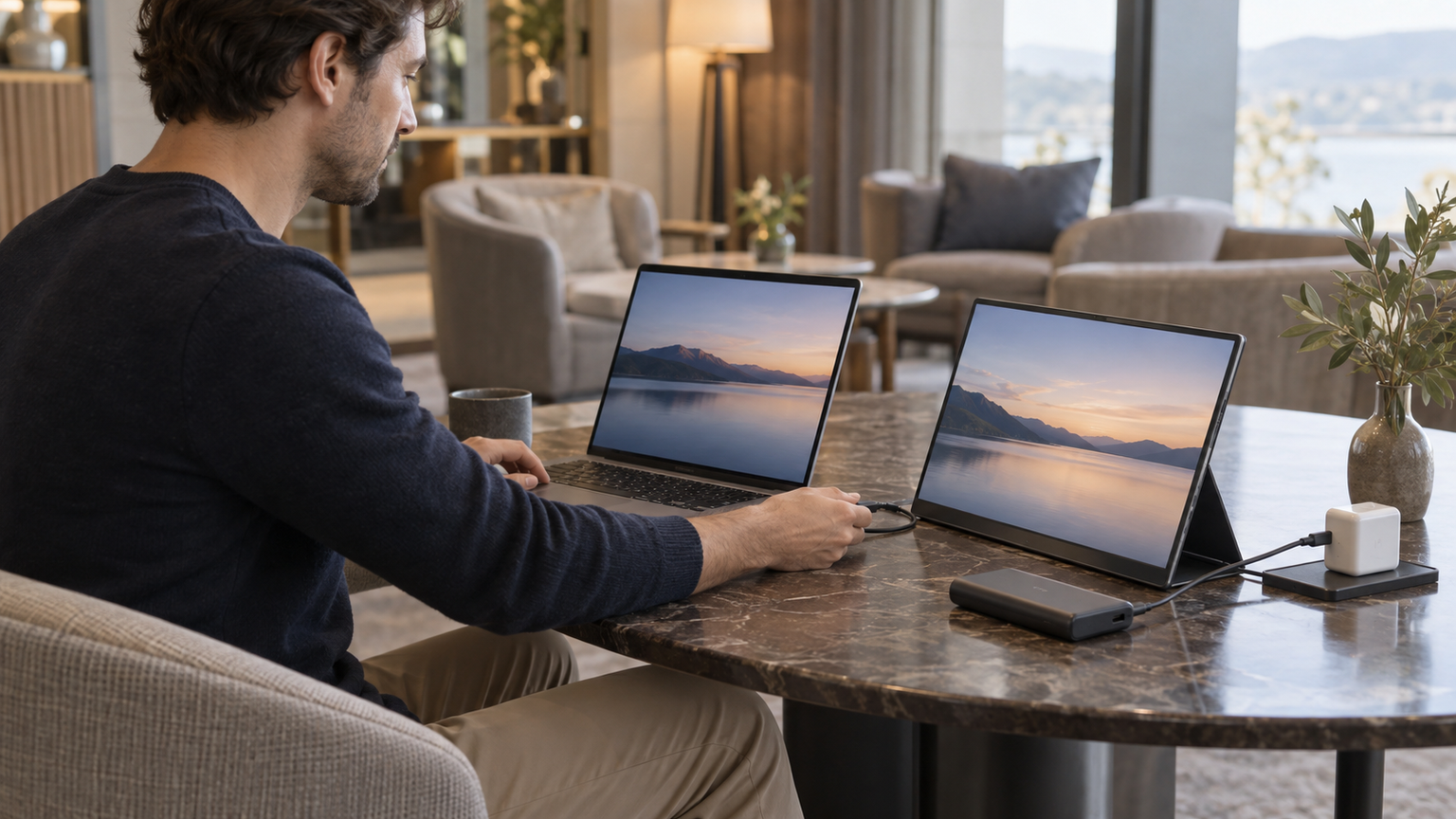
数Wという違いは、電源をどこから取るかを考えるきっかけです。PCから給電する日と、外部電源を持ち出す日では、同じモニターの使い方も変わります。
画面の見やすさだけでなく、必要な電圧・電流、ケーブル、荷物の量までそろえると、外出先でも無理のない作業環境になります。
出先の机にモニターを置き、横に資料を開いた瞬間から作業へ入れる。電源やケーブルに手を止められない快適さが、画面を持ち出して使い続けたい気持ちにつながります。
使う場所と接続方法が決まったなら、数字の小ささを比べ続ける必要はありません。必要な画面を気持ちよく広げられる条件がそろった一台を、これからの作業時間を支える本命として選んでください。