2026年のAmazonプライム感謝祭は、10月16日(金)から19日(月)まで開催されます。仕事用のパソコンを買い替えたい人も、外へ持ち出せる一台を探している人も、まず見たいのは値引き率より「毎日のどんな作業を任せるか」です。ブラウザーと資料を並べる仕事、家族の写真整理、ゲームでは、役立つ構成が違います。
例えば、机で表計算をする時間が長いなら画面の見やすさとテンキー、カフェや出張先でも使うなら重量と充電方法、ゲームや映像編集ならGPUとメモリの余裕が重要です。さらにWindowsとChromeOSでは使えるアプリが異なり、Officeも買い切り版と期間付きの利用権では、数年後の使い方が変わります。
この記事では、OS・メモリ・画面・持ち運びやすさ・拡張性という5つの軸で、掲載10機種の特徴と暮らしへの生かし方を整理します。セール対象かどうか、値下げ幅、在庫は商品ごとに変動するため、仕様で候補を絞ったうえで、販売ページの型番・Office・価格・販売元・保証を見比べると判断が明確になります。
この記事のポイント
- 2026年の感謝祭は10月16日~19日開催。掲載機種すべてが割引対象とは限らない
- 文書作成とゲームでは必要なGPU・メモリ・画面仕様が異なる
- WindowsとChromeOS、Officeの買い切り版と期間付き版は分けて選ぶ
- 用途を満たす機種について、型番・実売価格・販売元・保証をそろえて比較する
プライム感謝祭2026でパソコンを選ぶ5つの基準
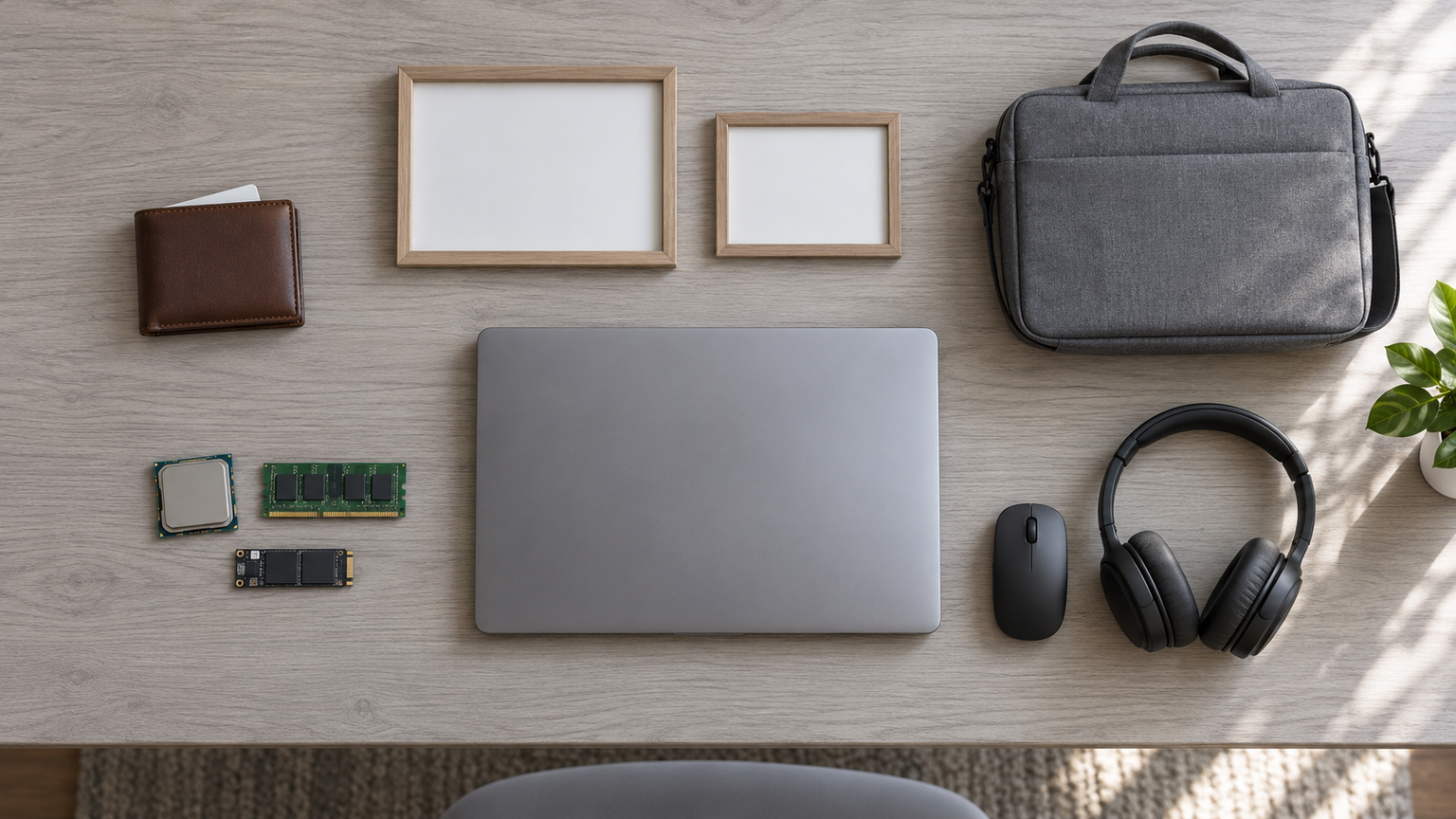
先に用途を決めると、値引きに惑わされず機種を絞れる
メールを確認しながら書類を作り、合間にオンライン会議へ参加する程度なら、専用GPUよりも必要なアプリが動くこと、十分なメモリがあること、キーボードと画面が使いやすいことが大切です。ゲームを楽しむなら、遊びたいタイトルの推奨環境とGPU、画面のリフレッシュレートを結び付けて考えると、性能にお金をかける意味が見えてきます。
プライム感謝祭で安く見える機種でも、必要なOfficeが付いていなかったり、保存容量が足りなかったりすれば追加費用が発生します。価格を比較する際は、容量・ソフト・保証・送料といった条件をそろえることが基本です。反対に、用途に合うモデルが割引されていなければ、セール中に急いで買う理由はありません。
複数の資料やアプリを使うなら、メモリ容量が作業の余裕を左右する
ブラウザーで調べ物をしながら表計算と資料を開くなど、作業を行き来する人にはメモリ容量が効いてきます。16GBは複数の一般的なアプリを併用する際の一つの目安で、画像・動画編集などで扱うファイルが大きい人は24GBや32GBにも意味があります。ただし、CPUやストレージの速度も動作に影響するため、容量だけで速さを約束するものではありません。
デバイスのメモリが多いほど、パフォーマンスが低下することなく同時に実行できます。
Microsoftは、Web閲覧・文書作成・動画視聴では少なくとも4GB、長期使用を考える場合は8GB、写真や動画の編集などには16GB以上が適する可能性を示しています。ここで紹介する10機種は16GB以上ですが、LG gram Pro 17やMSI Prestige 13のようにメモリを後から増やせない製品もあります。現状の作業だけでなく、数年後も同じ一台を使うかが容量を決める材料になります。
Windows用ソフトが必要なら、ChromeOSと用途を分ける
会社指定のWindowsアプリや会計ソフトを使うなら、OSの確認が最優先です。一方、Googleドキュメント、Webメール、ブラウザー上の学習サービスが中心なら、ChromeOS搭載のLenovo Chromebook Plusも魅力的です。どちらも「ノートパソコン」ですが、普段のアプリをそのまま使えるかどうかで、毎日の操作が大きく変わります。
Office付きモデルでも、Microsoft 365 Personalの24か月版とOffice Home & Business 2024のような買い切り版は別のものです。期間終了後の費用、必要な機能、初期設定の手順を区別すると、購入後の使い方を考えやすくなります。仕事で使うプリンターや外部ディスプレイ、USB機器についても、ソフトと接続方式の両方から適合を確かめておくと安心です。
Lenovo Chromebook PlusはChromeOS機です。Web中心の生活には使いやすい一方、Windows専用アプリや一部の周辺機器がそのまま動くとは限りません。職場・学校の指定ソフトがある場合は、対応OSを基準に候補を分けてください。
机で使うなら表示領域、毎日持ち歩くなら重量を重視する
自宅の机で表を広げたり、資料とビデオ会議を並べたりするなら、15~17型の画面は便利です。特に17型のLG gram Pro 17は画面を広く使う選択肢で、14型のLenovo Chromebook Plusや13.3型のMSI Prestige 13はバッグへ収めて移動する日が多い人に向きます。画面が大きいほど外形も大きくなるため、重量とバッグの幅はセットで考えたいところです。
同じ15型前後でも、フルHD(1920×1080)とWUXGA(1920×1200)では縦方向に表示できる情報量が変わります。OLEDは黒の表現やコントラストに特徴があり、144Hz・165Hzは対応ゲームの動きを高頻度で表示するための仕様です。ただし、リフレッシュレートが高いだけでゲームのフレームレートは上がりません。屋外で使うなら画面の反射、机で使うなら端子とキーボードも見ておきましょう。
買い替えない選択も含め、Officeと増設性まで確認する
「買わないほうがよいパソコン」は、特定メーカーやCPU名で決まるものではありません。Excelのマクロが必要なのに対応しないOSを選ぶ、動画編集で保存するのにSSDが不足する、毎日持ち歩くのに重量が負担になる――こうした用途との食い違いが、本当に避けたい条件です。見た目の安さと日々の使いやすさは別の基準として考えます。
デスクを中心に使うなら、USB端子の数や外部ディスプレイ出力が日常の使い勝手を左右します。すでにモニターを持ち、移動しない場合はデスクトップPCも比較対象です。反対に、家の中で机から食卓へ移動する人には、画面とキーボードが一体になったノートPCの利便性があります。価格は本体だけでなく、必要な周辺機器を含めて比べると実態に近づきます。
現在のPCで困っている点が曖昧なら、用途がはっきりするまで見送るのも合理的です。買い替える場合は、必要なWindowsソフト、Officeの種類、メモリの増設可否、保証窓口を確認しておくと、セールの魅力を実際の使い心地につなげられます。
プライム感謝祭のパソコン10機種|仕事・ゲーム・携帯性で比較
ここでは、Web中心のChromebook、Officeを使う家庭・仕事向けモデル、ゲームや編集向けGPU搭載機、軽さを追求したモバイル機を比べます。まず「家で何をするか」「どれくらい持ち歩くか」を決め、それに合う画面、メモリ、端子、ソフトを見つけると、順位だけでは見えない違いが分かります。
比較表の評価は当サイトの独自スコアで、Amazonの購入者評価や実測ベンチマークではありません。例えば、第2位はChromeOS、第6位は光学ドライブ、第7位は32GBと専用GPU、第10位は約899gという個性があります。自分に必要な機能がある製品を先に拾い、最終的に正確な型番と販売条件を見比べるための表としてお使いください。
左右にスクロールして比較できます。評価は当サイト独自のもので、Amazonのカスタマーレビュー評価ではありません。
| 商品 | 商品画像 | 総合評価当サイト | ポイント | 詳細評価スコア | ||||
|---|---|---|---|---|---|---|---|---|
| 用途適合 | 作業余裕 | 画面 | 携帯性 | 拡張性 | ||||
 |
4.80/ 5.00 | 資料を並べて作業したい人に、24GBと高精細15.6型画面 | 4.8 | 4.9 | 4.8 | 4.3 | 4.8 | |
 |
4.67/ 5.00 | Web中心の仕事や学習に、14型OLEDとタッチ操作 | 4.5 | 4.6 | 4.9 | 4.7 | 4.1 | |
 |
4.58/ 5.00 | 家計簿や文書作成に、テンキーと期間付きMicrosoft 365 | 4.7 | 4.5 | 4.2 | 4.2 | 4.6 | |
 |
4.52/ 5.00 | PCゲームを遊ぶためのRTX 5060と144Hz画面 | 4.7 | 4.6 | 4.6 | 3.8 | 4.3 | |
 |
4.47/ 5.00 | 大きな資料を外にも持ち出せる17型・約1.38kg | 4.7 | 4.8 | 4.8 | 4.6 | 4.1 | |
 |
4.39/ 5.00 | 家のCD・DVDを本体で読み書きできるWindows機 | 4.6 | 4.5 | 4.2 | 4.1 | 4.7 | |
 |
4.34/ 5.00 | ゲームと動画編集を32GB・RTX 5060で一台に | 4.8 | 4.9 | 4.8 | 3.6 | 4.6 | |
 |
4.28/ 5.00 | 家庭や仕事のOffice作業に、縦長15.3型画面 | 4.7 | 4.5 | 4.5 | 4.3 | 4.1 | |
 |
4.19/ 5.00 | テンキー業務と後からのメモリ増設を両立 | 4.6 | 4.5 | 4.1 | 4.1 | 4.6 | |
| 4.12/ 5.00 | 出張や通勤に、約899g・32GB・1TBの13.3型 | 4.7 | 4.8 | 4.7 | 4.9 | 4.0 | ||

第1位総合評価トップ【複数の資料を広く表示】15.6型 Core Ultra 5 225H/24GB/512GB(Windows 11 Pro)
仕事の資料、ブラウザー、オンライン会議を何度も切り替えるなら、24GBメモリを備える15.6型Windows機が候補になります。Core Ultra 5 225H、512GB SSD、Windows 11 Proという掲載構成で、画面を左右に分けて資料を参照する机上作業に向いた内容です。Office 2024の表記もあり、ソフトの利用条件が整えば仕事用の一台にまとめられます。
販売情報には2560×1440のWQHD画面、165Hz、USB Type-C×2、USB Type-A×3、HDMI、有線LANなどが示されています。通常の文書作成で165Hzが必須になるわけではありませんが、画面の精細さや端子の多さは、表の見比べや外付け機器を使う時間に意味があります。自宅の机へ据えて外部モニターを追加したい人にも分かりやすい構成です。
メーカー名や正規の保証窓口が明確でない製品は、スペックの見栄えだけで判断しないことが大切です。Officeの正確な版・認証方法、画面仕様、販売元の所在地とサポート体制まで確かめたい機種です。同じ予算でメーカー保証を重視するなら、ASUS Vivobook 15やNEC LAVIEも比較対象になります。
- 向いている人
- 会議と資料作成を行き来し、外部機器も多く接続する机上作業
- 選ぶ理由
- 24GBメモリとWQHD表記の画面、豊富な有線端子
- 購入前の確認
- Officeの認証条件、ブランド・販売元、保証窓口の実態
- 強み:資料・ブラウザーを並べる机上作業に24GBと端子構成が役立つ
- 注意点:製造元とOfficeのライセンス・保証は記載内容の確認が不可欠
- 活用場面:オンライン会議を挟んだ書類作成や外部画面の利用
- 比較ポイント:販売元の明確さを重視するならASUSやNECとも比べる
第2位有力候補【Web作業とタッチ操作に】Lenovo Chromebook Plus 83MY000QJP/14型OLED
自宅のデスク、ダイニング、持ち出し先で、同じWebサービスを使う生活ならLenovo Chromebook Plusの魅力が生きます。14型という扱いやすい大きさで、画面を指で操作できるOLED搭載モデルです。メール、オンライン文書、動画視聴を中心に使う人にとって、Windowsの機能を前提にしない潔い選択肢になります。
16GBメモリと256GB UFSを備え、1920×1200の16:10画面は一般的なフルHDより縦方向に余裕があります。10点マルチタッチ対応の構成なら、ページを指でスクロールしたり写真を拡大したりする操作も直感的です。USB Type-C×2とType-A端子を備えており、外部ディスプレイや周辺機器を使う場合にも接続条件を確認できます。
最初に確かめたいのは、普段使うアプリがChromeOSへ対応しているかどうかです。Windows専用の業務ソフトやPC版Officeを前提にする場合は、ASUSやNECなどのWindows機が適します。また、型番83MY000QJPのタッチ機能、保証、販売構成を確認することで、同シリーズの別構成との取り違えを防げます。
- 向いている人
- Webメール、オンライン文書、動画視聴を場所を変えながら行う
- 選ぶ理由
- 14型OLEDとタッチ操作、16GBメモリを組み合わせる
- 購入前の確認
- Windows専用ソフトの要否、83MY000QJPの構成・保証
- 強み:14型OLEDの縦に広い画面をタッチ操作でも扱える
- 注意点:ChromeOSはWindows用業務ソフトの直接利用とは別
- 活用場面:ブラウザーでの学習、文書共有、動画視聴
- 比較ポイント:Windowsが必要なら第3位のVivobookも候補
第3位注目候補【表計算と文書作成を一台に】ASUS Vivobook 15 M1502NAQ-R7165BUWS/Ryzen 7 170
自宅で家計簿を付けたり、仕事の表計算をしたり、画面を見ながらメールを打ったり。そんな毎日の作業に自然に収まるのがASUS Vivobook 15です。15.6型のWindows機にRyzen 7 170、16GBメモリ、512GB SSDを組み合わせ、文書とブラウザーを並べる基本的な使い方に必要な構成を備えます。
フルHDのノングレア画面は照明の映り込みを抑える仕様で、テンキー付き日本語キーボードなら金額や数値を続けて入力する際に役立ちます。USB Type-C×2、Type-A×3、HDMIなどがあるため、プリンターや外部ディスプレイを使う自宅の机にも合わせやすい一台です。約1.7kgの本体は主に家で使い、必要な日は別室へ移す使い方と相性があります。
Officeの選択はこのモデルで特に重要です。掲載構成のMicrosoft 365 Personalは24か月版で、Office Home & Business 2024は別のオプションとして扱われています。契約を更新して使うか、買い切り版が必要かで費用の考え方が変わるため、型番M1502NAQ-R7165BUWSとOfficeの付属条件を一緒に見比べると判断しやすくなります。
- 向いている人
- 家計簿や仕事の表計算をテンキー付きの画面で進める
- 選ぶ理由
- 15.6型ノングレア画面とMicrosoft 365の構成
- 購入前の確認
- Microsoft 365の24か月後、買い切り版オプション、型番
- 強み:数値入力しやすいテンキーと15.6型ノングレア画面
- 注意点:Officeは24か月版と買い切り版オプションを区別
- 活用場面:表計算、家庭の書類、Web会議
- 比較ポイント:DVDを使う家庭では第6位のFMVが便利
第4位
【PCゲームの映像表示を重視】MSI Cyborg 15 Cyborg-15-B13WFKG-1172JP/RTX 5060
仕事用のノートPCでは物足りず、休日はPCゲームを楽しみたい。そんな用途ではMSI Cyborg 15のGeForce RTX 5060 Laptop GPUに意味があります。Core i7-13620H、16GBメモリ、512GB SSDを備えた構成で、ゲーム用グラフィックスを必要とするタイトルを遊ぶための出発点になります。
15.6型フルHD・144Hz画面は、PC側が十分なフレームを描ける場面で動きを細かく表示できます。ボイスチャットをしながらゲームを動かすときにも、ディスプレイとGPUを本体にまとめられるのがゲーミングノートの便利さです。USB端子やHDMIを利用すれば、据え置き時だけマウスや大きなモニターを追加する使い方もできます。
一方で約2.2kgのため、通勤バッグへ毎日入れる用途では軽量モデルとの差が出ます。ゲームを複数インストールするなら512GB SSDの空き容量にも注意が必要です。フレームレートはタイトルと画質設定で変わるので、遊ぶ作品の推奨環境を確認し、保存量に余裕が必要なら構成を見直すのが現実的です。
- 向いている人
- 休日にPCゲームを楽しみ、必要なときは外部画面につなぐ
- 選ぶ理由
- RTX 5060 Laptop GPUと144Hzの本体画面
- 購入前の確認
- 遊ぶゲームの推奨環境、512GBの保存量、約2.2kgの重さ
- 強み:RTX 5060と144Hz画面をノート本体で組み合わせられる
- 注意点:持ち運び重量とゲーム用データの保存容量を考慮
- 活用場面:帰宅後のPCゲームや外部モニター接続
- 比較ポイント:32GBが必要な編集併用なら第7位を比べる
第5位
【17型画面を持ち歩ける】LG gram Pro 17 17Z90U-GU88J/32GB・1TB
出張先でも表や図面を広く表示したいのに、大型ノートの重さは抑えたい。その両方を考える人に魅力的なのがLG gram Pro 17です。17型の画面を備えながら重量は約1,379g。大きな画面を机に置くだけでなく、会議室や別の作業場所へ持ち出す使い方にも現実味があります。
2560×1600のWQXGA・16:10画面は、資料を左右に並べながら縦方向の情報も確保できる構成です。32GBメモリと1TB SSDを搭載し、Thunderbolt 4対応USB Type-CやHDMIも利用できます。仕事のファイルや写真を内蔵SSDへ保管しながら、机では外部ディスプレイへ広げる使い方も考えられます。
32GBメモリは本体に実装されており、購入後の増設はできません。一方、メーカー仕様ではM.2 SSDの空きスロットが示されています。メモリを後から増やしたいか、保存容量を拡張したいかで条件が違う点は重要です。約37.9cmの横幅や日本語キーボードの配列、販売構成も確認すると、移動用バッグと仕事環境との相性を考えやすくなります。
- 向いている人
- 大きな表や資料を、会議室や外出先でも広く表示する
- 選ぶ理由
- 17型WQXGAを約1,379gの本体に搭載
- 購入前の確認
- メモリ増設不可、SSD拡張方法、本体寸法とキー配列
- 強み:約1.38kgで17型WQXGAの広い作業画面
- 注意点:メモリはオンボードで増設できない
- 活用場面:資料を広げる会議、外出先での制作作業
- 比較ポイント:小型バッグへの収納を優先するなら第10位
本体重量だけでなく、ACアダプターを含む持ち運び方や、利用するバッグに収まる外形寸法も確認すると選びやすくなります。
第6位
【CD・DVDを本体で扱える】FMV WA1-L1/15.6型・Ryzen 7・16GB
昔の写真を保存したCDや、教材のDVDを今も使う家庭では、光学ドライブ内蔵の価値は小さくありません。FMV WA1-L1なら、外付けドライブを使うたびに取り出して接続する手間を減らせます。15.6型のWindows機に16GBメモリと約512GB SSDを組み合わせ、家庭の文書作成からディスクの読み書きまで一台で扱えます。
フルHD画面に加えてUSB Type-C、Type-A、HDMI、有線LANを備えるため、机でプリンターや大きな画面と組み合わせる使い方も可能です。DVDスーパーマルチドライブは、必要な資料や思い出のディスクを直接扱う機会がある人にとって、薄さや画面の高リフレッシュレートよりも価値のある装備です。
移動しながら一日中使う用途では、約1.7kgの重量とバッテリー駆動時間を確認したい機種です。またFMV WA1-L1にはCPUやOfficeが異なる販売構成があるため、掲載商品がRyzen 7・16GB・512GBの構成か、Microsoft 365等の付属内容が必要条件に合うかを見比べることが大切です。
- 向いている人
- 家にあるDVD・CDを使い、書類も一台で作成する
- 選ぶ理由
- 光学ドライブ内蔵で外付け機器を一つ減らせる
- 購入前の確認
- Ryzen 7の販売構成、Office付属内容、バッテリー
- 強み:DVDスーパーマルチドライブが本体に入っている
- 注意点:販売構成によってCPUやOfficeの内容が異なる
- 活用場面:家庭のディスク整理、教材視聴、書類作成
- 比較ポイント:光学ドライブが不要なら薄型の第8位も検討
第7位
【ゲームと編集を32GBで】ASUS TUF Gaming A16 FA608UM-R7R5060A/RTX 5060・165Hz
ゲームを遊びながら配信ソフトやブラウザーも開く、あるいは写真・動画素材を並行して扱うなら、ASUS TUF Gaming A16の32GBメモリが生きます。Ryzen 7 260とGeForce RTX 5060 Laptop GPUを組み合わせた16型ノートで、一般用途向けPCとは異なる制作・ゲーム環境を一台にまとめられます。
16型の1920×1200画面は縦方向がフルHDより広く、165Hzの表示仕様は対応ゲームで滑らかな表示を狙う際の材料です。USB4対応Type-CやHDMI、有線LANを備えているので、普段はノート単体で使い、集中して作業する時間には外部モニターや有線ネットワークへつなぐ使い分けもできます。
32GBという容量が動画編集ソフトやゲームの必要条件を満たしていても、実際の処理速度や描画性能は設定と素材で変わります。約2.2kgの本体は持ち歩きより据え置き中心で考えたいところです。掲載のAmazon限定版は512GB SSDでOffice非搭載とされるため、動画素材の保存量や必要なソフトも含めて構成を比較すると納得しやすくなります。
- 向いている人
- ゲームをしながら別アプリを動かし、動画素材も編集する
- 選ぶ理由
- RTX 5060・32GB・16型165Hzを組み合わせる
- 購入前の確認
- 512GBの保存量、Office非搭載、約2.2kgの重量
- 強み:32GBメモリとRTX 5060をゲーム・編集で使える
- 注意点:約2.2kgで、Officeと大容量保存は別途考える
- 活用場面:据え置き中心のゲームと動画編集
- 比較ポイント:16GBで足りるゲーム中心なら第4位
第8位
【家庭の書類とOfficeに】NEC LAVIE N15Slim/Ryzen 7 7735HS・15.3型
15インチ級の画面で資料を読んだり、家族の書類を作ったりする一方、たまには部屋を移って作業したい。そんな家庭や仕事での使い方にはNEC LAVIE N15Slimが合います。15.3型・約1.6kgという構成は、据え置きでの作業領域と家の中での持ち運びを両立させたい場面で扱いやすい大きさです。
Ryzen 7 7735HS、16GBメモリ、512GB SSDを備え、1920×1200のWUXGA・16:10画面なら表の行数やWebページの縦方向を多く表示できます。USB Type-Cの映像出力と給電対応に加え、Type-AとHDMIも利用できるため、必要な日だけ外部ディスプレイをつなぐ仕事環境にもなじみます。
掲載モデルにはOffice Home & Business 2024の案内がありますが、同じN15SlimシリーズでもOfficeの有無やメモリ構成が異なります。DVDドライブは内蔵しないため、ディスクを使うならFMV WA1-L1との違いがはっきりします。購入する構成のOffice、16GBメモリ、付属品が利用目的と合うかが選択の分かれ目です。
- 向いている人
- 15型級の画面で文書を作り、家の中では持ち運ぶ
- 選ぶ理由
- 縦に広い15.3型WUXGAとOffice付き構成
- 購入前の確認
- Officeの正確な版、16GB構成、光学ドライブなし
- 強み:15.3型WUXGAの縦に広い画面とOfficeの組み合わせ
- 注意点:DVDドライブがなく、販売構成の違いにも注意
- 活用場面:家庭や職場の表計算、文書作成
- 比較ポイント:CD・DVDを直接使うなら第6位が適する
第9位
【数字入力と増設の余地を確保】MSI Modern 15 F1MXG-5213JP/Core 5 120U
家計管理や見積書の作成など、数字を何度も入力する仕事にはテンキー付きのMSI Modern 15が便利です。15.6型フルHD画面を備え、Core 5 120Uと16GBメモリ、512GB SSDを組み合わせたWindows機で、定型業務を落ち着いて進める机上作業に向きます。
ノングレア画面とUSB Type-A×3、HDMI、映像出力対応のUSB Type-Cがあり、マウスや外部ディスプレイを用意する職場にも組み込みやすい構成です。メモリには空きスロットが1基あり、メーカーは2スロット合計最大64GBを案内しています。購入後に扱う資料が増える可能性まで考えたい人には、この拡張余地が一つの特徴です。
ただし、メモリ増設作業には対応規格と保証条件の確認が必要です。SSDは専用空きスロットを持たないため、保存量の追加は外付けストレージなども選択肢になります。Microsoft 365 Personalの24か月版とOffice Home & Business 2024のオプションを区別すれば、仕事に必要なOfficeを無理なく選べます。
- 向いている人
- テンキーで数値を入力し、資料が増えたらメモリも検討する
- 選ぶ理由
- 16GB搭載でメモリの空きスロットを残す
- 購入前の確認
- 増設時の保証・対応規格、Office利用権、SSD容量
- 強み:数字入力向けテンキーとメモリ拡張余地を備える
- 注意点:SSDの増設用空きスロットはない
- 活用場面:見積書、集計表、外部画面を使う定型業務
- 比較ポイント:32GBを初めから搭載するなら第10位
第10位
【約899gで32GBを持ち運ぶ】MSI Prestige 13 AI+ A3MG-2631JP/13.3型OLED
通勤や出張でパソコンを持ち歩く日が多く、資料も複数のアプリも一台に収めたい人には、MSI Prestige 13 AI+の軽さが魅力です。約899gの13.3型ボディに32GBメモリと1TB SSDを搭載。バッグの荷物を増やさずに、外出先でも仕事の続きやファイル整理を進められる構成です。
2880×1800のOLED画面は13.3型ながら高精細で、Thunderbolt 4 Type-C×2、Type-A×2、HDMIも備えます。移動先ではノート単体、自宅やオフィスでは大きなディスプレイにつないで作業するなど、場所によって画面の使い方を変えられます。小型でもUSB-A端子を利用できるため、既存の周辺機器をつなぐ場面にも役立ちます。
メモリは32GBのオンボード仕様で増設不可、SSDも専用の空きスロットはありません。高精細なOLEDは光沢画面なので、照明や窓の映り込みも利用場所に関係します。型番Prestige-13-AI+A3MG-2631JPはOffice非搭載のため、文書作成ソフトが別途必要ならその費用を含めた比較が適切です。
- 向いている人
- 毎日通勤や出張をし、軽い一台に仕事のファイルを収める
- 選ぶ理由
- 約899gに32GB・1TBと高精細OLEDを搭載
- 購入前の確認
- Office非搭載、オンボードメモリ、光沢画面の反射
- 強み:約899gの13.3型に32GBと1TBを備える
- 注意点:Office非搭載で、メモリは後から増やせない
- 活用場面:通勤中の持ち運び、出張、外出先の資料修正
- 比較ポイント:画面を広くしたい場合は第5位の17型
2026年のプライム感謝祭は10月16日(金)~19日(月)開催です。開催中でも、すべての掲載製品が割引対象とは限りません。同じ機種名で容量やOfficeの構成が違うこともあるため、気になる製品はリンク先の型番・価格・販売元・保証条件まで合わせて見比べると、条件の違いが分かりやすくなります。
プライム感謝祭のパソコン選びは、使う時間と用途を基準に
一日を通して資料とブラウザーを行き来するなら、画面とメモリに余裕がある第1位が候補です。ただし、販売元や保証の明確さを重視するなら、Officeの条件が合う第3位のASUSや第8位のNECにも良さがあります。Web上で仕事や学習が完結する人なら、第2位のLenovo Chromebook Plusはタッチ操作とOLED画面を楽しめる選択肢です。
家でゲームを遊ぶ時間が長いなら、RTX 5060を備える第4位と、32GBメモリ・165Hz画面の第7位では重視するポイントが異なります。DVDを使う家庭には第6位のFMV、大きな表や資料を外へ持ち出すなら第5位のLG、毎日の移動でバッグを軽くしたいなら第10位のMSI Prestige 13と、それぞれに具体的な出番があります。
パソコンの魅力は、ベンチマークの数字だけでは決まりません。家の机で家計簿を付ける、移動先で資料を直す、夜に好きなゲームを楽しむ――その時間に必要な機能がそろっていることが大切です。今の一台で十分なら見送るのも自然な選択です。買い替えたい理由が明確なら、価格だけでなく、必要なソフトと使う場所に合う構成が長く役立ちます。