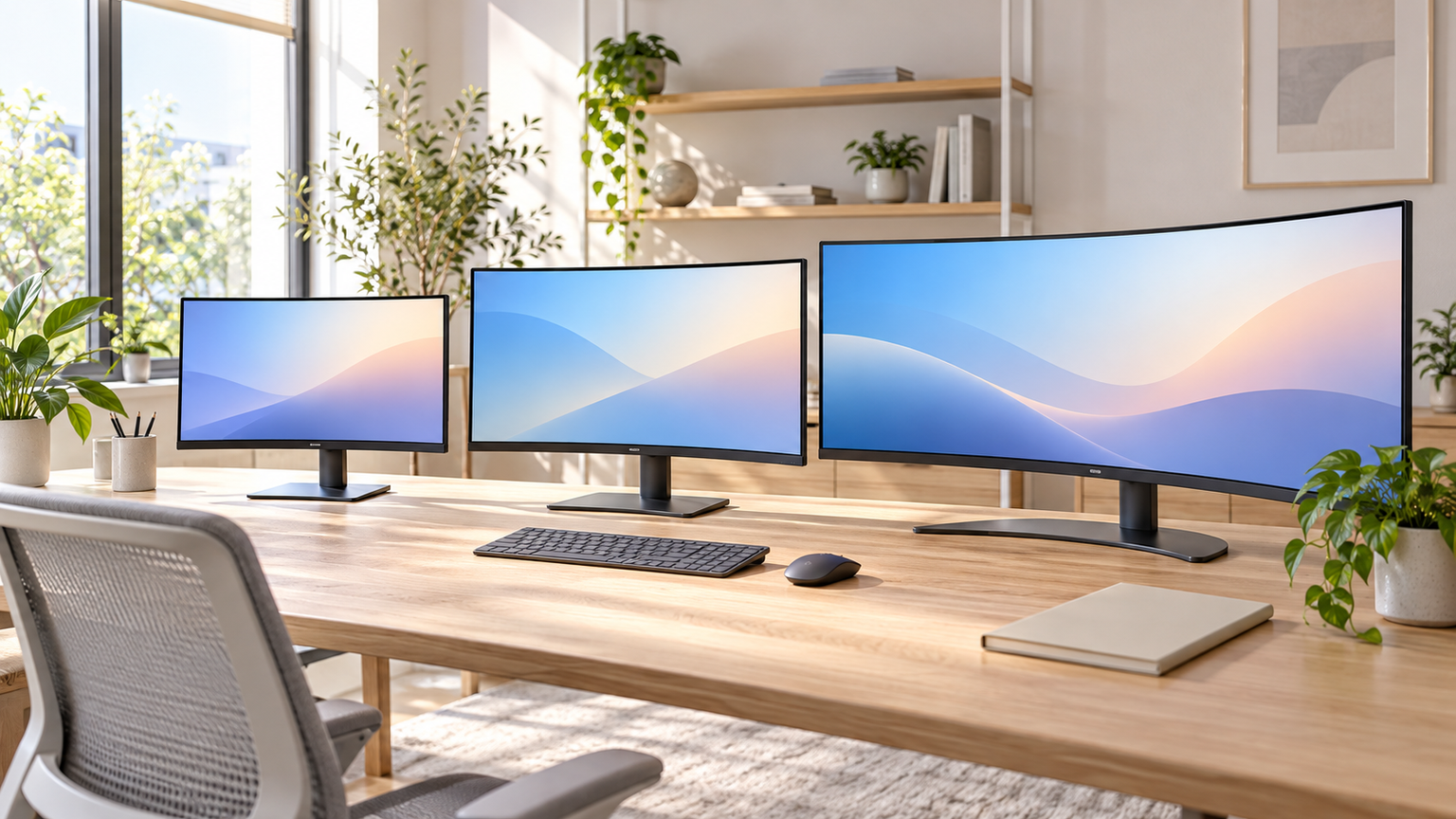
Excelの横に請求書を開き、その隣にチャットを置く。ブラウザーと資料を往復する時間が多い仕事では、34インチの横長モニターにすると、必要な画面を一度に見渡せる配置を作れます。湾曲モニターは特に正面から一人で使うデスクと相性がありますが、作業領域を増やす主役は湾曲そのものではなく、画面比率と解像度です。
仕事におすすめの湾曲モニターを選ぶなら、まず3440×1440のような表示領域が必要かを考えます。次に、ノートPCへ給電できるUSB-C、有線LAN、複数PCを切り替えるKVM、スタンドの高さ調整を比較すると、自分の業務に必要な機能がはっきりします。
一方、メールや文書を一つずつ開くなら、24~27インチのFHDでも不足しない場合があります。34インチを置ける幅と奥行きがない、画面の直線を重視する、会議で画面を横から共有することが多い場合は、平面型も含めて考えるのが自然です。
本記事では、仕事向け34インチと、仕事後のゲームにも使える24~27インチを計10商品紹介します。画面の広さだけでなく、配線と机の使い方まで含めて、それぞれの機種が役立つ具体的な場面を整理します。
この記事のポイント
- Excelと資料を同時に開く仕事には、34型・3440×1440の21:9が役立つ
- ノートPC中心ならUSB-C給電、LAN、ハブ機能の違いまで見る
- 社用と私用の2台を使うなら、KVMやPBPでできることが変わる
- 省スペースとゲーム兼用なら24~27型も候補。必要な表示領域を優先する
仕事用の湾曲モニターは画面領域・配線・設置で選ぶ
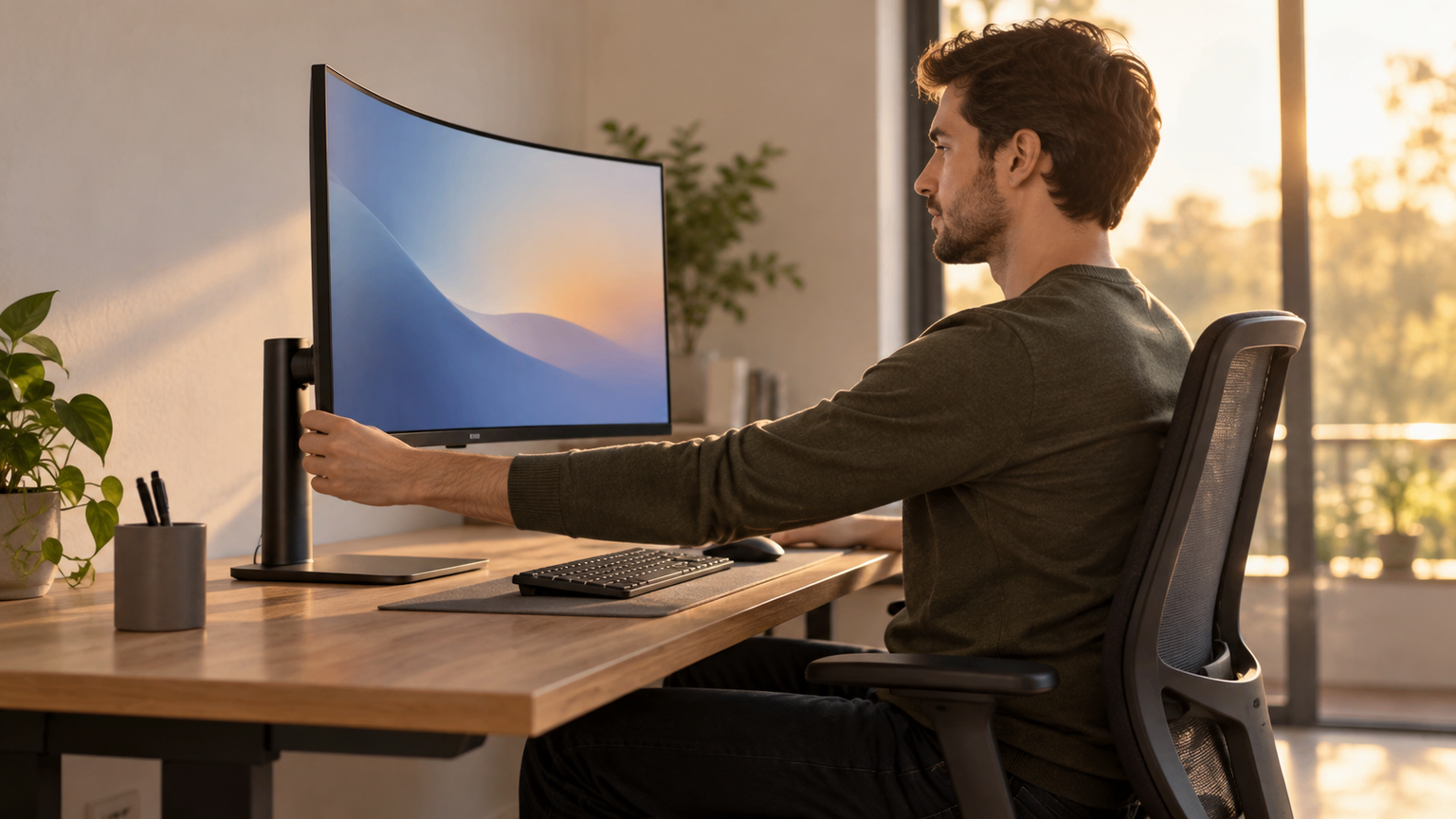
Excelと資料を横並びにするなら34型UWQHDが有力
営業資料を見ながら見積表を修正したり、オンライン会議中にメモとチャットを並べたりするなら、34インチ・3440×1440の横長画面が役立ちます。一般的な16:9より横方向へウィンドウを並べやすく、画面を一台にまとめる選択肢になります。
ただし、横長の画面を導入しただけで業務が速くなるとは限りません。普段一度に開くウィンドウが一つなら、24~27インチでも十分な場合があります。まずは「何と何を同時に表示したいか」を具体的にすると、必要な横幅と解像度を絞り込めます。
自宅の机で34インチを使うなら、スタンドの奥行きとノートPCを置く場所にも目を向けたいところです。大きな画面を正面に置き、必要な視距離を確保できる構成にしてこそ、広い表示領域を日常の作業へ生かせます。
湾曲は正面で横長画面を見渡しやすい一方、平面にも利点がある
湾曲モニターは画面の左右が使用者に向かうよう曲がっています。34インチの横長画面を正面から一人で見るとき、左右端へ視線を移動する使い方と組み合わせやすい形状です。一方、湾曲にしただけで文字が多く表示されるわけではありません。
曲面型の画面による、いままで経験したことのない包み込まれるような臨場感を提供。まるで実際に普段見ている風景のように。また、 フラットな画面と比較して、中央と端を見たときの距離の差が小さいため、快適な使用感を実現します。
斜めから同僚と内容を確認する、写真や図面の直線を厳密に見たいといった場面では、平面の見え方を好む人もいます。曲率は1500R、1800R、3800Rなどで異なり、数値が小さいほどカーブが強くなります。仕事だけで使うなら、緩やかな湾曲と平面を比べる意味があります。
メーカーが示す臨場感や快適さは、使用距離や姿勢を固定してすべての人に保証するものではありません。曲面の価値は、主に横幅のある画面を正面で使うという条件にあります。
画面を横から共有する会議が多い場合は、湾曲モデルと平面モデルを斜めから比べると、仕事で重視する見え方がはっきりします。
24型・27型は省スペース、34型は複数ウィンドウ向け
メールやWeb会議の表示が中心で、机上にノートPCも並べるなら24インチ級は収まりのよい候補です。27インチは文字や動画を大きく映しやすい一方、同じFHDなら画素数は24インチのFHDと同じです。インチ数だけで作業領域が広がるわけではありません。
34インチのUWQHDは、幅方向に3440画素の表示領域を持ちます。Excelの列を広く表示したい、複数の資料を左右に開きたいといった仕事で力を発揮します。逆に、どの画面も最大化して一つずつ使うなら、設置寸法の負担のほうが大きくなるかもしれません。
27インチと32インチを比べる場合も同様で、物理的な大きさと表示できる情報量は別です。文字サイズやOSの表示倍率も関係するので、机の広さと欲しい作業領域を一緒に考えましょう。
USB-C給電・LAN・KVMでノートPCの配線や切替を減らせる
毎朝ノートPCを机に置き、外出時には持ち出す人は、配線をどこまで簡単にできるかが重要です。USB-C映像入力とPower Deliveryに対応するモニターなら、対応ノートPCへ映像を出しながら給電できる構成を作れます。ただし65Wと90Wでは給電能力が異なり、PC側の必要電力も満たす必要があります。
仕事用の有線LANやマウス、キーボードまで集約したい場合はRJ45端子とUSBハブ機能が役立ちます。社用PCと私用PCを切り替えるならKVM、二つの映像を同時に表示したいならPBPというように、似た機能でも用途が分かれます。
一台のPCで十分な人がKVMまで備える必要はありません。使うPCの台数、映像端子、必要な給電量、USB周辺機器の数を書き出すと、余分な機能を避けて選びやすくなります。
後悔を避けるには解像度だけでなく机の奥行きと給電量も見る
34インチの本体が机の上へ収まっても、スタンドが奥へ張り出すとキーボードやノートPCを置く余裕が減ります。製品幅だけでなくスタンドの奥行き、机の耐荷重、画面の高さ調整範囲も含めて測りたいところです。
リフレッシュレートが高い24~27インチのモデルは、ゲームもしたい人には魅力があります。ただし資料をたくさん表示したい場合は、HzよりもFHDかUWQHDかが重要です。仕事の用途を先に決めれば、ゲーム向け機能へ必要以上に予算を振り向けずに済みます。
商品説明にパネル方式やUSB-C給電量の異なる表記がある場合は、見栄えのよい方を採用するのではなく、メーカーの型番別仕様に合わせます。とくに仕事用ノートPCへの給電は、必要電力を満たさないと別の充電器を使うことになるため、接続条件が判断を分けます。
今の画面でウィンドウ配置や文字倍率を変えれば足りる場合、買い替えは必須ではありません。広さ、端子、設置性など、現状で不足している点を解消できる候補に絞ると納得のいく選択になります。
Excel・在宅勤務・ゲーム兼用で比べる湾曲モニター10選
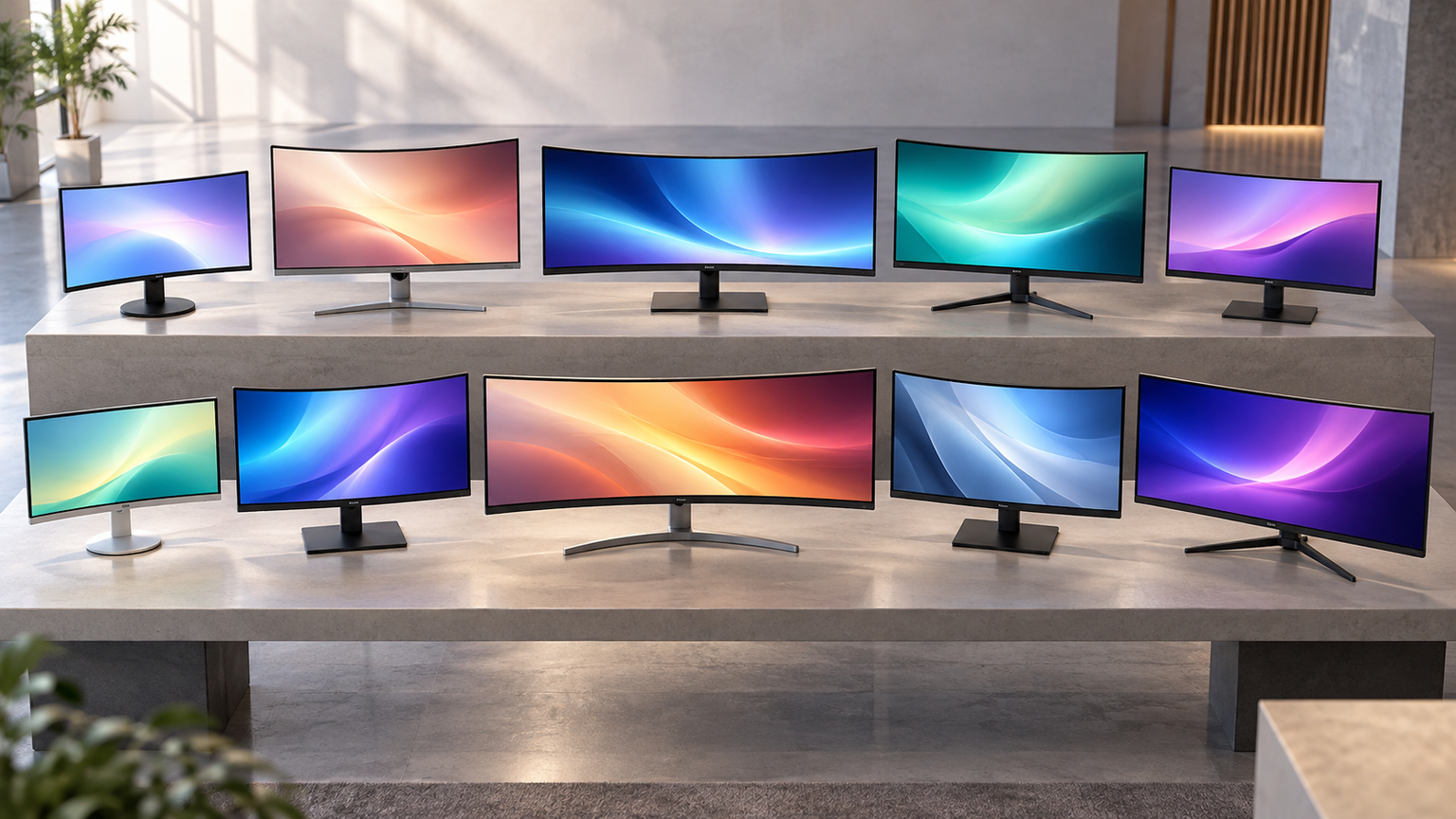
ここからは、Excelを広く表示する34インチ、USB-C給電やLANを備える仕事向けモデル、24~27インチの仕事・ゲーム兼用機を比較します。仕事のために何を減らしたいか――ウィンドウの切替、ケーブルの抜き差し、PCごとの周辺機器の交換――で見ると違いが分かります。
比較表の点数は当サイトの評価値で、用途にかかわらず順位が高い機種ほど仕事をしやすいという意味ではありません。作業領域、接続、画面調整、表示機能、兼用性から、自分のデスクで実際に使う条件を優先してください。
左右にスクロールして比較できます。評価は当サイト独自のもので、Amazonのカスタマーレビュー評価ではありません。
| 商品 | 商品画像 | 総合評価当サイト | ポイント | 詳細評価スコア | ||||
|---|---|---|---|---|---|---|---|---|
| 作業領域 | 接続性 | 設置調整 | 表示機能 | 兼用性 | ||||
 |
4.30/ 5.00 | 白い机へ23.8型湾曲を置き、仕事後は200Hzゲームに切り替えられる | 3.8 | 3.9 | 4.0 | 4.5 | 4.7 | |
 |
4.78/ 5.00 | 資料・チャットの整理とUSB-C給電を34型一台へ集約できる | 4.9 | 4.8 | 4.5 | 4.9 | 4.8 | |
 |
4.75/ 5.00 | Excelと制作ソフトのパネルを横に並べ、IPS画面で作業できる | 4.9 | 4.8 | 4.3 | 4.9 | 4.8 | |
 |
4.68/ 5.00 | 日中は3440×1440で仕事、作業後はPCなしでも動画を楽しめる | 4.9 | 4.7 | 4.2 | 4.8 | 4.8 | |
 |
4.61/ 5.00 | 一台の広い画面に資料を並べ、必要なら2系統の映像も扱える | 4.9 | 4.1 | 4.0 | 4.7 | 4.9 | |
 |
4.72/ 5.00 | ノートPCの給電と有線LAN、USB機器をモニター側へまとめられる | 4.9 | 5.0 | 4.9 | 4.5 | 4.3 | |
 |
4.70/ 5.00 | 社用・私用PCの画面とキーボードを切り替える手間を減らせる | 4.9 | 5.0 | 4.2 | 4.8 | 4.6 | |
| 4.08/ 5.00 | 27型の大きさと200Hzを、基本的な仕事とゲームで兼用する | 3.8 | 3.8 | 4.0 | 4.4 | 4.6 | ||
| 3.98/ 5.00 | 小さな机で文書を開き、仕事後は180Hzゲームへ切り替えられる | 3.7 | 3.8 | 3.9 | 4.3 | 4.5 | ||
 |
4.02/ 5.00 | コンパクトな湾曲画面でPCとゲーム機をつなぎ分けたい人向け | 3.7 | 4.4 | 4.1 | 4.5 | 4.7 | |


第1位総合評価トップ【白い24型で仕事後に200Hzゲーム】Pixio PXC248 Wave(1500R・Fast VA)
デスクにノートPCや資料を残したまま、外部モニターも白で統一したい人には、Pixio PXC248 Waveのホワイトモデルが合います。23.8インチの湾曲FHDなので、普段は文書やメールを表示し、仕事の後にはPCゲームを楽しむ兼用デスクに収めやすい一台です。
メーカー公式仕様では1500RのFast VAパネルで、200Hz表示はDisplayPort 1.4とHDMI 2.0の双方に対応しています。3W×2のスピーカーもあり、音声を別のスピーカーから出すか迷う場合にも選択肢が増えます。商品名に見られるIPS表記とは異なるため、パネル方式はFast VAとして考えるのが適切です。
仕事でExcelと資料を広く二分割したいなら、34インチUWQHDとの差は大きい部分です。FHDで十分か、1500Rの曲がり方が見やすいか、机にスタンドを置けるかを基準にすると、白いデザインだけに頼らず選べます。
- 向いている人
- 白い省スペース机で、事務作業とゲームを同じ画面にまとめる人
- 選ぶ理由
- Fast VAの1500R湾曲、200Hz、スピーカーを搭載する
- 購入前の確認
- IPSではなくFast VAの公式仕様、FHDの表示領域、接続端子
- 強み:23.8インチに200Hzと白い湾曲筐体を組み合わせる
- 注意点:商品名と異なり公式パネル方式はFast VA
- 活用場面:Web会議後のゲーム、コンパクトな在宅デスク
- 比較ポイント:仕事の表示領域なら第2位・第3位が広い
第2位有力候補【34型でウィンドウ整理と65W給電】Dell S3425DW
スプレッドシートと資料、チャットを同時に使う時間が長い人には、Dell S3425DWの34インチ曲面画面が候補です。ウィンドウを整理するEasy Arrangeを使えば、普段開くアプリを画面の左右へ配置し直す作業をしやすくなります。
3440×1440の広い作業領域に最大120Hz表示、内蔵スピーカーを備え、USB-Cは最大65Wの給電に対応します。ノートPCが映像出力と必要電力に対応する場合は、外部画面への接続と充電をまとめられるので、出社前にケーブルを抜く機会が多い机にも向いています。
65Wで不足する高消費電力のノートPCなら別の電源が必要になる可能性があります。机の横幅、USB-Cの映像出力可否、PCが必要とする充電電力を照合しておくと、画面整理の便利さと配線の少なさを同時に生かせます。
- 向いている人
- 資料・Excel・チャットを並べ、ノートPCとUSB-Cで接続する人
- 選ぶ理由
- 3440×1440、Easy Arrange、USB-C最大65W給電の組み合わせ
- 購入前の確認
- PC側のUSB-C映像出力と必要電力、34型の設置スペース
- 強み:広い仕事画面とウィンドウ整理機能を同時に使える
- 注意点:最大65W給電がすべてのノートPCに足りるとは限らない
- 活用場面:在宅勤務、データ分析、資料を並べる仕事
- 比較ポイント:より高い給電能力なら第3位や第6位も検討
第3位注目候補【緩い3800RとIPSで制作にも】LG 34BA75QE-B(USB-C 90W)
Excelで数字を確かめながらデザイン資料を作ったり、動画編集ソフトのタイムラインとプレビューを並べたりする場合は、LG 34BA75QE-Bの横長画面が役立ちます。3440×1440の21:9なら、編集用パネルを左右へ配置し、中央の作業エリアを確保する構成を作れます。
34インチのIPSパネルで、曲率は緩やかな3800Rです。メーカー公式ではUSB-C最大90W給電に加えてKVMにも対応するため、対応ノートPCの映像・電源をまとめたり、二台のPCで周辺機器を共有したりできます。仕事の表示領域と配線を一緒に整理できる構成です。
画像編集で色を厳密に管理するなら、色域の数値だけでなく使用ソフト側の設定や必要な色校正も別に考える必要があります。机に収まる寸法とUSB-Cの映像・給電条件を合わせ、仕事で必要な表示機能を満たすか見極められます。
- 向いている人
- Excelと画像・動画編集を同じ34型画面で行う人
- 選ぶ理由
- IPSの3440×1440、緩やかな3800R、USB-C 90WとKVM
- 購入前の確認
- 必要な色管理条件、机の幅、ノートPCのUSB-C仕様
- 強み:緩い湾曲と広いIPS画面を制作の作業領域へ使える
- 注意点:正確な色再現にはソフトや設定側の管理も重要
- 活用場面:Excel、DTP、資料作成、映像編集
- 比較ポイント:アプリ配置の簡便さなら第2位、動画機能なら第4位
第4位
【webOSで仕事と動画を一台に】LG 34SR63QA-W(USB-C PD90W)
昼はノートPCで複数の業務画面を並べ、仕事を終えたら同じモニターで動画を見たい。LG 34SR63QA-Wは、34インチ・1800Rの曲面画面とwebOSを一台に備え、PC作業とスマートモニターとしての使い方を切り替えられます。
3440×1440の横長画面に、AirPlayやMiracastなどの画面共有機能、7W×2のスピーカーを搭載。USB-Cはメーカー公式仕様で最大90WのPower Deliveryに対応しており、対応ノートPCなら映像と給電の接続をまとめられます。
本製品は動画配信サービスを単体で利用する用途も想定されていますが、各サービスの対応状況やネット環境は利用前に確かめる必要があります。90W給電を使う場合はPC側の仕様も合わせて確認すると、仕事中の配線から作業後のくつろぎまで一台で使いやすくなります。
- 向いている人
- 仕事後はPCを外してストリーミング動画も見る人
- 選ぶ理由
- webOS、34型UWQHD、スピーカー、USB-C最大90W給電
- 購入前の確認
- ネット環境、利用サービス、PC側の映像出力・給電条件
- 強み:仕事用の横長画面にスマートモニター機能を備える
- 注意点:給電・動画サービスには接続と利用条件がある
- 活用場面:テレワーク、画面共有、仕事後の動画視聴
- 比較ポイント:PCの画面整理なら第2位、色表示なら第3位
第5位
【34型UWQHDで2入力を表示】Dell SE3426DW(165Hz)
仕事用PCの画面と別の入力映像を同じデスクで扱いたい人には、Dell SE3426DWのPiP・PbP機能が役立ちます。3440×1440の34インチを横に広く使えるので、日中は資料を並べ、用途に応じて二つの入力を見比べる構成が可能です。
1500Rの曲面表示と最大165Hz、FreeSync Premiumを備えています。メーカー仕様ではDisplayPort接続時にUWQHD・165Hz、HDMI接続時は同解像度で最大100Hzとなるため、仕事とゲームを兼用する場合は端子の選択が重要です。
USB-C給電や有線LANを一台へ集約したい人は、別の仕事向けモデルと比較すると違いが明確です。本機は広い画面と2入力表示を中心に、使いたいPCの映像端子とスタンドの設置条件を先に決めると活用しやすくなります。
- 向いている人
- 仕事の横長表示と、2台の入力映像を見比べたい人
- 選ぶ理由
- 34型UWQHD・PiP/PbP・DP最大165Hzの構成
- 購入前の確認
- DP/HDMIで異なるHz上限、入力端子、配線方法
- 強み:34インチの横長画面にPiPとPbPを備える
- 注意点:HDMIは同解像度で最大100Hzと公式に記載
- 活用場面:資料の比較、PCと別映像の同時参照
- 比較ポイント:USB-C給電やLAN重視なら第6位・第7位
第6位
【90W給電・有線LANを集約】PHILIPS 34B2U3600C/11
在宅勤務でノートPCを持ち帰り、机では有線LANやマウス、キーボードを使うなら、PHILIPS 34B2U3600C/11の端子構成が役立ちます。34インチの3440×1440を仕事の表示領域として使いながら、モニターを配線の中心にできます。
USB-C最大90W給電、RJ45、複数のUSB-A端子を備える構成に加え、高さ150mmと左右スイーベルの調整にも対応します。モニター側に仕事机の接続をまとめれば、ノートPCを接続・取り外しする手順を短くしやすくなります。
スタンド装着時の幅は約807mm、奥行き約287mm、重量は約10.41kgとされます。机の奥行きと耐荷重を確かめ、使用するPCがUSB-C映像出力と給電を利用できるかも併せて確認すると、仕事向けの機能を無理なく使えるでしょう。
- 向いている人
- 有線LANと周辺機器を毎日つなぐノートPC利用者
- 選ぶ理由
- USB-C 90W、RJ45、USBハブと広いスタンド調整範囲
- 購入前の確認
- 幅約807mm・奥行き約287mm、重量、PCのUSB-C条件
- 強み:給電・ネットワーク・USB機器を一台へ集約
- 注意点:大きく重いため机とスタンドの条件に配慮が必要
- 活用場面:出社と在宅を繰り返すノートPC仕事机
- 比較ポイント:2台PCの操作切替が必要なら第7位
第7位
【2台のPCをKVMで切り替える】LG 34WQ75C-B(34型IPS)
在宅勤務用の社用PCと、個人用PCを同じ机で使い分ける人にとって、キーボードとマウスをつなぎ替える作業は意外と面倒です。LG 34WQ75C-Bは34インチ・3440×1440のIPS画面にKVM機能を備え、二台の操作機器を共有する用途で価値があります。
USB-CやRJ45、USB端子に加え、PBPにも対応します。対応するPCを適切に接続すれば、仕事と私用の画面を切り替えたり、二つの入力を同時に表示したりでき、デスクの周辺機器を一組にまとめやすくなります。
KVMの利用には、映像ケーブルだけでなくPCとモニターを結ぶUSB接続が必要な構成もあります。二台それぞれの映像端子・USB端子と、使いたい周辺機器を照らし合わせておけば、購入後に別の切替器を追加する可能性を減らせます。
- 向いている人
- 社用PCと私用PCで画面・キーボード・マウスを共有する人
- 選ぶ理由
- KVMとPBP、RJ45、USB-Cを34型IPS画面に備える
- 購入前の確認
- PC二台の映像・USB配線とKVMの切替条件
- 強み:二台のPCを一組の周辺機器で使い分けられる
- 注意点:KVM動作には接続方法の事前確認が必要
- 活用場面:社用・個人PCの切替、二画面入力の比較
- 比較ポイント:一台のノートPC中心なら第6位でも対応しやすい
第8位
【27型FHDで仕事も200Hzゲームも】1800R湾曲ゲーミングモニター
24インチでは動画やゲーム画面が小さく感じられる一方、34インチの横長作業領域は必要ない人には、この27インチ湾曲モデルが候補になります。日中の文書作成と仕事後のゲームを、同じFHD画面で使い分けるための構成です。
商品情報には1800RのVAパネル、最大200Hz、内蔵スピーカーやAdaptive Sync対応が示されています。ただし解像度は1920×1080のFHDなので、27インチへ大きくしても、34インチUWQHDのように表示できる情報量が増えるわけではありません。
商品説明にはFHDより表示量が多いとも書かれていますが、記載された1920×1080と整合しません。製造元・型番や端子仕様も確かめ、200Hzを使いたいのか、仕事の表示量を増やしたいのかをはっきりさせると、必要な性能が選びやすくなります。
- 向いている人
- 27型の画面で事務作業と高Hzゲームを共用する人
- 選ぶ理由
- 1800R・FHD・200Hzと内蔵スピーカーの構成
- 購入前の確認
- 正式なメーカー・型番、1920×1080の表示量、端子条件
- 強み:24型より大きな画面でゲーム表示を楽しめる
- 注意点:FHDの表示量を超えるという商品説明は整合しない
- 活用場面:動画、文書作成、PCゲーム
- 比較ポイント:Excelの表示領域が必要なら34型UWQHD
第9位
【24型で仕事と180Hzゲーム】Z-Edge UG24(1650R)
仕事机に大きな画面を置けないけれど、ゲームも楽しみたい人にZ-Edge UG24の24インチ級FHDが合います。1650Rの曲面VAパネルと180Hz表示を備え、文書・Web閲覧からPCゲームまで一台で使い分けやすい構成です。
HDMIとDisplayPort、FreeSync、HDR10準拠、フリッカーフリーなどの機能が示されています。横長の複数資料を並べることより、仕事中に一つのアプリへ集中し、余暇に高Hz画面を使う場合に、この機種の特色が生きます。
USB-C給電やKVMを仕事で使いたい場合は、34インチの業務向けモデルに分があります。UG24ではHDMI・DPの接続条件、スタンドの調整方法、FHDで十分な作業を具体的に決めると、余計な機能を増やさずデスクを構成できます。
- 向いている人
- 文書やWeb作業とゲームを小さな机で兼用する人
- 選ぶ理由
- 24型FHDに1650R湾曲と180Hz表示を備える
- 購入前の確認
- HDMI・DPの最大Hz、位置調整、USB-C給電の要否
- 強み:省スペースの24型に180Hzの表示を備える
- 注意点:USB-C給電やKVMは本機の主な特徴ではない
- 活用場面:在宅での基本作業、仕事後のゲーム
- 比較ポイント:白い筐体と200Hzなら第1位
第10位
【24型240Hzと複数映像入力】KTC H24S17P(1500R・FHD)
複数の映像機器を机の小さな画面へ接続し、仕事とゲームを切り替える場合は、KTC H24S17Pの映像入力が便利です。24インチ級のFHD画面に最大240Hzを備え、横幅の大きい34インチを置けない環境でも高リフレッシュレートを検討できます。
商品名には1500Rの曲面VAパネル、HDMI 2.0×2、DisplayPort 1.4、HDR10、VESA対応などが記載されています。ただし詳細欄にはIPSパネルとする別の表記があり、色や視野角を重視する人はメーカーの型番別仕様による照合が必要です。
240HzはPCから対応信号を出力できる環境で利用する条件です。ゲーム機側のHz上限や接続端子も異なるため、実際につなぐ機器とモニターの入力を組み合わせて比較すると、数値だけでは分からない使い勝手が見えてきます。
- 向いている人
- 小さな湾曲画面へPCやゲーム機を複数接続したい人
- 選ぶ理由
- 24型FHD・最大240Hz、HDMI二系統とDP入力
- 購入前の確認
- VA/IPSの記載差、端子別Hz、VESA寸法
- 強み:高Hzと複数の映像入力を24型にまとめられる
- 注意点:商品情報でパネル方式の記載が一致していない
- 活用場面:仕事用PCとゲーム機の切替
- 比較ポイント:広い業務画面なら34型UWQHDが有利
仕事が進めやすい湾曲モニターはデスクの使い方で決まる
湾曲モニターを仕事に使う魅力は、単に画面が曲がっていることではありません。Excelと資料を横へ並べられる3440×1440の表示領域、ノートPCの充電と映像をまとめられるUSB-C、複数PCで周辺機器を共有できるKVMなど、毎日の作業に役立つ機能を一台へ集約できる点にあります。
資料やチャットを整理して使うならDell S3425DW、IPSで制作画面を広く使うならLG 34BA75QE-B、仕事後の動画も一台へまとめるならLG 34SR63QA-Wが候補です。配線の一元化にはPHILIPS 34B2U3600C/11、二台PCの切替にはLG 34WQ75C-Bというように、必要な作業から機能が分かれます。
一方、仕事中は文書を一つずつ開き、余暇のゲームも楽しみたいなら、PixioやZ-Edgeなどの24インチ級にも役割があります。34インチを置けない机で画面だけを大きくしても、毎日の使い勝手が良くなるとは限りません。
画面の大きさより、実際に机へ置いたときの視聴距離と配線を考えることが大切です。USB-Cの給電量、机の奥行き、仕事に必要な表示量が合う一台なら、朝の準備から夕方の片付けまで扱いやすいデスクにつながります。
現在の画面で十分に仕事が進められるなら無理に追加する必要はありません。必要な条件が明確になったときに、ウィンドウの置き方や機器のつなぎ方まで含めて比較できることが、仕事用モニターを選ぶ価値です。