旅行の動画を短くまとめる週末と、仕事で長い素材を何本も重ねて編集する一日。どちらもWindowsの動画編集ですが、必要なパソコンは同じではありません。編集ソフト、素材の解像度、扱うトラック数によって、重視すべき性能が変わります。
まず結論として、使う編集ソフトの動作要件を満たしたうえで、自宅に固定するならデスクトップ、外出先でも編集するならノート、机のスペースを空けたいならミニPCを軸に比較するのが合理的です。専用GPUは対応するエフェクトや書き出し処理で重要になりますが、すべての動画編集で必須というわけではありません。
10製品の違いを整理するポイントは、CPUとGPUの組み合わせ、メモリ、素材を保存するSSD、画面と本体の大きさ、外付けSSDやモニターにつなぐ端子です。数値の高さだけでなく、素材の取り込みから編集、書き出しまでの流れに合うかを見ていきます。
この記事のポイント
- 編集ソフトと素材の解像度が、CPU・GPU・メモリの必要条件を決める
- 自宅で使うデスクトップ、持ち歩くノート、省スペースのミニPCでは価値が違う
- SSDは素材・一時ファイル・書き出しデータを置く余裕まで考える
- 製品の標準搭載容量、端子、付属品、保証は型番ごとに確認する
Windows動画編集パソコンを選ぶ前に押さえたい基準
自宅で編集するならデスクトップ、移動するならノートが起点
自宅で動画を撮りため、同じ机で編集する人にはデスクトップPCが候補になります。ディスプレイを別に用意する場合がある一方、専用GPU搭載機やストレージ容量の違いを比較しやすく、編集用の画面を大きく確保する構成を考えられます。
学校や出張先でも映像を仕上げたいなら、画面・キーボードを一体にしたノートPCに利点があります。机の空間を最優先するならミニPCも候補ですが、同じ価格帯でもGPUの構成は異なるため、利用ソフトが求める処理能力と切り分けることが重要です。
CPU・GPU・メモリは編集ソフトの要件から組み合わせる
動画編集では、素材の読み込みや処理を担うCPU、対応する効果や書き出し処理を助けるGPU、編集中のデータを保持するメモリがそれぞれ役割を持ちます。例えば4K素材を複数重ねる作業と、短いフルHD動画を切り貼りする作業では負荷が変わります。
ビデオ編集は計算負荷が高く、CPU と GPU の両方を使用し、古いデバイスを限界まで引き下げる可能性があるため、これは重要です。
MicrosoftはClipchampの利用環境について、メモリは8GB以上、16GB以上が望ましいと案内しています。32GB搭載モデルは多くの素材やほかのアプリを並行して扱いたい場合に比較できますが、特定ソフトの性能向上を無条件に保証する数字ではありません。
SSDは素材・作業用ファイル・書き出し分の容量が必要
スマートフォンやカメラから素材を取り込み、編集して書き出すまでには、元動画・編集データ・完成動画が保存領域を使います。さらにソフトによっては処理の途中で一時ファイルが作られるため、容量表示だけでなく空き領域が重要です。
500GBや512GBのPCでも、作業が終わった素材を外付けSSDへ移す運用なら使い道があります。1TBや2TBを備えた機種は、複数の案件や旅行動画を本体に置きたいときに便利です。ただし、容量が大きいことと書き出し速度が速いことは別です。
「最大64GBまで増設」「8TBまで拡張」といった商品名の記述は、購入時の標準搭載容量を示すとは限りません。第7位は標準8GB・256GBという記載のため、拡張可能量と区別する必要があります。
映像出力端子と本体サイズが編集デスクの使いやすさを左右
編集画面と素材フォルダを別々のディスプレイに表示したい場合、映像出力の数と種類は作業環境に直結します。HDMIやDisplayPortに加え、USB Type-Cでも映像出力に対応する端子とデータ転送だけの端子があるため、形状が同じでも役割は異なります。
カメラのSDカードを直接読み込むならカードスロットの有無、外付けSSDで素材を扱うならUSBの転送規格も重要です。デスクトップは設置寸法とディスプレイの準備、ノートは重量と電源、ミニPCは外付け機器まで含めて考えると、机に置いた後の運用が具体的になります。
高性能より先に「どの編集工程を改善したいか」を決める
編集ソフトを開けるだけで十分なのか、タイムラインの再生を滑らかにしたいのか、書き出しやエフェクト処理で待つ時間を減らしたいのか。改善したい工程によって、必要なCPU・GPU・メモリ・SSDは変わります。
すでに使っているPCが必要条件を満たし、現在の素材を問題なく扱えるなら、買い替えを前提にする必要はありません。今後4K素材が増える、外出先へ持ち出す、編集用ディスプレイを追加するなど、使い方が変わるときこそ比較の軸が明確になります。
Windows動画編集向けPC10台を用途と構成で比較
まず据え置きの専用GPU搭載機、持ち運べるノートPC、省スペースのミニPCを分けて見ます。そのうえでCPU・GPU、メモリ、SSD、設置性、端子の5軸を照合すると、同じ「Windowsの動画編集用」でも得意な仕事と制限が見えてきます。表の点数は当サイト独自評価で、編集速度の実測結果ではありません。
左右にスクロールして比較できます。評価は当サイト独自のもので、Amazonのカスタマーレビュー評価ではありません。
| 商品 | 商品画像 | 総合評価当サイト | ポイント | 詳細評価スコア | ||||
|---|---|---|---|---|---|---|---|---|
| 処理構成 | メモリ | 保存容量 | 設置・携帯性 | 接続性 | ||||
 |
4.80/ 5.00 | 幅約155mmの据え置き機。RTX 3050と16GBを搭載 | 4.6 | 4.4 | 4.0 | 4.7 | 4.2 | |
 |
4.72/ 5.00 | 16型WQXGA・RTX 5060・32GBを持ち運べる | 4.8 | 4.8 | 3.9 | 4.1 | 4.7 | |
 |
4.63/ 5.00 | RTX 5060 Ti 8GBの据え置き構成。Wi-Fiは非搭載 | 4.9 | 4.3 | 4.0 | 3.8 | 3.5 | |
 |
4.51/ 5.00 | 16GB・1TBの小型PC。最大3画面出力に対応 | 4.1 | 4.3 | 4.6 | 4.9 | 4.8 | |
 |
4.45/ 5.00 | RTX 3050・1TBの編集用タワー。3年修理保証 | 4.5 | 4.3 | 4.7 | 3.6 | 4.6 | |
 |
4.40/ 5.00 | RTX 5060 Ti 16GB・32GB・1TBを備えた大型タワー | 5.0 | 4.9 | 4.8 | 3.2 | 4.0 | |
| 4.18/ 5.00 | 標準は8GB・256GB。小型性と3画面出力を重視 | 3.3 | 3.2 | 3.1 | 4.9 | 4.5 | ||
 |
4.12/ 5.00 | Core i9・32GB・2TB。省スペースで素材を保管 | 4.5 | 4.8 | 5.0 | 4.8 | 4.9 | |
 |
4.05/ 5.00 | Core i7・32GB・1TB。SDカードと4画面出力に対応 | 4.2 | 4.8 | 4.6 | 4.8 | 4.9 | |
 |
3.98/ 5.00 | Core i7・32GB。SSDは1TBと2TBの記載差に注意 | 4.3 | 4.8 | 3.5 | 4.8 | 4.9 | |

比較表の点数以上に、GPUの種類、持ち運びの有無、素材の保存方法が使い道を分けます。特に第7位・第9位・第10位は、商品名の拡張可能量や容量表記と標準搭載量を区別してご覧ください。
第1位総合評価トップ【幅約155mmで専用GPUを使える】ASUS TUF Gaming T500 TM500MH-R516G5123050(Ryzen 5 220・RTX 3050・16GB)
リビングの一角に編集スペースを作り、撮影した映像を決まった場所で仕上げたい人には、TUF Gaming T500の細身の筐体が扱いやすい候補です。幅約155.5mmで、Ryzen 5 220、GeForce RTX 3050、16GBメモリを搭載します。
512GBのNVMe SSDにWindowsと編集ソフトを置き、素材の保存量に応じて外付けストレージを組み合わせる運用を考えられます。Wi-Fi 6とBluetooth 5.4があるため、LANケーブルを引きにくい机でも通信方法を選択できます。RTX 3050の効果は使用する編集ソフトと処理内容で変わります。
正面のUSB Type-Cはデータ転送用で、ここから映像を出力する設計ではありません。また、ASUSのサポート条件では増設・交換に制限があります。後からパーツを自由に変える前提より、購入時の16GB・512GB構成が用途に合うかを重視したい製品です。
- 向いている人
- 編集机を固定し、幅を抑えたタワーに専用GPUを備えたい人
- 選ぶ理由
- Ryzen 5 220とRTX 3050を幅約155.5mmの筐体に搭載
- 購入前の確認
- 編集ソフトのGPU要件、512GB容量、増設サポート条件
- 強み:専用GPUと幅約155.5mmの細身の筐体
- 注意点:正面Type-Cは映像出力非対応
- 活用場面:同じ机で作る旅行・趣味の動画
- 比較ポイント:本体内保存容量なら第5位の1TBも候補
第2位有力候補【16型画面と専用GPUを持ち歩く】mouse G TUNE P6 P6I5G60BK3SIW1106AZ(i5-13500HX・RTX 5060・32GB)
自宅の机だけでなく、出先でも作品のカット調整やテロップ作業を続けたいなら、G TUNE P6の16型ディスプレイが役立ちます。WQXGA画面、Core i5-13500HX、GeForce RTX 5060 Laptop GPU、32GBメモリを一台に収めています。
映像出力に対応するUSB Type-C、HDMI、Mini DisplayPortを備え、帰宅後は外部ディスプレイをつないだ編集環境へ移れます。32GBメモリは複数の素材やウィンドウを扱う場面で余裕を持った構成ですが、500GB SSDなので保存先は計画したいところです。
約2.26kgと大きめのノートで、動画再生時の動作時間約5時間は実際の編集作業時の駆動時間を保証しません。SDカードリーダーもないため、撮影データを直接取り込む人は外付け機器も含めて考える必要があります。
- 向いている人
- 学校・出張先でも編集を続け、帰宅後は外部画面を使う人
- 選ぶ理由
- 16型WQXGA画面とRTX 5060 Laptop GPU・32GBメモリ
- 購入前の確認
- 約2.26kgの重量、500GB SSD、SDカードリーダーの有無
- 強み:16型画面・32GB・RTX 5060を一体化
- 注意点:動画再生時の電池時間は編集時の保証値ではない
- 活用場面:外出先での修正と自宅での外部画面編集
- 比較ポイント:携帯性と高いGPU構成を同時に重視
第3位注目候補【RTX 5060 Ti 8GBの据え置き構成】Ryzen 7 5700X搭載デスクトップPC(16GB・512GB)
映像効果に使うGPUの構成を重視し、自宅にデスクトップを据え置くなら、RTX 5060 Ti 8GB搭載機が比較対象になります。Ryzen 7 5700Xの8コア16スレッドと16GBメモリを組み合わせ、専用GPUを使う編集環境を構成できます。
512GB NVMe SSD、80PLUS BRONZE認証の650W電源、Windows 11 Homeを備えると案内されています。GPUの型番が明確なので、利用する編集ソフトが対応するGPU処理や必要VRAMの条件を調べる際の手掛かりになります。
Wi-Fiは非搭載とされているため、インターネット接続は有線LANや別の無線手段を用意する必要があります。編集ソフトごとの動作速度はGPU名だけでは断定できません。16GBメモリ・512GB SSDの運用も含めて候補を見たい一台です。
- 向いている人
- 据え置きでRTX 5060 Ti 8GBの構成を比較したい人
- 選ぶ理由
- 8コア16スレッドCPUと専用GPUを搭載
- 購入前の確認
- ソフトのGPU要件、Wi-Fiの追加手段、16GB・512GB
- 強み:RTX 5060 Ti 8GBを備えた据え置き構成
- 注意点:Wi-Fi非搭載で、素材保存は512GB
- 活用場面:有線LANが使える固定の編集机
- 比較ポイント:32GB・1TBなら第6位が対比候補
第4位
【1TBと3画面出力を小型筐体で】ACEMAGIC S3A Ryzen 7 H255(Radeon 780M・16GB)
机に大きなタワーを置かず、撮影素材や資料を複数のモニターで見渡したいなら、ACEMAGIC S3Aの小型筐体が魅力です。幅135mm、奥行162.7mm、高さ71.8mmで、Ryzen 7 H255とRadeon 780M内蔵GPUを備えます。
16GB LPDDR5メモリと1TB SSDに加え、USB4、DisplayPort 2.0、HDMI 2.1から最大3画面の出力に対応します。編集タイムラインと資料画面を分けて表示したい場面にも接続面の選択肢があります。Wi-Fi 6Eと2.5Gbpsの有線LANも利用できます。
Radeon 780Mは内蔵GPUのため、専用GPUを要求するソフトや処理では条件が異なります。複数画面出力の可否と、各画面でどのような編集が快適かは別の話です。対応する解像度・出力端子とソフト要件を分けて考えたいモデルです。
- 向いている人
- 机を広く保ち、1TB保存と複数モニターを両立したい人
- 選ぶ理由
- 小型筐体にRadeon 780Mと最大3画面出力を搭載
- 購入前の確認
- 編集ソフトの内蔵GPU対応、接続する画面の仕様
- 強み:小型でも1TB SSDと最大3画面出力
- 注意点:GPUはRadeon 780M内蔵型
- 活用場面:限られた机で複数の資料を並べる
- 比較ポイント:専用GPU搭載機とは処理条件が異なる
第5位
【1TBと3年保証を備える編集用PC】mouse DAIV KM(Core i5-14400F・RTX 3050・16GB)
スマートフォンの動画とカメラの写真を同じデスクで編集し、作業素材を本体へ保存しておきたい人には、DAIV KMの1TB SSDが便利です。Core i5-14400F、GeForce RTX 3050 6GB、16GBメモリを備えたクリエイター向けデスクトップです。
映像出力はDisplayPort3基とHDMI1基で、編集画面とプレビュー画面を分ける構成を考えられます。Wi-Fi 6EとBluetoothもあり、周辺機器の接続方法を選びやすいモデルです。3年間のセンドバック修理保証と24時間365日の電話サポートが案内されています。
約10.1kg、奥行約480mmのタワーなので、机の下や横に収まるかが重要です。キーボード・マウスは別途必要で、Type-Cは映像出力に対応しません。作業場所が固定され、サポート体制を含めて選びたい人に特徴があります。
- 向いている人
- 写真と動画を同じ机で扱い、保証・サポートも重視する人
- 選ぶ理由
- 1TB SSDとRTX 3050、3年の修理保証
- 購入前の確認
- 設置寸法、キーボード等の付属、Type-Cの用途
- 強み:1TB SSDと3年のセンドバック修理保証
- 注意点:本体は約10.1kgで入力機器は別売
- 活用場面:動画と写真の素材をまとめて保存する机
- 比較ポイント:第1位より本体容量とサポートを重視
第6位
【RTX 5060 Ti 16GBと32GBメモリ】GALLERIA XSC7A-R56T16G-CB(Core Ultra 7 265F・1TB)
長尺の映像や複数の素材を扱う予定があり、机に大型の編集専用スペースを設けられるなら、GALLERIAの構成が候補です。Core Ultra 7 265F、RTX 5060 Ti 16GB、32GBメモリ、1TB SSDを組み合わせています。
GPUのビデオメモリ16GBとメインメモリ32GBは別の領域です。GPU処理に対応する編集ソフトではGPU側の容量が重要になる場合があり、複数のアプリや大きな編集プロジェクトではメインメモリの容量も判断材料になります。最大4画面出力が可能なので、素材とタイムラインを並べる机づくりにも対応します。
約220×488×498mm、約16kgの本体を置ける場所が必要です。無線LAN子機は付属しないため、ネットワークも含めて設置を考えたい機種です。高い構成がすべての動画を速く仕上げるわけではなく、ソフト側のGPU利用条件で利点が変わります。
- 向いている人
- 大型デスクを用意し、GPU用メモリ16GBも重視する人
- 選ぶ理由
- 32GBメインメモリとRTX 5060 Ti 16GBを組み合わせる
- 購入前の確認
- 約16kgの本体と設置寸法、無線LANの手配
- 強み:32GBとRTX 5060 Ti 16GB、1TB SSD
- 注意点:約16kgの大型本体と無線LANの手配
- 活用場面:画面を複数使う固定編集スペース
- 比較ポイント:GPU用とメインのメモリ容量を区別する
第7位
【標準8GB・256GBの小型構成】Ryzen 5 3500U搭載 C4 ミニPC(3画面出力)
編集作業専用の大きなPCは置けず、小型端末で簡単な動画の切り貼りも試したい人には、Ryzen 5 3500U搭載のC4ミニPCが検討候補になります。ただし、掲載構成はメモリ8GBと256GB SSDです。商品名の「32GB」「8TB」は標準搭載量とは異なります。
HDMI 2.0、DisplayPort、USB Type-Cを使う最大3画面出力に対応し、有線LANポートも2基備えています。編集ソフトを開く画面と資料用画面を分ける用途では、設置面積を抑えられる小型筐体の利点があります。
動画編集向けに32GBを搭載した機種と同じ条件では比較できません。Clipchampでもメモリ8GBは案内上の下限であり、空き容量も素材のサイズによって不足する可能性があります。使うソフトの必要条件に対して、標準8GB・256GBが適切かを優先して考える製品です。
- 向いている人
- 小型PCで軽い編集が可能かソフト要件を照合したい人
- 選ぶ理由
- 標準8GB・256GBながら3画面出力を利用できる
- 購入前の確認
- 拡張最大値ではなく標準容量、GPUの利用条件
- 強み:3画面出力を備えた小型筐体
- 注意点:標準8GB・256GBで、拡張最大量とは異なる
- 活用場面:編集ソフトの条件を満たす軽い作業
- 比較ポイント:標準16GB・1TBの第4位との容量差
第8位
【32GBと2TBを小さな机に】GEEKOM GT13 Pro(Core i9-13900H・4画面出力)
家族の動画や複数の制作プロジェクトを本体側に保存し、机の上をすっきり保ちたいなら、GEEKOM GT13 ProのCore i9-13900Hモデルが候補です。32GBメモリと2TB SSDを搭載し、保存場所を本体内に多めに確保できます。
HDMI2基とUSB4 Type-C2基により最大4画面の4K出力に対応し、SD 4.0カードスロットも備えています。カメラからの素材取り込みと、タイムライン・素材一覧・資料画面を分ける運用を一台から考えられます。
グラフィックスは内蔵型として扱われるため、専用GPUの性能を前提とするエフェクトや高度な編集には別の条件が必要です。「4K・8K編集に使用可能」という販売説明だけで作業時の速度を保証することはできません。用途に合うソフト要件が判断の中心です。
- 向いている人
- たくさんの素材を本体に置き、SDカードから取り込む人
- 選ぶ理由
- 32GBメモリ、2TB SSD、最大4画面出力
- 購入前の確認
- 内蔵GPUの対応範囲、使用編集ソフトの要件
- 強み:32GB・2TBとSDカードスロット
- 注意点:内蔵GPUの制約は素材や編集ソフト次第
- 活用場面:保存量の多い省スペース編集机
- 比較ポイント:専用GPUなら第6位の構成が異なる
第9位
【SDカードを扱える多画面ミニPC】GEEKOM GT12 Pro(Core i7-12650H・32GB・1TB)
資料やカメラの素材を取り込みながら複数のウィンドウを表示したい人には、GT12 Proの接続端子が便利です。Core i7-12650Hを搭載した小型PCで、掲載構成は32GBメモリと1TB SSDです。
HDMI2基、USB4 Type-C2基で最大4画面へ出力でき、SDカードスロットと2.5Gbps有線LANも備えます。例えば編集画面、素材フォルダ、台本を別々に置く場合にも、ディスプレイを分ける設計を検討できます。
商品名にある「64GB・4TB」は拡張可能量を表しており、標準搭載量とは区別が必要です。Windowsの版やGPU構成の詳細は利用ソフトとの適合に関わるため、注文する構成の仕様を確認する必要があります。
- 向いている人
- 32GB・1TBの小型PCで複数画面を使う人
- 選ぶ理由
- SDカードスロットと4画面出力を備えた構成
- 購入前の確認
- 標準容量と最大拡張量、Windows版とGPU構成
- 強み:多画面出力とSDカード・有線LAN端子
- 注意点:商品名の64GB・4TBは最大拡張量
- 活用場面:タイムラインと資料を複数画面で見る
- 比較ポイント:2TB標準搭載なら第8位の構成を比較
第10位
【32GBで4画面に対応】GEEKOM GT13 Pro(Core i7-13620H・SSD容量表記に差異)
机を広く使いたい一方、メモリは32GBを確保し、複数のディスプレイを接続したい人には、Core i7-13620H搭載のGT13 Proが候補です。一般的な作業と動画編集を同じ小型機で扱う構成を考えられます。
HDMI 2.0を2基、USB4 Type-Cを2基備え、最大4画面の4K出力に対応します。SD 4.0スロットやWi-Fi 6E、2.5Gbps有線LANもあり、カメラのデータ取り込みや周辺機器の接続に選択肢があります。
この販売ページは商品名・説明ではSSDが1TB、属性欄では2TBと記載が一致しません。容量を確定できない状態で注文することは避け、販売元へ型番と搭載SSD容量を確認するか、容量が明確に表示された別の構成を比較するのが適切です。
- 向いている人
- 32GBの省スペース機を検討し、容量表記も検証できる人
- 選ぶ理由
- Core i7-13620H、豊富な端子と最大4画面出力
- 購入前の確認
- 販売表示の1TB/2TBの差を販売元へ照会
- 強み:32GB搭載とSDカード・USB4の接続性
- 注意点:SSDの1TB/2TB表記に食い違いがある
- 活用場面:複数モニターを置く小さな作業机
- 比較ポイント:容量の不一致が解消できない場合は別候補
用途別に選ぶWindows動画編集パソコンの結論
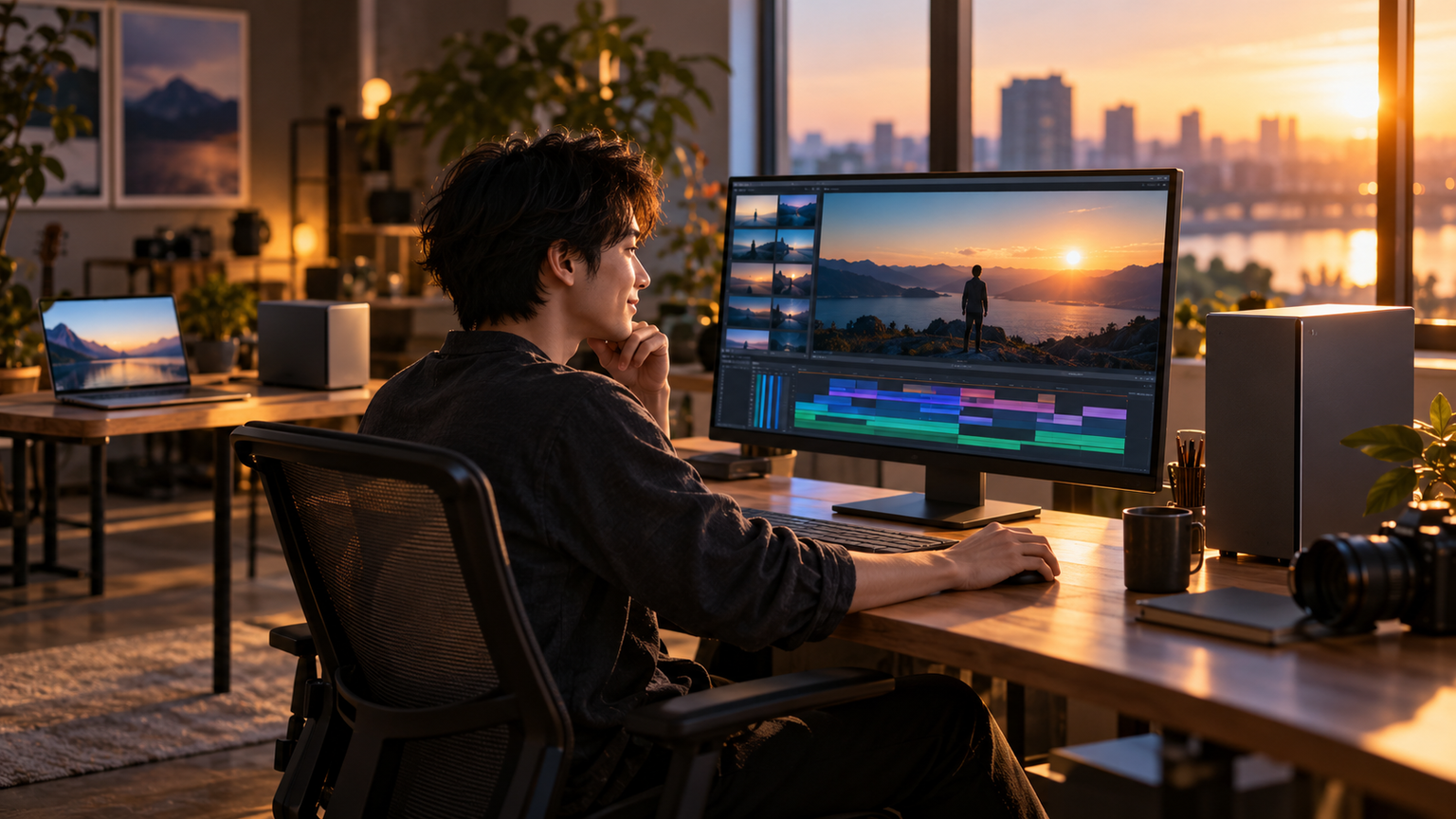
自宅に編集場所を作るなら、幅を抑えたASUS TUF Gaming T500、1TB保存とサポートが特徴のmouse DAIV KM、GPU用メモリ16GBとメインメモリ32GBを備えるGALLERIAで、求める条件が分かれます。同じデスクトップでも、大きさと処理構成、素材の保存方法は異なります。
持ち歩くなら16型画面と専用GPUを備えるG TUNE P6、省スペースならACEMAGIC S3AやGEEKOMのミニPCが候補です。ただし、ミニPCの内蔵GPUと専用GPU搭載機を同じ処理性能として扱うことはできません。編集ソフトが求めるGPU機能、メモリ、空き容量が適合の基準になります。
旅行の短い動画を仕上げることも、複数画面で長い編集を進めることも、必要な道具の揃え方は一通りではありません。PCの性能をすべて使い切ることより、素材を取り込み、編集し、保存する自分の流れに無理なく馴染む構成に価値があります。
現在のPCで目的のソフトと素材を扱えているなら、買い替えを急ぐ必要はありません。作業が重くなる場面や足りない端子・容量が具体的になると、必要な機能もはっきりします。