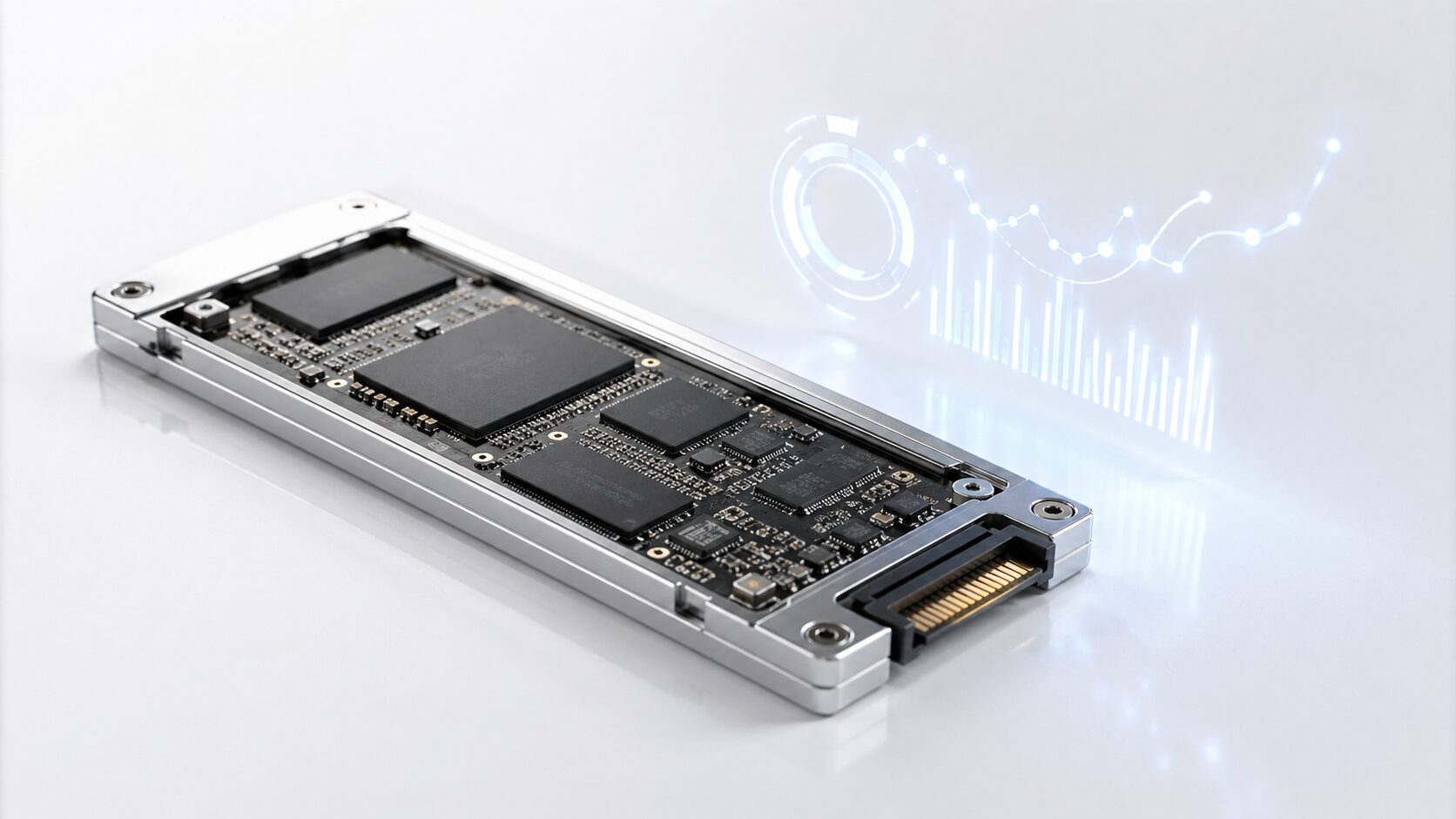
SSDの寿命を判断するとき、使用時間や電源投入回数だけを見るのは適切ではありません。重要なのは、メーカーが示すTBWと実際の総書き込み量、S.M.A.R.T.に記録された状態をあわせて確認することです。
結論からいえば、正常なシャットダウンを行っているSSDでは、電源投入回数そのものが直接的な故障原因になるわけではありません。フリーズや読み取り専用化などの兆候を見逃さず、限界前にデータを退避して交換することが重要です。
本記事では、SSDの寿命を判断する5つの視点、判断を誤った場合のリスク、S.M.A.R.T.による確認方法を整理します。そのうえで、現在の記事で紹介している9製品の違いを、速度・耐久性・冷却性・安定性・コストの観点から比較します。
- SSDの寿命は主にTBWと総書き込み量から判断する
- 正常な電源操作であれば、投入回数だけを過度に恐れる必要はない
- フリーズや読み取り専用化は寿命が近い兆候になり得る
- S.M.A.R.T.で使用時間や総書き込み量を定期的に確認する
SSDの寿命を見極める5つの判断基準
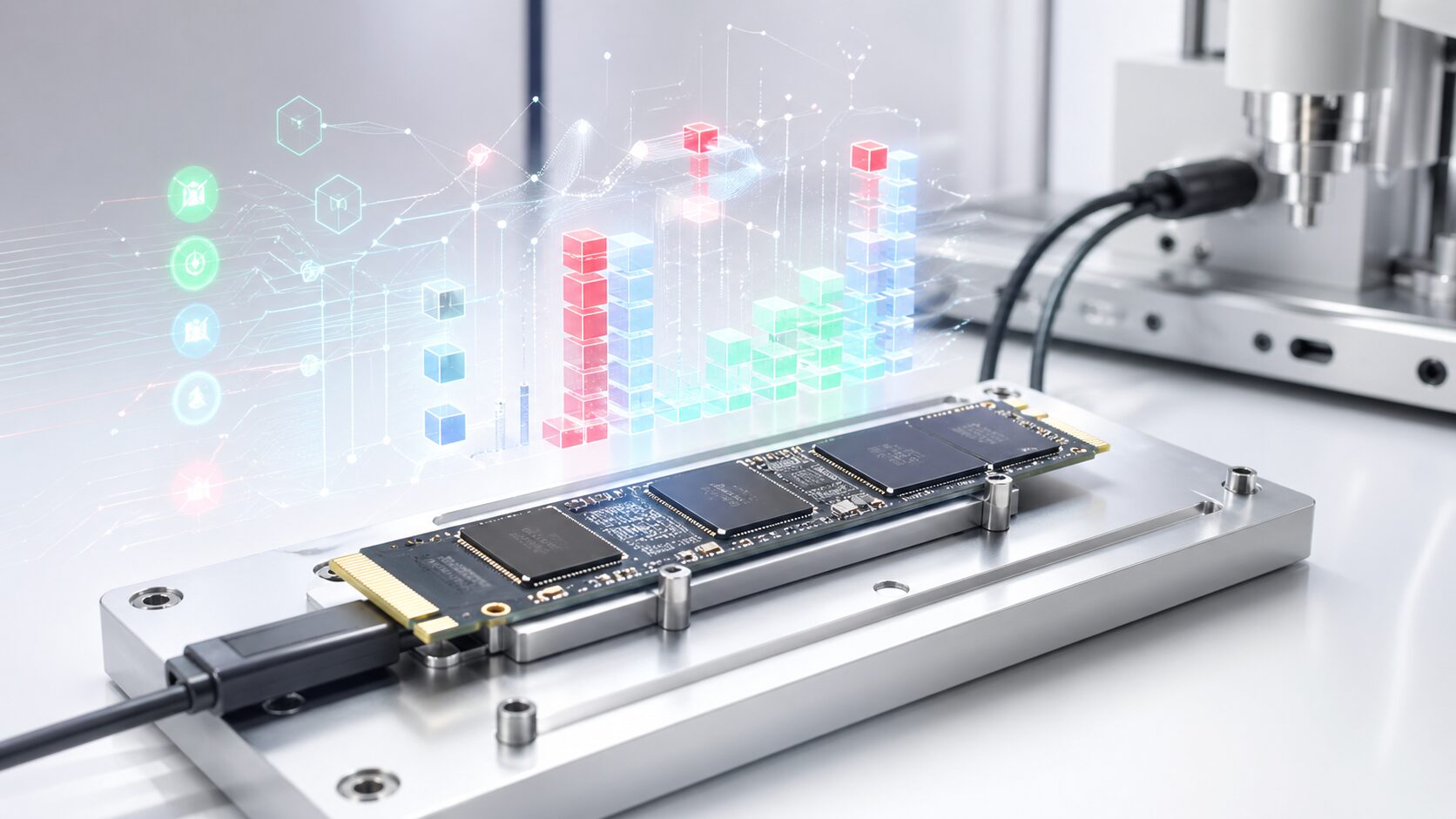
- TBWと書き込み量から寿命を考える
- 使用時間だけで耐久性を決めない
- 電源投入回数と故障リスクを分けて考える
- 寿命が近いときの兆候を見逃さない
- S.M.A.R.T.で現在の状態を確認する
1. TBWと書き込み量から寿命を考える
SSDの寿命を考える基本指標は、製品ごとに定められたTBW(Total Bytes Written:総書き込みバイト数)です。TBWを1日あたりの書き込み量で割ることで、書き込み耐性に対するおおよその使用期間を考えられます。
元記事の例では、TBWが600TBのSSDへ毎日約50GBを書き込む場合、理論上は約32年です。一般用途では上限到達が珍しくても、動画編集などで大容量の書き出しを繰り返すなら、総書き込み量を交換判断に含める必要があります。
2. 使用時間だけで耐久性を決めない
稼働時間に関する耐久性はMTBF(平均故障間隔)で示され、元記事では最新のハイエンドモデルの目安として約150万~200万時間が挙げられています。ただし、これは個別のSSDがその時間まで故障しないことを保証する数字ではありません。
使用時間が長いという理由だけで寿命と決めつけず、TBW、総書き込み量、動作の変化を一緒に確認します。使用時間を抑える目的でPCの電源を頻繁に切ることも、SSDの寿命判断における中心的な対策ではありません。
3. 電源投入回数と故障リスクを分けて考える
HDDはモーターで磁気プラッタを回転させるため、起動と停止による機械的な負荷が寿命に関係します。一方、可動部品を持たないSSDでは、通常の電源オン・オフによってフラッシュメモリが摩耗するわけではありません。
電源投入回数が多いことと、突発的な電源断を繰り返すことは別の問題です。正常にシャットダウンしている限り、元記事では電源投入回数が1万回を超えても、それ自体が直接的な故障原因にはならないと説明されています。
4. 寿命が近いときの兆候を見逃さない
書き換え上限が近づくと、OS起動時や大容量ファイルの転送時にフリーズが増えたり、ブルースクリーンが発生したりする場合があります。普段と異なる不安定な挙動が続くなら、書き込み量とドライブ状態を確認するタイミングです。
さらに状態が進むと、データ保護のためドライブが読み取り専用モードへ移行することがあります。新しい保存やOS起動ができなくなる可能性があるため、読み出せるうちにデータを退避しなければなりません。
5. S.M.A.R.T.で現在の状態を確認する
CrystalDiskInfoなどのソフトやメーカー公式の管理ソフトウェアを使うと、SSD内部のS.M.A.R.T.(Self-Monitoring, Analysis and Reporting Technology)情報を確認できます。電源投入回数、使用時間、総書き込み量などを定期的に記録すれば、変化を追いやすくなります。
SMART は、SSD の健全性(残り寿命)を監視し、最高/最低/平均温度、残り読み取り/書き込み可能回数、通電時間、予期しない電源断回数など、さまざまな属性をレポートするために非常に便利です。
一度の表示だけで安心せず、総書き込み量や予期しない電源断回数がどのように増えているかを確認します。異常な挙動と警告が重なった場合は、データを退避して交換を検討してください。
【厳選9アイテム】用途と冷却環境で選ぶ内蔵SSD比較
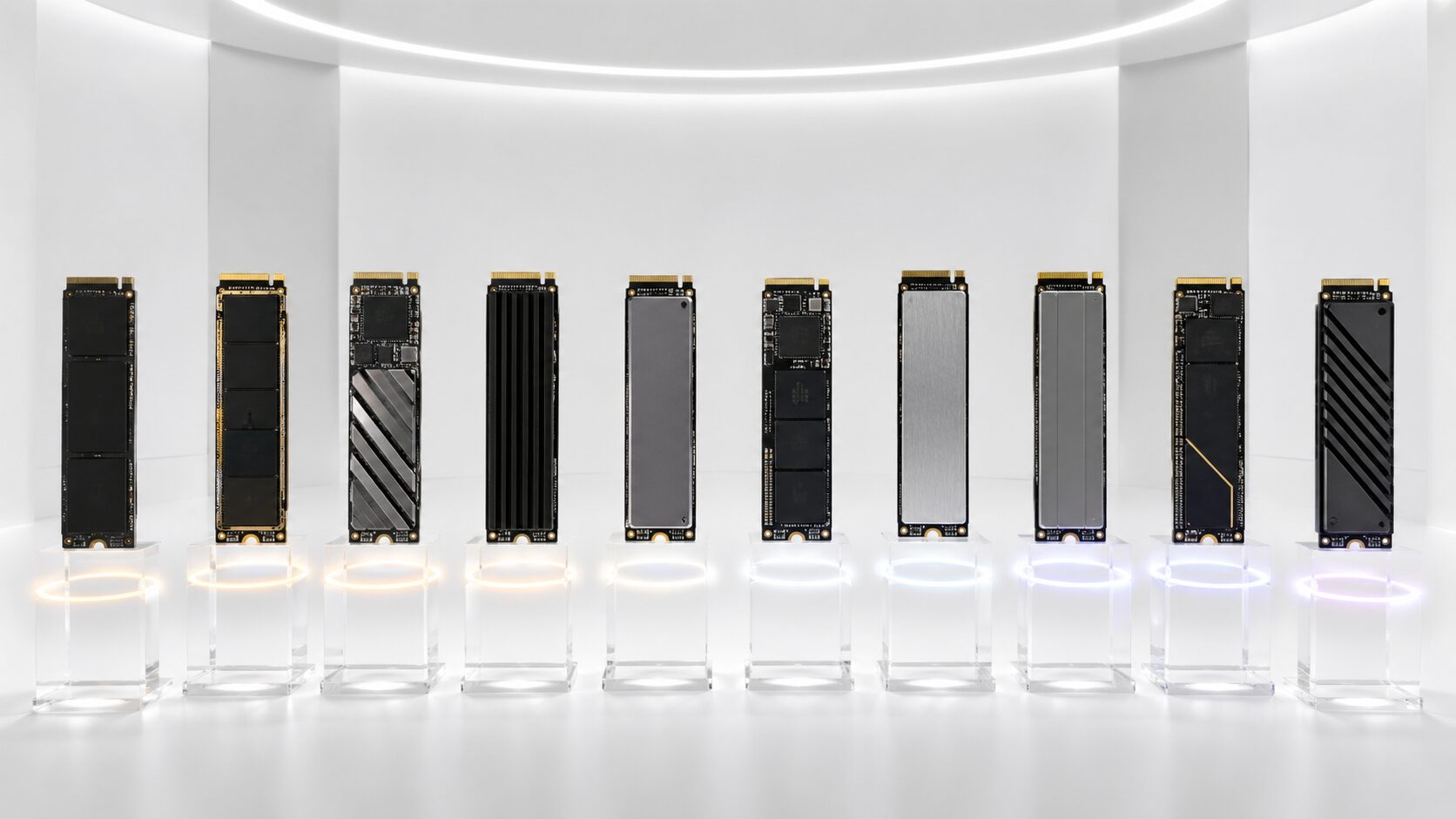
9製品を比較するときは、最大速度だけでなく、耐久性、冷却の条件、システムとの相性、コストとの釣り合いを確認します。高性能な製品でも、放熱環境やインターフェースが合わなければ特長を活かせません。
Gen4の安定した構成を重視するのか、ゲーム向けの最適化を選ぶのか、Gen5環境へ進むのかを先に決めると候補を絞れます。以下は現在の記事に掲載されている順番で整理した比較です。
動画編集や重いデータ処理では、速度と耐久性に加え、ヒートシンクや本体側の放熱条件まで確認します。
ゲーム向け最適化を重視するか、ノートPCやミニPCで低発熱性を優先するかによって候補を絞ります。
Gen5対応スロットと十分な冷却設備があり、高い転送性能を活かせる場合にGen5モデルを検討します。
1. Samsung 990 PRO 2TB PCIe Gen 4.0
Gen4環境で速度と安定性を重視し、動画編集や重いデータ処理へ使いたい人に向く製品です。
自社開発コントローラーとNANDフラッシュを採用し、高いI/O性能とTBWを備えるモデルとして紹介されています。
ヒートシンク非搭載モデルのため、マザーボード側の放熱設計を購入前に確認する必要があります。
Gen4環境で高負荷な書き込みと安定した処理を重視する人。
M.2スロットの冷却手段を用意できない場合。
- メリット:Gen4の高速性と自社製チップによる高い信頼性
- デメリット:放熱性能がマザーボード側の構成に左右される
2. Western Digital WD_BLACK SN850X 2TB
ゲームのロード時間と高負荷時の安定性を重視する人に向くモデルです。
専用ソフトウェアのゲームモード2.0では、不要なバックグラウンド処理を抑え、予測読み込み機能を利用できます。
ハイエンドモデルであり、アイドル時でも温度がやや高めに推移する傾向があるため、放熱条件の確認が必要です。
ゲーム用途と日常操作の応答性を重視する人。
冷却に余裕がない小型環境で温度管理を行えない場合。
- メリット:ゲームモードによる最適化と高負荷時の安定性
- デメリット:アイドル時の温度がやや高めに推移する傾向がある
3. Crucial T500 2TB Gen4 NVMe M.2
電力効率と発熱を意識しながら、Gen4の高速性能を使いたい人に向くモデルです。
MicronのブランドであるCrucialの製品で、電力効率と長期間使用した際の速度維持が強みとして挙げられています。
ベンチマーク上の最大値では、一部の速度特化型フラッグシップにわずかに劣ります。
ノートPCやミニPCなど、排熱に制限のある環境で使いたい人。
最大速度を最優先し、速度特化型モデルを求める場合。
- メリット:電力効率に優れた低発熱設計と持続する高速性能
- デメリット:最大値では一部の特化型モデルに及ばない
4. Crucial T500 2TB ヒートシンク付き
SSD側に冷却機構を備えたい人や、PS5の拡張ストレージとして検討する人に向きます。
T500の性能を維持しつつ、メーカー純正のアルミニウム製ヒートシンクを標準搭載しています。
マザーボード側に既存のM.2用ヒートシンクがある場合は、構成の重複や設置スペースを確認する必要があります。
M.2用冷却機構がない環境やPS5で使用したい人。
本体側のヒートシンクを利用でき、追加の冷却部品が不要な場合。
- メリット:工場出荷時から純正ヒートシンクを装備している
- デメリット:冷却機構が不要な環境では構成が重複する
5. Samsung 990 EVO Plus 2TB
現在のGen4環境と将来のGen5環境の両方を意識したい人向けです。
接続環境に応じてレーン数を最適化し、消費電力を抑えながら高速通信を行う設計として紹介されています。
Gen5対応という名称だけで選ばず、現在のPCで利用できる接続規格と構成を確認する必要があります。
現在の環境で使いながら、将来のアップグレードも考えたい人。
Gen4の最高性能やGen5の速度特化性能を最優先する場合。
- メリット:Gen4とGen5の接続環境を意識した柔軟な設計
- デメリット:速度だけを最優先する特化型の選択ではない
6. Kingston KC3000 2TB PCIe Gen4
厚みを抑えつつ、高速性と放熱性の両立を求める人に向くGen4モデルです。
グラフェンアルミニウム製の極薄ヒートスプレッダを採用し、7,000MB/sを超える速度と高いTBWを両立する製品として紹介されています。
搭載済みの部材は極薄であるため、実際の高負荷運用ではPC側の排熱条件も確認してください。
薄型の放熱設計とGen4の高速性能を求める人。
大型ヒートシンクを標準装備した製品を求める場合。
- メリット:薄型ヒートスプレッダと高速性、高いTBWを備える
- デメリット:冷却能力は設置環境を含めて判断する必要がある
7. Samsung 9100 PRO 2TB PCIe Gen5
Gen5対応環境で、大容量データの転送速度を優先する人向けのモデルです。
10,000MB/sを超えるシーケンシャル速度を持ち、4K・8Kの未圧縮動画を扱う用途が示されています。
高い処理能力に伴って発熱が大きいため、大型ヒートシンクやアクティブクーラーによる熱管理が運用条件です。
Gen5対応PCで大容量の動画データを扱う人。
Gen5非対応環境、または十分な冷却手段を用意できない場合。
- メリット:Gen5世代の高いシーケンシャル速度
- デメリット:大型ヒートシンクなどの徹底した熱管理が必要
8. Western Digital WD_BLACK SN8100 2TB Gen5
Gen5対応の高性能PCで、ゲーム用アセットの読み込み帯域を重視する人向けです。
WD_BLACKの次世代フラッグシップとして、最先端のゲームエンジンで膨大なアセットを読み込む用途が示されています。
既存システムではオーバースペックになる可能性があるため、対応状況と実際の用途を先に確認してください。
高性能パーツで構成したGen5対応PCを組む人。
既存システムでGen5の帯域を活かせない場合。
- メリット:次世代ゲーム環境を意識した広い帯域幅
- デメリット:環境によっては性能を持て余す可能性がある
9. Lexar NM790 2TB PCIe Gen4
導入コスト、消費電力、発熱を抑えながらGen4の高速性を求める人に向きます。
DRAMキャッシュを搭載しない設計ながら、コントローラーの最適化によって7,400MB/sの速度を持つ製品として紹介されています。
DRAMレスである点と、比較上の耐久性・安定性スコアを確認し、書き込み負荷の高い用途に合うかを判断してください。
ノートPCの換装や、コストと低発熱を重視する人。
耐久性や安定性の比較評価を最優先する場合。
- メリット:低消費電力、穏やかな発熱、高いコスト評価
- デメリット:DRAMキャッシュを搭載しない設計
結論:TBWとS.M.A.R.T.を確認し、用途に合うSSDを選ぶ

使用時間や電源投入回数だけでなく、TBWと総書き込み量を中心に確認します。
フリーズや読み取り専用化が現れたら、データ退避と状態確認を優先します。
速度、耐久性、冷却性、安定性、コストを用途と設置環境に照らして比べます。
SSDの寿命は、電源投入回数の多さだけでは判断できません。TBW、総書き込み量、S.M.A.R.T.情報、動作の変化を組み合わせて現在の状態を把握することが答えです。
確認しないまま運用を続けると、フリーズや読み取り専用化が起きた際に保存やOS起動ができず、重要なデータを失うリスクがあります。異常が重なる前にデータを退避し、交換できる状態を整えてください。
購入前には、PCの対応規格、M.2スロット、ヒートシンクの有無、排熱条件、想定する書き込み負荷を最終確認します。その条件に合う製品を選び、導入後もS.M.A.R.T.を定期的に確認することが、システムを堅牢に保つ基本です。