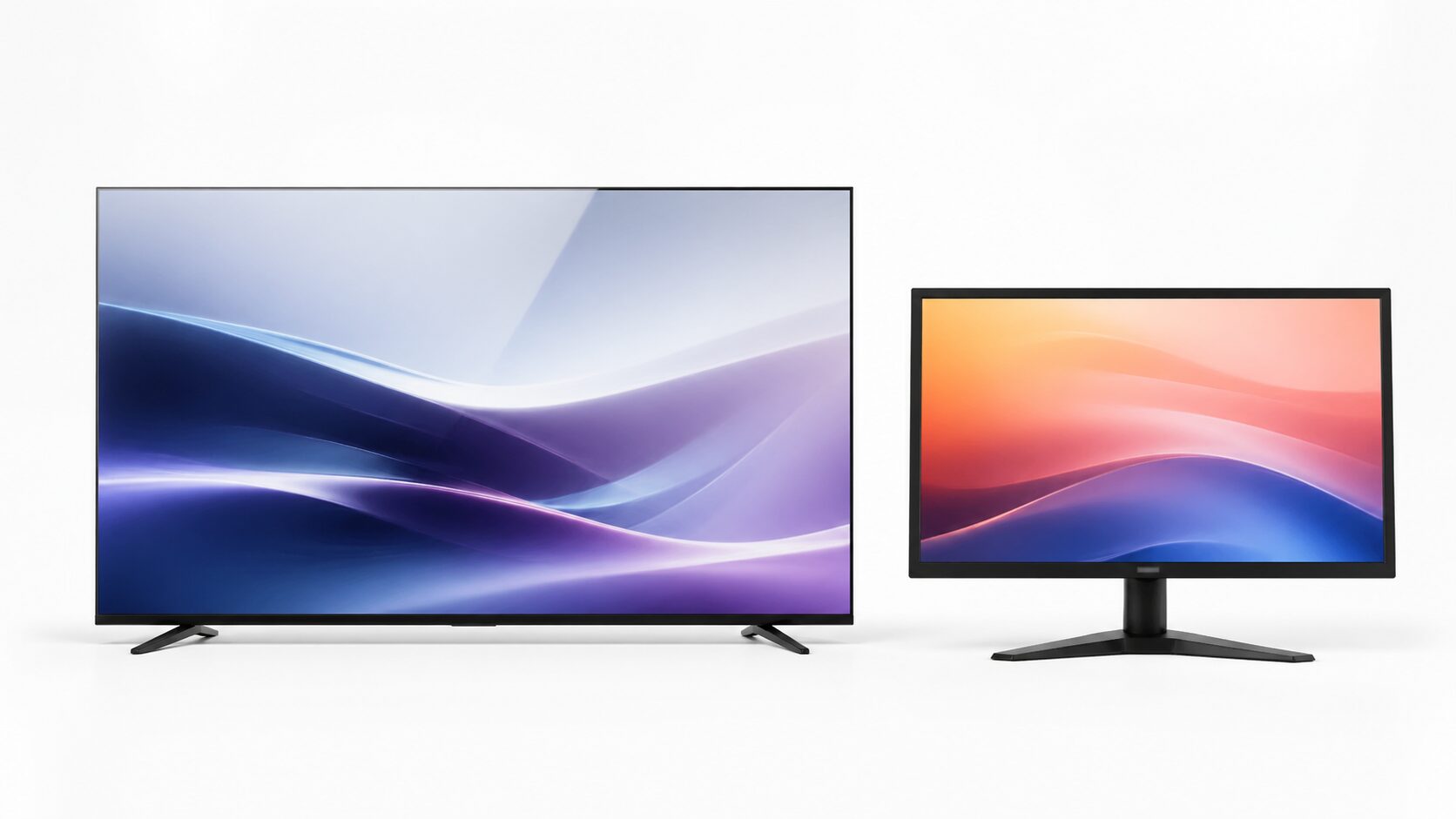
ソファから映画を観る43インチのテレビと、机でゲームや資料を扱う27インチモニターは、同じ4Kでも役割が違います。安さを比較するには画面サイズだけでなく、音声、操作、映像入力の条件をそろえる必要があります。
同じ4Kでも、テレビはチューナーやスマート機能、スピーカーを含む映像視聴用の家電として作られています。一方、モニターはPCやゲーム機からの入力を前提とし、応答速度やリフレッシュレート、近距離での見やすさを重視する傾向があります。
まず決めたいのは、画面サイズ、用途、設置距離、ゲーム性能、映画を見るときの音や操作性です。これらの条件をそろえたうえで実売価格を比べなければ、本当に安い選択かどうかは判断できません。
本記事では、テレビとモニターの違いを整理し、PS5、映画、PC作業、テレビ代わりという用途別に選び方を比較します。ランキングを見る際も、順位だけでなく、自分の設置環境と必要な機能に合うかを判断できます。
この記事のポイント
- 大画面はテレビが割安になりやすい
- ゲーム重視ならモニターも有力
- PS5は4K/120Hz対応を確認する
- 映画重視なら音と操作性も見る
モニターとテレビはどっちが安いのか
 40型以上の大画面ではテレビが割安に見えるケースが多く、27〜32インチのデスク用途ではモニターを選びやすいとしています。ただし、実売価格の資料はないため、同じ画面条件と必要機能をそろえて比較することが大切です。
テレビはリビングでの映像視聴に使う機能をまとめた製品です。モニターはPC作業やゲーム入力を前提にした製品が多いため、価格が同じでも、チューナーや音声・操作機能に価値を置くか、デスクでの表示やゲーム入力を優先するかで選択が変わります。
- PS5はテレビとモニターどっちがいい?
- ゲーミングモニターはテレビの代わりになりますか?
- モニターはテレビとして使えますか?
- 映画を見るならテレビとモニターはどっちがいい?
- パソコンとテレビはどちらが電気代を抑えやすい?
- テレビをゲーミングモニター代わりに使うときの注意点
1. PS5はテレビとモニターどっちがいい?
ソファから遊ぶ距離と机から遊ぶ距離では、適した画面サイズが違います。 PS5で対戦ゲームやアクションゲームを重視するなら、入力遅延や高リフレッシュレートを選定条件にしやすいゲーミングモニターが候補です。デスクで遊ぶ場合は、設置距離を踏まえて27〜28インチの4K/144Hzクラスを検討できます。
PS5はHDMI 2.1および4K 120Hzビデオ出力に対応しています。対応するテレビまたはモニターを使用すると、よりスムーズなゲームプレイと高いフレームレートをお楽しみいただけます。
PS5用に選ぶ際は、テレビかモニターかという分類より、4K/120HzやHDMI 2.1への対応条件が重要です。必要な入力仕様を満たさない製品では、価格を抑えてもPS5の映像出力を活かしにくいため、端子ごとの仕様を購入前に確かめてください。
映画や家族での視聴も重視するなら、43型前後のテレビが候補になります。ソファからゲームや映像を楽しむ用途では、画面の大きさに加え、リモコン、スピーカー、動画配信アプリの使い方まで含めて選ぶ意味があります。

2. ゲーミングモニターはテレビの代わりになりますか?
テレビチューナーを使う予定がないなら、モニターと外部配信機器の組み合わせも候補です。 動画配信端末やゲーム機を接続して映像を見る用途なら、ゲーミングモニターをテレビ代わりに使えます。ただし、多くのモニターはテレビチューナーを内蔵していないため、地上波放送を見る場合は別途チューナーやレコーダーが必要です。
内蔵スピーカーやリモコンによる操作は、テレビより不便になる場合があります。テレビ番組よりゲームとPC作業を優先し、必要な音声機器や操作方法を補えるなら、モニターへ用途を集約する選択肢があります。
3. モニターはテレビとして使えますか?
入力を切り替えるたびにリモコンが必要かどうかも日常の扱いやすさを左右します。 HDMI入力があるモニターは、Fire TV Stick、ゲーム機、レコーダーなどを接続し、映像表示用の画面として利用できます。ただし、テレビ放送を直接受信できるかどうかは、チューナーの有無で決まります。
テレビ代わりに使うなら、スピーカーの有無、HDMI端子数、リモコンで操作できる範囲、設置距離を確認してください。映像を表示できても、音声機器の追加や入力切り替えの手間が日常の使い方に合わない場合があります。
4. 映画を見るならテレビとモニターはどっちがいい?
映画中心なら画面だけでなく内蔵スピーカーや外部音声出力も重要です。 ソファなど画面から距離を取って映画を見るなら、大画面、映像処理、リモコン、内蔵スピーカーをまとめて選べるテレビが候補になります。ただし、各機能の内容は製品ごとに異なるため、テレビという分類だけで決めないことが大切です。
デスクで一人で映画を見るなら、27〜32インチの4Kモニターも候補です。画面との距離が近い環境では、大きさだけでなく、文字や映像の精細さ、視線移動の範囲が選択を左右します。
5. パソコンとテレビはどちらが電気代を抑えやすい?
電気代は接続するゲーム機やPCを含む総消費電力で考える必要があります。 電気代は、テレビかモニターかという分類だけでは比較できません。画面サイズ、明るさ設定、バックライト方式、使用時間に加え、接続するPCやゲーム機の消費電力も関係します。
大画面ほど消費電力が増えやすい傾向はありますが、具体的な差は各製品の仕様と使い方によって変わります。PC作業で長時間使うなら、必要な表示領域と設置距離を決め、候補ごとの消費電力を比べてください。
6. テレビをゲーミングモニター代わりに使うときの注意点
テレビをゲーミングモニター代わりにするなら、ゲームモード、リフレッシュレート、VRR対応、HDMI端子ごとの仕様を確認してください。画面が大きくても、遅延や入力条件が用途に合わなければ、操作感に影響します。
PS5やPCゲームで高フレームレートを使いたい場合は、4K/120HzとHDMI2.1の対応条件が判断軸になります。映画や動画を見るには足りる製品でも、ゲーム機を接続する端子や設定によって利用できる仕様が異なるため、購入前の照合が必要です。
【厳選10モデル】テレビ・モニター総合評価ランキング
 ここでは主要なテレビ・モニターを、「価格合理性」「ゲーム性能」「映像視聴」「PC作業性」「汎用性」の5つの指標で整理しています。ただし、採点方法や実測値、現在の実売価格は示されていないため、各評価は性能を客観的に保証するものではありません。
以下の総合評価ランキング表は、各モデルの用途や仕様を見比べるための目安としてご覧ください。順位だけで決めず、必要な機能、設置条件、購入時の価格を個別に照合することが重要です。
(※スマホをご利用の方は表を横にスクロールしてご覧いただけます)
| 商品 | 総合評価 | ポイント | 詳細評価スコア | ||||
|---|---|---|---|---|---|---|---|
| 価格合理性 | ゲーム性能 | 映像視聴 | PC作業性 | 汎用性 | |||
| 1 |
4.80
★★★★★★★★★★
|
リビングでPS5と映画を一台の画面にまとめたい | ★4.8 | ★4.8 | ★4.7 | ★4.1 | ★4.8 |
| 2 |
4.70
★★★★★★★★★★
|
仕事机で資料とPS5の両方を扱う | ★4.3 | ★4.9 | ★4.3 | ★4.8 | ★4.2 |
| 3 |
4.60
★★★★★★★★★★
|
デスクにPS5と高性能PCを並べる人 | ★4.1 | ★4.9 | ★4.2 | ★4.8 | ★4.0 |
| 4 |
4.50
★★★★★★★★★★
|
ソファで映画やドラマを見つつゲームも遊ぶ | ★4.4 | ★4.3 | ★4.8 | ★4.0 | ★4.7 |
| 5 |
4.45
★★★★★★★★★★
|
家族で動画配信と地上波視聴を切り替える | ★4.0 | ★4.4 | ★4.8 | ★4.0 | ★4.5 |
| 6 |
4.35
★★★★★★★★★★
|
ゲームとHDR映像のコントラストを重視したデスク | ★4.0 | ★4.7 | ★4.5 | ★4.7 | ★4.0 |
| 7 |
4.30
★★★★★★★★★★
|
映画やドラマを見る時間が中心 | ★4.5 | ★4.0 | ★4.6 | ★3.9 | ★4.5 |
| 8 |
4.20
★★★★★★★★★★
|
会議室や作業場でPCの複数資料を大きく映したい | ★4.3 | ★4.0 | ★4.1 | ★4.5 | ★4.1 |
| 9 |
4.05
★★★★★★★★★★
|
大きすぎない画面に映像をまとめたい | ★4.6 | ★3.7 | ★3.8 | ★4.1 | ★4.2 |
| 10 |
3.95
★★★★★★★★★★
|
少し離れた場所で動画や資料を大きく表示したい | ★4.4 | ★3.6 | ★3.8 | ★4.0 | ★4.0 |
1. 【リビングでPS5と映画を一台の画面にまとめたい】Hisense 43E7N 43V型 4K 量子ドット 144Hz VRR対応 液晶テレビ
ハイセンス 43V型 43E7Nは、ゲームと映像視聴を一台へまとめたい人が検討できる43V型テレビです。ソファなどから距離を取って視聴し、ゲーム機も同じ画面へ接続する用途に合います。
リビングでPS5と映画を一台の画面にまとめたいなら、43E7Nの4KとVRRを必要な接続条件で使い分けられます。
ただし、デスクへ近距離で置くには43V型は大きめです。PC作業にも使うなら、設置幅だけでなく、画面全体を見る距離と視線移動を確保できるかを確かめてください。
メリットとデメリット
- メリット:大画面で映像視聴とゲーム向け機能をまとめやすい
- デメリット:近距離のPC作業では設置距離と視線移動を確保しにくい
2. 【仕事机で資料とPS5の両方を扱う】IODATA GigaCrysta EX-GCU271HXAB 27インチ 4K 144Hz ゲーミングモニター
GigaCrysta EX-GCU271HXABは、PS5やPCゲームをデスクで使う人が検討できる27インチの4Kゲーミングモニターです。リビングの大画面より、近距離でゲームや作業を行う用途に適しています。
仕事机で資料とPS5の両方を扱うなら、GigaCrystaの27インチ4K画面が大きさと精細さの折り合いになります。
テレビチューナーやリビング向けのスマート機能を前提とした製品ではありません。地上波放送や家族での映画視聴を優先する場合は、必要な機器を追加するか、テレビを選ぶかを検討してください。
メリットとデメリット
- メリット:4Kと144Hzの記載があり、デスク用途の候補にしやすい
- デメリット:テレビ放送やリビング視聴には機器や機能の追加が必要になる場合がある
3. 【デスクにPS5と高性能PCを並べる人】ASUS TUF Gaming VG28UQL1A 28インチ 4K 144Hz HDMI2.1 ゲーミングモニター
TUF Gaming VG28UQL1Aは、PS5や高性能PCをデスクで使い、4K表示と高リフレッシュレートを選定条件にしたい人の候補です。テレビ機能より、ゲーム入力と近距離での作業を優先する用途に向いています。
デスクにPS5と高性能PCを並べる人には、TUF Gaming VG28UQL1AのHDMI 2.1対応が選択軸です。
ただし、ソファから映画や動画を見る用途では、43型クラスのテレビより画面が小さく感じられる場合があります。ゲームとPC作業をデスクで完結させるかどうかが判断の分かれ目です。
メリットとデメリット
- メリット:PS5やPCゲーム用の4K高リフレッシュ環境を検討しやすい
- デメリット:ソファから見る大画面用途には画面サイズが合わない場合がある
4. 【ソファで映画やドラマを見つつゲームも遊ぶ】JVC JL-43YX10 Fire TV搭載 4K液晶スマートテレビ 43型 倍速 2025年モデル
JVC JL-43YX10は、映画や動画配信を中心に、ゲーム機も同じ画面へ接続したい人が検討できる43型のスマートテレビです。デスク作業より、距離を取ったリビング視聴を主用途にする場合に合います。
ソファで映画やドラマを見つつゲームも遊ぶなら、Fire TV内蔵のJVC JL-43YX10で操作を一画面にまとめられます。
近距離でのデスク作業や対戦ゲームを中心にするなら、27〜28インチのゲーミングモニターも比較候補です。本機は、リビングで映画や動画配信を見る時間を軸に選ぶ製品です。
メリットとデメリット
- メリット:動画配信とテレビ視聴をリビングの一台へまとめやすい
- デメリット:近距離のPC作業や対戦ゲームでは画面サイズや入力仕様の確認が必要
5. 【家族で動画配信と地上波視聴を切り替える】Sony ブラビア KJ-43X85K 43V型 4K 液晶テレビ Google TV 倍速対応
ブラビア KJ-43X85Kは、リビングで映画や配信、家庭用ゲームを一台にまとめたい場合に検討できる43V型の4Kテレビです。ブランド名による印象ではなく、視聴基盤や入力条件が用途に合うかで判断したい製品です。
家族で動画配信と地上波視聴を切り替えるなら、Google TV搭載のBRAVIA X85Kをリモコンや端子で比べられます。
ただし、実売価格や販売条件が示されていないため、他のテレビやモニターより割安とは判断できません。配信機能、操作性、ゲーム入力の条件まで比較し、それらを一台にまとめる必要がある場合に候補へ残せます。
メリットとデメリット
- メリット:映画や配信、家庭用ゲームをリビングの一台にまとめる候補になる
- デメリット:価格差やゲーム入力の対応条件は別途確認が必要
6. 【ゲームとHDR映像のコントラストを重視したデスク】TITAN ARMY P275MV-A 27インチ 4K 144Hz MiniLED HDR1000 ゲーミングモニター
P275MV-Aは、近距離のデスクでゲームと映像表示を扱い、仕様を詳しく比べたい人向けの27インチ4Kゲーミングモニターです。大画面テレビよりも、デスクに収まる表示環境を優先する場合に候補になります。
ゲームとHDR映像のコントラストを重視したデスクには、Mini LED搭載のTITAN ARMYが別方向の候補になります。
ただし、テレビチューナーやリモコン操作は製品によって対応が異なるため、購入前に仕様を確かめる必要があります。ソファからの大画面視聴より、近距離のデスク利用を軸にし、音声や操作に必要な機器も含めて判断する製品です。
メリットとデメリット
- メリット:4K、144Hz、MiniLEDの記載をデスク用画面の比較条件にできる
- デメリット:テレビ視聴やリビング操作に必要な機能は別途確認が必要
7. 【映画やドラマを見る時間が中心】JVC JL-43YS10 Fire TV搭載 4K液晶スマートテレビ 43型 2025年モデル
JVC JL-43YS10は、リビングでテレビと動画配信を一台にまとめたい人が検討しやすい43型の4Kスマートテレビです。高リフレッシュレートより、離れた位置からの映像視聴を優先する場合に候補になります。
映画やドラマを見る時間が中心なら、JVC JL-43YS10のFire TV機能を利用したリビング向け構成が候補です。
一方、高フレームレートのゲームを優先する場合は、倍速や高リフレッシュレートを掲げる候補との比較が必要です。本機の対応状況は資料だけでは判断できないため、ゲームモードや入力端子の仕様を確認してください。
メリットとデメリット
- メリット:リビングの動画配信とテレビ視聴を一台にまとめる候補になる
- デメリット:高フレームレートで遊ぶ場合はゲーム仕様の確認が必要
8. 【会議室や作業場でPCの複数資料を大きく映したい】JAPANNEXT JN-i432TUR 43インチ 4K UHD 大型液晶モニター
JAPANNEXT JN-i432TURは、43インチの大画面をPC作業や資料表示に使いたい人向けの大型4Kモニターです。テレビ機能より、PCからの表示を中心に考える場合に選ぶ理由があります。
会議室や作業場でPCの複数資料を大きく映したいなら、JAPANNEXT JN-i432TURの43インチ4Kに用途があります。
ただし、近距離では視線移動が大きくなるため、設置場所と見る距離の確認が欠かせません。放送や配信を手軽に見ることが主目的なら、同程度の大きさのスマートテレビも比較してください。
メリットとデメリット
- メリット:大画面4KをPC作業や離れた位置からの資料表示に使える
- デメリット:近距離では視線移動が大きく、テレビ機能も別途確認が必要
9. 【大きすぎない画面に映像をまとめたい】IRIS OHYAMA DT-IF325S-B 32インチ Full HD スピーカー内蔵モニター
アイリスオーヤマ DT-IF325S-Bは、32インチの表示サイズと内蔵スピーカーを条件に、簡易な作業や動画視聴へ使いたい人向けのFull HDモニターです。価格資料がないため、低予算の候補かどうかは実売価格を比べて判断してください。
大きすぎない画面に映像をまとめたいなら、32インチFHDのアイ・オー・データ製モニターを設置距離から比較できます。
ただし、32インチでFull HDの場合、近距離の細かな文字表示では4Kモニターほどの精細さは期待しにくくなります。PC作業を中心にするなら、表示の粗さを許容できるかが判断点です。
メリットとデメリット
- メリット:32インチの画面と内蔵スピーカーを一台で検討できる
- デメリット:近距離の細かな文字表示では4Kモデルとの比較が必要
10. 【少し離れた場所で動画や資料を大きく表示したい】JAPANNEXT JN-V40FHD-U 40インチ VAパネル Full HD 大型液晶モニター
JAPANNEXT JN-V40FHD-Uは、40インチ級の画面を少し離れた位置から大きく表示したい人向けのFull HDモニターです。価格資料がないため、手頃さではなく、表示サイズを優先し精細さを最優先しない用途に合うかで判断してください。
少し離れた場所で動画や資料を大きく表示したい場合は、JAPANNEXT 40インチFHDを精細さよりサイズ優先で選べます。
ただし、40インチでFull HDの構成は画素密度が低くなりやすく、近距離で細かな文字を見るPC作業には向きません。デスク用ではなく、少し離れて見る表示用として、文字の見え方と視聴距離を確認してください。
メリットとデメリット
- メリット:40インチ級の大画面を導入しやすい
- デメリット:近距離のPC作業では文字や細部の見え方を確認する必要がある
結論:安さだけならテレビ、大画面以外の快適性ならモニターも強い
 映画を観る時間に向く大画面テレビと、作業やゲームを近距離で楽しむモニターは、競合するだけの製品ではありません。使う場所と必要な機能をそろえて比較すれば、価格差の意味も見えてきます。
価格だけで選ぶと、PS5で使いたいリフレッシュレートに対応しない、PC作業で文字が見づらい、映画視聴に必要な音声機能が足りないといったずれが生じます。まず、見る距離、必要な入力仕様、音声や配信機能の要否を整理してください。
ソファから映画を見るなら画面の大きさと音声・操作機能、デスクでゲームや作業をするなら入力仕様と文字の見え方、離れた場所へ資料を映すなら設置距離を優先します。使う場所を一つに定め、寸法、端子、音声機能を確認してから同条件の価格を比べれば、その画面で映画を見る時間やゲームを始める場面、資料を映す作業まで見据えて選べます。