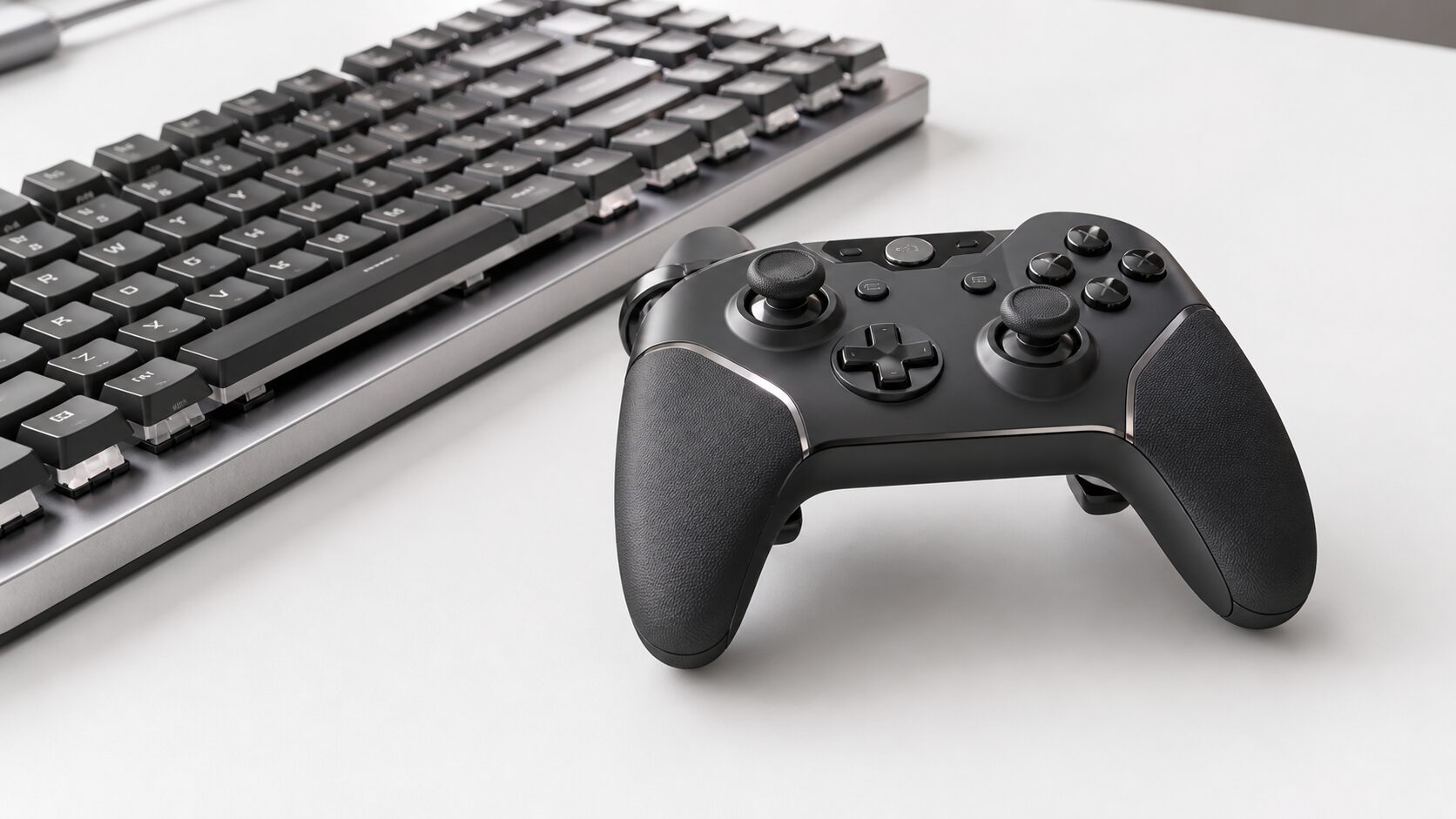
マイクラJava版をコントローラーで遊ぶには、PCへ接続するだけでなく、ゲームへ入力を渡す方法まで決める必要があります。統合版と同じ感覚で始めると、視点移動やボタン割り当てでつまずきやすくなります。
現実的な答えは、Windowsで認識しやすいXbox系配列を選び、Steam入力、JoyToKey、対応MODのいずれかで操作を変換することです。初めて設定するなら、有線接続と1つの設定方法に絞ると原因を切り分けやすくなります。
安さや機能数だけで選ぶと、Windowsでは認識してもゲーム内で動かない、ボタン配置が崩れる、MOD環境と合わないといった手戻りが起こります。コントローラー本体と設定環境を分けずに考えることが大切です。
この記事では、入力方法の決め方、失敗しやすい条件、確認手順を整理したうえで、現在の記事に掲載されている10製品の違いを紹介します。
- Java版では入力を変換する方法を先に決める
- WindowsではXbox系配列が扱いやすい
- 初回設定は有線接続で原因を切り分ける
- 無線や多機能モデルは接続方式と設定項目を確認する
マイクラJava版で失敗しないための判断基準と確認方法
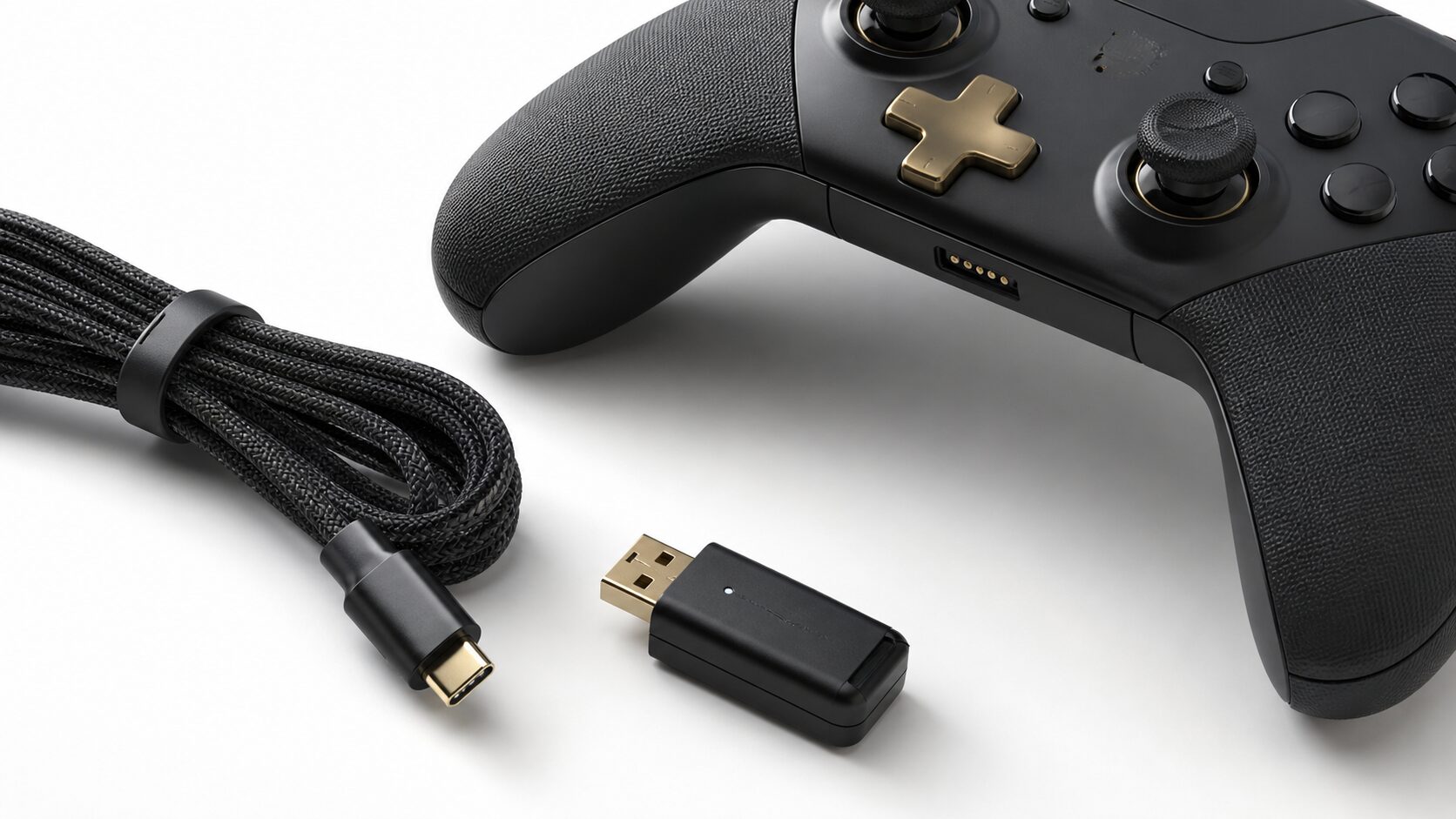
商品を比較する前に、コントローラー入力をJava版へ渡す方法と、自分が優先する接続方式を決めましょう。次の5項目を順番に確認すると、本体と設定のどちらに原因があるのか判断しやすくなります。
- Java版へ入力を渡す方法を先に決める
- Steam入力・JoyToKey・MODの違いを理解する
- 使えない原因を順番に切り分ける
- Windowsで扱いやすい条件を確認する
- 接続方式と用途から候補を絞る
1. Java版へ入力を渡す方法を先に決める
Java版では、コントローラーの操作をキーボードやマウスへ割り当てる考え方が基本です。接続だけで完了すると考えず、Windows側の認識、入力変換、ゲーム内のキー設定を一連の準備として扱います。
公式の操作説明でも、Minecraftには複数の操作系があることが示されています。
以下に、マウスとキーボード、ゲームパッド、タッチスクリーンの各プレイヤーが利用するデフォルトのコントロール システムを示します。Minecraft の基本操作は、Bedrock 版も Java 版もほぼ同じです。
ただし、Java版で快適に使えるかどうかは、Windowsでの認識と選んだ入力方法にも左右されます。購入前に、どの方法で操作を変換するか決めておきましょう。
2. Steam入力・JoyToKey・MODの違いを理解する
Steam入力は手軽に試しやすい一方、環境によってはランチャー側に設定が乗り、ゲーム画面で意図どおり動かない場合があります。最初に試す場合も、ゲーム内で各入力が反映されるところまで確認してください。
JoyToKeyはボタンをキーボードやマウス操作へ細かく割り当てられますが、視点移動、攻撃、設置、ジャンプ、インベントリなどを自分で整理する必要があります。
対応MODは操作感をコントローラー向けに近づけやすい方法です。ただし、Minecraft本体、ForgeまたはFabric、ほかのMODとの対応関係を導入前に確認する必要があります。
3. 使えない原因を順番に切り分ける
反応しないときは、まずWindowsの「ゲームコントローラーの設定」で入力を確認します。反応がなければ、USBケーブル、Bluetooth、ドライバー、電池残量、2.4GHzレシーバーを見直します。
Windowsで認識している場合は、Steam入力やJoyToKeyの割り当て、Minecraft側の操作設定、MODのバージョンを順に確認します。視点だけ動かない、配置がずれるといった症状も、段階を分けて調べることが重要です。
4. Windowsで扱いやすい条件を確認する
Windowsで使うなら、標準的なABXY配置を持つXbox系レイアウトが扱いやすい候補です。ボタン表記、Steam入力での認識、キー割り当てを確認するときも迷いを減らせます。
安定性を優先するなら有線、ケーブルの取り回しを減らしたいなら無線が候補です。USB-C、Bluetooth、2.4GHzレシーバー、充電ドック、背面ボタンなどは、必要性を決めてから比較しましょう。
5. 接続方式と用途から候補を絞る
設定の手間を抑えたい人は、Xbox純正またはWindows対応の有線Xbox系モデルから検討しやすくなります。細かな割り当てやPCゲーム全般での利用を重視する場合は、多機能モデルも候補です。
MODを使う予定なら、本体の機能よりMinecraftとMODのバージョン確認が先です。安定性なら有線、取り回しなら無線、複数端末で使うなら対応機器と接続モードを判断基準にしてください。
【厳選10アイテム】マイクラJava版用コントローラーの違いを比較
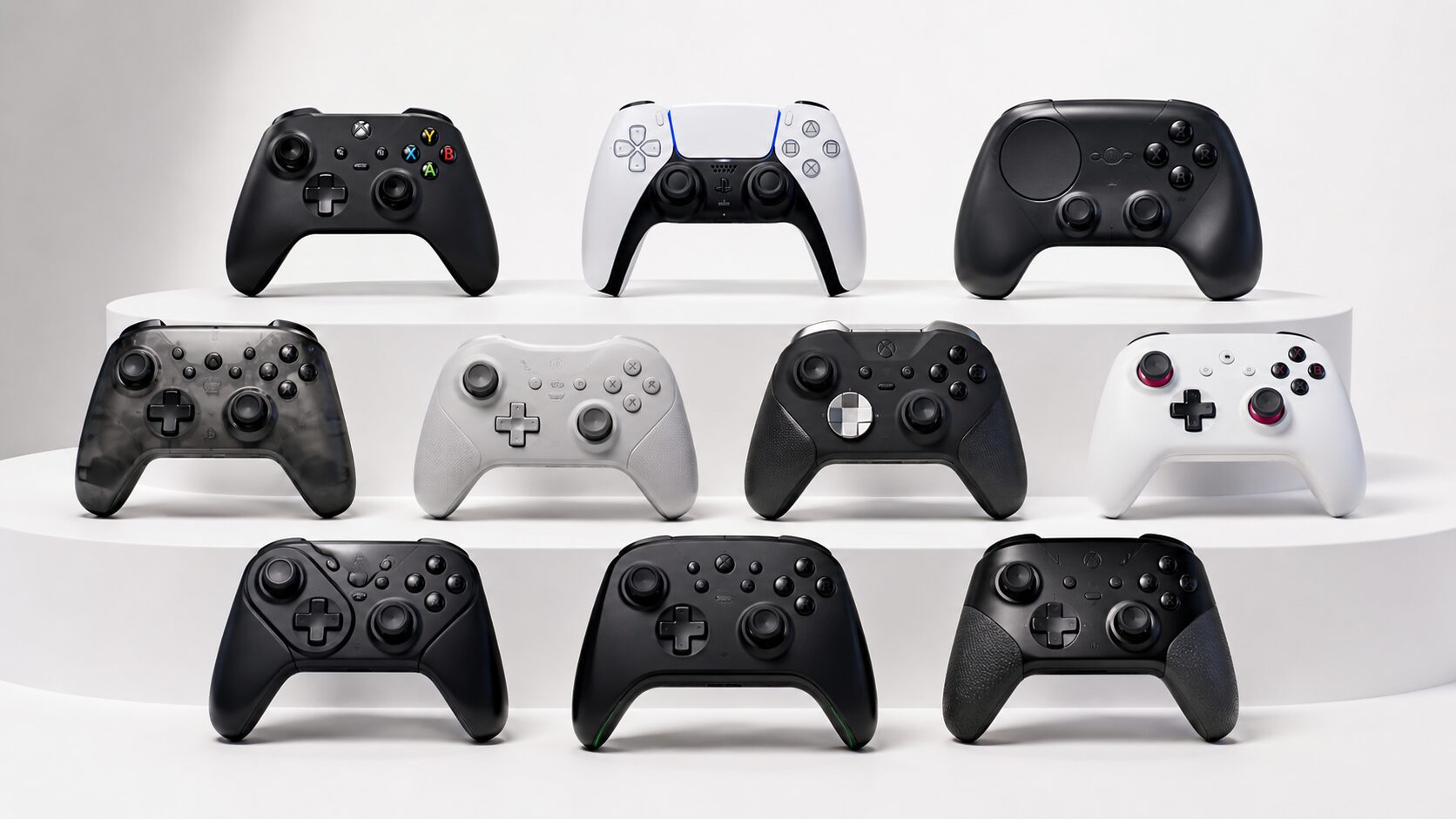
ここからは、現在の記事に掲載されている10製品を、Windows適性、接続安定、設定容易、運用快適、用途柔軟の5軸で整理します。Java版では本体だけで操作が決まらないため、使用予定の入力方法も一緒に確認してください。
初めてなら有線や標準的なXbox系配列、ケーブルを減らしたいなら無線、複数のゲームや端末でも使うなら多機能・マルチ対応モデルが候補です。
有線接続またはUSB-Cケーブル付きのXbox系モデルから確認します。
接続方式、電池管理、Windowsでの認識方法を購入前に確認します。
対応機器、接続モード、必要なカスタム機能を比較します。
1. Microsoft Xbox ワイヤレス コントローラー + USB-C ケーブル
Java版の設定を有線接続から始めたい人に向く、Windows向けの基準候補です。
USB-Cケーブル付きで、最初に有線で認識を確認しやすい点が強みです。標準的なABXY配置のため、ボタン表記や設定情報も確認しやすくなります。
Java版では、接続後にSteam入力やキー割り当てが必要になる場合があります。統合版と同じように接続だけで完了するとは限りません。
Windowsでの認識と入力設定を有線から順番に確認したい人。
ケーブル付きであることより、無線運用や多機能性を優先したい場合。
- メリット:有線で試しやすくWindows環境に合わせやすい
- デメリット:Java版側の操作設定は別途必要になりやすい
2. Microsoft Xbox ワイヤレス コントローラー ロボットホワイト
Xbox系配列を維持しながら、ケーブルの取り回しを減らしたい人向けです。
標準的なレイアウトで、Steam入力やJoyToKeyの設定情報を探しやすい立ち位置です。デスクから少し離れた場所で遊びたい場合にも検討できます。
無線利用では、電池残量やBluetooth接続の状態も確認が必要です。問題の切り分けを優先するなら、最初は有線で認識を確認します。
標準的なXbox系配列を無線で使いたい人。
電池や無線接続を管理せず、有線だけで運用したい場合。
- メリット:標準的なXbox配列で無線プレイしやすい
- デメリット:接続方式や電池管理の確認が必要
3. Microsoft Xbox Elite ワイヤレス コントローラー シリーズ 2
Java版以外のPCゲームでも、操作のカスタム性を重視したい人向けの上位モデルです。
背面パドルや調整機能を利用し、ジャンプ、スニーク、インベントリなどを押しやすい位置へ寄せられる可能性があります。複数のPCゲームで使う場合も候補になります。
Java版だけのために選ぶと価格が重くなりやすい点には注意が必要です。まず標準モデルで設定方法を固める選択肢もあります。
背面パドルや調整機能をPCゲーム全般で活用したい人。
Java版用の基本操作だけを目的とし、上位機能を必要としない場合。
- メリット:カスタム性が高くPCゲーム全般で使いやすい
- デメリット:マイクラ用途だけでは価格が重くなりやすい
4. GameSir G7 SE 有線コントローラー Xbox Series X|S Xbox One Windows 10/11用
Bluetoothや電池の影響を避け、安定した有線入力から設定したい人向けです。
Windows 10/11用として扱いやすく、Steam入力やキー割り当てツールを試す際も問題の場所を切り分けやすくなります。
離れた位置で遊ぶ場合は、ケーブルの長さや取り回しが合うか確認してください。ソファなどで使うなら無線モデルとの比較が必要です。
デスク周辺で有線接続を使い、設定時の不確定要素を減らしたい人。
PCから離れた場所で、ケーブルなしの操作を優先する場合。
- メリット:有線接続で設定時の切り分けがしやすい
- デメリット:離れた位置で遊ぶ場合はケーブルが気になる
5. GameSir G7 SE 有線ゲームコントローラー Xbox Series X|S Xbox One Windows 10/11用
純正以外から、Windows向けの有線Xbox系コントローラーを選びたい人向けです。
安定した入力を作ってから、Steam入力やJoyToKeyのキー配置を調整しやすい候補です。有線運用なので、電池切れやBluetooth接続を気にせず使えます。
同名に近いモデルや販売ページ違いがある場合は、仕様、付属品、ボタン配置、接続方式、対応OSを購入前に確認してください。
Windowsで使う有線Xbox系モデルを純正以外から探している人。
類似する販売ページの仕様を確認できない場合や、無線が必要な場合。
- メリット:Windows向け有線コントローラーとして導入しやすい
- デメリット:類似モデルとの仕様確認が必要
6. GameSir Cyclone 2 PCコントローラー Mag-Res TMRスティック 充電ドック付き ブラック
スティックの仕様や充電ドックを重視し、複数のPCゲームで使いたい人向けです。
商品名にあるMag-Res TMRスティックと充電ドックが特徴で、ワイヤレス中心のデスク環境を整えたい場合に検討できます。
多機能モデルは確認する設定項目が増える場合があります。Windowsでの認識を確かめてから、Steam入力やキー割り当てを調整してください。
充電ドックを使い、Java版以外のPCゲームにも活用したい人。
機能を絞り、初期設定の確認項目を少なくしたい場合。
- メリット:充電ドック付きで日常的に使いやすい
- デメリット:多機能なぶん設定確認に手間がかかる場合がある
7. GameSir Cyclone 2 PCコントローラー Mag-Res TMRスティック 充電ドック付き ホワイト
Cyclone 2の機能性を求めつつ、白系のデスク環境に合わせたい人向けです。
充電ドックへ定位置に置けるため、無線運用を整えたい場合に検討できます。Java版だけでなく、ほかのPCゲーム用としても候補になります。
本体が多機能でも、Java版の操作性はSteam入力、MOD、キー割り当ての設定に左右されます。購入前に使う入力方法を決めてください。
白系の外観と充電ドック付きの無線運用を重視する人。
入力設定をせず、接続だけでJava版を操作したい場合。
- メリット:充電ドック付きで無線運用を整えやすい
- デメリット:Java版では入力設定の調整が前提になる
8. GameSir Nova Lite ワイヤレスコントローラー Windows PC iPhone Android Switch
Windows PC以外でも同じコントローラーを使いたい人向けのマルチ対応候補です。
PCではJava版、別の場面ではiPhone、Android、Switch用として使うなど、1台へ用途をまとめたい場合に検討できます。
複数端末に対応するモデルでは、接続モードの切り替えやペアリング状態に注意が必要です。Java版の設定前にWindowsでの認識方式を確認します。
PC、スマートフォン、Switchでコントローラーを使い回したい人。
接続モードの管理を避け、Windows専用として単純に使いたい場合。
- メリット:PC以外の端末でも使い回しやすい
- デメリット:接続モードの切り替え確認が必要
9. GameSir Nova Lite ワイヤレスコントローラー Bluetooth 2.4GHz 有線接続対応 ホワイト
状況に合わせてBluetooth、2.4GHz、有線を使い分けたい人向けです。
Bluetoothで不安定な場合は2.4GHzや有線へ切り替えるなど、接続方法を選べます。設定時だけ有線にする使い方も検討できます。
接続方式が複数ある分、現在のモードを把握しておく必要があります。Steam入力やJoyToKeyへ登録するときは、方式を固定してから設定してください。
環境や症状に合わせ、3種類の接続方式を使い分けたい人。
接続モードを切り替えず、設定項目を最小限にしたい場合。
- メリット:Bluetooth・2.4GHz・有線を使い分けられる
- デメリット:接続モードを固定しないと設定が混乱しやすい
10. 8BitDo Ultimate 2C Windows PC/Android用 ワイヤレスコントローラー
Windows PCとAndroidで使えるワイヤレスモデルを探している人向けです。
Java版では、Steam入力やキー割り当てと組み合わせる前提で検討できます。PCゲームやAndroidでも使いたい場合に候補へ入ります。
Xbox純正と比べ、ゲームやツール側のボタン表記が一致しない場合があります。購入前にWindowsでの認識方式と接続方法を確認してください。
Windows PCとAndroidで使い回せる無線モデルを探している人。
Xbox純正と同じボタン表記や、設定確認の少なさを優先する場合。
- メリット:PCとAndroidで使い回しやすい
- デメリット:ボタン表記や設定確認が必要な場合がある
結論:マイクラJava版のコントローラーは入力方法まで含めて選ぶ
Xbox系配列と有線接続から始め、Windowsでの認識を確認します。
無線モデルを選び、電池、Bluetooth、2.4GHzなどの接続条件を確認します。
対応端末やカスタム機能を確認し、必要な機能だけを選びます。
マイクラJava版をコントローラーで遊ぶなら、Windowsで扱いやすいXbox系配列を軸に、Steam入力、JoyToKey、対応MODのどれを使うかまで決めて選ぶのが答えです。初回は有線接続にすると、本体と入力設定の問題を分けて確認しやすくなります。
接続できることだけで決めると、ゲーム内で反応しない、視点移動が合わない、ボタン配置が崩れるといった手戻りにつながります。無線や多機能モデルでは、接続モードや設定項目が増える点も見落とせません。
購入前には、Windowsでの認識方法、接続方式、使用する入力変換、MinecraftやMODのバージョン、ボタン配置を確認してください。そのうえで、有線の分かりやすさ、無線の取り回し、多機能モデルの用途の広さから自分に必要な候補を選びましょう。