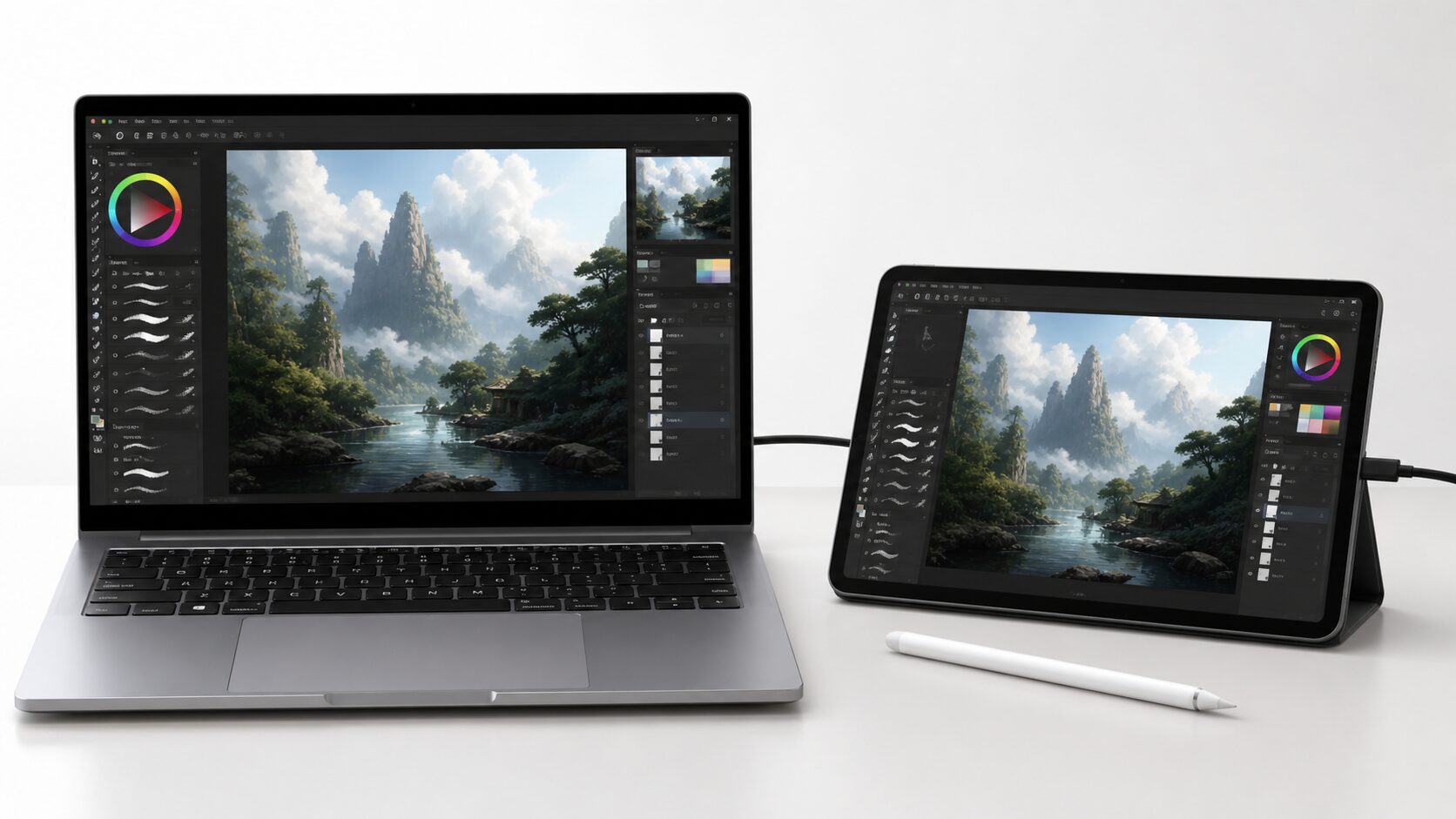
iPadをWindowsの液タブ代わりにして、クリスタの作業環境を安く整えようとしていないでしょうか。すでにiPadを持っている場合は魅力的ですが、接続方法やライセンスを誤解すると、思った通りに描けないことがあります。
結論から言えば、iPadをWindowsで液タブ化してクリスタを使うには、標準機能だけではなく、外部アプリや有線接続アプリ、または別途液晶ペンタブレットを検討する必要があります。安定性を重視するなら、専用液タブのほうが分かりやすい選択になる場合があります。
特に、iPad版クリスタとWindows版クリスタのライセンス、画面共有アプリの遅延、Apple Pencilの筆圧、ショートカット環境を混同すると、導入後に作業効率が落ちます。無料や有線という言葉だけで判断せず、実際に何をしたいのかを先に整理することが重要です。
この記事では、iPadを液タブ化してWindowsでクリスタを使う場合の現実的な考え方、アプリなしでは難しい理由、専用液タブとの違い、そして用途別に検討しやすい候補を整理します。
この記事のポイント
- iPad単体ではWindows液タブ化は難しい
- クリスタはライセンス条件の確認が必要
- 有線でも遅延と筆圧対応を確認する
- 安定重視なら専用液タブも候補
iPadをWindowsの液タブ代わりに使うための現実的な判断軸
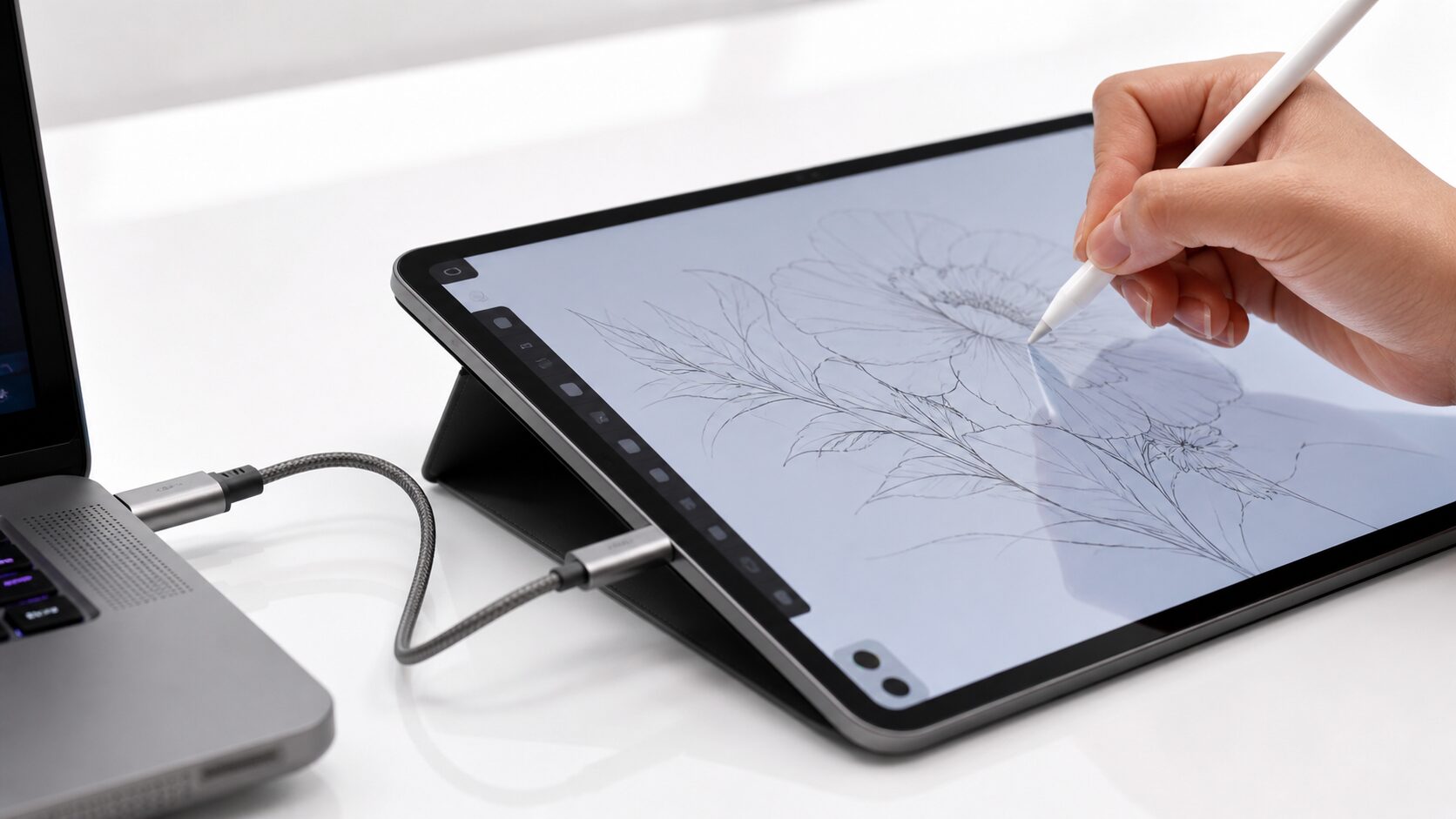 iPadをWindowsで液タブ化してクリスタを使う場合、最初に確認すべきなのは「iPadで描きたい」のか、「Windows上のクリスタをiPad画面に映して操作したい」のかです。前者と後者では、必要なアプリ、ライセンス、機材が大きく変わります。
iPadを単なるサブディスプレイやペンタブ代わりにしたいだけなら、外部アプリや有線接続アプリを使う方法があります。一方で、筆圧や遅延、ショートカットを重視する制作環境では、専用の液晶ペンタブレットを選ぶほうが安定する場合があります。
- iPadを液タブ化する前に分けるべき2つの使い方
- クリスタをiPadとWindowsで使うときのライセンス確認
- 無料・有線・無線で起こりやすい失敗
- 液タブ代わりにする場合の確認ポイント
- 商品選びに入る前の最終判断
1. iPadを液タブ化する前に分けるべき2つの使い方
iPadをWindowsで液タブ化したい場合、まず「iPad版クリスタで直接描く」のか、「Windows版クリスタの画面をiPadへ映して描く」のかを分ける必要があります。前者はiPadが独立した制作端末になり、後者はWindows PCの外部画面としてiPadを使う考え方です。
Windows版クリスタをiPad画面で操作したい場合、iPadとWindowsをつなぐための外部アプリやリモート表示環境が必要になります。iPadをUSB-CケーブルでWindows PCにつないだだけで、自動的に液晶ペンタブレットになるわけではありません。
一方、iPad版クリスタを使うなら、Windows PCを経由せずにiPad上で描けます。ただし、PC版とiPad版では契約や使い方が異なるため、すでに持っているWindows版の感覚だけで判断しないことが重要です。
2. クリスタをiPadとWindowsで使うときのライセンス確認
クリスタをiPadとWindowsの両方で使いたい場合は、利用するライセンスやプランを先に確認してください。Windows版の無期限版を持っているだけで、iPad版も同じ条件で使えるとは限りません。
CLIP STUDIO公式サポートでは、年額・月額利用プランの複数デバイス利用について、WindowsとiPadを例にした説明があります。
年額・月額利用プランの2デバイスプラン/プレミアムプランをお申込みいただき、下記の条件を満たす場合、複数台の異なるデバイスで利用することができます。
例:2デバイスプランを申込み、Windows(macOS)パソコンとiPadで利用する。
引用元:CLIP STUDIO PAINTを複数台の異なるデバイスで利用することができますか? - CLIP STUDIO 公式サポート
この引用で確認できるのは、条件を満たす年額・月額利用プランなら、WindowsパソコンとiPadで利用する例が公式に示されているという点です。iPadを液タブ化できるかどうかや、外部アプリの動作まで保証する内容ではありません。
PC版の無期限ライセンス、iPad版の月額・年額プラン、複数デバイスプランは混同しやすい部分です。導入前に、どの端末でクリスタを起動するのかを決めてから、契約条件を確認してください。
3. 無料・有線・無線で起こりやすい失敗
iPadをWindowsの液タブ代わりにする方法では、無料、有線、無線という言葉だけで判断しないことが重要です。無料アプリは試しやすい一方、筆圧、ペンの追従性、解像度、ショートカット、長時間作業の安定性に差が出る場合があります。
有線接続は無線より安定しやすい傾向がありますが、有線だから必ず快適という意味ではありません。アプリ側がApple Pencilの筆圧や傾きにどこまで対応するか、Windows側でクリスタの描画カーソルが自然に追従するかを確認する必要があります。
無線接続はケーブルが少なく見た目はすっきりしますが、ネットワーク環境によって遅延や画質低下が起こる場合があります。ラフや資料表示なら許容できても、線画や細かな塗りでは違和感につながりやすいため、制作レベルに合わせて判断してください。

4. 液タブ代わりにする場合の確認ポイント
iPadを液タブ代わりにするなら、確認すべきポイントは画面表示だけではありません。筆圧対応、ペン先と線のズレ、遅延、画面解像度、ショートカット操作、Windows側の認識、クリスタ上でのブラシ挙動まで見て判断する必要があります。
特に、イラスト制作では線の入り抜きや筆圧の反応が作業感に直結します。画面が映るだけのサブディスプレイ化と、液タブとして快適に描ける状態は別物です。
また、iPadを使う場合はApple Pencilや対応ペン、スタンド、キーボード、接続アプリの費用も含めて考える必要があります。すでにiPadを持っているなら試す価値はありますが、これから一式そろえるならWacomなどの専用液タブも比較したほうが安全です。
5. 商品選びに入る前の最終判断
iPadをWindowsで液タブ化してクリスタを使う最終判断は、手軽さを取るか、安定性を取るかで変わります。すでにiPadを持っていて、軽いラフ、資料表示、サブ画面、外出先の作業を重視するなら、iPad活用は現実的な選択肢になります。
一方で、Windows版クリスタを中心に長時間描くなら、専用液タブやペンタブを使うほうが設定が分かりやすい場合があります。特に筆圧や遅延に敏感な人、ショートカットを多用する人、毎日制作する人は、液タブとして設計された製品を優先して検討してください。
商品選びでは、iPad本体、ペン、キーボード、液タブ、ペンタブを同じ土俵で比べるのではなく、自分の制作環境のどの部分を補う製品なのかを分けて考えることが重要です。以下では、その立ち位置が分かるように候補を整理します。
【厳選10アイテム】iPad液タブ化とWindowsクリスタ環境を整えるための現実的な候補
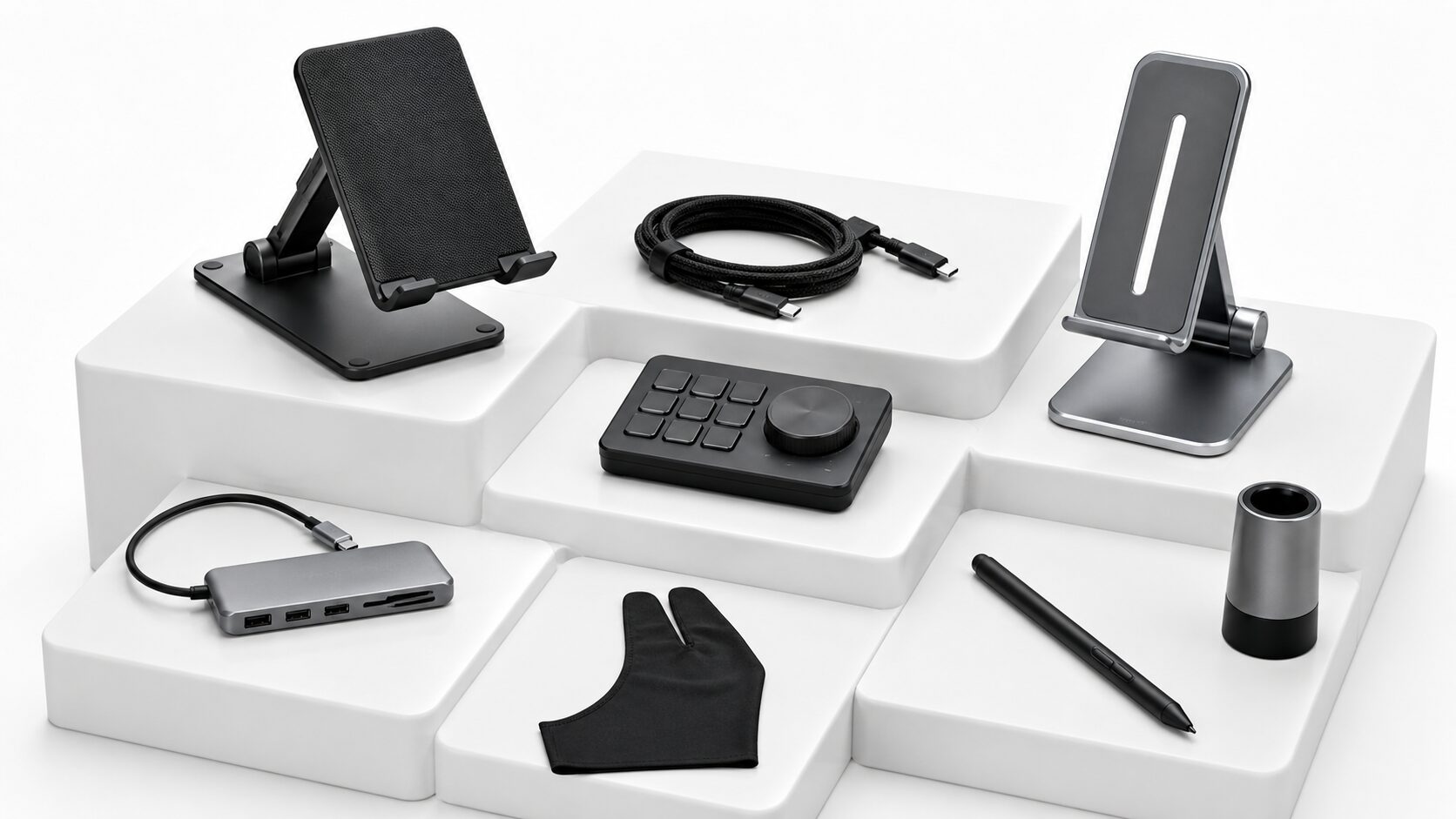 前半で整理した判断基準に沿って、用途別に検討しやすい製品を紹介します。単純にiPadだけで完結させるのではなく、Windowsで描くのか、iPadで描くのか、専用液タブを使うのかを分けて選ぶことが重要です。
iPadを制作端末として使いたい人、Windows版クリスタを中心に使いたい人、ペン環境を補強したい人では選ぶべき製品が変わります。以下では、それぞれの立ち位置が分かるように整理します。
-
Apple 11インチiPad Air(M4)128GB Wi-Fiモデル スペースグレイM4搭載11インチ画面USB-C対応
-
Apple 2024 11インチiPad Air(M2)128GB Wi-Fi + CellularM2搭載Cellular対応11インチ画面
-
Apple 11インチiPad Air(M4)512GB Wi-Fiモデル ブルーM4搭載512GB容量USB-C対応
-
Apple 11インチiPad Air(M4)用 Magic Keyboardキーボード入力トラックパッドiPad Air対応
-
KEEPRO iPad ペンシル 2018〜2026年iPad対応 Apple Pencil代替 Type-C充電Type-C充電iPad対応ペン入力
-
Wacom One 14 液晶ペンタブレット 14インチ Amazon.co.jp限定 TDTC141W0液晶ペンタブ14インチWindows向け
-
Wacom One 13.3型 液晶ペンタブレット DTC133W0D液晶ペンタブ13.3型画面直接描画
-
Wacom Intuos Small ワイヤレス クリスタ付き Amazon.co.jp限定 TCTL4100WL/K0板タブ型ワイヤレス対応クリスタ付き
-
Wacom Intuos Small ワイヤレス ブラック CTL-4100WL/K0板タブ型ワイヤレス対応Smallサイズ
-
Wacom Intuos Small ワイヤレス ベリーピンク CTL-4100WL/P0板タブ型ワイヤレス対応ペン入力
1. Apple 11インチiPad Air(M4)128GB Wi-Fiモデル スペースグレイ
11インチiPad Air(M4)128GB Wi-Fiモデルは、iPad自体をクリスタ用の制作端末として使いたい人に向いた候補です。Windowsの液タブ代わりというより、iPad版クリスタや描画アプリを中心に使う前提で検討しやすいモデルです。
11インチサイズは持ち運びやすく、机の上でも扱いやすいバランスです。外出先でラフを描く、資料を見ながら作業する、サブ端末として使う用途に向いています。
注意点は、Windows版クリスタの画面をそのまま標準機能で液タブ化できるわけではない点です。Windowsと連携して描きたい場合は、別途アプリや接続環境の確認が必要です。
メリットとデメリット
- メリット:iPad単体の制作端末として使いやすい
- デメリット:Windows液タブ化には別途環境が必要
2. Apple 2024 11インチiPad Air(M2)128GB Wi-Fi + Cellular
2024 11インチiPad Air(M2)Wi-Fi + Cellularは、外出先でもiPadを制作端末として使いたい人に向いた候補です。Cellular対応を重視する場合、資料確認やクラウド同期をしながら作業しやすい立ち位置です。
M2世代でも、ラフ、線画、資料閲覧、クリスタの軽〜中程度の作業には十分検討しやすい性能帯です。Windows PCとは別に、持ち出し用の描画端末を作りたい人に合います。
一方で、液タブ化の主役として見る場合は、接続アプリの対応や遅延を必ず確認してください。Windows版クリスタを中心に使うなら、専用液タブと比較してから判断するのが安全です。
メリットとデメリット
- メリット:外出先でも制作環境を作りやすい
- デメリット:Windows連携用途では追加確認が必要
3. Apple 11インチiPad Air(M4)512GB Wi-Fiモデル ブルー
11インチiPad Air(M4)512GB Wi-Fiモデルは、iPad上で作品データや素材を多く扱いたい人に向いた候補です。iPadを単なるサブ画面ではなく、制作端末として長く使いたい場合に検討しやすいモデルです。
512GBの容量があるため、イラストデータ、素材、参考資料、アプリをまとめて管理しやすくなります。クラウドだけに頼りたくない人や、外出先で作業する機会が多い人にも向いています。
ただし、容量が大きいぶん価格も上がりやすいため、Windows側にデータを置く運用なら過剰になる場合があります。iPad単体でどこまで制作するかを決めてから選んでください。
メリットとデメリット
- メリット:制作データや素材を保存しやすい
- デメリット:サブ用途だけなら容量が過剰になりやすい
4. Apple 11インチiPad Air(M4)用 Magic Keyboard
11インチiPad Air(M4)用 Magic Keyboardは、iPadを制作だけでなく、文章入力やショートカット補助にも使いたい人に向いた周辺機器です。iPad単体で作業環境を整えたい場合に検討しやすい候補です。
キーボードとトラックパッドを組み合わせることで、ファイル管理、ブラウザ確認、資料整理がしやすくなります。クリスタ作業でも、ペン入力だけでは不足しがちな操作を補いやすくなります。
ただし、Windows版クリスタの液タブ化そのものを解決する製品ではありません。iPadを制作端末として使う前提の補助アイテムとして考えてください。
メリットとデメリット
- メリット:iPad作業の入力効率を高めやすい
- デメリット:液タブ化そのものの解決策ではない
5. KEEPRO iPad ペンシル 2018〜2026年iPad対応 Apple Pencil代替 Type-C充電
KEEPRO iPad ペンシルは、iPadでメモやラフ、簡単なイラスト作業をしたい人に向いたペン入力アイテムです。Apple Pencil代替として、まず低コストでペン操作を試したい場合に検討しやすい候補です。
Type-C充電式のため、充電方法をまとめやすい点は扱いやすいポイントです。資料への書き込みや軽いスケッチ用途なら、導入のハードルを下げやすい製品です。
ただし、本格的なクリスタ制作では筆圧や傾き対応が重要になります。細かな線画や塗りを重視する場合は、対応状況を確認し、必要に応じて純正ペンや専用液タブも比較してください。
メリットとデメリット
- メリット:iPadでのペン入力を試しやすい
- デメリット:本格制作では筆圧対応の確認が必要
6. Wacom One 14 液晶ペンタブレット 14インチ Amazon.co.jp限定 TDTC141W0
Wacom One 14 液晶ペンタブレットは、Windows版クリスタを中心に使いたい人に向いた現実的な液タブ候補です。iPadを無理に液タブ化するより、最初から液晶ペンタブレットとして設計された製品を選びたい人に合います。
14インチの画面は、狭すぎず大きすぎない作業領域を確保しやすいサイズです。PC上のクリスタを直接扱う前提なら、接続や描画環境を整理しやすくなります。
注意点は、iPadのような単体タブレットではないことです。基本的にはWindows PCと接続して使う機材なので、持ち運びよりも自宅やデスクでの制作環境を重視する人向けです。
メリットとデメリット
- メリット:Windows版クリスタ環境を作りやすい
- デメリット:iPadのような単体利用はできない
7. Wacom One 13.3型 液晶ペンタブレット DTC133W0D
Wacom One 13.3型 液晶ペンタブレットは、Windows PCでクリスタを使い、画面に直接描く環境を整えたい人に向いた候補です。iPad液タブ化アプリの設定や相性に不安がある場合に比較しやすい製品です。
13.3型はデスク上に置きやすく、初めて液晶ペンタブレットを導入する人にも扱いやすいサイズです。PC側のクリスタをそのまま使うため、既存の作業環境を維持しやすい点も魅力です。
ただし、画面サイズは大型液タブより控えめです。広いキャンバスで作業したい人や、複数パネルを常時表示したい人は、作業領域が足りるかを確認して選んでください。
メリットとデメリット
- メリット:Windows版クリスタを直接扱いやすい
- デメリット:広い作業領域を求める人には小さく感じる場合がある
8. Wacom Intuos Small ワイヤレス クリスタ付き Amazon.co.jp限定 TCTL4100WL/K0
Wacom Intuos Small ワイヤレス クリスタ付きは、液晶画面に直接描くより、Windows PCと板タブでクリスタを始めたい人に向いた候補です。液タブより机のスペースを取りにくく、導入費用も抑えやすい立ち位置です。
画面を見ながら手元のタブレットで描く方式に慣れれば、軽快な制作環境を作れます。クリスタ付きモデルとして検討する場合は、付属ライセンスの内容や利用期間を購入前に確認してください。
注意点は、液タブのようにペン先の下に絵が表示されないことです。直感的に描きたい人は、Wacom Oneなどの液晶ペンタブレットと比較してから選ぶと失敗を避けやすくなります。
メリットとデメリット
- メリット:省スペースでWindows制作環境を作りやすい
- デメリット:画面に直接描く感覚ではない
9. Wacom Intuos Small ワイヤレス ブラック CTL-4100WL/K0
Wacom Intuos Small ワイヤレス ブラックは、シンプルな板タブ環境をWindows PCに追加したい人に向いた候補です。iPadを液タブ化するより、PCに入力デバイスを追加する発想で考えると分かりやすい製品です。
ワイヤレス対応のため、机の上のケーブルを減らしやすく、ノートPCとの組み合わせにも向いています。クリスタのショートカットやキーボード操作と組み合わせることで、コンパクトな制作環境を作れます。
ただし、液晶画面付きではないため、視線はPCモニター、手元はタブレットという操作になります。初めて板タブを使う人は、慣れるまで練習が必要です。
メリットとデメリット
- メリット:省スペースなペン入力環境を作れる
- デメリット:液タブのような直接描画感はない
10. Wacom Intuos Small ワイヤレス ベリーピンク CTL-4100WL/P0
Wacom Intuos Small ワイヤレス ベリーピンクは、板タブ型の制作環境を好みのデザインで選びたい人に向いた候補です。基本的な立ち位置は、Windows PCにペン入力を追加するためのコンパクトなタブレットです。
クリスタをWindowsで使う前提なら、iPadをサブディスプレイ化するよりシンプルに導入できる場合があります。机のスペースが限られる人や、まずペン入力に慣れたい人にも検討しやすいです。
一方で、画面に直接描きたい人には液タブのほうが直感的です。色やデザインだけで決めず、自分が板タブ操作に慣れられるかを考えて選んでください。
メリットとデメリット
- メリット:コンパクトにペン入力を追加しやすい
- デメリット:直接画面に描く用途には向かない
結論:iPad液タブ化は用途を分けて考えるのが正解
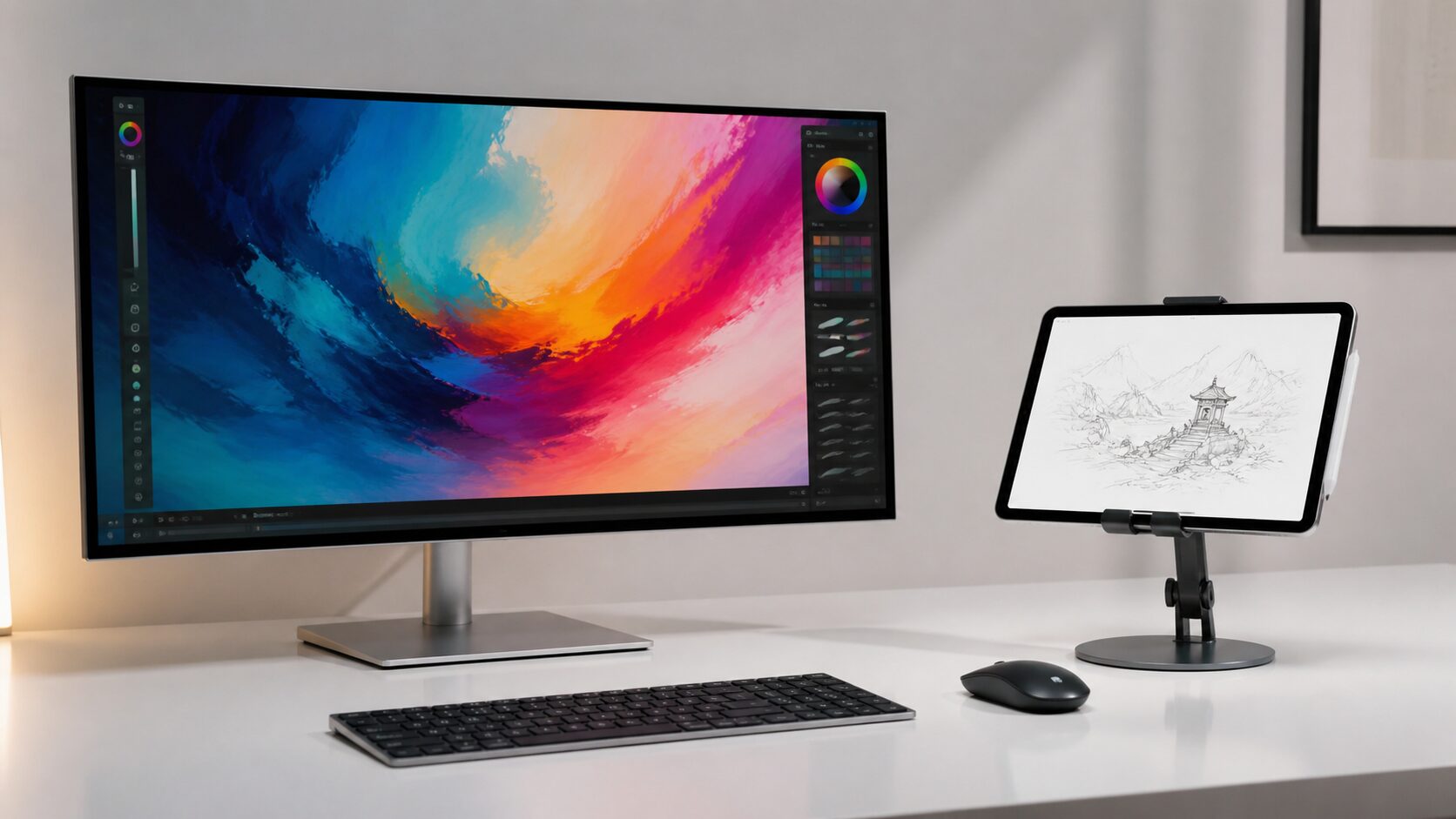 iPadをWindowsで液タブ化してクリスタを使う場合の答えは、標準機能だけで完結すると考えないことです。iPad版クリスタで描くのか、Windows版クリスタをiPadに映すのか、専用液タブを使うのかを先に分けてください。
この整理をしないまま無料アプリや有線接続だけで判断すると、遅延、筆圧非対応、ライセンスの違い、ショートカット不足で作業効率が落ちる可能性があります。特に本格制作では、画面が映ることと快適に描けることは別物です。
すでにiPadを持っているなら、外部アプリやiPad版クリスタで試す価値があります。一方で、Windows版クリスタを安定して使うなら、Wacom Oneのような液晶ペンタブレットやIntuos系の板タブも含めて、自分の制作スタイルに合う環境を選んでください。