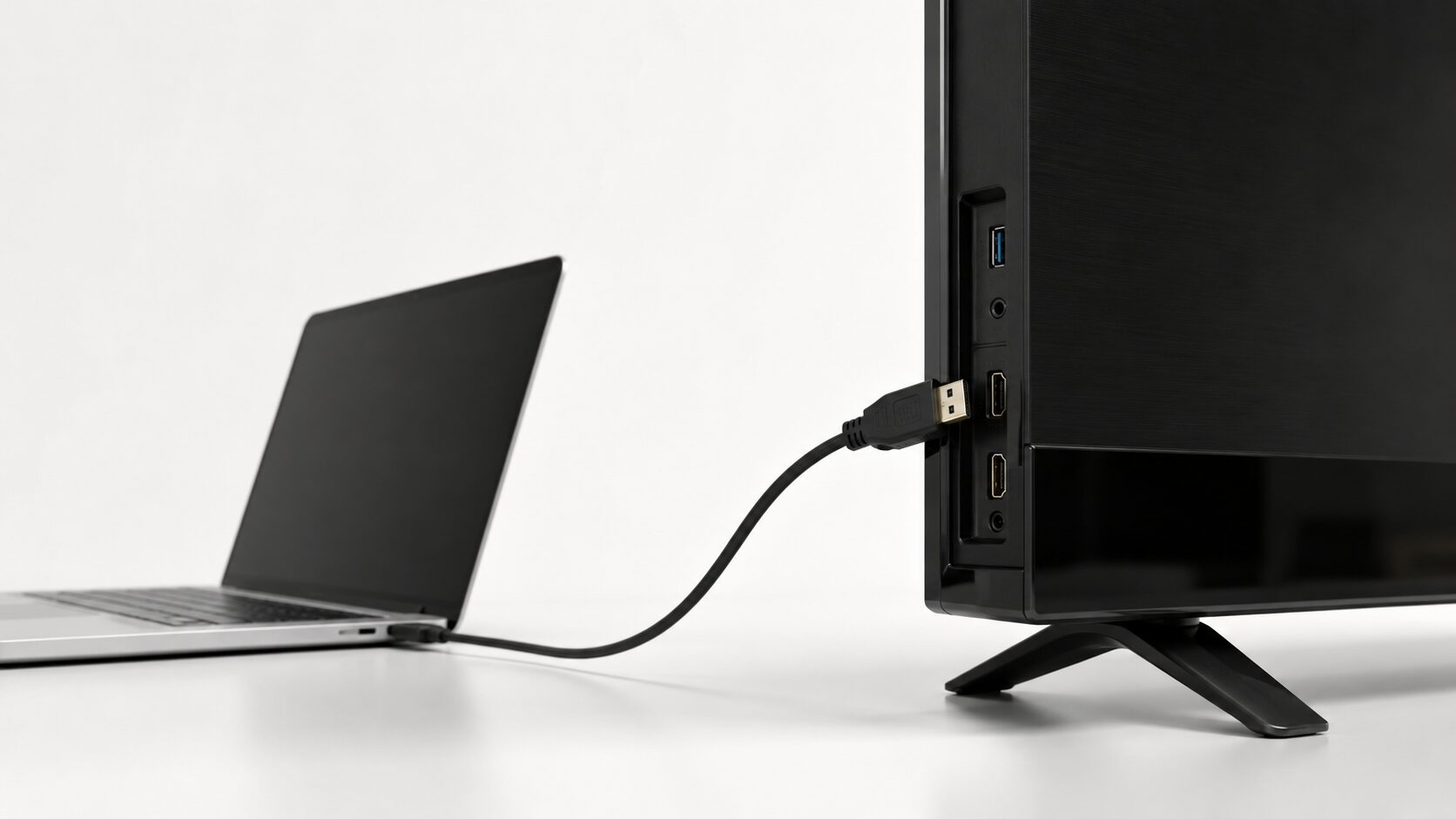
レグザをPCモニターとして使うときは、ケーブルを挿すだけでなく、テレビ側の入力切換とPC側の表示設定まで確認する必要があります。映らない場合も、すぐにケーブル不良と判断せず、設定から順番に切り分けることが大切です。
結論として、PCにHDMI端子があるならHDMIケーブルで直接接続するのが基本です。HDMI端子がない場合は、PCのUSB Type-C端子が映像出力に対応していることを確認し、Type-C HDMI変換ケーブルまたはアダプタを選びます。
無線ミラーリングは対応状況や接続の安定性に注意が必要です。また、一体型PCを外部モニターとして使いたい場合は、HDMI端子が入力用か出力用かを型番ごとに確認しなければなりません。
この記事では、接続前の判断基準、映らないときの確認順、9つの既存候補の違いを整理します。PC側の端子、必要な解像度、設置距離を照らし合わせながら選んでください。
- HDMI端子があるPCは直接接続を基本にする
- 映らないときは入力切換とPC側設定から確認する
- USB-C接続では映像出力への対応確認が必要
- 規格だけでなく端子とケーブル長も合わせて選ぶ
レグザをPCモニターとして使う判断基準と映らないときの確認方法
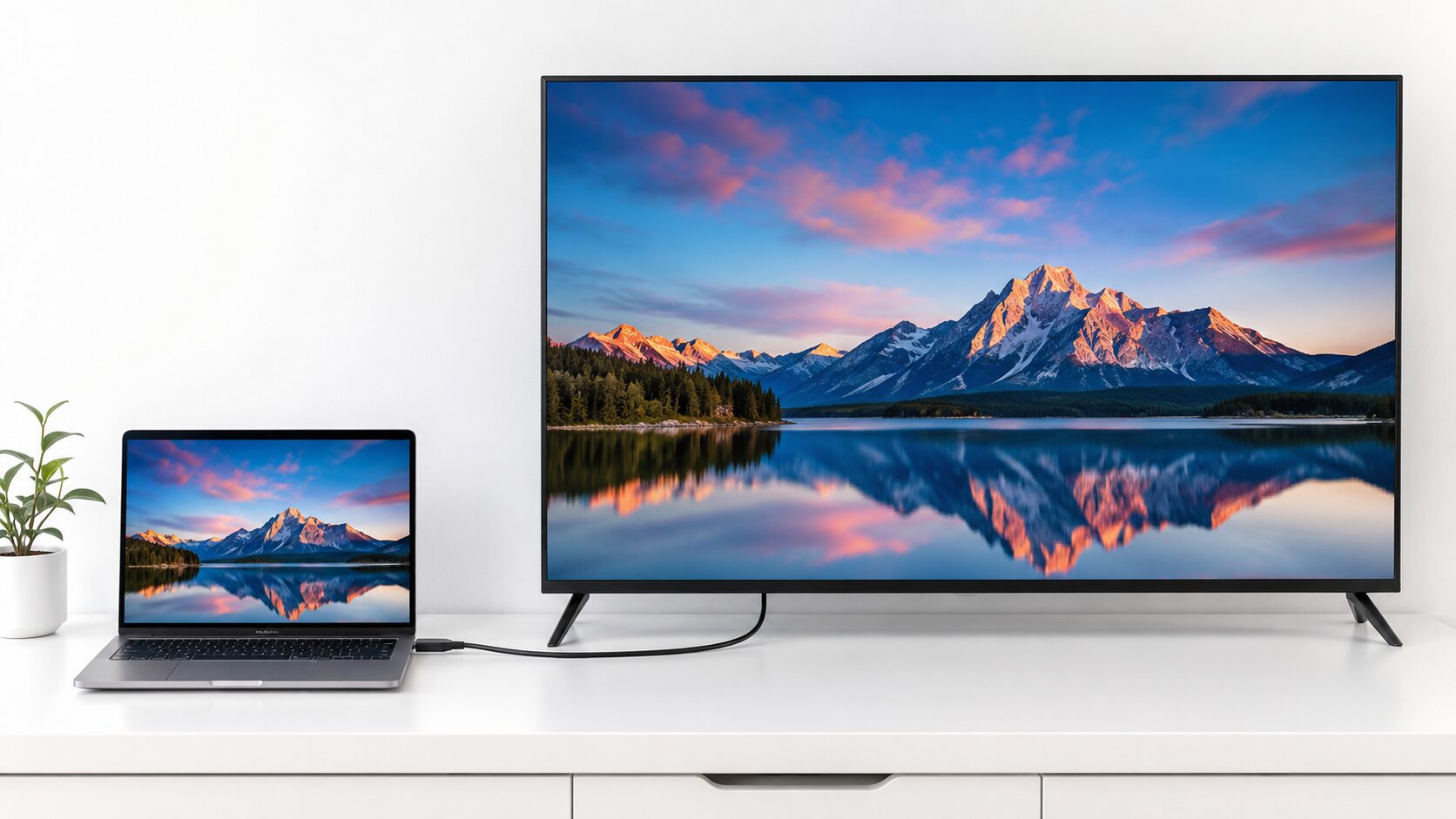
接続方法を決める前に、PCの映像出力端子とレグザのHDMI入力端子を確認します。そのうえで、必要な解像度と設置距離に合うケーブルを選ぶと、購入後の取り違えを避けやすくなります。
映像が出ない場合は、入力切換、PCの表示設定、端子の対応、ケーブルやアダプタ、解像度の順に確認します。原因候補を一度に変えず、一つずつ切り分けるのがポイントです。
- 基本はPCとレグザをHDMIで直接接続する
- 映らないときは入力切換と表示設定から確認する
- 無線接続とBluetoothの役割を混同しない
- 一体型PCはHDMI入力端子の有無を確認する
- 端子・解像度・長さから必要なケーブルを決める
1. 基本はPCとレグザをHDMIで直接接続する
PCにHDMI出力端子がある場合は、レグザのHDMI入力端子とHDMIケーブルで直接つなぎます。レグザ側を接続した端子番号の外部入力へ切り換え、PC側では複製または拡張表示を選びます。
REGZAの取扱説明書では、外部機器の接続後に必要な外部入力設定を行うよう案内されています。
● 接続が終わったら、「外部入力の機能を設定する」( 機能操作ガイド「接続機器を使う」》「外部入力の機能を設定する」)を参照して 必要な設定をしてください。
引用元:取扱説明書
確認できるのは、接続後にも外部入力の設定が必要だという点です。メニュー名が全機種で同じとは限らないため、使用中のレグザで接続端子と入力番号を照合してください。
2. 映らないときは入力切換と表示設定から確認する
HDMI接続後に映らない場合は、レグザが別の入力を表示していないか、PCが外部画面へ出力する設定になっているかを先に確認します。その後、別のHDMI端子、別ケーブル、PCの再起動、フルHDへの解像度変更を順番に試します。
Windowsのワイヤレス投影について、Microsoftは次の操作を案内しています。
Windows ロゴ キー + K キーを押し、使用可能なデバイスの一覧からキャストするディスプレイを選択します。 画面上の追加の指示に従います。 それ以外の場合は、完了です。
この引用はワイヤレスディスプレイへの操作を示すもので、HDMI接続の手順ではありません。有線接続では、Windowsの表示設定とレグザの入力切換を確認してください。
3. 無線接続とBluetoothの役割を混同しない
レグザとPCがミラーリングやキャストに対応していれば、無線で画面を表示できる可能性があります。ただし、長時間の作業用モニターとして使う場合は、遅延、画質低下、接続の不安定さが出ることがあります。
MicrosoftはMiracastの対応確認について、次のように案内しています。
Windows 11 デバイスで Miracast がサポートされていることを確認します。 PC でチェックするには、Windows ロゴ キー を押 + K キー を押します。 デバイスが Miracast をサポートしていない場合は、ケーブルで外部ディスプレイを接続する必要があるというメッセージが表示されることがあります。
この案内はWindows 11側の確認方法であり、REGZA全機種の対応を示すものではありません。Bluetoothは主に音声機器や周辺機器向けであり、PC画面を表示する接続の中心にはなりません。
4. 一体型PCはHDMI入力端子の有無を確認する
一体型PCを外部モニターとして使えるかどうかは、搭載されたHDMI端子が入力用か出力用かで変わります。HDMI出力端子しかない場合は、別のPCや機器の映像を受け取る用途には使えません。
dynabook REGZA PC D712の仕様ページには、HDMI入力について次の注意があります。
映像機器との接続には、市販の HDMI の表示があるHDMIケーブルをご使用ください。対応機器すべての動作を保証するものではありません。また、Windows®上でHDMI入力端子に接続した機器の映像を見ることはできません。
D712では、HDMI入力端子へ接続した機器の映像をWindows上で見ることはできないと確認できます。一体型PCは同じ使い方ができるとは限らないため、型番ごとの端子仕様と表示方法を確認してください。
5. 端子・解像度・長さから必要なケーブルを決める
PCにHDMI端子があればHDMIケーブル、HDMI端子がなく映像出力対応USB Type-C端子があれば変換ケーブルまたはアダプタを選びます。Type-C端子があるだけでは映像を出せるとは限りません。
フルHD中心なら標準的なHDMIケーブル、4K/60Hz表示なら対応表記のある製品が候補です。4K/120Hzなどを目的にする場合は、PCとレグザの双方が対応していることを確認したうえでHDMI 2.1対応候補を比較します。
長さはPCからレグザまでの配線経路を測って決めます。短すぎると届かず、長すぎると余りやすいため、1m、1.8m、2m、延長用という各候補の役割を区別してください。
【厳選9アイテム】端子・解像度・設置距離で選ぶレグザ接続候補
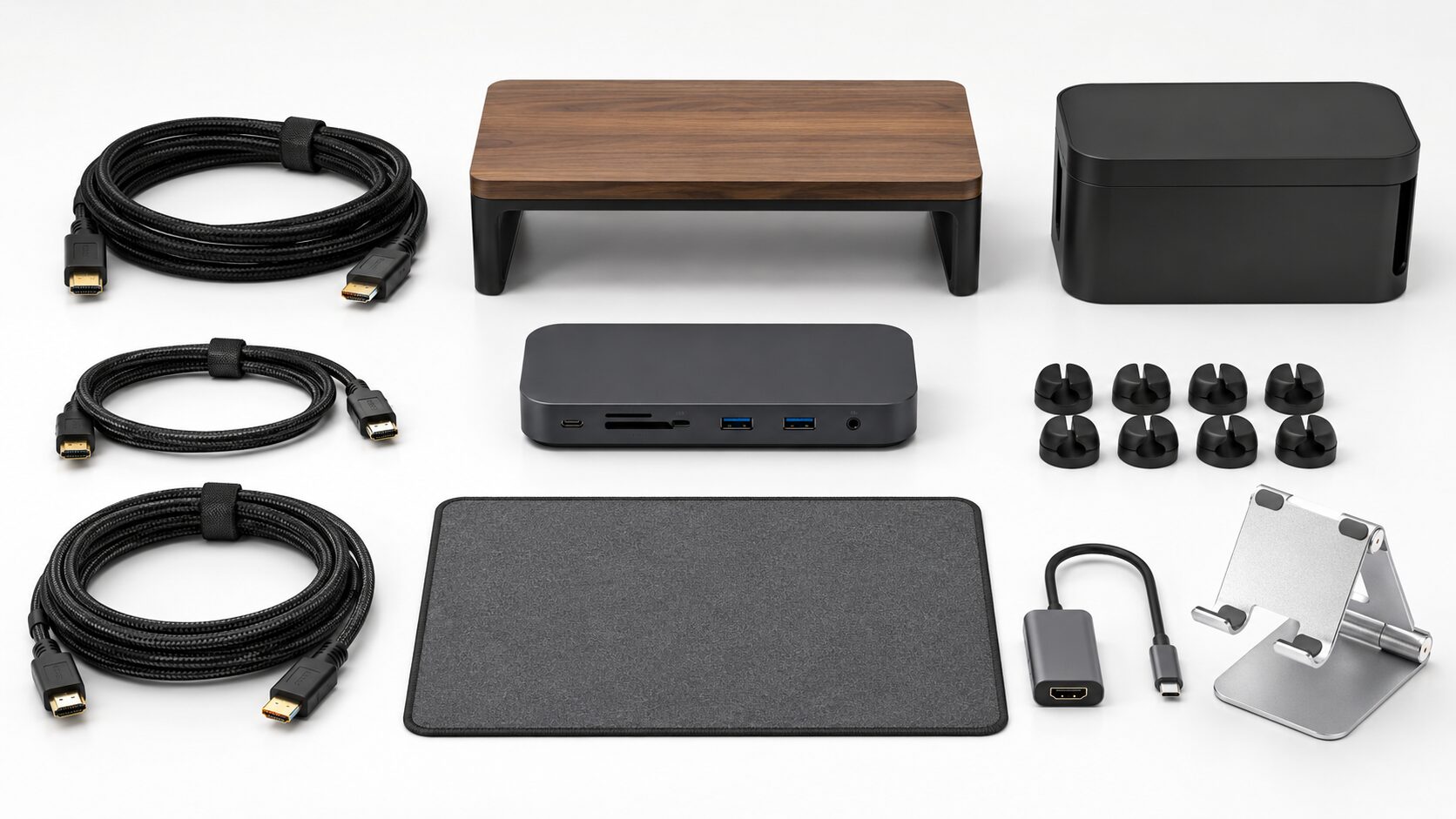
9件の候補は、HDMIで直接つなぐ製品、既存ケーブルを延長する製品、USB-Cから変換する製品に分かれます。最初にPC側の端子を確認すれば、対象外の候補を先に除外できます。
評価指標は「直接接続」「解像度対応」「配線適性」「構成簡潔」「用途適合」の5つです。スコアだけで決めず、自分の端子と必要な長さに合うかを優先してください。
変換を挟まず、必要な解像度と距離に合うHDMIケーブルを選びます。
1本でつなぐ変換ケーブルか、手持ちのHDMIケーブルを使えるアダプタ型を選びます。
延長ケーブルを検討できますが、接点が増えて確認箇所も増える点を考慮します。
1. Amazonベーシック HDMIケーブル ハイスピード 4K ARC対応 1.8m
HDMI端子付きPCからレグザへ、変換なしで接続したい人の基本候補です。
4K対応表記があり、1.8mはテレビ台周辺や近距離の配線で検討しやすい長さです。
4K/120Hzなどを重視する場合や、1.8mでは届かない環境では別の候補も比較してください。
HDMI端子付きPCを標準的な距離で直接つなぎたい人。
USB-CしかないPCや、高リフレッシュレート用途を優先する場合。
- メリット:変換アダプタなしで基本接続を試しやすい
- デメリット:上位規格や別の長さが必要な用途には合わない場合がある
2. UGREEN HDMI 2.1 ケーブル 8K@60Hz 4K@120Hz対応 1m
高解像度や高リフレッシュレートを見据え、HDMI規格に余裕を持たせたい人向けです。
8K@60Hzと4K@120Hzの対応表記があり、PCとレグザが近い環境では1mを取り回しやすく使えます。
PCやレグザが目的の出力・入力に対応していなければ、ケーブルだけを替えても表示性能は上がりません。
対応機器を使い、4K/120Hzなどを検討する人。
接続距離が1mを超える場合や、フルHD中心で上位規格が不要な場合。
- メリット:高解像度・高リフレッシュレート用途を見据えやすい
- デメリット:機器側が非対応なら対応表記を活かせない
3. エレコム HDMIケーブル 2m プレミアム 4K/60Hz対応 ECDH-HDP20BK
4K/60Hz対応と2mの長さを基準に、HDMIで直接接続したい人向けです。
文書作業、ブラウジング、動画視聴を想定し、1mでは短い設置環境で検討しやすい候補です。
PCにUSB-C端子しかない場合は、このケーブル単体では接続できません。
4K/60Hz対応表記と2mの長さを求める人。
PCにHDMI出力がない場合や、2mでは配線が余る場合。
- メリット:4K/60Hz接続用として選びやすい
- デメリット:USB-CだけのPCでは単体接続できない
4. エレコム HDMIケーブル 2m ウルトラハイスピード 8K/60Hz対応 ECDH-HD21E20BK
上位規格のHDMIケーブルを2mの長さで選びたい人向けです。
8K/60Hz対応表記があり、将来的な高解像度機器との接続も見据える場合に比較できます。
ケーブルの規格が機器側の上限を超えていても、その上限を超える表示はできません。
上位規格と2mの配線余裕を重視する人。
フルHD中心で、価格と必要十分な規格を優先したい場合。
- メリット:上位規格のHDMI接続を見据えやすい
- デメリット:機器側の表示上限を超えることはできない
5. UGREEN HDMI延長ケーブル 0.5m 4K/60Hz対応
手持ちのHDMIケーブルが少しだけ届かない場合や、端子を手前へ出したい場合の候補です。
0.5mの延長により、レグザ背面の端子へアクセスしにくい環境でも接続位置を調整できます。
接点が増えるため、映らない場合やちらつく場合には延長部分も切り分け対象になります。
既存ケーブルを0.5m延ばすか、端子を扱いやすい位置へ出したい人。
安定性を優先し、必要な長さの1本のケーブルを用意できる場合。
- メリット:レグザ背面のHDMI端子を扱いやすくできる
- デメリット:接点が増えて不具合時の確認箇所も増える
6. バッファロー USB Type-C HDMI変換ケーブル 1m 4K/60Hz対応 BSCHD10BK
HDMI端子のないUSB-C搭載PCから、1本でレグザへ接続したい人向けです。
4K/60Hz対応表記があり、PCとレグザが近ければ1mで配線をまとめやすくなります。
PC側のUSB Type-C端子が映像出力に対応していない場合は使用できません。
映像出力対応USB-C端子から、変換ケーブル1本でつなぎたい人。
USB-Cの映像出力対応を確認できない場合や、1mでは届かない場合。
- メリット:USB-CからHDMIへ1本で接続しやすい
- デメリット:PC側USB-C端子の映像出力対応が必須
7. バッファロー USB Type-C HDMI変換ケーブル 2m 4K/60Hz対応 BSCHD20BK
USB-C搭載PCとレグザが少し離れており、2mの変換ケーブルを使いたい人向けです。
変換アダプタとHDMIケーブルを分けずに管理でき、テーブルからテレビまで余裕を持たせたい環境で検討できます。
近距離ではケーブルが余るため、常設場所の配線経路を先に確認してください。
映像出力対応USB-C端子から2mの距離を1本でつなぎたい人。
近距離接続や持ち運びを重視し、2mでは長すぎる場合。
- メリット:少し離れたPCとレグザを接続しやすい
- デメリット:近距離ではケーブルが余りやすい
8. Anker PowerExpand+ USB-C & HDMI 変換アダプタ 4K/60Hz対応
手持ちのHDMIケーブルを活かし、USB-CからHDMIへ変換したい人向けです。
アダプタ型なので、テレビ用やモニター用など、接続場所に応じてHDMIケーブルの長さを変えられます。
映らない場合は、USB-C端子、アダプタ、HDMIケーブルをそれぞれ確認する必要があります。
手持ちのHDMIケーブルを使い分けたい人。
接続部品を増やさず、変換ケーブル1本で完結させたい場合。
- メリット:用途に合わせてHDMIケーブルの長さを変えやすい
- デメリット:不具合時はアダプタとケーブルの両方を確認する必要がある
9. uni Type C HDMI 変換アダプタ 4K/60Hz対応
持ち運びやすい小型のType-C HDMI変換アダプタを求める人向けです。
接続環境に合わせて別のHDMIケーブルを選べるため、自宅と外出先で長さを変えたい場合に使いやすくなります。
PCのUSB-C端子が映像出力に非対応なら、アダプタを接続してもHDMI出力はできません。
小型アダプタを持ち運び、必要な長さのHDMIケーブルを使いたい人。
USB-Cの映像出力対応が不明な場合や、1本で接続を完結させたい場合。
- メリット:小型で持ち運びやすく、ケーブル長も選びやすい
- デメリット:USB-C映像出力非対応PCでは使えない
結論:レグザをPCモニターとして使うなら端子と設定を先に確認する
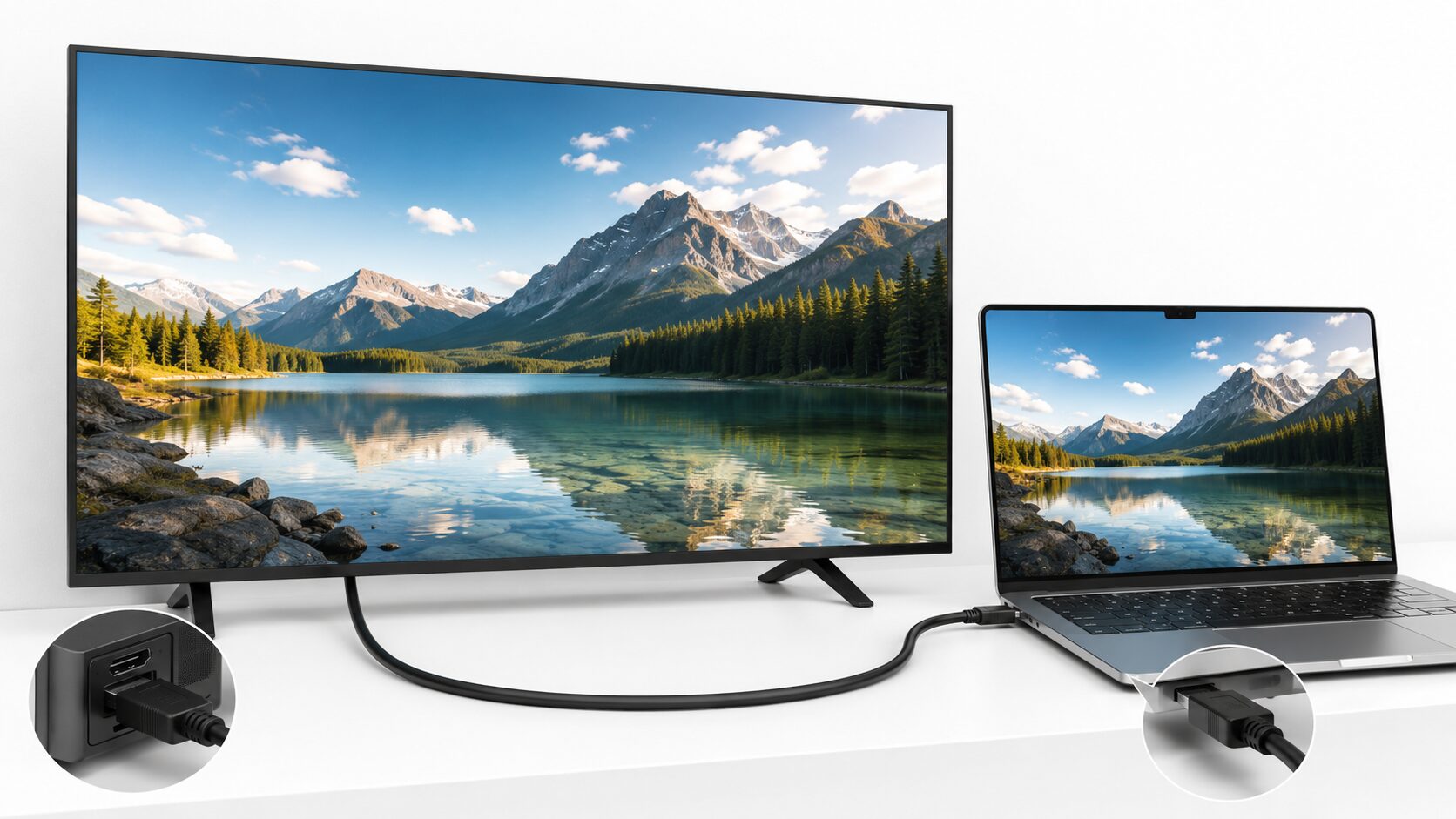
必要な解像度と距離に合うHDMIケーブルで直接接続します。
映像出力対応を確認してから変換ケーブルまたはアダプタを選びます。
レグザの入力番号、PCの表示設定、端子、ケーブル、解像度を順に確認します。
レグザをPCモニターとして使う基本は、PCにHDMI端子があればHDMIケーブルで直接つなぐことです。USB-Cしかない場合は、映像出力への対応を確認してからType-C HDMI変換製品を選んでください。
端子の種類や入力番号を確認せずに選ぶと、ケーブルが接続できない、画面が映らない、目的の解像度で表示できないといった失敗につながります。延長やアダプタで接点を増やす場合は、不具合時の確認箇所も増える点に注意が必要です。
最終的には、PC側の映像出力端子、レグザ側のHDMI入力端子、必要な解像度、PCからテレビまでの距離を確認します。接続後はレグザの入力切換とPCの複製・拡張設定を合わせ、映らない場合は一項目ずつ切り分けてください。