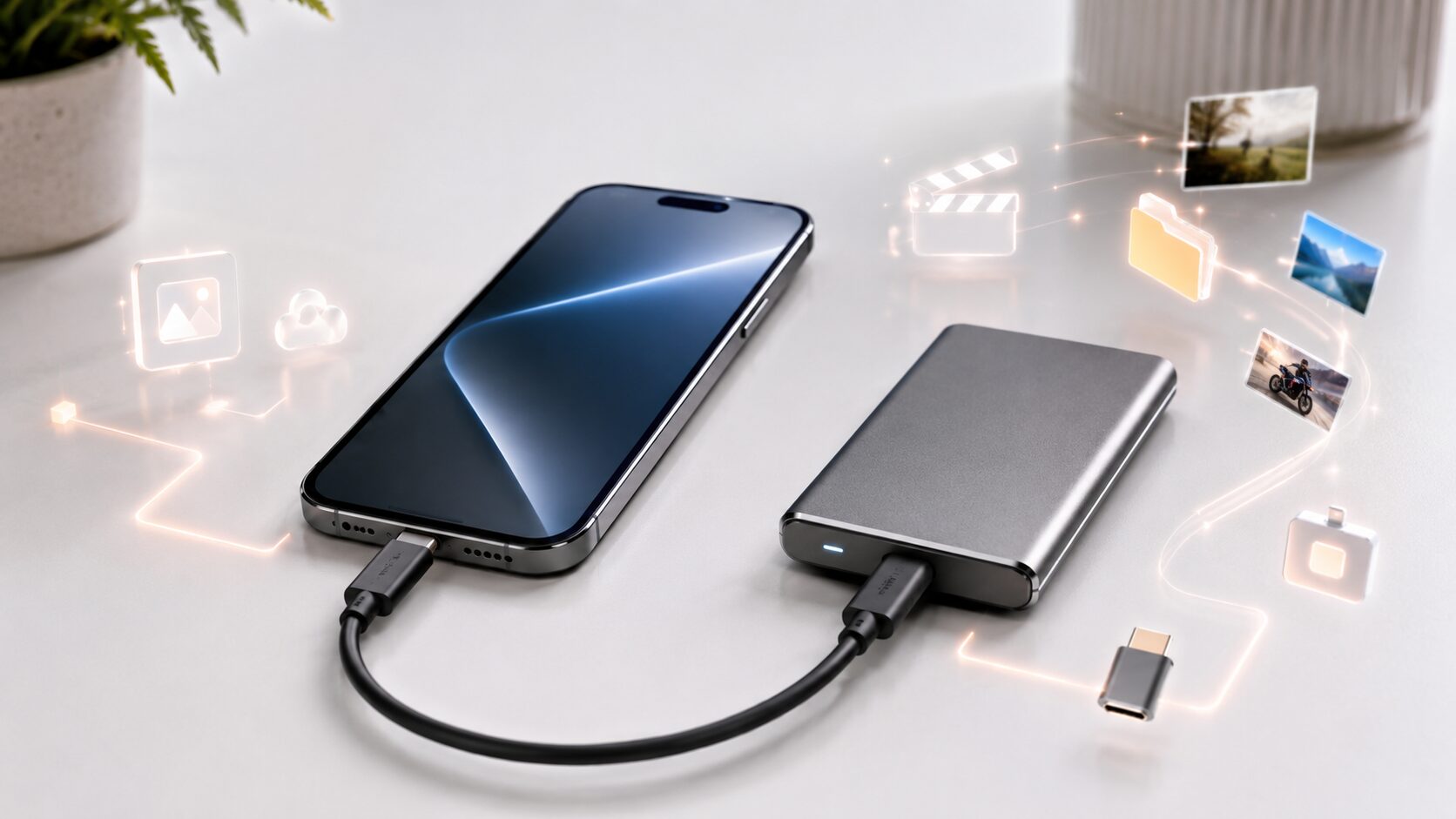
iPhoneの容量不足を外付けSSDで補うには、容量より先に端子、保存方法、フォーマットを確認する必要があります。条件を外すと、接続できても認識しない、目的のアプリで使えないといった問題が起こります。
結論として、USB-C搭載iPhoneにはUSB-Cで接続できるSSDが使いやすく、写真や動画の移動を中心にするなら1TB前後が検討しやすい選択です。Lightning搭載機や外付けSSDへの直接録画では、変換、給電、対応モデル、録画形式まで確認してください。
写真や動画を後から移すバックアップと、撮影時にSSDへ直接保存する録画では必要条件が異なります。最初に用途を決めると、携帯性、端子構成、容量のどれを優先すべきかが明確になります。
この記事では、失敗しやすい条件と購入前の確認方法を整理したうえで、現在の記事で扱っている外付けSSD10製品の違いを比較します。
- USB-C搭載iPhoneは外付けSSDを直接使いやすい
- Lightningでは変換アダプタと給電条件も確認する
- バックアップと直接録画では必要条件が異なる
- 端子、形式、容量、形状、用途の順に比較する
iPhoneで外付けSSDを直接使うための5つの判断基準
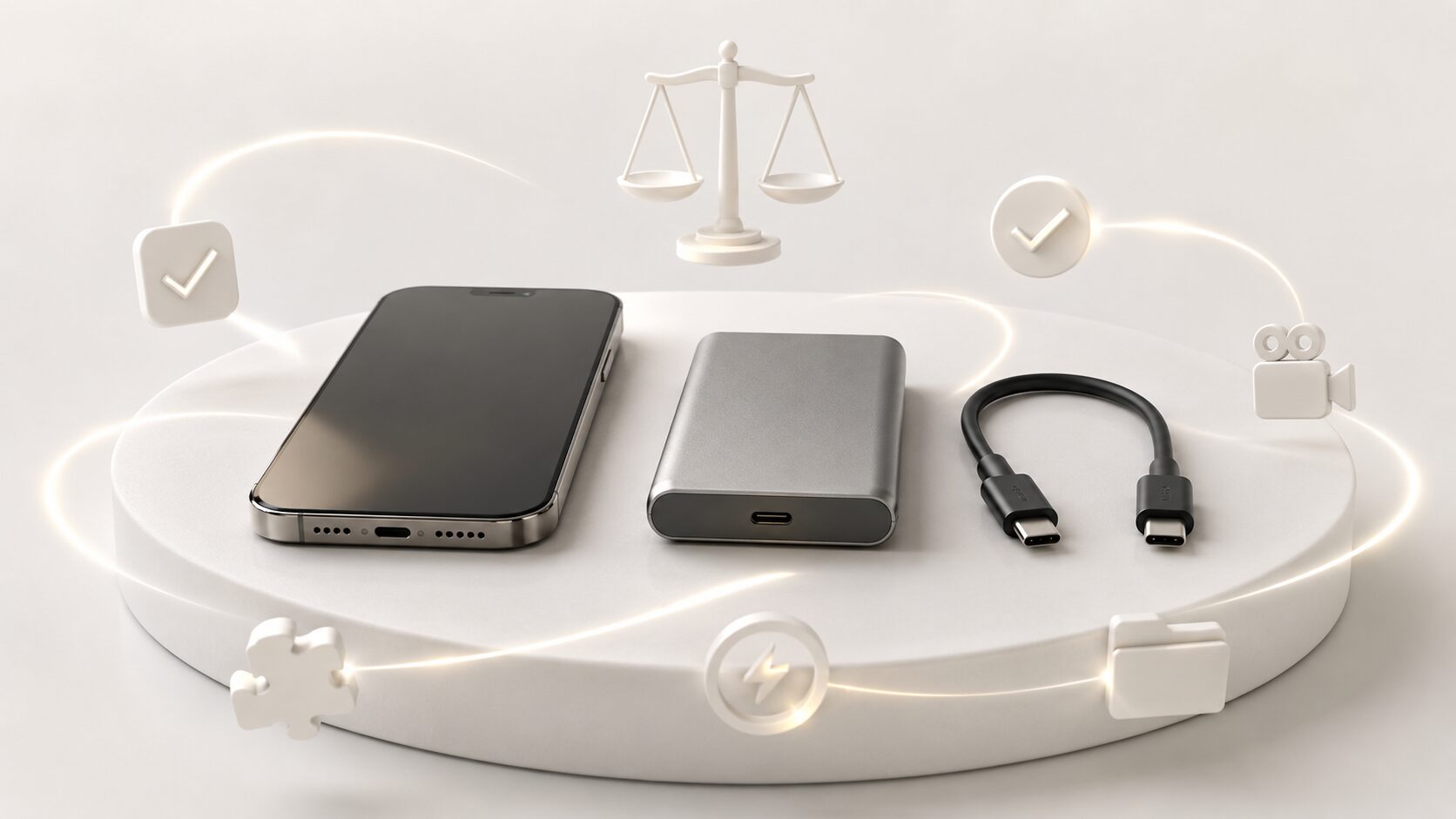
外付けSSDを選ぶ前に、iPhone側の端子と実際の用途を切り分けます。商品名や容量だけでは、接続後に認識できるか、直接録画に使えるかまでは判断できません。
次の5項目を順番に確認すれば、端子だけを合わせて購入する失敗を避けやすくなります。
- iPhoneの端子と接続条件を確認する
- 直接保存とバックアップを分けて考える
- Lightningで起こりやすい失敗を避ける
- 直接録画の形式と速度条件を確認する
- 容量と形状から最終候補を絞る
1. iPhoneの端子と接続条件を確認する
最初に確認するのは、使用中のiPhoneがUSB-C搭載機かLightning搭載機かです。USB-C搭載機なら、USB-C対応SSDを接続してファイルアプリや対応アプリから扱えるケースが現実的です。
Appleは、iPhoneに接続した外部デバイスのファイルへアクセスできることを案内しています。
ファイルアプリや対応しているその他のアプリを使って、iPhoneに接続されたUSBドライブやSDカードなどの外部デバイスに保存されているファイルにアクセスできます。
ただし、すべてのSSDやiPhoneで同じ動作が保証されるわけではありません。端子に加えて、電力、フォーマット、ケーブル、利用するアプリの対応を確認してください。
2. 直接保存とバックアップを分けて考える
撮影済みの写真や動画を後からSSDへ移すバックアップでは、認識しやすい接続方法と必要な容量を優先します。基本はファイルアプリで扱えるかを確認し、メーカーアプリは管理を補助するものとして考えます。
一方、撮影時に外付けSSDへ直接録画する用途では、iPhoneの対応モデル、録画形式、SSDの書き込み条件が関係します。「後から移す」のか「撮影と同時に保存する」のかを先に決めてください。
3. Lightningで起こりやすい失敗を避ける
Lightning搭載iPhoneではSSDと端子が直接合わないため、変換アダプタや給電条件の確認が必要です。バスパワーで動くSSDは接続先から電力を受けるため、端子だけ変換しても安定して認識できない場合があります。
接続の分かりやすさを優先するなら、USB-C搭載iPhoneのほうが扱いやすい選択です。Lightningで使う場合は、購入前に販売ページで対応端子と必要な接続機器を確認してください。
4. 直接録画の形式と速度条件を確認する
外付けSSDへの直接録画は、通常のファイル移動より条件が厳しくなります。特にProResなどの高画質動画では、対応するiPhone、USB-C接続、フォーマット、書き込み速度、ケーブルをまとめて確認する必要があります。
Appleは、ProResファイルを外付けストレージへ直接保管または記録できる対応モデルについて案内しています。
iPhone 17 Proモデル、iPhone 16 Proモデル、iPhone 15 Proモデルでは、外付けのストレージデバイスをUSB-Cで接続して、外付けのストレージデバイスにProResファイルを直接保管または記録できます。いくつか注意点があります。
これはProRes録画に関する案内であり、すべての動画アプリやSSDの動作を保証するものではありません。直接録画が目的なら、USB-C接続、exFAT、必要な書き込み速度を確認してください。
5. 容量と形状から最終候補を絞る
接続条件を満たした候補から、容量、携帯性、端子構成、ケーブルの扱いやすさで絞ります。写真や動画のバックアップ中心なら1TBは検討しやすく、長時間動画や複数端末のデータを多く保管するなら大容量モデルが候補です。
直挿し型やスティック型は荷物を減らしやすい一方、接続中の出っ張りや端子への負荷に注意が必要です。ケーブル式は、スマホを置いた状態での取り回しも含めて判断してください。
【厳選10アイテム】iPhoneの容量不足と動画保存を補う外付けSSD比較
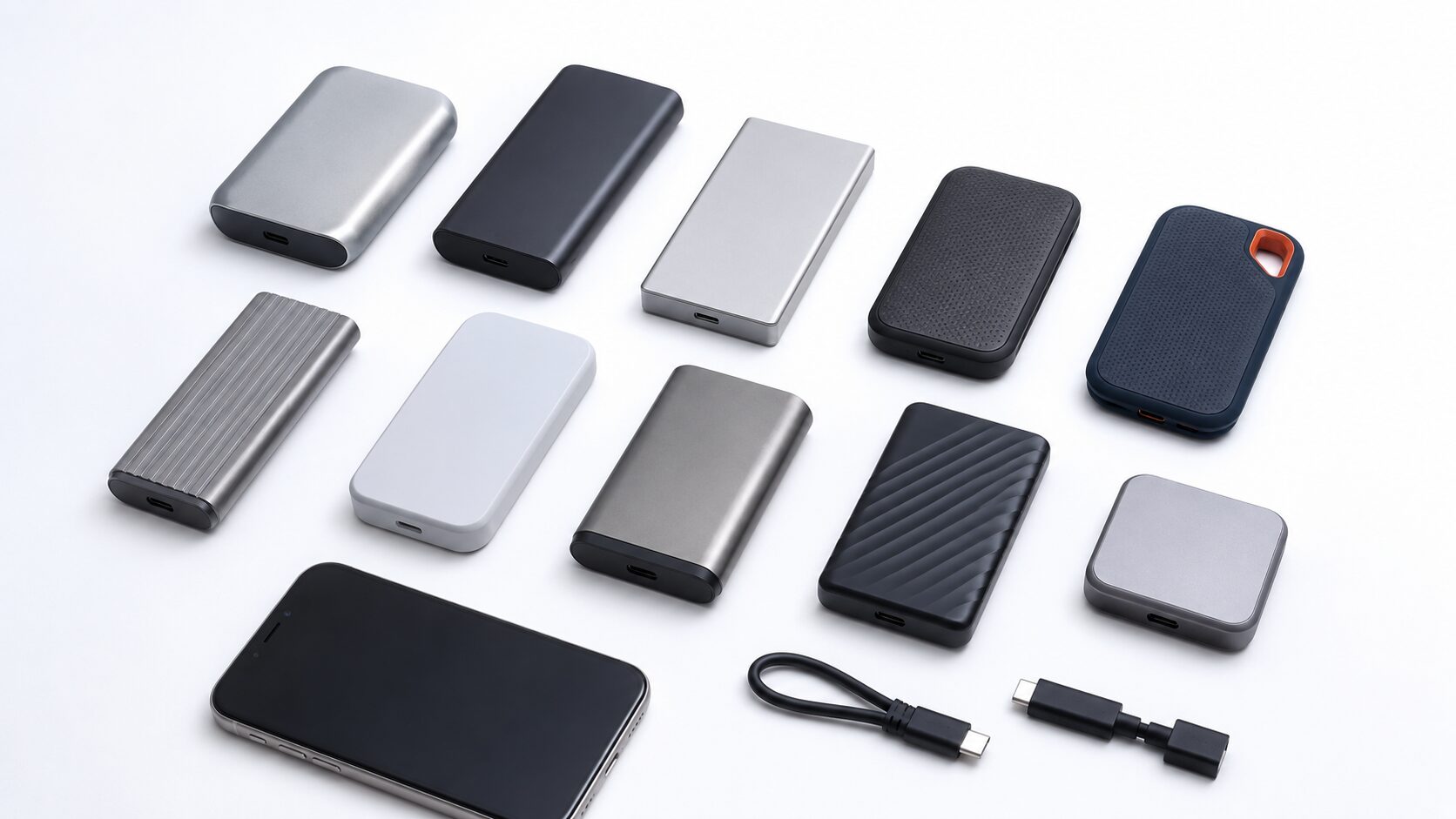
ここからは、現在の記事で紹介している10製品を「iPhone向き」「携帯性」「容量余裕」「接続しやすさ」「動画保存」の5指標で比較します。商品順は、接続用途と持ち運びやすさを含む記事内の評価順です。
総合点だけで決めず、自分がバックアップ、スマホとPC間の移動、直接録画のどれを重視するかで選んでください。購入前には、販売ページで端子構成と利用環境に合う接続方法を確認することが重要です。
SanDisk Extreme Portable SSDは、1TBの保存容量と持ち運びやすさを両立したい人の候補です。
BUFFALO SSD-SDH1.0U3BA/Nは、Type-CとType-Aを使い分けてデータを移したい人に向きます。
Crucial X9 4TBは、長時間動画や複数端末のデータをまとめて保管したい人向けです。
1. SanDisk Extreme Portable SSD 1TB SDSSDE61-1T00-GH25
写真や動画の退避と、PCでの整理や編集を両立したい人に向く候補です。
1TBで、日常の写真、旅行動画、仕事用ファイルの保存先として検討しやすい位置づけです。
直接録画ではケーブルとフォーマットを確認し、Lightningではアダプタと給電条件も判断材料にしてください。
動画保存と持ち運びのバランスを重視する人。
Lightning環境の接続条件を用意できない場合。
- メリット:動画保存と持ち運びの両方に使いやすい
- デメリット:Lightning環境では接続条件の確認が必要
2. Samsung T7 Shield 1TB 外付けSSD MU-PE1T0S-IT/EC
外出先でスマホの動画や写真を保存する機会が多い人向けです。
1TBで、旅行やVlog素材など、iPhone本体を圧迫しやすいデータの退避先に使いやすい候補です。
直接録画では、iPhoneの対応モデルと録画アプリ側の条件も確認してください。
外出先で動画や写真を保存したい人。
対応条件を確認せず録画用として選びたい場合。
- メリット:外出先の動画保存に使いやすい
- デメリット:録画用途では対応条件の確認が必要
3. Crucial X9 Pro 外付けSSD 1TB CT1000X9PROSSD902
iPhoneで撮影した動画をPCへ移し、整理や編集をする人に向く候補です。
1TBで、日常のバックアップと動画素材の一時保存を両立しやすい位置づけです。
直接録画では、録画形式、必要速度、フォーマット、ケーブル性能まで確認する必要があります。
スマホとPCの間でデータを移す人。
SSD名だけで直接録画への対応を判断したい場合。
- メリット:スマホとPCのデータ移動に使いやすい
- デメリット:直接録画用途では条件確認が欠かせない
4. KIOXIA EXCERIA PLUS G2 ポータブルSSD 1TB SSD-PKP1.0U3G2BR
国内ブランドを重視し、スマホやPCで使う1TBモデルを探す人向けです。
写真や動画をこまめに移す用途なら、容量不足対策として扱いやすい候補です。
USB-C搭載iPhoneでは接続を考えやすい一方、Lightningではアダプタと電力条件も確認してください。
国内ブランドと1TB容量を重視する人。
必要な端子やケーブルを確認できない場合。
- メリット:1TBの保存先として扱いやすい
- デメリット:端子とケーブルの確認が必要
5. BUFFALO SSD-PUT1.0U3-B/N 外付けSSD 1.0TB 超小型
ケーブル式よりコンパクトなSSDを持ち歩きたい人向けです。
1.0TBで、写真や動画のバックアップや外出先でのファイル移動に検討できます。
スマホへ直接挿す場合は出っ張りと取り回しを確認し、端子へ負荷をかけない置き方が必要です。
小型さと携帯性を優先する人。
接続中の出っ張りや端子負荷が気になる場合。
- メリット:超小型で持ち歩きやすい
- デメリット:直挿し時の端子負荷に注意したい
6. BUFFALO SSD-SDH1.0U3BA/N Type-C Type-A両対応 1TB
iPhoneだけでなく、Type-Aを使うPCや周辺機器でも利用したい人向けです。
Type-CとType-Aの両対応で、スマホからPCへ動画を移す流れを組みやすい候補です。
端子が合っても認識やフォーマットは別の条件なので、重要データを入れる前に読み書きを確認してください。
スマホとPCで端子を使い分けたい人。
認識や形式を確認せず使い始めたい場合。
- メリット:スマホとPCで使い分けやすい
- デメリット:認識やフォーマットは別途確認が必要
7. Samsung T7 1TB 外付けSSD MU-PC1T0T-PD/EC
薄型の1TB SSDをスマホとPCで併用したい人向けです。
撮影済みの写真や動画を外部保存し、必要なときにPCへ移す用途に合います。
持ち運びが多い場合は、T7 Shieldのような保護性重視モデルとの違いを考え、ケースや収納方法も確認してください。
薄型と日常的なバックアップを重視する人。
持ち運び時の保護を優先したい場合。
- メリット:薄型でスマホとPCの併用に向く
- デメリット:持ち運び時の保護は意識したい
8. ELECOM ESD-EAWA1000GBK 外付けSSD 1TB Type-C/USB-A一体型
ケーブルを減らし、スマホとPCの間でデータを動かしたい人向けです。
Type-CとUSB-Aの一体型で、iPhoneの動画をSSDへ移してPCで確認する流れに検討できます。
直挿しに近い使い方では端子へ負荷がかかりやすいため、接続中にスマホやSSDへ力をかけないようにしてください。
ケーブルを減らして端子を使い分けたい人。
直挿し時の物理的な負荷が気になる場合。
- メリット:Type-CとUSB-Aを使い分けやすい
- デメリット:直挿し時の物理的な負荷に注意
9. I-O DATA SSPQ-USC1/E スティックSSD 1TB Type-A/C両対応
ケーブルを減らし、スマホとPCを行き来するデータを管理したい人向けです。
Type-AとType-Cの両対応で、1TBの写真・動画保存先として検討しやすい構成です。
長時間の直接録画より、写真や動画の移動やファイルの受け渡し用途として考えると選びやすくなります。
携帯性とスマホ・PC間の移動を重視する人。
長時間の直接録画を主目的にする場合。
- メリット:ケーブルを減らして持ち歩きやすい
- デメリット:直接録画よりファイル移動向きに考えたい
10. Crucial X9 外付けSSD 4TB CT4000X9SSD902
長時間動画や複数端末のデータを大量に保管したい人向けです。
4TBで、旅行動画、仕事用素材、複数端末のバックアップをまとめたい場合に容量の余裕があります。
大容量モデルへ重要データを集中させるリスクもあるため、必要に応じて別のバックアップ先を用意してください。
1TBでは不足しそうな量の動画やデータを扱う人。
日常のバックアップだけで4TBを必要としない場合。
- メリット:動画や複数端末の保存に余裕がある
- デメリット:1台集中管理のリスクに注意したい
結論:iPhone用外付けSSDは端子と保存目的を先に決める
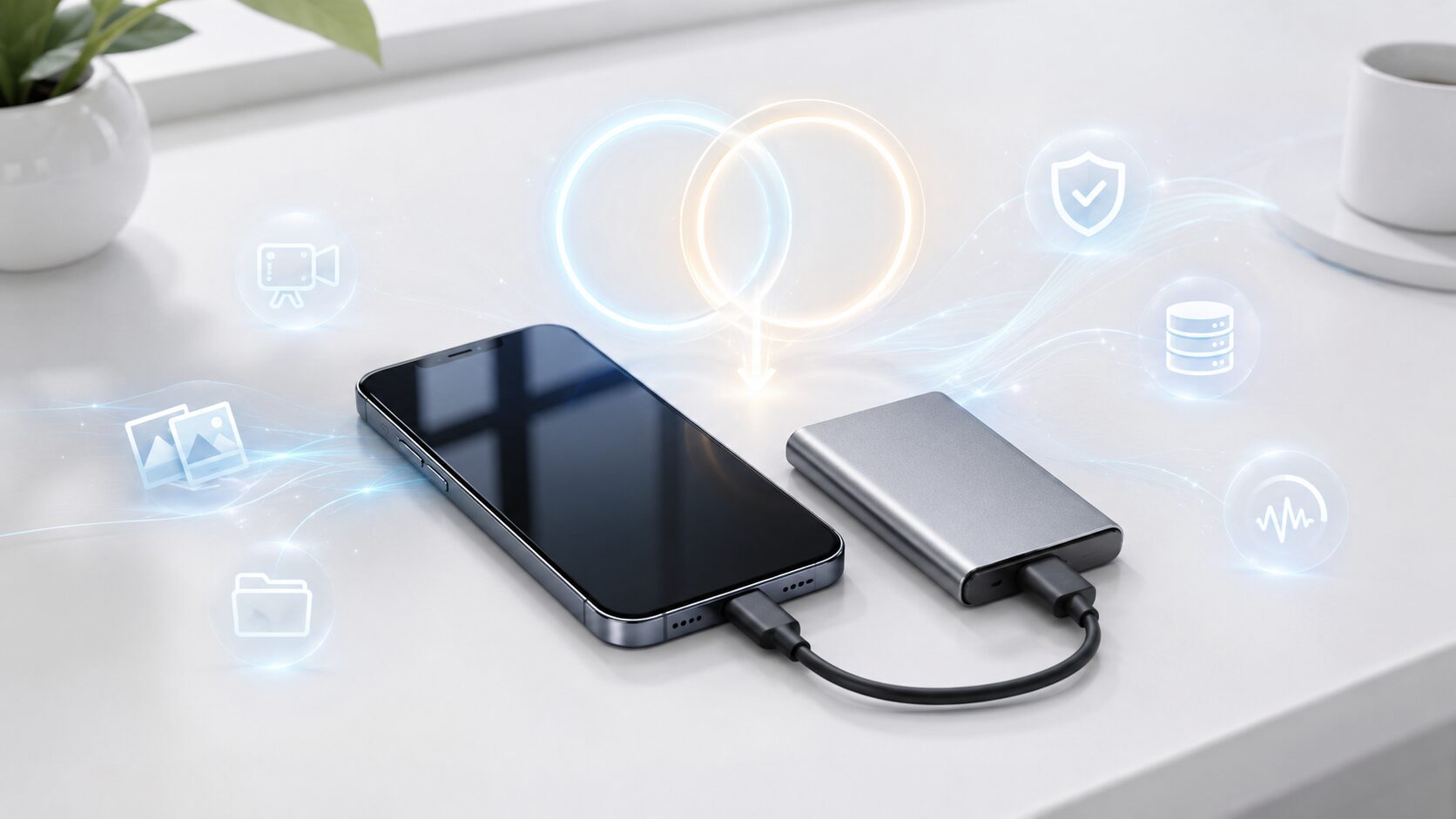
USB-C接続とファイルアプリでの扱いやすさを確認し、1TB前後を基準に選びます。
Type-CとType-Aの対応、ケーブルや一体型端子の取り回しを比較します。
対応iPhone、USB-C、録画形式、exFAT、必要な書き込み速度を確認します。
iPhoneへ外付けSSDを直接つなぐなら、USB-C搭載機ではUSB-C対応SSDを軸にし、バックアップ中心なら1TB前後から選ぶのが分かりやすい答えです。持ち歩き、PCとの併用、大量保存のうち、最も重視する用途に合う形状と容量を選んでください。
端子や容量だけで購入すると、SSDを認識しない、フォーマットが合わない、直接録画の条件を満たせないといった不利益につながります。Lightningでは変換アダプタと給電も必要になるため、SSD本体だけで判断しないことが重要です。
最後に、iPhoneの端子、保存方法、利用アプリ、フォーマット、ケーブル、必要容量を順番に確認してください。直接録画が目的なら、対応モデルと必要な書き込み条件まで確認してから販売ページで最終判断しましょう。