ゲーム中や動画編集中にグラボの温度が70度、80度、90度まで上がると、そのまま使ってよいのか判断に迷います。大切なのは、瞬間的な最高温度だけでなく、負荷時の安定温度と継続時間を見ることです。
目安として、負荷時に70度台なら状態を見守りやすく、80度台なら冷却改善を検討し、90度付近なら原因確認を優先します。ただし、GPUの設計温度や室温、ケース内の通気、ファン制御などによって判断は変わります。
まず清掃、ファン設定、ゲーム設定、ケース内エアフローを順番に確認し、それでも改善しない場合にグリスやファン交換を検討してください。温度だけで故障と決めつけず、性能低下や画面の乱れ、ファンの状態も合わせて確認します。
この記事では、温度帯ごとの判断、確認方法、失敗しやすい対策、既存の冷却候補10件の違いを順番に整理します。
- 70度台は負荷時の状態を見守る
- 80度台は設定やエアフローを見直す
- 90度付近は放置せず原因を切り分ける
- グリスやファンは原因に合わせて選ぶ
GPU温度で迷わないための判断基準と確認手順
冷却対策を選ぶ前に、どの状態で温度が上がるのかを確認します。次の5項目を順番に見ると、数値への過剰反応や原因に合わない商品選びを避けやすくなります。
- 負荷時の温度と継続時間で判断する
- 90度付近では冷却経路を切り分ける
- 使用率と温度を別の情報として確認する
- 温度を下げる設定を段階的に試す
- グリスやファン交換は原因に合わせて選ぶ
1. 負荷時の温度と継続時間で判断する
グラボ温度は、アイドル時よりもゲームや高負荷作業中の安定温度で判断します。デスクトップ表示中に50度前後でも、それだけでは負荷時の冷却性能を判断できません。
ゲーム中に70度台で安定している場合は、すぐ異常と決めつけず、ファン音、性能低下、画面の乱れがないかを確認します。80度台に入る場合は、ケースの吸排気やファンカーブを見直す段階です。
最大値だけでなく、平均温度、続いている時間、クロック低下の有無を合わせて見てください。瞬間的な上昇と長時間続く高温を分けることが判断ミスを防ぎます。
2. 90度付近では冷却経路を切り分ける
GPU温度が90度付近まで上がる場合は、故障と断定する前に冷却不足の原因を切り分けます。候補は、ケース内のホコリ、吸気不足、排気不足、ファン制御、室温、グリス劣化です。
以前と同じゲームで温度が高くなった場合は、グラボファンやケースファンが回っているか、フィルターが詰まっていないかを確認します。負荷を下げたうえで、サイドパネル開放時の温度差やファン回転数も順番に見ます。
3. 使用率と温度を別の情報として確認する
GPUの状態を確認するときは、NVIDIAコントロールパネルだけに頼らず、タスクマネージャーやGPU監視ツールも併用します。使用率と温度は別の情報なので、確認画面を混同しないことが重要です。
NVIDIA公式ヘルプには、コントロールパネル内でGPU使用率を確認する手順が案内されています。
NVIDIA コントロール パネルの [タスクの選択] ペインで、[ワークステーション] の [GPU 使用率の管理] をクリックします。
引用元:GPU の使用率を表示するには
この引用で確認できるのはGPU使用率の表示手順です。GPU温度を常時確認できることや、すべてのGeForce環境で同じ表示になることまでは確認できません。
4. 温度を下げる設定を段階的に試す
設定は一度に大きく変えず、ゲーム内のフレームレート上限、画質、解像度、垂直同期、電力制限、ファンカーブの順に見直します。変更前後の違いを確認できるよう、一項目ずつ試してください。
高リフレッシュレート環境でフレームレートを無制限にすると、GPU使用率と温度が上がりやすくなります。見た目への影響が小さい設定から調整すると、体感を大きく損なわずに温度を抑えやすくなります。
電圧調整や分解にはリスクがあります。まずソフト設定、清掃、ケースファンの確認までで変化を見るのが現実的です。
5. グリスやファン交換は原因に合わせて選ぶ
サーマルグリスやケースファンは有力な冷却候補ですが、最初に交換するものではありません。温度確認、清掃、エアフロー、ファン設定、ゲーム設定を見直してから必要性を判断します。
グリスはGPUコアとクーラーの接触面、サーマルパッドは部品とヒートシンクの隙間、ケースファンはケース内の通気に使うものです。接触面の問題なのか、排熱不足なのかを分けて選んでください。
【厳選10アイテム】GPU温度の原因別に選ぶ冷却候補
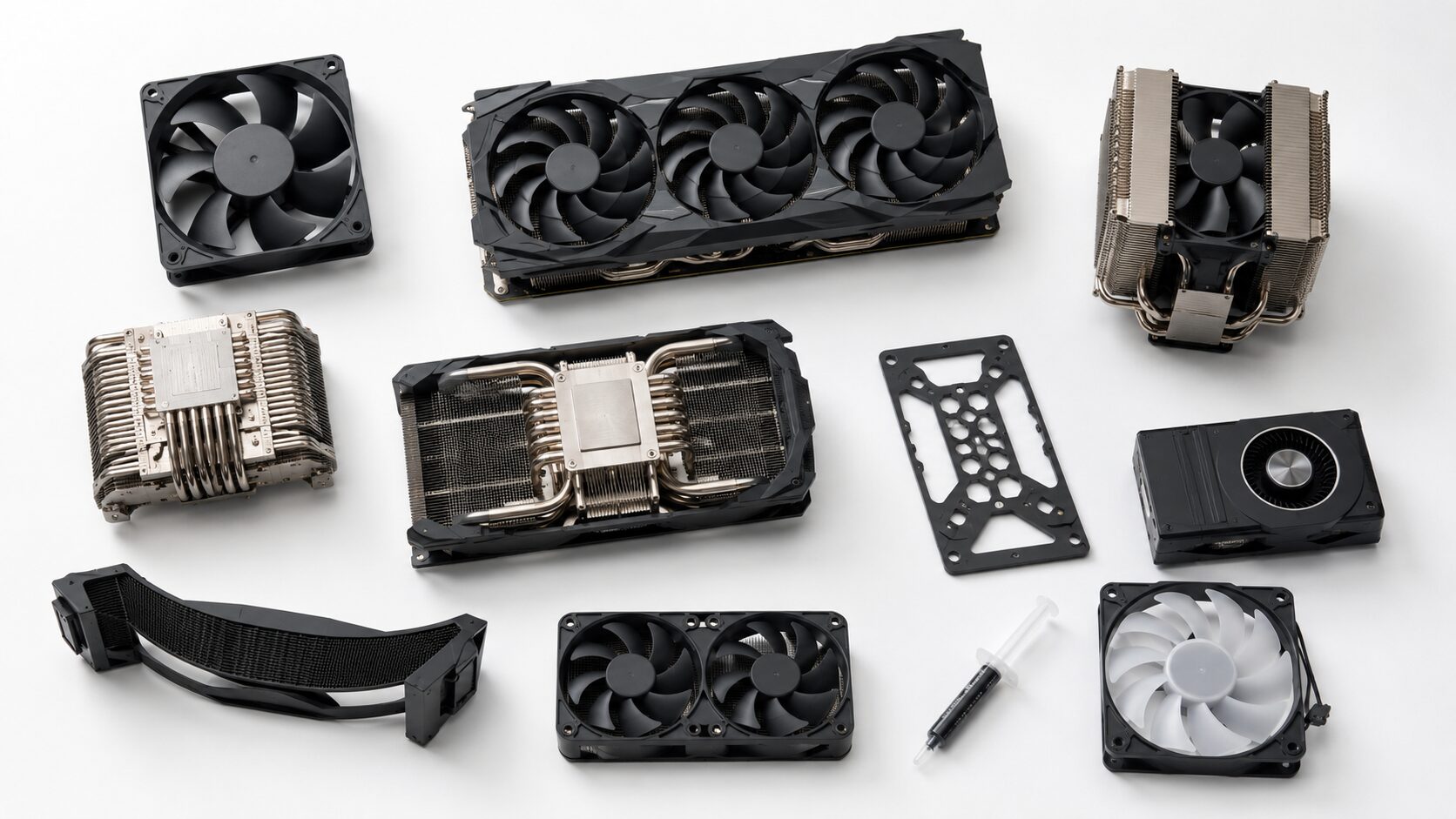
ここからは、接触面の熱伝導を見直すグリス、部品との隙間を埋めるサーマルパッド、ケース内の熱だまりを減らすファンを順番に紹介します。現在の記事と同じ商品順で、役割と見送る条件を比較します。
評価指標は「冷却目的」「扱いやすさ」「静音性」「改善範囲」「導入リスク」の5つです。先に温度上昇の原因を確認し、自分の環境に必要な種類へ絞ってください。
清掃や通気改善後も温度が高く、グリス劣化が疑われる場合はサーマルグリスを検討します。
メモリやVRM周辺を見直す場合は、元の厚みを確認してサーマルパッドを検討します。
ケース内に熱がこもる場合は、設置場所を確認して吸気と排気を整えるファンを検討します。
1. ARCTIC MX-4 4g CPU/GPU用 高性能サーマルグリス
GPU温度が以前より高くなり、グリス劣化を疑う人が検討しやすい定番系の候補です。
GPUコアとクーラーの熱伝導を見直す用途で、ケース内の通気を整えても改善しない場合の次の対策になります。
グラボの分解が必要になる場合があり、保証や破損のリスクがあります。清掃やファン設定を先に確認してください。
通気改善後も温度が高く、接触面を見直したい人。
ケース内の熱だまりやファン停止が原因の人。
- メリット:GPUグリス交換の定番候補にしやすい
- デメリット:グラボ分解が必要な場合はリスクがある
2. ARCTIC MX-6 2g 高耐久サーマルグリス
MX-4より新しい世代の候補として、高耐久を重視したい人に向いています。
GPUとCPUの熱対策をまとめて見直したい場合にも検討しやすく、塗布量と圧着を丁寧に確認することが重要です。
グリスを変えても必ず大きく温度が下がるとは限りません。排熱不足が原因なら、ケースファンの見直しが先です。
高耐久を重視して接触面の熱対策を見直したい人。
ケース内の排熱不足が温度上昇の主因になっている人。
- メリット:高耐久を重視したグリス候補
- デメリット:原因が排熱不足なら効果が限定的
3. Noctua NT-H1 3.5g プレミアムサーマルグリス
扱いやすさを重視してサーマルグリスを選びたい人向けの候補です。
古いグラボや中古グラボで、以前より負荷時温度が上がった場合に、接触面の熱伝導を見直す選択肢になります。
グラボによって分解難易度が異なります。作業に慣れていない場合は、清掃やケースファン追加を優先してください。
扱いやすさを重視し、グリス交換を検討している人。
グラボの分解作業に不安がある人。
- メリット:扱いやすいグリス候補として選びやすい
- デメリット:分解に不安がある人には向きにくい
4. AINEX ナノダイヤモンドグリス JP-DX1
グリス性能にこだわり、GPU温度の改善を細かく追いたい人向けの候補です。
古いグリスを除去し、薄く均一に塗るなど、クーラーとの接触状態を整える作業が重要になります。
グリスの性能差だけで温度が大きく変わるとは限りません。80度台後半から90度付近なら、ケース内の空気の流れも確認してください。
塗布作業を丁寧に行い、接触面を見直せる人。
排熱不足を確認していない人や分解に慣れていない人。
- メリット:グリス性能にこだわりたい人向け
- デメリット:塗布作業の精度で結果が変わりやすい
5. 親和産業 シミオシ OC Master SMZ-01R
GPUだけでなくCPUも含め、温度管理にこだわりたい人向けのグリス候補です。
接触面の熱伝導を見直す製品であり、ケース内の熱だまりには別の排熱対策が必要です。
GPUクーラーの設計やファンの状態によっては、グリス交換より清掃を先に行うほうがよい場合があります。
GPUとCPUの接触面を含めて温度管理を見直したい人。
ケース内の熱だまりが解消されていない人。
- メリット:温度管理にこだわる人の候補
- デメリット:排熱不足の対策には別途ファン改善が必要
6. Thermalright シリコンサーマルパッド 120×120×1.5mm
GPU周辺のメモリやVRMまわりの熱対策を見直したい人向けの候補です。
部品とヒートシンクの隙間を埋めるもので、グリスとは役割が異なります。交換前に元のパッドの厚みを確認する必要があります。
厚みを間違えると接触不良や圧力不足につながり、冷却性能が悪化する可能性があります。分解経験がなければ、無理に交換しない判断も必要です。
元の厚みを確認でき、メモリやVRM周辺を見直したい人。
必要な厚みが不明な人や分解経験がない人。
- メリット:メモリやVRM周辺の熱対策候補になる
- デメリット:厚み選びと分解作業の難易度が高い
7. Noctua NF-A12x25 PWM chromax.black.swap
グラボを分解せず、静音性も重視しながらケース内の通気を改善したい人向けです。
吸気と排気のバランスを整えて熱だまりを減らし、GPUファンが吸い込む空気の温度を下げる方向の対策になります。
ケースに取り付け場所があり、120mmファンに対応しているかを確認してください。静音性を重視する場合は回転数の調整も必要です。
分解を避け、静音性と通気改善を両立したい人。
ケースに120mmファンの設置場所がない人。
- メリット:分解せずにエアフロー改善を狙える
- デメリット:ケース側の対応サイズ確認が必要
8. ARCTIC P12 PWM PST 5個パック
ケースファンをまとめて増設・交換し、ケース全体の熱だまりを見直したい人向けです。
前面吸気、背面排気、天面排気の流れを意識して配置します。PST対応で配線をまとめやすい点も扱いやすい要素です。
ファンを増やしても、回転数が高すぎると騒音が増えます。BIOSやファン制御ソフトで調整してください。
複数箇所のファンをまとめて増設・交換したい人。
必要な設置場所や回転数の調整手段を確認できない人。
- メリット:ケース全体の通気改善に使いやすい
- デメリット:増設後はファン回転数の調整が必要
9. ARCTIC P12 Pro PST 5個パック
風量を意識し、ケース内の排熱をまとめて見直したい人向けの候補です。
高負荷時にケース内部が熱くなる場合は、複数ファンで空気の入口と出口を作ることで温度変化を確認しやすくなります。
風量重視の構成では騒音も増えやすいため、取り付け位置と回転数の上限を調整する必要があります。
ケース内の熱だまりに対して風量を重視したい人。
静音性を優先し、回転数を調整できない人。
- メリット:風量重視で排熱改善を狙いやすい
- デメリット:騒音対策として回転数調整が必要
10. Thermaltake TOUGHFAN 12 TURBO 120mm PWM
ケース内に空気がこもりやすく、強めの排熱を狙いたい人向けの120mmファン候補です。
グラボ単体だけでなく、熱い空気をケース外へ逃がすために使います。排気側へ適切に配置することが判断のポイントです。
設置場所や回転数によっては音が気になりやすくなります。静音性を優先する場合は、温度とのバランスを見ながら調整してください。
ケース内の排熱を強め、熱い空気を外へ逃がしたい人。
120mmの設置場所がない人や静音性を最優先する人。
- メリット:ケース内の排熱強化に使いやすい
- デメリット:静音重視なら回転数調整が必要
結論:70度台・80度台・90度付近で確認と対策を分ける
負荷時の継続時間、ファン音、性能低下、画面の乱れを確認します。
清掃、ゲーム設定、ファンカーブ、ケース内の吸排気を見直します。
負荷を下げ、ホコリ、ファン動作、通気、グリス劣化を順番に切り分けます。
グラボ温度は、負荷時に70度台なら状態を見守り、80度台なら冷却改善を検討し、90度付近なら原因確認を優先するのが基本です。瞬間的な最高値だけでなく、継続時間や性能低下も合わせて判断してください。
高温状態を原因未確認のまま放置すると、ファン騒音の増加、性能低下、ケース内の熱だまりの悪化につながる可能性があります。一方で、温度だけを見て分解すると、保証や破損のリスクを負う場合があります。
最終確認は、温度の測定条件、ファンの動作、ホコリ、吸排気、設定の順に行います。それでも改善しない場合だけ、接触面ならグリス、隙間なら適合するサーマルパッド、熱だまりならケースファンという役割の違いに沿って選んでください。