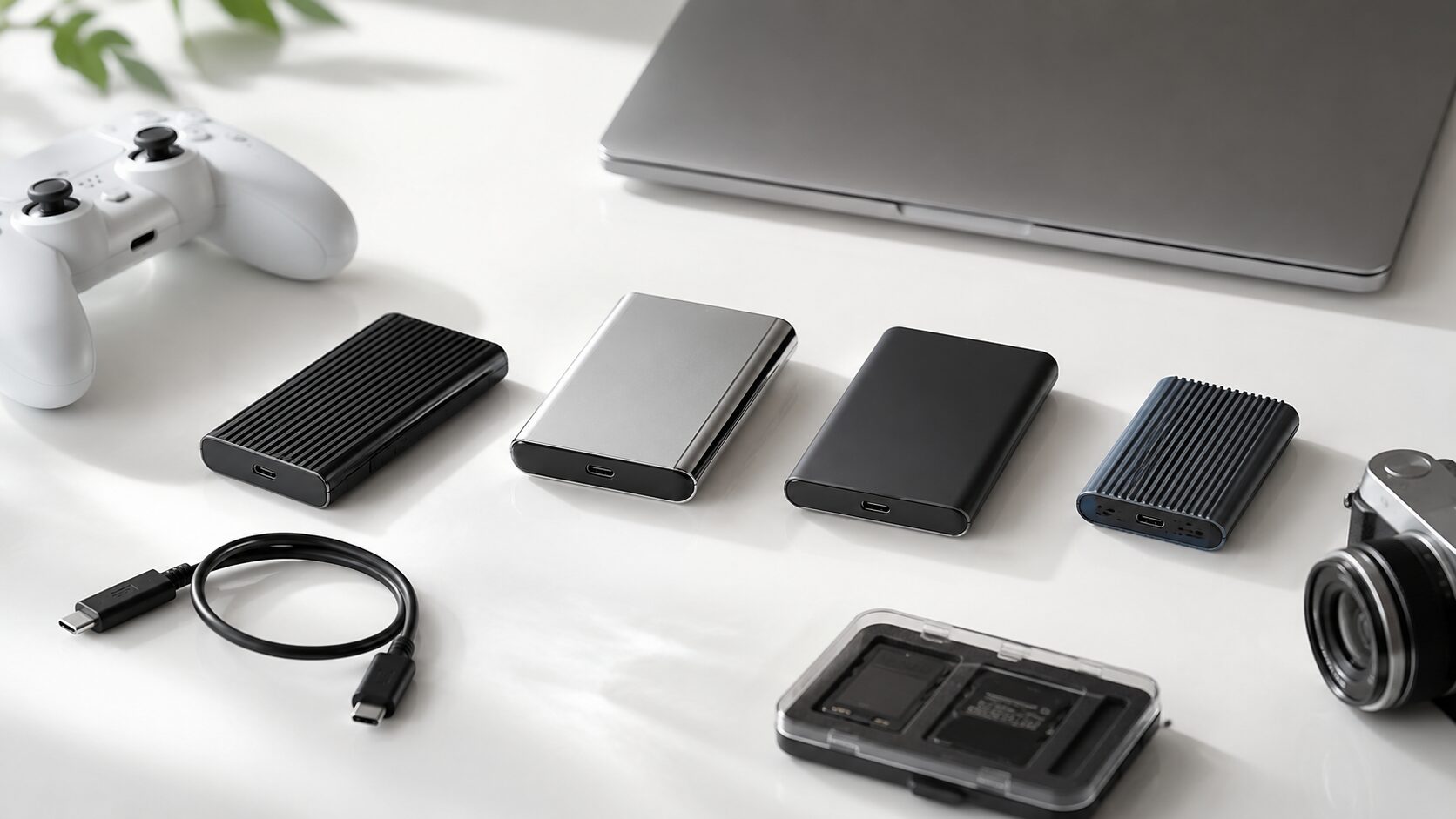
外付けSSDは、最大速度が高いほど使いやすいとは限りません。必要な速度は、バックアップ、ゲーム、動画編集などの用途によって変わります。
目安は、普段使いなら1,000MB/s前後、ゲームや大容量データの移動なら2,000MB/s級、重い動画編集やUSB4環境での高速転送なら4,000MB/s級です。
ただし、実際の速度はPC側のUSB規格、ケーブル、接続ポート、発熱、ファイルの種類にも左右されます。高速モデルを選ぶ前に、接続環境が対応しているか確認することが重要です。
ここでは用途別の判断基準と失敗条件を整理し、現在の記事で紹介している10商品を同じ順番で比較します。
- 普段使いは1,000MB/s前後が目安
- ゲームや大容量転送は2,000MB/s級も候補
- USB4の速度には対応ポートとケーブルが必要
- 最大速度だけでなく容量と安定性も確認する
外付けSSDの速度で失敗しないための5つの判断基準
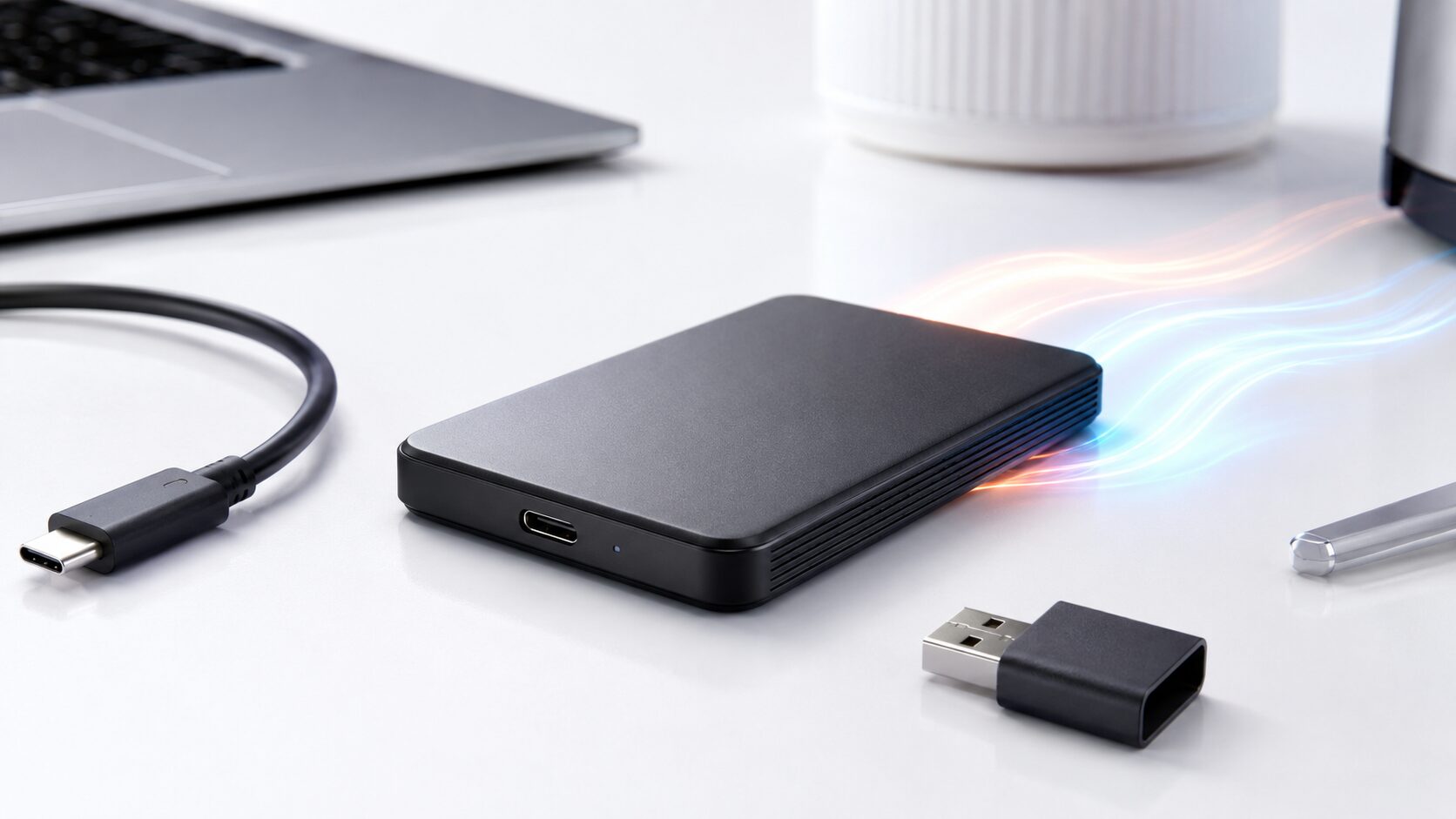
最初に決めるのは製品ではなく、用途に必要な速度帯です。そのうえで、PC、ケーブル、容量まで含めて条件を絞り込みます。
- 用途別に必要な速度目安を決める
- USB規格とケーブルの対応を確認する
- M.2 SATAとNVMeの違いを理解する
- ゲーム用途は容量と安定性も見る
- 速度が遅いときは接続環境から確認する
1. 用途別に必要な速度目安を決める
写真保存や普段のバックアップなら、1,000MB/s前後が使いやすい目安です。文書や写真の管理では、最大速度より容量や持ち運びやすさを優先する判断もできます。
ゲームデータの移動や大容量ファイルを扱う場合は、2,000MB/s級が候補です。4K素材の編集や大量のデータを頻繁に転送する場合は、USB4環境で3,000〜4,000MB/s級を検討できます。
2. USB規格とケーブルの対応を確認する
外付けSSDの速度は、製品本体の最大値だけでは決まりません。PCの端子、使用するケーブル、SSDのうち、対応速度が低い部分に制限されます。
USB4で高速転送を利用する場合は、SSDだけでなくPCとケーブルの対応も必要です。バッファロー公式では、対応ケーブルについて次のように説明しています。
「USB4」の最大転送速度を利用したい場合は、「USB4」40Gbpsに対応したケーブルを使用する必要があります。
USB4対応SSDでも、10Gbps対応ケーブルや古いUSBポートへ接続すれば、本来の速度は期待しにくくなります。購入前にPCの端子仕様とケーブルの対応速度を確認してください。
3. M.2 SATAとNVMeの違いを理解する
M.2 SATAとNVMeでは、基本的にNVMeのほうが高速です。ただし、外付けで使う場合は内部SSDの速度だけでなく、外付けケースやUSB規格が上限になります。
目安はUSB 10Gbps接続なら1,000MB/s前後、USB 20Gbpsなら2,000MB/s前後、USB 40Gbpsなら4,000MB/s級です。NVMe M.2 PCIe 4.0×4でも、内蔵時の速度をそのまま外付けで利用できるとは限りません。
4. ゲーム用途は容量と安定性も見る
ゲーム保存用では、HDDからSSDへの変更による効果を感じやすい一方、1,000MB/s級と4,000MB/s級の差が常に大きく出るとは限りません。ゲームのデータ構造やCPU、GPU、メモリなども処理に影響します。
まずは必要な容量と安定した接続を優先してください。大容量ゲームを頻繁に移動する場合や、動画収録データも扱う場合は、2,000MB/s以上のモデルを検討できます。
5. 速度が遅いときは接続環境から確認する
速度が期待より遅い場合は、PCへの直挿し、高速対応ケーブル、別ポートの順に確認します。その後、SSDの温度と空き容量も確認してください。
USBハブ、低速ケーブル、古いポート、省電力設定、発熱のほか、小さなファイルの大量コピーや空き容量の減少も速度に影響する場合があります。ベンチマークの最大値と実際のコピー速度は同じではありません。
【厳選10アイテム】用途と接続環境で選ぶ外付けSSD
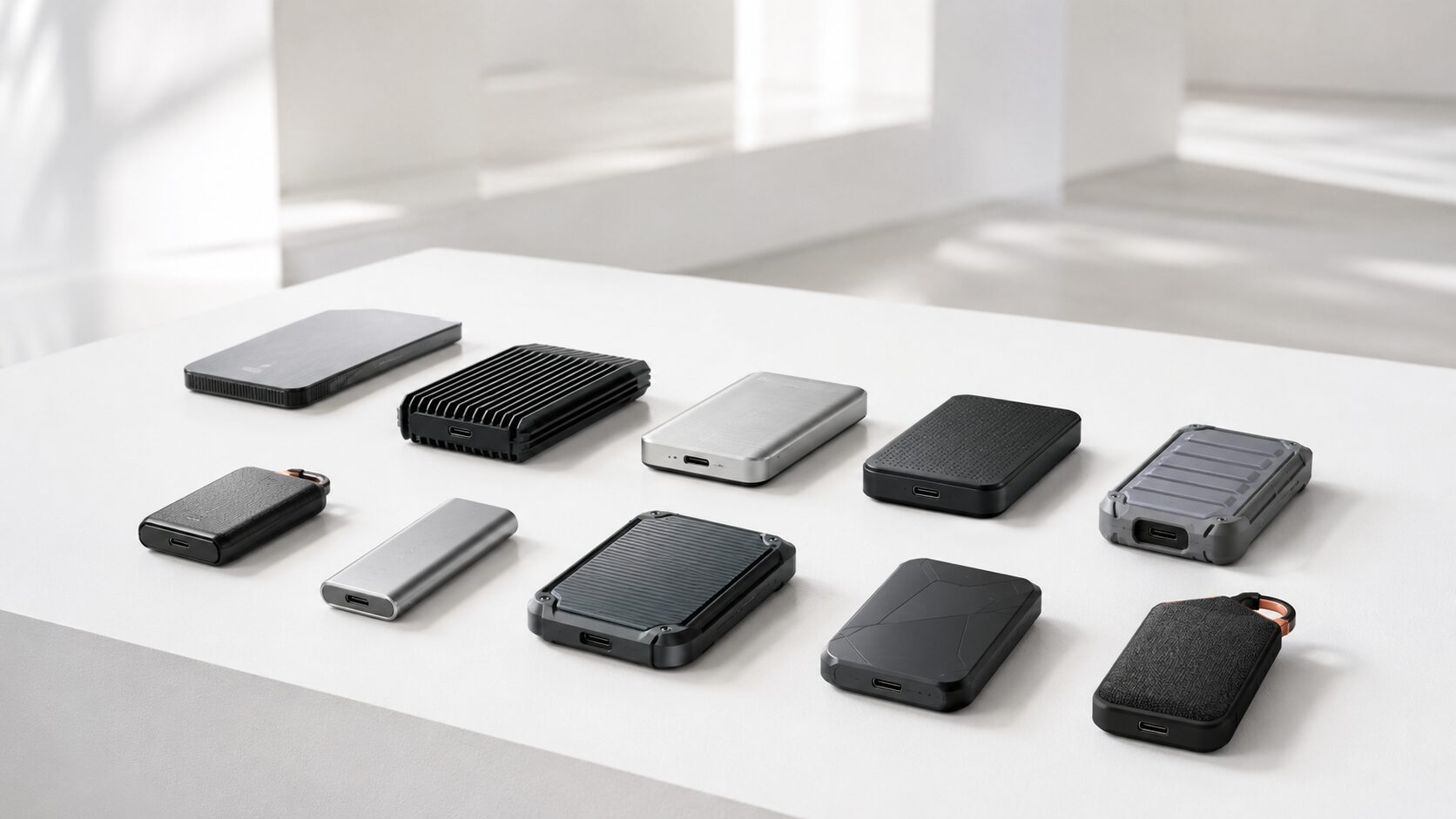
ここからは、速度帯、容量、接続規格、携帯性、用途適合の5指標で10商品を比較します。最大速度だけで順位を決めず、どの用途に合わせやすいかも確認してください。
USB4やUSB 40Gbps対応モデルは接続環境を整えられる人向けです。2,000MB/s級と1,000MB/s前後のモデルも含め、必要以上の速度や容量になっていないかを見比べましょう。
写真保存や定期的なバックアップが中心なら、1,000MB/s前後を目安に容量と携帯性を確認します。
大容量ゲームやファイルを頻繁に移動するなら、2,000MB/s級と2TB容量を比較します。
重い動画編集や大量転送には、対応環境を確認したうえでUSB4の4,000MB/s級を検討します。
1. Nextorage USB4 ポータブルSSD 2TB NX-P4SE2TB/ENEB
USB4環境で4,000MB/s級を狙いながら、2TBの容量も確保したい人向けです。
動画編集、写真データ、ゲーム保存に使いやすく、大容量データを短時間で移動したい用途に合わせやすい候補です。
USB4または40Gbps対応ポートと対応ケーブルがなければ、高速性を活かしにくくなります。
高速転送と2TBのバランスを重視する人。
接続先が高速規格に対応していない人。
- メリット:USB4環境で4,000MB/s級を狙える
- デメリット:PC側が非対応だと性能を活かしにくい
2. Nextorage USB4 ポータブルSSD 4TB NX-P4SE4TB/ENEB
USB4の高速性と4TBの大容量を同時に求める人向けです。
動画素材やゲームデータをまとめて保存し、大容量転送を頻繁に行う用途に合わせやすいモデルです。
必要容量が2TBで足りる場合は、同シリーズの2TBとの価格差を比較する必要があります。
動画素材や長期バックアップに4TBが必要な人。
2TBで足り、容量を持て余す可能性がある人。
- メリット:高速転送と4TB容量を両立しやすい
- デメリット:価格が高くなりやすい
3. Nextorage USB4 MagSafe対応 2TB NX-P4MG2TB/ENEB
USB4の高速性とMagSafe対応を活かしたモバイル運用を考える人向けです。
2TBと4,000MB/s級の速度目安を備え、スマホ撮影データや外出先の動画データを扱う用途に合わせやすい候補です。
デスクトップPC中心でMagSafeを使わない場合は、通常モデルとの価格差や取り回しを比較してください。
対応スマートフォンやノートPCと持ち運んで使う人。
MagSafeを使わず、据え置き運用が中心の人。
- メリット:高速転送とモバイル運用を両立しやすい
- デメリット:MagSafeを使わない環境では優先度が下がる
4. Nextorage USB4 MagSafe対応 1TB NX-P4MG1TB/ENEB
容量を抑え、USB4の高速性と携帯性を優先したい人向けです。
写真、ゲームの一部、作業中の動画素材を一時的に保存する用途なら、1TBも候補になります。
大容量ゲームや長期バックアップをまとめる場合は、将来の保存量まで考えないと容量不足になる可能性があります。
保存対象を絞り、速度と携帯性を優先する人。
ゲームや動画を長期間まとめて保存する人。
- メリット:高速USB4を比較的導入しやすい
- デメリット:大容量用途では1TBが足りない場合がある
5. Nextorage USB 40Gbps対応 4TB NX-PS1PRO4TB
4TBの容量とUSB 40Gbps対応による高速転送を重視する人向けです。
最大読出し3,900MB/sの表記があり、動画制作、写真編集、プロジェクト単位のデータ移動に合わせやすい候補です。
長時間の連続書き込みを行う場合は、価格だけでなく発熱と設置場所も確認する必要があります。
大容量ファイルを頻繁に扱い、4TBが必要な人。
容量を使い切らない人や発熱管理が難しい人。
- メリット:4TBと高速転送を両立しやすい
- デメリット:価格と発熱管理を考えたい
6. Samsung T9 Portable SSD 2TB USB 3.2 Gen 2x2
USB4までは不要でも、2TB・2,000MB/s級を選びたい人向けです。
ゲーム、動画、写真、バックアップを幅広く扱いやすく、1,000MB/s級より高い速度帯を検討できます。
USB 3.2 Gen 2x2非対応のPCでは速度が抑えられる場合があるため、ノートPCやMacを含めて端子仕様の確認が必要です。
2TBで幅広い用途をまとめ、2,000MB/s級を狙う人。
接続先にUSB 3.2 Gen 2x2対応端子がない人。
- メリット:2,000MB/s級で幅広く使いやすい
- デメリット:Gen 2x2非対応環境では速度を活かしにくい
7. Samsung T9 ポータブルSSD 2TB USB 3.2 Gen 2x2
T9系の2TB・2,000MB/s級を販売ページ違いで比較したい人向けです。
大容量ゲームの移動や動画ファイルのコピーなど、普段使いより高い処理速度を求める用途に合わせられます。
同系統の商品が複数あるため、型番、販売元、付属ケーブル、保証条件を購入ページで見比べてください。
T9の2TB候補を販売条件まで比較したい人。
型番や付属品の違いを確認せず価格だけで選ぶ人。
- メリット:T9の2TB候補を比較しやすい
- デメリット:販売ページごとの条件確認が必要
8. Samsung T9 2TB ポータブルSSD グレー MU-PK2T0G/WW
2,000MB/s級のT9を、カラーや型番違いも含めて選びたい人向けです。
バックアップ、動画編集、ゲームデータ移動まで幅広く使いやすい速度帯と2TB容量の組み合わせです。
接続先がUSB 10Gbpsまでの場合は速度が制限される可能性があるため、PC側のUSB 3.2 Gen 2x2対応を確認してください。
速度と容量に加え、グレーの外観も選択条件にする人。
PC側がUSB 10Gbpsまでで速度を活かしにくい人。
- メリット:2,000MB/s級を色違いで選べる
- デメリット:PC側の対応規格で速度が変わる
9. Crucial X10 Pro ポータブルSSD 2TB CT2000X10PROSSD9
USB4までは不要でも、2TB・最大読込2,100MB/sを目安にしたい人向けです。
動画や写真などの大きなファイルを扱い、1,000MB/s級より余裕のある作業用SSDを求める場合に検討できます。
最大値は接続環境が整った場合の目安であり、PCの端子、ケーブル、発熱、ファイルサイズによって実際の速度は変わります。
大きなファイルを扱い、2,100MB/s級を比較したい人。
最大値が常に出ることを前提に選ぼうとしている人。
- メリット:2,100MB/s級で作業用に使いやすい
- デメリット:実速度は接続環境に左右される
10. SanDisk Extreme Portable SSD 2TB SDSSDE61-2T00-J25
1,000MB/s前後の速度帯で、普段使いと2TB容量を重視する人向けです。
最大読込1,050MB/sで、写真保存、バックアップ、ゲーム保存用として検討しやすい候補です。
大容量動画を頻繁に転送する場合や、外付けSSD上で重い編集作業を行う場合は、2,000MB/s級やUSB4対応モデルも比較してください。
普段使いに必要な速度と2TB容量を確保したい人。
重い動画編集や大容量転送を頻繁に行う人。
- メリット:普段使いに十分な速度で選びやすい
- デメリット:重い動画編集では高速モデルに劣る
結論:外付けSSDは用途に必要な速度と接続環境で選ぶ
1,000MB/s前後を目安に、容量と持ち運びやすさも確認します。
2,000MB/s級を候補にし、PCがUSB 3.2 Gen 2x2へ対応しているか確認します。
USB4の4,000MB/s級を検討し、PCとケーブルの40Gbps対応を確認します。
外付けSSDの速度目安は、普段使いなら1,000MB/s前後、ゲームや大容量転送なら2,000MB/s級、重い動画編集や高速ワークフローならUSB4の4,000MB/s級です。
最大速度だけで選ぶと、PCやケーブルが非対応で速度が出ない、容量を持て余す、ゲームで期待したほど体感差がないといった不満につながります。NVMeを採用していても、外付けでは接続規格の上限を受けます。
最後に、PCの端子規格、ケーブルの対応速度、必要容量、主な用途を販売ページと機器仕様で確認してください。その条件に合う速度帯から選ぶことが、買い替えや性能の持て余しを防ぐ判断になります。