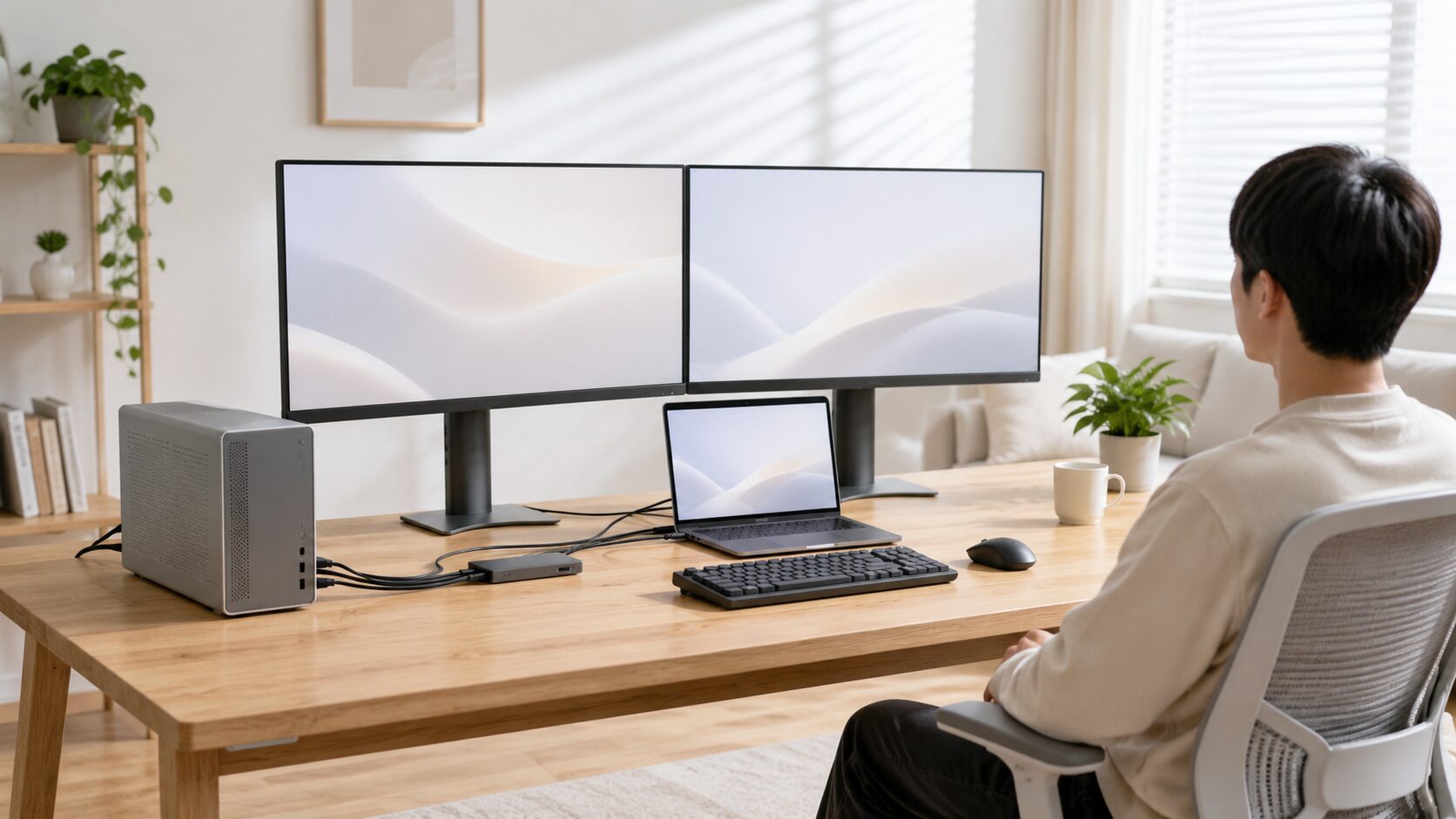
パソコンのHDMI端子が1つでも、デュアルディスプレイを構成できる場合があります。ただし、同じ映像を2台へ映す「複製」と、別々の作業領域を表示する「拡張」では必要な機器が異なります。
結論として、複製ならHDMI分配器、拡張ならUSB-Cドッキングステーション、DisplayLinkアダプター、DisplayPort変換などを選びます。HDMI分配器だけでは、基本的に独立した2画面へ拡張できません。
購入前に確認するのは、PC側の映像出力、USB-Cの映像対応、モニター側の入力端子、必要な画面数です。接続後はWindowsの表示設定で「複製」ではなく「拡張」を選びます。
この記事では、接続方法を間違えないための判断基準と確認手順を整理し、現在の記事に掲載されている10商品を用途別に比較します。
- HDMI分配器は同じ映像の複製に向く
- 拡張表示には別系統の映像出力が必要
- USB-Cは映像出力への対応確認が必要
- 端子、OS、画面数を販売ページで確認する
HDMIが1つでも拡張表示を成功させる5つの判断基準
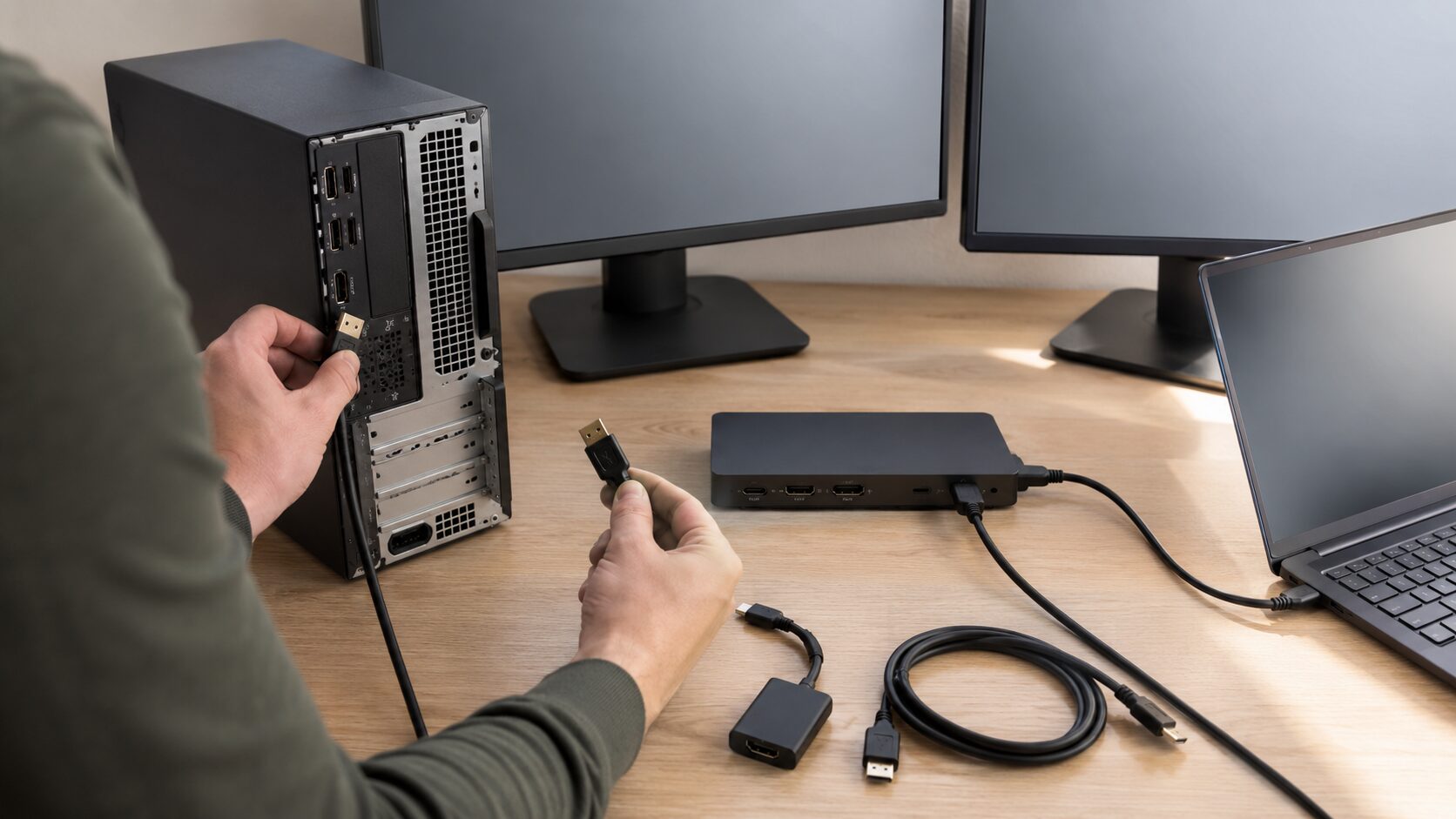
最初に「何台へ接続するか」ではなく、「同じ映像を映すのか、作業領域を広げるのか」を決めます。目的が決まれば、分配器、ドック、変換アダプター、切替器の取り違えを防げます。
- HDMI分配器でできることを見分ける
- ノートパソコンのUSB-C仕様を確認する
- ゲーミングPCの映像端子を確認する
- モニター側の入力と接続目的を整理する
- 表示台数と設定条件を購入前に照合する
1. HDMI分配器でできることを見分ける
HDMI分配器は、1つのHDMI信号を複数のディスプレイへ同時に送る機器です。同じ画面を会議室や店頭の複数画面へ映す用途には合いますが、独立した作業領域を増やす用途とは異なります。
拡張表示には、PCから2系統以上の映像信号を出せる構成が必要です。HDMIが1つしかない場合は、USB-C、DisplayPort、DisplayLink方式など、別の出力経路を確認します。
OS側の設定(拡張 or 複製)によりますが、HDMI分配器に接続したディスプレイにはすべて同じ画面で表示します。異なる映像を表示することはできません。
引用元:パソコンのHDMIポートに接続した場合、どのような画面が表示されますか?またデュアルディスプレイ、マルチディスプレイとして使用できますか?|ラトックシステム公式サイト
2. ノートパソコンのUSB-C仕様を確認する
ノートパソコンでは、USB-C端子が映像出力に対応しているかを確認します。同じUSB-C形状でも、充電やデータ転送のみで映像を出せない端子があります。
映像対応のUSB-Cなら、USB-CドックやデュアルHDMIアダプターを検討できます。対応していない場合は、ドライバーを利用するDisplayLink方式が候補になります。
ノートパソコンのHDMI端子が1つしかない時は、『DP Altモード』と『USB Type-Cアダプター』でデュアルディスプレイが可能です。
『DP Altモード(DisplayPort Alternate Mode、DPオルタネートモード)』とは、USB Type-C端子経由で映像出力をおこなうための機能です。
引用元:【誰でも簡単】HDMI端子1つでデュアルディスプレイを実現する方法【ノートパソコン】|ラトックシステム公式サイト
3. ゲーミングPCの映像端子を確認する
ゲーミングPCは、HDMIの数だけでなくグラフィックボード側のDisplayPortも確認します。HDMIが1つでも、DisplayPortからHDMIへ変換して2台目を接続できる場合があります。
グラフィックボード搭載PCでは、マザーボード側ではなくグラフィックボード側の映像端子を見ることが重要です。拡張が目的なら、分配器を買う前に利用可能な出力端子をすべて確認します。
4. モニター側の入力と接続目的を整理する
PC1台からモニター2台へ表示する場合、各モニターに利用できる入力端子が必要です。HDMIだけでなく、DisplayPort、USB-C、DVI、VGAの有無も確認します。
一方、PC2台をモニター1台へつないで表示先を切り替える用途では、必要なのはデュアルディスプレイ用ドックではなく切替器やKVMです。接続台数が同じでも、目的によって選ぶ機器は変わります。
5. 表示台数と設定条件を購入前に照合する
購入前に、PC側の端子、USB-C映像対応、OS、モニター入力、必要な画面数、解像度とリフレッシュレートを照合します。4K 60Hzを求める場合は、複数画面利用時の条件も販売ページで確認してください。
接続後はWindowsの表示設定で「拡張」を選びます。映像が出ない場合は、入力切替、ケーブル、表示設定、ドライバー、対応解像度の順に確認します。
ディスプレイ スプリッターを使用してディスプレイを複数の外部モニターに拡張しようとすると、表示できません。 スプリッターでは、2 つの独立した信号が作成されるのではなく、同じ信号が複製されます。
デバイスのビデオ出力ポートが 1 基のみの場合、既定でサポートできる外部モニターは1 台のみです。 複数の外部モニターをサポートするには、次のいずれかが必要になります。
・ドッキング ステーション – PC で使用可能なドッキング ステーションがあるかどうかを確認するには、PC の製造元にお問い合わせください。
・USB アダプター – USB-C ポートが搭載されている場合は、USB アダプターを使用してデバイスにビデオ出力ポートを追加できることがあります。
【厳選10アイテム】HDMI不足を拡張表示で解決する候補
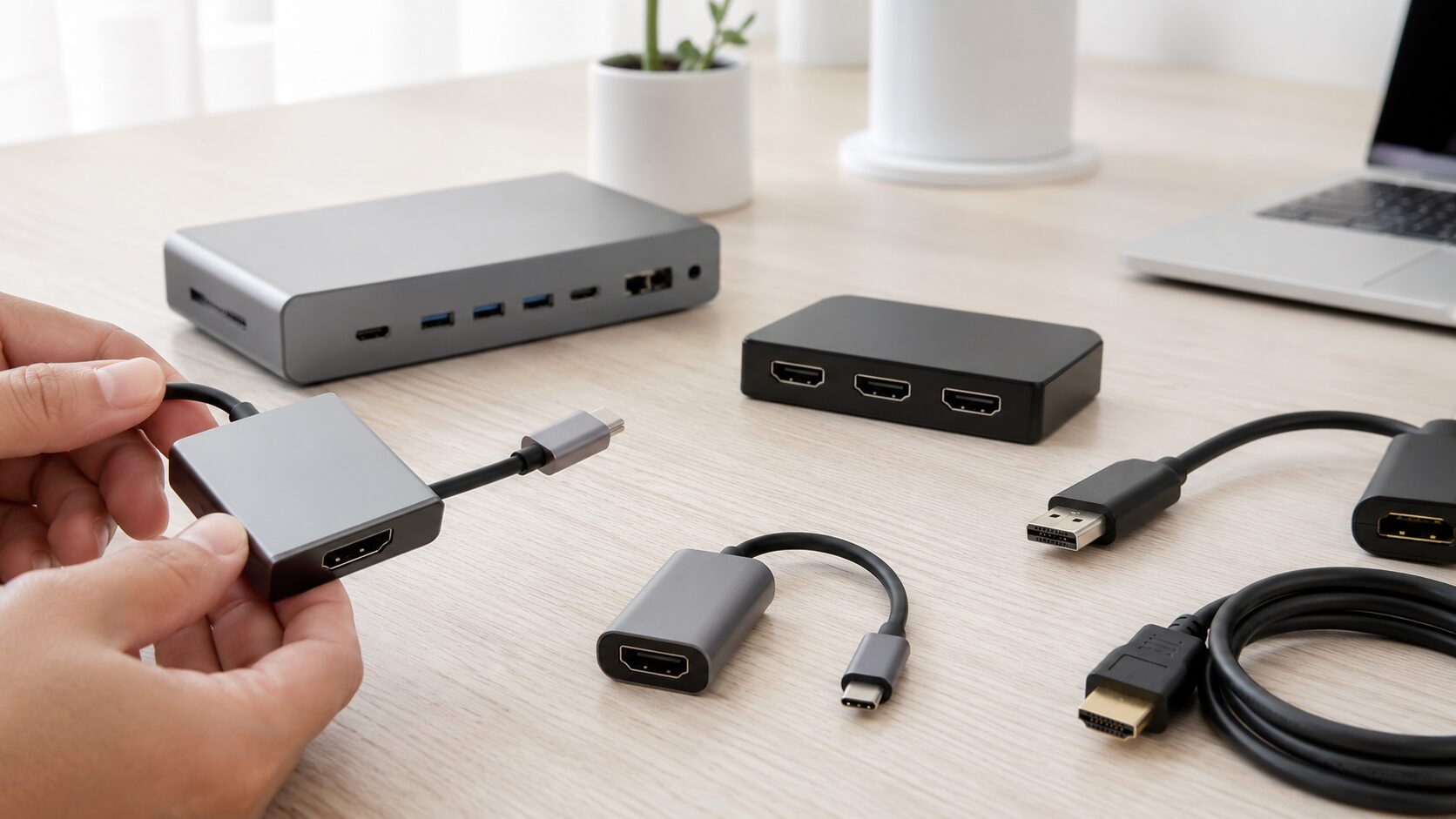
ここからは、HDMIを2つ増やせるモデル、HDMIとDisplayPortを使えるモデル、DisplayLink方式のモデルを比較します。商品は現在の記事と同じ順番で掲載しています。
評価指標は「映像端子」「画面拡張」「給電構成」「接続対応」「導入手軽さ」の5つです。スコアだけで決めず、利用するPCとOSで必要な表示台数を実現できるか確認してください。
映像出力とノートPCへの給電をまとめたい場合の候補です。
HDMI入力のモニターを2台使いたい場合に比較しやすい構成です。
ドライバーやOSの対応条件まで確認して選ぶ方式です。
1. Anker Anker 563 USB-C ドッキングステーション
映像出力とノートPCへの給電を一台へまとめたい人向けです。
HDMIとDisplayPortを搭載し、最大100W出力のUSB PD対応表記があります。
PC側USB-Cの映像出力、給電および必要な解像度への対応確認が必要です。
給電と周辺機器接続を含めてデスクをまとめたい人。
PC側USB-Cの対応条件を確認できない場合。
- メリット:映像出力と100W給電をまとめやすい
- デメリット:PC側のUSB-C対応条件を確認する必要がある
2. UGREEN UGREEN 7 in 1 Revodok Pro
HDMI入力のモニターを2台接続したい人向けです。
HDMI 2出力と4K@60Hzの表記があり、DisplayPort変換を避けたい場合に比較しやすい構成です。
2つのHDMIで独立拡張できるかはPCやOSの仕様に左右されるため、対応条件を確認してください。
HDMI中心の接続で2画面を追加したい人。
利用環境で独立拡張できるか不明な場合。
- メリット:HDMIモニター2台を接続しやすい
- デメリット:OSやUSB-C仕様で拡張可否が変わる
3. UGREEN Revodok USB-C ハブ ドッキングステーション
HDMIとDisplayPortを組み合わせ、3画面構成まで検討したい人向けです。
HDMI×2とDisplayPortを備え、最大4K@60Hzの表記があります。
実際に拡張できる台数や4K 60Hz時の条件は、PCとOSによって変わります。
モニターのHDMIとDisplayPortを活用したい人。
必要な画面数への対応を確認できない場合。
- メリット:HDMI×2とDPで画面構成を広げやすい
- デメリット:3画面時の制限確認が必要
4. ORICO 8 in 1 ドッキングステーション
2画面出力とSD/TFカードの読み込みを一台へまとめたい人向けです。
HDMI 2出力、4K@60Hz、SD/TF同読の表記があります。
複数機能の同時利用では、帯域や発熱を含む動作条件の確認が必要です。
映像出力とカードリーダーを併用したい人。
同時利用時の対応条件が用途に合わない場合。
- メリット:2HDMIとカードリーダーをまとめやすい
- デメリット:同時利用時の帯域や発熱を確認したい
5. NOVOO 6-in-1 USB C ハブ
大きなドックを置かず、HDMIを2つ追加したい人向けです。
6-in-1の構成で、HDMI 2つと4K@60Hzの表記があります。
独立拡張の可否はPC側USB-CとOSに左右され、軽量なハブはケーブルの重みで動きやすい場合があります。
小さめの構成でHDMIモニターを増やしたい人。
安定した設置や多くの端子を優先する場合。
- メリット:小さめ構成でHDMI 2出力を追加しやすい
- デメリット:安定設置とPC側仕様の確認が必要
6. ACASIS USB C デュアル HDMI DisplayLink アダプター
DisplayLink方式でHDMIを2つ追加したい人向けです。
4K@60Hz、HDMIポート2つ、USB-Aポート3つの表記があり、周辺機器もまとめられます。
利用にはドライバーとOSの対応確認が必要で、高リフレッシュレートを求める用途では慎重な判断が必要です。
資料作成やブラウザなどの作業画面を増やしたい人。
ドライバーを導入できない環境や遅延を避けたい用途。
- メリット:DisplayLink方式で2HDMIを追加しやすい
- デメリット:ドライバーとOS対応の確認が必要
7. Plugable USB-C ドッキングステーション トリプル 4K
3画面と100W充電を含む据え置き環境を作りたい人向けです。
HDMI×3、DisplayPort×3、トリプル4Kモニター、100W充電の表記があります。
2画面だけなら機能が過剰になる場合があり、価格と設置スペースも含めた判断が必要です。
複数画面と給電を一台へまとめたい人。
2画面だけを小さな機器で追加したい場合。
- メリット:3画面と100W充電をまとめやすい
- デメリット:2画面だけなら過剰になる場合がある
8. Plugable 12-in-1 トリプル 4K ドッキングステーション
映像出力と周辺端子をまとめて増やし、ノートPCをデスク化したい人向けです。
12-in-1、トリプル4K、HDMIとDisplayPort対応の表記があります。
実現できる画面数や表示条件は、PC、OS、ドライバーに依存します。
複数の映像端子と周辺機器接続をまとめたい人。
必要なトリプル表示条件を確認できない場合。
- メリット:映像出力と周辺端子をまとめて増やしやすい
- デメリット:トリプル表示の条件確認が必要
9. TobenONE DisplayLink ドッキングステーション
DisplayLink方式で3モニターの据え置き環境を構成したい人向けです。
HDMI×3、DP×3、120W電源アダプター付きの表記があります。
ドライバー、OS、セキュリティ設定の確認が必要で、会社PCではインストール制限にも注意します。
複数モニターと周辺機器を常設したい人。
ドライバーを導入できないPCで使う場合。
- メリット:3モニター構成と電源付きドックを選びやすい
- デメリット:DisplayLinkのドライバー条件を確認したい
10. avedio links USB C/A HDMI変換アダプタ
USB-Cに加えてUSB-A接続も候補へ入れたい人向けです。
商品名にはデュアルモニター、HDMI分配器、拡張モード対応の表記があります。
USB-A接続ではドライバーや性能条件の影響を受けやすいため、資料表示などの作業用途を基準に確認します。
USB-C映像出力を使えないPCも候補に含めたい人。
高負荷な映像用途やドライバーを導入できない場合。
- メリット:USB-C/Aの両方を視野に入れやすい
- デメリット:高負荷映像用途では慎重に確認したい
結論:HDMIが1つでも出力経路を増やせれば拡張表示を作れる
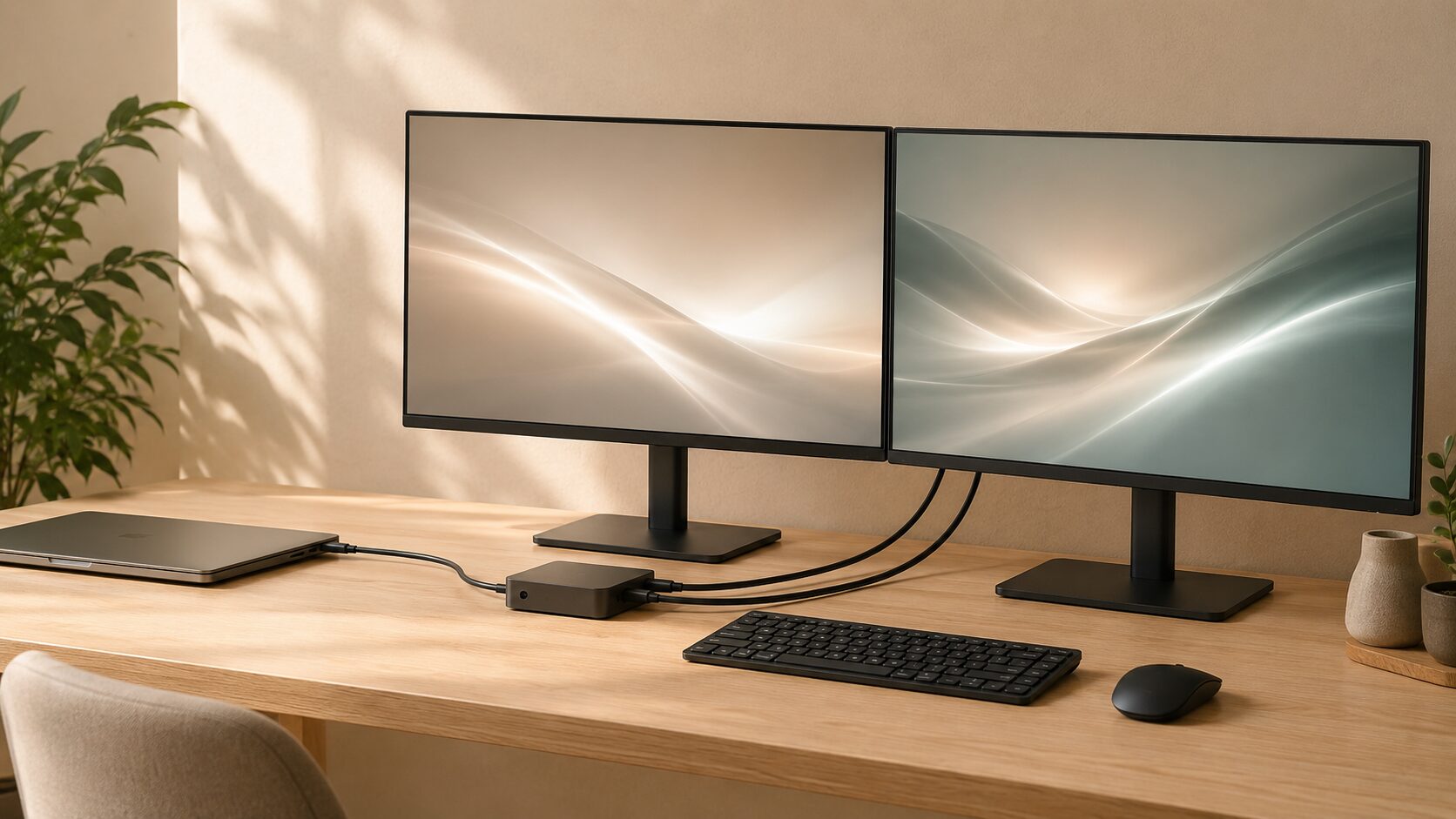
同じ画面を2台へ映すならHDMI分配器を確認します。
USB-Cドック、DisplayLinkアダプター、DisplayPort変換などで別の映像出力を確保します。
PC、OS、モニター入力、表示台数、解像度の条件を照合します。
HDMI端子が1つでも、USB-C、DisplayPort、DisplayLinkなどから別系統の映像信号を出せれば、デュアルディスプレイの拡張表示を構成できる場合があります。同じ映像を映すだけならHDMI分配器を選びます。
用途を取り違えると、2台に同じ画面しか映らない、USB-Cハブから映像が出ない、必要な画面数や4K 60Hzを実現できないといった不利益が生じます。PC2台とモニター1台の接続なら、ドックではなく切替器やKVMを検討する必要があります。
最終的には、PC側の映像端子とUSB-C仕様、OS、モニター側入力、必要な表示台数を整理し、販売ページで独立拡張、ドライバー、給電、解像度の条件を確認してから選んでください。