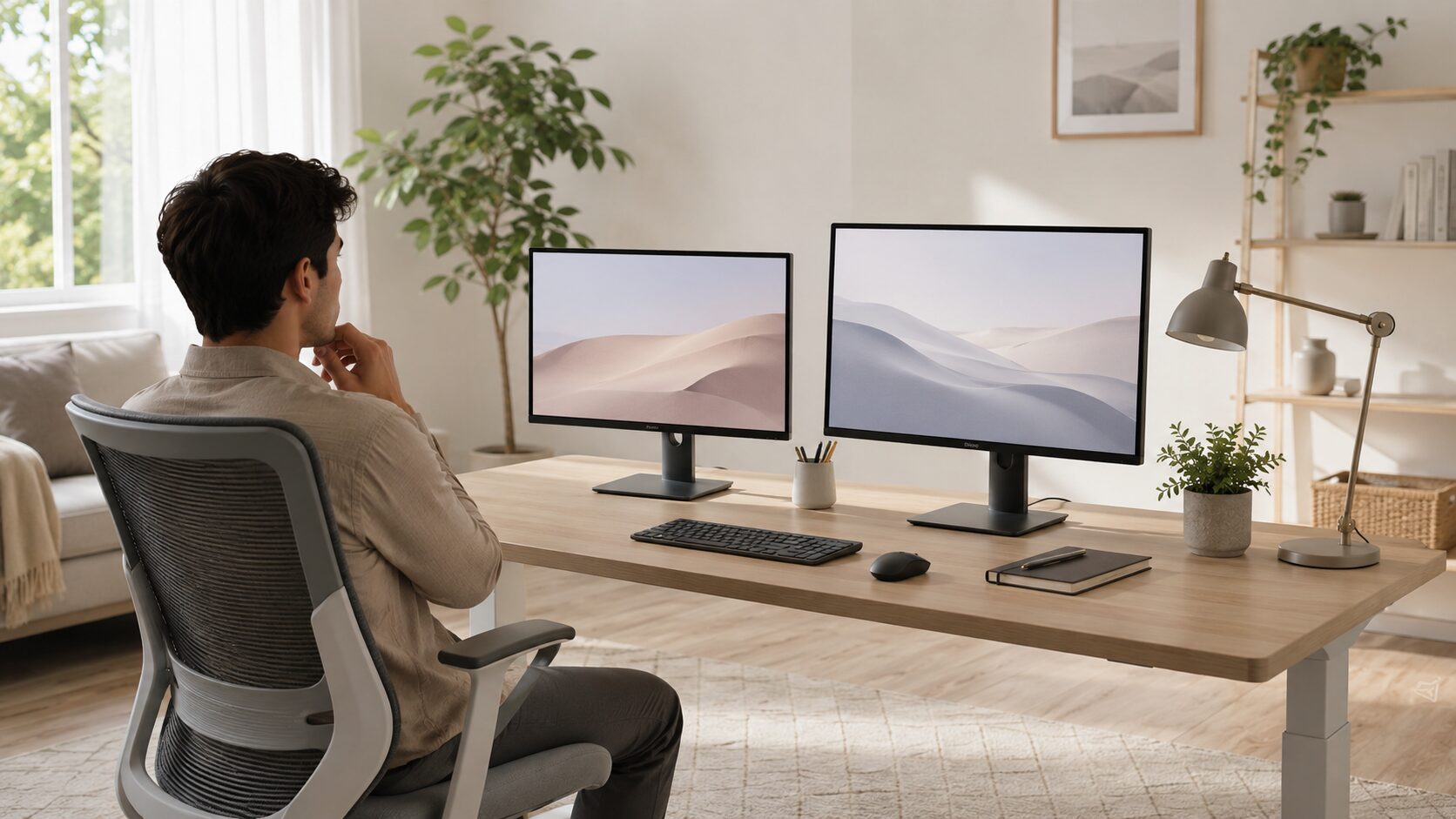
表計算を見ながらメールを書くとき、画面を切り替える回数を減らしたいなら、モニターのサイズと解像度が仕事の進め方に関わります。24インチと27インチは、単に対角線の長さだけの違いではありません。
資料作成とWeb閲覧を並行する仕事なら27インチWQHDを基準にすると整理しやすくなります。机が狭い場合やノートPCのサブ画面なら24インチも合理的で、写真や細かな資料の表示には27インチ4Kが候補です。
4KではOSの拡大率を変えて文字を読みやすくすることも大切です。ノートPCの充電と映像をケーブル1本にまとめたい場合は、USB-C給電の有無と給電ワット数も見ます。
この記事では24・27インチの使い分け、WQHDと4Kの見え方、机の奥行き、接続端子を整理し、仕事環境に適した掲載製品の違いを解説します。
- 迷った場合は27インチWQHDを基準にする
- 机が狭い場合やサブ用途では24インチも選びやすい
- 27インチ4Kは文字の拡大設定まで確認する
- ノートPC中心ならUSB-C給電と必要電力を照合する
仕事用モニターサイズを決める5つの判断基準
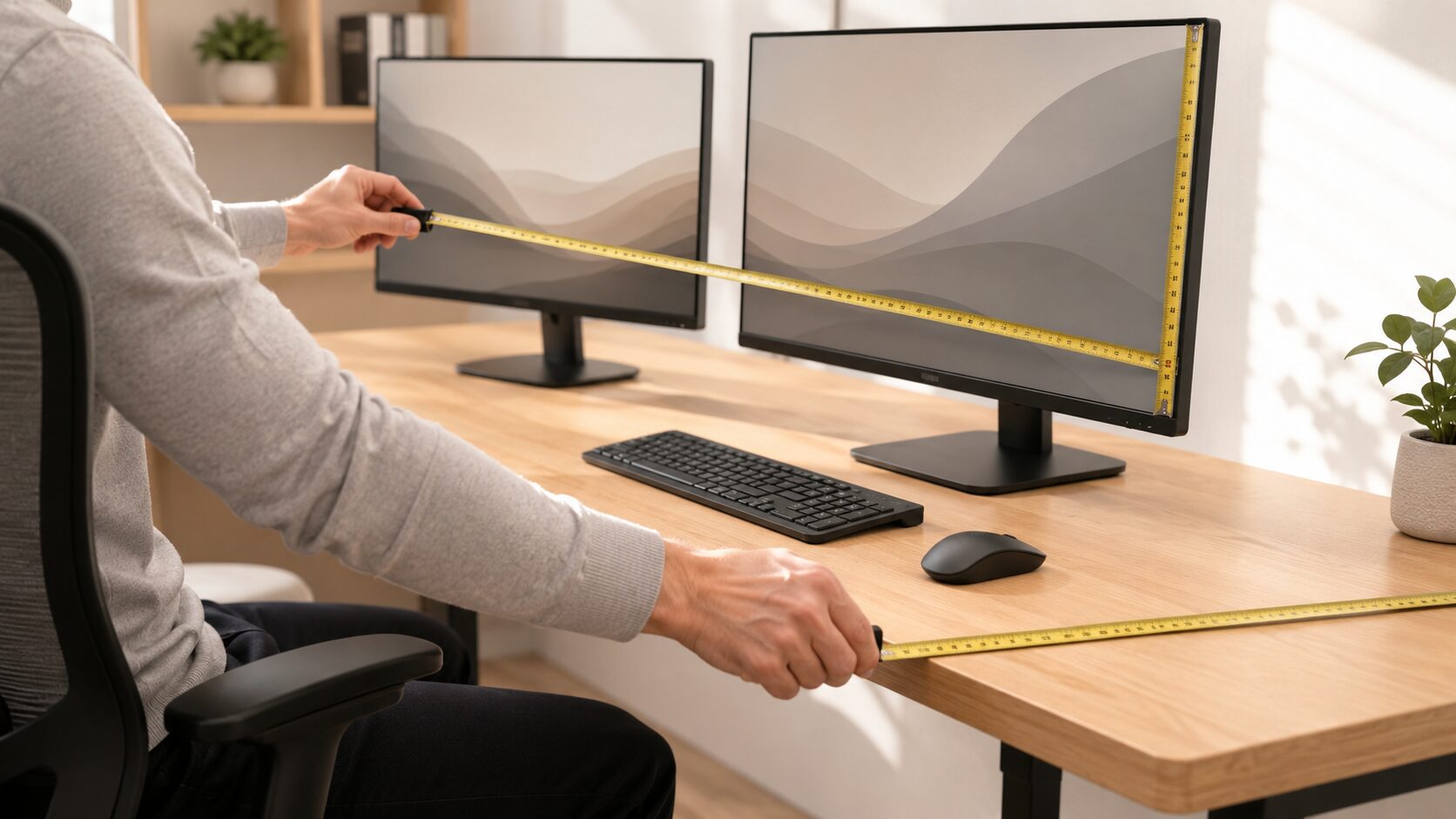
最初に、机の広さ、作業内容、解像度、接続方法、姿勢の5点を整理します。サイズだけで決めず、購入後に困る条件から逆算すると候補を絞りやすくなります。
- 27インチを仕事用の基準にする
- 24インチと27インチの分岐点を確認する
- WQHDと4Kの見え方を比べる
- USB-C接続と作業姿勢を確認する
- 価格以外の購入条件を照合する
1. 27インチを仕事用の基準にする
ブラウザ、資料、チャット、表計算を同時に扱うなら、27インチを基準にすると判断しやすくなります。24インチより表示領域に余裕を持ちやすく、1枚の画面に作業をまとめたい人に向くためです。 表計算と資料を左右に置くなら、画面の広さと文字サイズの両立が重要になります。
EIZOは、27型WQHDモニターの作業領域について次のように説明しています。
EV2720Sは、27型WQHD(2560×1440)解像度の3辺フレームレスモニターです。一般的なフルHD(1920×1080)モニターの約1.8倍となる広い作業領域により、複数のウィンドウを重ならずに表示できます。頻繁なウィンドウの切替えやスクロールの手間を軽減し、デスクワークの効率を向上させます。
この引用から確認できるのは、27型WQHDが一般的なフルHDより広い作業領域を確保できる点です。ただし、机の奥行きや画面との距離によっては、27インチが大きすぎる場合もあります。
2. 24インチと27インチの分岐点を確認する
ノートPCの横に置くサブモニターや、設置面積を抑えたい環境では24インチが候補です。価格を抑えやすい一方、フルHDでは複数の資料を並べたときに手狭に感じることがあります。 奥行きが浅い机では、大きな画面を近くで見ることになりやすいため、スタンドの占有面積も判断材料です。
1枚の外部モニターで仕事をまとめたい場合は、27インチのほうが余裕を持ちやすくなります。ただし、奥行き60cm前後の机では、スタンドの大きさやモニターアームの利用も含めて設置方法を確認してください。
3. WQHDと4Kの見え方を比べる
27インチWQHDは、文字サイズと作業領域のバランスを取りやすい解像度です。文章作成、ブラウザ、チャット、表計算を中心に使う場合の基準にできます。 4Kの画素数は細部を表しやすくしますが、実際の文字サイズはOSの表示倍率によって変わります。
27インチ4Kは、細かい文字や画像、資料を精細に表示したい人に向きます。一方、等倍表示では文字が小さく感じる場合があるため、WindowsやmacOSの拡大設定を使う前提で考える必要があります。
拡大率を高くすると文字は見やすくなりますが、画面に表示できる情報量の印象も変わります。使用するアプリと拡大表示の相性も確認しておくと安全です。
4. USB-C接続と作業姿勢を確認する
ノートPCを毎日接続するなら、USB-Cによる映像出力と給電に対応するモデルが便利です。対応する組み合わせなら、映像出力と充電を1本のケーブルにまとめられる場合があります。 出社と在宅を行き来するノートPCなら、ケーブルを抜き差しする回数も毎日の使い心地に関係します。
ただし、モニターの給電能力がノートPCの必要電力を満たすとは限りません。給電ワット数とPC側の必要電力を照合してください。
長時間使う場合は、高さ調整、チルト、スイーベル、ピボットの有無も確認します。画面の位置が目線に合わないと、表示性能に満足しても姿勢面で使いにくさが残ります。
5. 価格以外の購入条件を照合する
価格を抑える場合でも、解像度、端子、高さ調整、保証条件は省略せずに確認してください。同じ27インチでも、フルHD、WQHD、4Kでは作業領域と文字の見え方が異なります。 高さ調整があると画面の位置を合わせやすくなります。画素数と同じくらい、首を無理に動かさない設置も重要です。
メーカー名だけで決めず、必要な機能が対象モデルに含まれているかを見ることも重要です。Dell、BenQ、PHILIPS、ASUS、IODATA、LGなどが候補に挙がっても、機能はモデルごとに異なります。
【厳選10アイテム】仕事環境に合わせて選ぶ27インチ前後のモニター
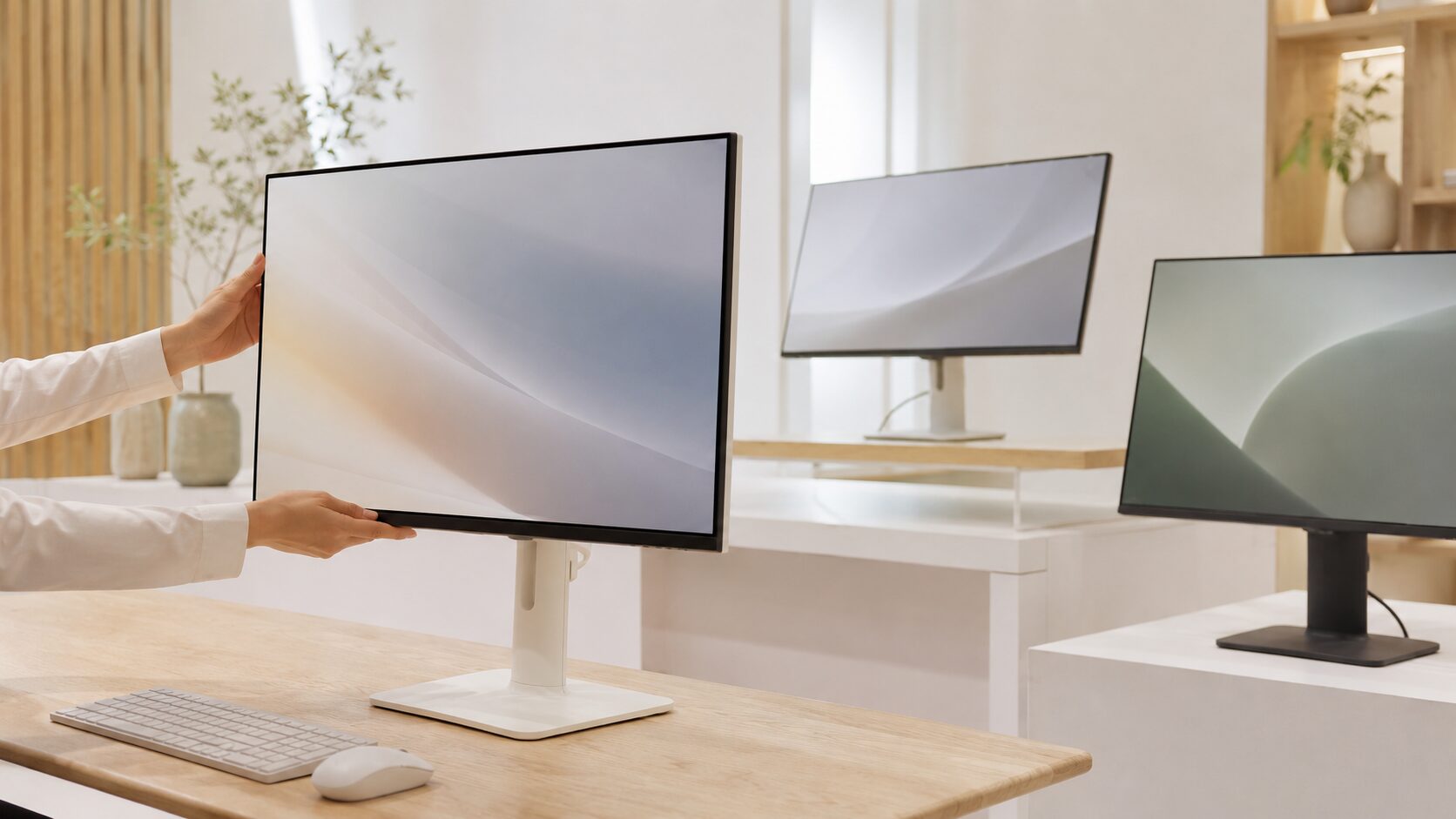
ここからは、以下で紹介する27インチ前後の10商品を順番どおりに比較します。標準的な仕事にはWQHD、精細さを求める作業には4K、配線を減らしたい環境にはUSB-C対応を軸に見てください。
評価指標は、作業性、精細感、接続性、給電、価格感の5つです。総合スコアを順位だけで判断せず、自分が優先する指標と購入前の確認点を照合してください。
文章、表計算、ブラウザを並べる場合に、文字サイズと作業領域のバランスを取りやすい構成です。
細かい文字、画像、資料を確認する人向けです。使用時の拡大率も含めて判断します。
ノートPC中心なら、映像出力と充電をまとめられるか、必要電力まで確認します。
【4KとUSB-Cを一画面に】S2725QC-A 27インチ 4K USB-Cモニター
27インチで4Kの精細感とUSB-C接続を両立したい人に向く候補です。 資料を左右に並べる時間と、PCから接続する方法を合わせて比べられます。
細かい文字や資料、画像を確認しながら、ノートPCとの接続もまとめたい仕事環境に合います。 机で資料の細部を見るなら、4Kの表示倍率を決めたときの文字の見え方が重要です。
4Kを等倍で表示すると文字が小さく感じる場合があるため、OSの拡大率を調整して見やすさを確認してください。
精細な表示とUSB-C接続を1台で取り入れたい人。
文字サイズの調整をせず、等倍表示で使いたい人。
- メリット:4Kの精細感とUSB-C接続を両立しやすい
- デメリット:文字サイズの調整が必要になる場合がある
【4Kをシンプルに導入】S2725QS-A 27インチ 4K モニター
USB-Cよりも、まず27インチ4Kの精細感を重視したい人に向く候補です。 資料を左右に並べる時間と、PCから接続する方法を合わせて比べられます。
資料や細かい表、画像を見やすくし、ノートPCより広い外部画面で作業したい場合に検討できます。 ノートPCの充電を別ケーブルで続けられるなら、映像表示に必要な接続だけで比較できます。
USB-C給電やハブ機能を重視する場合は、端子構成を確認したうえで別モデルとも比較してください。
接続機能より27インチ4Kの表示を優先する人。
USB-Cによる映像出力や給電を必須にする人。
- メリット:27インチ4Kを比較的シンプルに導入しやすい
- デメリット:USB-C運用を重視する場合は確認が必要
【仕事のWQHDとUSB-C】GW2790QT 27インチ WQHD USB-C アイケアモニター
27インチWQHDとUSB-Cを軸に、仕事での見やすさを重視したい人に向く候補です。 資料を左右に並べる時間と、PCから接続する方法を合わせて比べられます。
ブラウザ、資料、チャットを並べやすく、4Kほど文字を細かくしたくない人が検討しやすい構成です。 文章とチャットを並べる日常では、WQHDの作業領域が使い道になります。
画像や細かな資料の精細感を最優先する場合は、27インチ4Kモデルとも比較してください。
WQHDの作業領域とUSB-C接続を重視する人。
4Kの精細表示を最優先する人。
- メリット:27インチWQHDで仕事のバランスを取りやすい
- デメリット:4Kほどの精細感は期待しにくい
【仕事用WQHDの横幅】27E1N5600AE/11 27インチ WQHD USB-C モニター
WQHDの見やすさ、作業領域、USB-C接続をバランスよく見たい人に向く候補です。 資料を左右に並べる時間と、PCから接続する方法を合わせて比べられます。
フルHDより作業領域を広く取りながら、4Kほど文字サイズの設定に悩みたくないテレワーク環境に合います。 長い表を扱うなら、横方向へ並べる列数を見て選ぶと違いが明確です。
USB-Cの給電能力やスタンドの調整範囲は、販売ページで詳細を確認する必要があります。
WQHDとUSB-Cの両方を基準に選びたい人。
給電能力や調整機能を未確認のまま選ぶ人。
- メリット:WQHDとUSB-Cでテレワークに使いやすい
- デメリット:給電や調整機能の詳細確認が必要
【細かな資料を見る4K】VA27UCPS 27インチ 4K USB-C モニター
細かい文字や画像を扱いながら、ノートPCとのUSB-C接続も意識したい人に向く候補です。 資料を左右に並べる時間と、PCから接続する方法を合わせて比べられます。
4Kによる資料の細部や複数ウィンドウの確認と、USB-Cによる配線整理を同時に検討できます。 4K画面に求めるのが写真の精細さか資料表示かによって拡大率が変わります。
拡大率を高くすると見やすくなる一方、表示できる情報量の印象が変わるため、使い方を決めておく必要があります。
4K表示とUSB-C接続を仕事に取り入れたい人。
拡大率を調整せず広い表示領域を期待する人。
- メリット:4KとUSB-Cを仕事用に取り入れやすい
- デメリット:拡大率次第で作業領域の印象が変わる
【文書作業のWQHD】EX-CQ270SA 27インチ WQHD USB-C モニター
国内メーカー系の候補から、27インチWQHDとUSB-Cを検討したい人に向きます。 資料を左右に並べる時間と、PCから接続する方法を合わせて比べられます。
表計算、ブラウザ、資料作成を並行する仕事では、フルHDより広い作業領域を確保しやすい構成です。 USB-CでノートPCを使う場合は給電条件の違いも確認が必要です。
写真や高精細な図面を扱う用途では、4Kモデルとの違いも確認してください。
WQHDの実用性とUSB-C接続を重視する人。
細かな画像や図面の4K表示を必要とする人。
- メリット:27インチWQHDで実用性を重視しやすい
- デメリット:高精細用途では4Kモデルも比較したい
【4K画面とUSB-C給電】JN-i270U-C65W 27インチ 4K USB-C モニター
27インチ4KとUSB-C 65W給電を組み合わせたい人に向く候補です。 資料を左右に並べる時間と、PCから接続する方法を合わせて比べられます。
対応するノートPCなら、精細な表示と充電をまとめ、デスク周りの配線を整理しやすくなります。 同じ4Kでも給電ワット数がPCに足りるかを分けて考えます。
65Wで足りるかはPCによって異なるため、PC側の必要電力を購入前に確認してください。
4K表示とUSB-C 65W給電を活用したい人。
使用するノートPCが65Wを超える給電を必要とする人。
- メリット:4KとUSB-C 65W給電を検討しやすい
- デメリット:PCによっては65W給電が不足する場合がある
【ドック機能を持つ27型】U2724DE 27インチ Thunderbolt USB-C ハブモニター
モニターを表示用だけでなく、ノートPCのドックのように使いたい人に向く候補です。 資料を左右に並べる時間と、PCから接続する方法を合わせて比べられます。
周辺機器、LAN、外部ストレージ、キーボードなどの接続をまとめ、デスクのケーブルを整理したい環境で比較できます。 資料を並べながら外付け機器を接続するなら、ハブとしての役割もポイントです。
画面表示だけが目的なら機能過多になる場合があるため、必要なハブ機能と価格感を照合してください。
ThunderboltやUSB-Cハブで周辺機器をまとめたい人。
外部画面を追加するだけでハブ機能を使わない人。
- メリット:接続や周辺機器をまとめやすい
- デメリット:画面表示だけが目的なら機能過多になりやすい
【縦長の資料を広く表示】RD280U 28.2インチ 4K+ プログラミングモニター
コード、文章、縦長の資料を長く表示したい人に向く28.2インチの候補です。 資料を左右に並べる時間と、PCから接続する方法を合わせて比べられます。
4K+という表記があり、細かな文字や行数の多い画面を扱う開発、ライティング、資料確認で比較できます。 縦方向に長いコードや文書を扱う場合、画面比率の違いが作業に関わります。
一般的な27インチとは用途の方向が異なるため、標準的な事務作業だけならWQHDや通常の4Kモデルとも比べてください。
コードや文書など縦方向の情報量を重視する人。
標準的な事務作業だけに使い、用途特化の構成を必要としない人。
- メリット:コードや文書を長く表示しやすい
- デメリット:一般作業だけなら用途が限定的に感じる場合がある
【IPS Blackで資料を確認】27UQ850V-W 27インチ 4K IPS Black USB-C モニター
27インチ4K、IPS Black、USB-Cという商品名の要素を重視する人に向く候補です。 資料を左右に並べる時間と、PCから接続する方法を合わせて比べられます。
資料作成と画像確認を同じ画面で行い、4Kの精細感とUSB-C接続を比較したい場合に検討できます。 画像の階調を扱う仕事ならパネルの特性と設置環境の両方が重要です。
文章作成やブラウザ作業が中心なら、WQHDやよりシンプルな4Kモデルでも足りる場合があるため、価格とのバランスを確認してください。
4K表示とUSB-Cを仕事や画像確認に使いたい人。
文章中心で、表示機能より導入費用を優先する人。
- メリット:4K画質とUSB-Cを仕事用に活かしやすい
- デメリット:軽作業中心では価格差を確認したい
結論:仕事用モニターは27インチWQHDを基準に用途で調整する
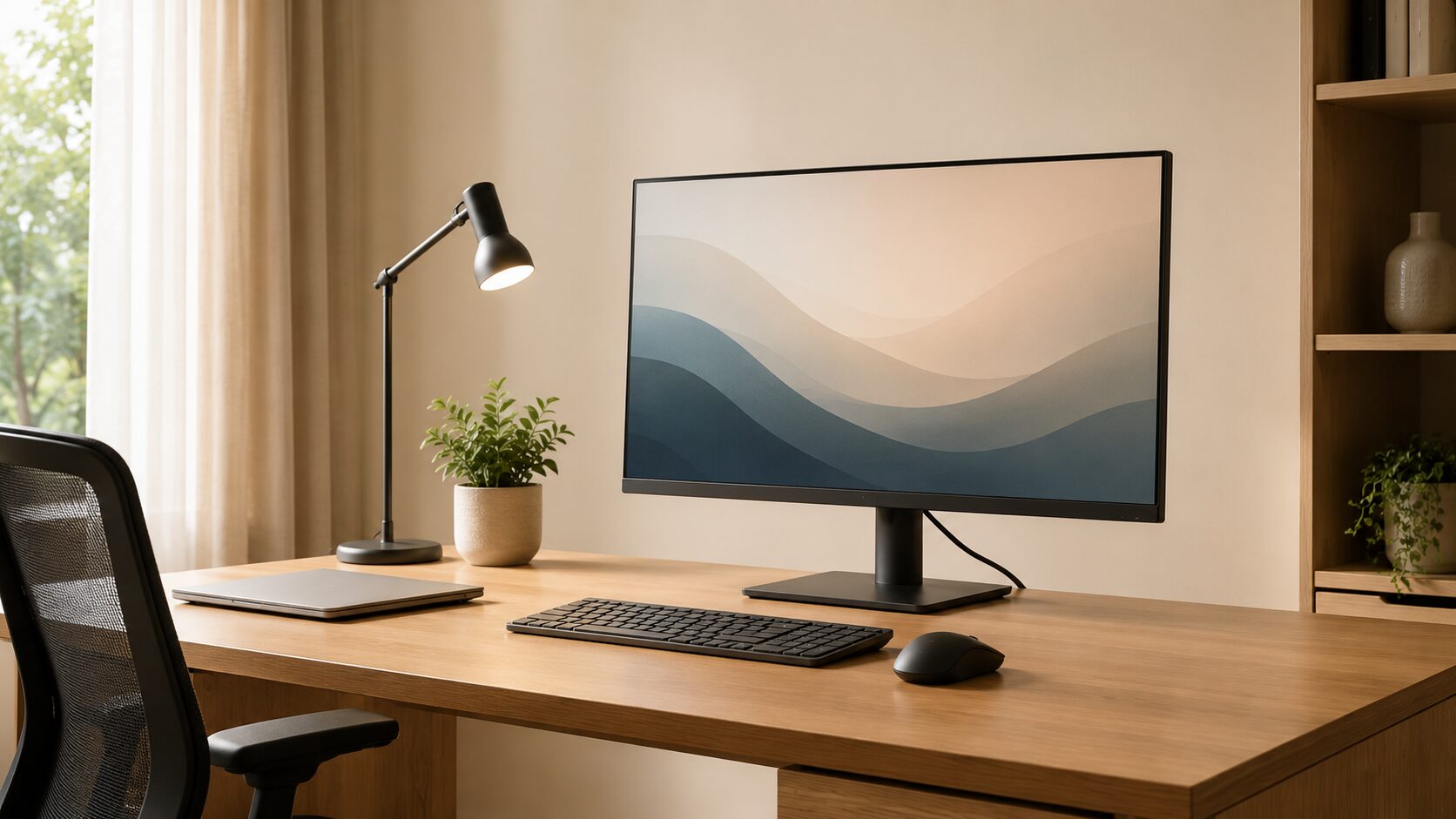
27インチWQHDを基準にすると、文字サイズと作業領域のバランスを取りやすくなります。
27インチ4Kを選び、OSの拡大率と使用アプリの表示を確認します。
USB-Cの映像出力、給電能力、PC側の必要電力を照合します。
仕事用モニターは、同時に開きたい資料と机の条件が決まれば、必要なサイズも見えてきます。
27インチWQHDは幅広いデスクワークの基準、4Kは細部の表示、24インチは場所を抑えた構成に向きます。
画面のサイズと接続の手間が今の仕事の流れに合うことが、毎日使う道具としての大きな価値です。