
動画鑑賞用のモニターを選ぶとき、4KとWQHD、IPSとVA、24インチと27インチのどれが自分に合うのか迷いやすいものです。高価なモデルほど映画やアニメが快適になるとは限りません。
動画鑑賞用モニターのおすすめは、視聴距離に合う画面サイズを決め、解像度、パネル方式、接続端子の順に絞る方法です。標準的な机で幅広い映像を楽しむなら、27インチの4KまたはWQHDが有力です。
解像度だけを見て選ぶと、文字や操作画面が小さく感じたり、映像ソースとの違いが分かりにくかったりします。逆に、安さだけを優先すると、端子不足やスタンド調整の制約が後から負担になります。
この記事では、IPS・VA・OLEDの考え方、4KとWQHDの違い、映画やアニメに適したサイズ、動画編集との兼用条件を整理します。そのうえで、動画鑑賞用におすすめできる10台を用途別に比較します。
- 27インチは4KとWQHDの双方が候補
- 映画の暗部重視ならVAも検討
- 編集兼用では色と作業領域を確認
- 解像度より先に視聴距離を決める
動画鑑賞用モニター選びの基準と解像度の適解
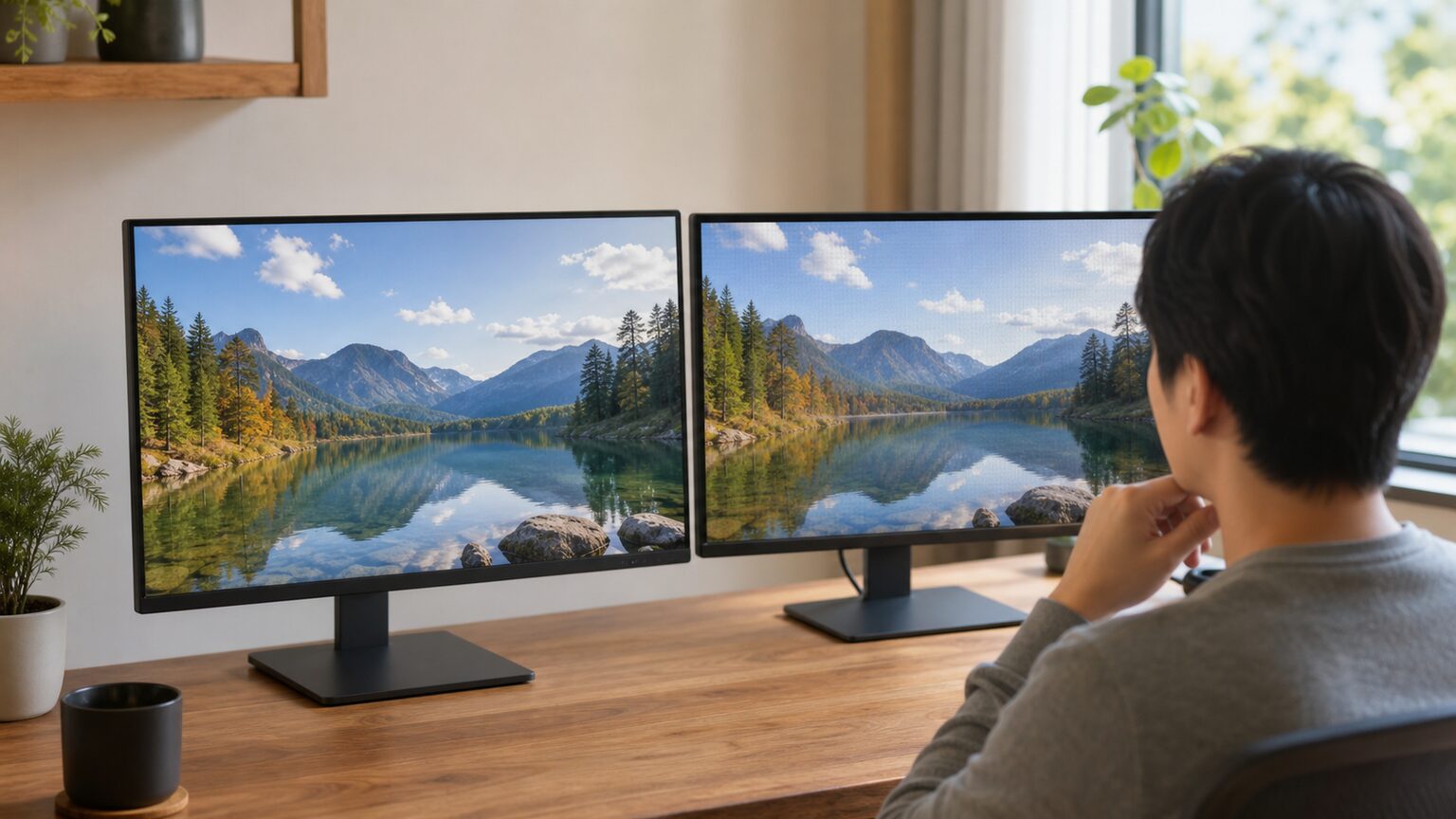
動画鑑賞用モニターは、27インチ前後を基準に、精細感を優先するなら4K、価格と表示負荷の均衡を取るならWQHDを選ぶのが現実的です。映画の暗部や複数人での視聴まで考える場合は、パネル方式も無視できません。
判断の起点は最大解像度ではなく、見る距離、再生する映像、接続機器、編集作業の有無です。この順序で条件を整理すれば、必要以上に高性能なモデルを選ぶことも、用途に足りないモデルを買うことも避けやすくなります。
- 動画を見るなら27インチが基準
- IPSとVAを映像の見方で選ぶ基準
- 4KとWQHDで起こりやすい選択ミス
- 映画・アニメ・編集で変わる確認項目
- 購入前に固めたい接続と設置の条件
1. 動画を見るなら27インチが基準
一般的なデスクで動画を見るなら、最初の候補は27インチです。24インチより映像への没入感を得やすい一方、34インチのウルトラワイドほど横幅を必要とせず、4KとWQHDの両方から選べます。
ただし、近距離で画面全体を見渡したい場合や、設置幅が限られる場合は24インチ前後が扱いやすくなります。映画を少し離れて見る、複数人で見る、字幕までゆったり確認するといった用途では、27インチ以上が向いています。
最低ラインは、設置場所に収まり、再生機器と接続できることです。推奨ラインは、視聴姿勢を崩さず画面を見渡せるサイズに、必要な解像度と高さ調整を組み合わせることです。大きさだけを追うと、視線移動や置き場所の負担が増える点に注意してください。
2. IPSとVAを映像の見方で選ぶ基準
明るい映像やアニメ、斜め方向からの見やすさを重視するならIPS、暗い場面の階調感やコントラストを重視するならVAが候補です。どちらが常に優れるわけではなく、視聴環境との組み合わせで選ぶ必要があります。
IPSは視野角を重視したい場面に適していますが、暗い部屋では黒の見え方が気になる場合があります。VAは正面から映画を見る用途と相性を見込みやすい一方、製品ごとの応答特性や視野角を確認せずに選ぶと、期待と異なることがあります。
高透過率IPSパネルを採用。上下・左右178°の広視野角なので、どこから見ても色味の変化が少なく、動画コンテンツも鮮やかに表示します。
この引用から確認できるのは、掲載製品におけるIPSパネルの視野角と色味に関する説明です。すべてのIPS製品や、この記事で比較する各モデルの画質が同一であることまでは示していません。
3. 4KとWQHDで起こりやすい選択ミス
27インチで精細な映画や写真も楽しむなら4K、価格やPC側の表示負荷との釣り合いを優先するならWQHDが選びやすい結論です。WQHDでも動画視聴は可能であり、動画用として一律におすすめできない解像度ではありません。
WQHDを避けるべきだといわれる背景には、4K映像を画素単位でそのまま表示できないことや、配信映像の解像度と一致しない場合があることが挙げられます。しかし、作業領域、価格、フレームレートとの均衡ではWQHDが適する場面もあります。
失敗例は、4Kという表示だけで選び、接続機器の出力条件や視聴距離を確認しないことです。反対に、用途をフルHD動画中心と割り切り、ゲームや編集も含めた扱いやすさからWQHDを選ぶのは合理的です。
4. 映画・アニメ・編集で変わる確認項目
映画では暗部の見え方と画面比率、アニメでは発色の好みと視野角、動画編集では作業領域と色表示の条件を優先します。鑑賞と編集を兼用するなら、視聴時の迫力だけでなく、編集画面を無理なく並べられるかも重要です。
ウルトラワイドは、タイムラインを横に広く表示したい編集や、対応比率の映画を楽しむ用途では有力です。一方、一般的な16:9映像では左右に余白が生じる場合があり、本体の横幅も増えるため、誰にでも必要な形式ではありません。
OLEDは黒の表現を重視する場合の選択肢ですが、価格や使い方を含めた個別判断が必要です。IPSは幅広い用途に合わせやすいものの、パネル名だけで色の正確さや動画編集への適性を決めず、各製品の仕様と設定項目を確認してください。
5. 購入前に固めたい接続と設置の条件
商品を比べる前に、机の幅、視聴距離、必要な映像入力、音声の出し方を確定してください。USB-C接続を使う場合は、映像入力への対応、給電能力、使用するPCやケーブルとの組み合わせも確認が必要です。
モニターで映画を見るには、PC、ゲーム機、ストリーミング機器などを対応端子へ接続し、必要に応じて外部スピーカーやヘッドホンを用意します。内蔵スピーカーの有無だけでなく、音声をどこから出力するかまで決めておくと迷いません。
メーカー名だけで選ぶより、保証条件、サポート、入力端子、スタンド調整、設置寸法を製品ごとに照合する方法が確実です。ゲーミングモニターを映画にも使う場合は、高リフレッシュレートだけでなく、色設定や明るさを視聴環境に合わせられるかを見てください。
【厳選10アイテム】動画鑑賞用モニターを画質と使い方で選ぶ候補
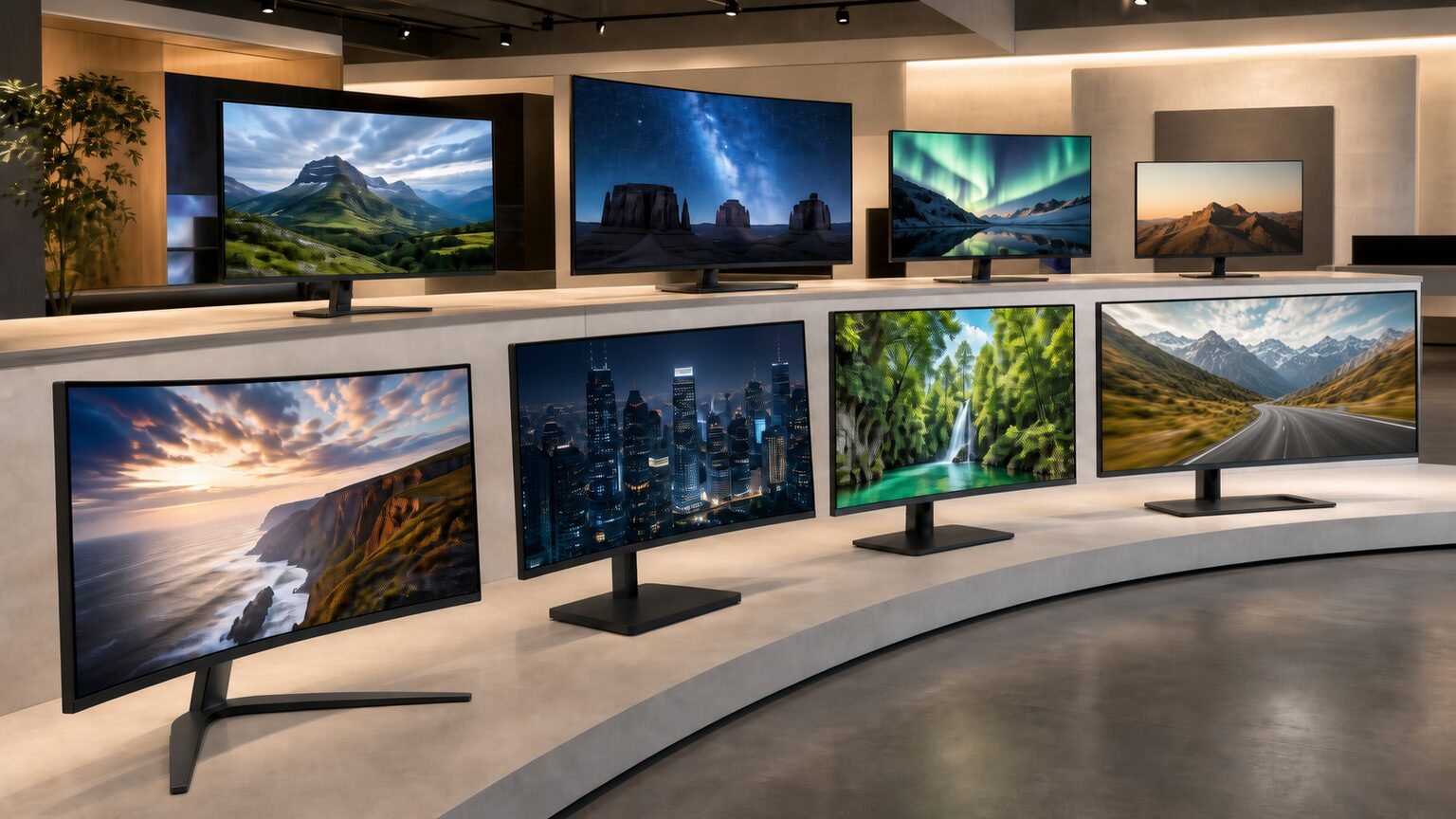
ここからは、27インチの4K・WQHDを中心に、コンパクトなFHDと34インチのウルトラワイドを比較します。映画やアニメだけでなく、PC作業、ゲーム、動画編集を兼用するかによって適した候補は変わります。
評価軸は、映像美、精細感、接続性、設置性、価格の5項目です。商品名に明記された情報と用途上の位置づけをもとにした比較であり、実測による画質評価ではありません。
27インチ4K映画、写真、細かな文字を高密度で表示したい人向けです。
27インチWQHD動画、PC作業、ゲームを一台でまとめたい人に向きます。
34インチUWQHD映画の没入感や編集タイムラインの広さを重視する選択です。
Dell 27インチ 4K USB-Cモニター
★★★★★
4KとUSB-Cの扱いやすさ
精細感 4.9
接続性 4.8
設置性 4.5
価格 4.3
ASUS ProArt 27インチ 4Kプロフェッショナルモニター
★★★★★
鑑賞と制作を兼用しやすい
精細感 4.9
接続性 4.4
設置性 4.6
価格 4.1
Dell 27インチ QHDモニター Amazon.co.jp限定モデル
★★★★☆
QHDで用途をまとめやすい
精細感 4.2
接続性 4.2
設置性 4.5
価格 4.6
PHILIPS 27インチ QHD Type-Cモニター 27E1N2600AE/11
★★★★★
Type-Cと調整機能を両立
精細感 4.3
接続性 4.8
設置性 4.7
価格 4.5
IODATA 34インチ UWQHDモニター EX-CWQ341SDB-F
★★★★★
編集と接続性を広くカバー
精細感 4.5
接続性 4.9
設置性 4.2
価格 4.1
IODATA 27インチ 4K Type-Cモニター EX-CU273AS-F
★★★★★
4Kと90W給電の一台構成
精細感 4.9
接続性 4.9
設置性 4.8
価格 4.2
1. Dell Technologies Dell 27インチ 4K USB-Cモニター
Dell 27インチ 4K USB-Cモニターは、動画の精細感とノートPCの接続性を一台で整えたい人向けです。27インチ4Kを軸に選びたい場合の基準候補になります。
USB-Cを利用できれば、映像接続を簡潔にまとめられる可能性があります。映画鑑賞だけでなく、文書作業や写真表示も同じ画面で行いたい環境に合わせやすい構成です。
USB-Cの映像入力、給電能力、付属ケーブルなどの詳細条件は販売ページで確認してください。接続するPC側が必要な機能に対応しているかも事前確認が必要です。
- メリット:27インチ4KとUSB-Cを軸に選べる
- デメリット:USB-Cの利用条件は機器との照合が必要
2. ASUS ASUS ProArt 27インチ 4Kプロフェッショナルモニター
ASUS ProArt 27インチ 4Kプロフェッショナルモニターは、動画鑑賞だけでなく、編集作業との兼用を考えている人向けの候補です。4Kの作業領域を利用したい用途に合います。
編集画面、プレビュー、各種パネルを一画面に配置しやすいことが、27インチ4Kを選ぶ理由になります。映像を見る時間と制作する時間の両方が長い人ほど検討しやすい立ち位置です。
プロフェッショナルという名称だけで、使用ソフトや納品条件への適合を判断しないことが重要です。必要な色域、入力端子、調整機能を製品情報で照合してください。
- メリット:鑑賞と動画編集を兼用する候補にしやすい
- デメリット:必要な制作条件は用途ごとに確認が必要
3. Dell Technologies Dell 27インチ QHDモニター Amazon.co.jp限定モデル
Dell 27インチ QHDモニターは、4Kに限定せず、動画、Web閲覧、日常作業の均衡を取りたい人向けです。27インチでWQHDを選ぶ現実的な候補になります。
WQHDはフルHDより広い作業領域を求めつつ、4Kまでは必要ない場合に検討できます。動画を表示しながら別のウィンドウを扱う用途でも、画面サイズを生かしやすい構成です。
4K映像を本来の画素数で表示したい人には解像度が合いません。Amazon.co.jp限定モデルとして示されているため、通常モデルとの違いや端子構成を販売ページで確認してください。
- メリット:27インチとQHDの均衡を取りやすい
- デメリット:4K映像の等倍表示を目的とする用途には不向き
4. KTC KTC 27インチゲーミングモニター H27T22C-3
KTC H27T22C-3は、WQHD動画と高リフレッシュレートのゲームを一台で楽しみたい人向けです。Fast IPS、200Hzという商品名上の特徴が選択理由になります。
HDMI 2.0とDisplayPort 1.4が各2系統と記載され、複数機器を接続したい環境に合わせやすい候補です。27インチWQHDは、ゲームの動きと日常の表示領域を両立したい場合に検討できます。
200Hzの利用条件やオーバークロック、可変リフレッシュレートは接続端子と機器側の対応に左右されます。映画中心なら、高速表示へ追加費用をかける必要があるかを判断してください。
- メリット:WQHD動画と高速ゲームを兼用しやすい
- デメリット:動画鑑賞だけでは高速性能を生かしにくい
5. PHILIPS PHILIPS 27インチ QHD Type-Cモニター 27E1N2600AE/11
PHILIPS 27E1N2600AE/11は、QHDの扱いやすさにUSB Type-C給電とスタンド調整を組み合わせたい人向けです。動画とノートPC作業の兼用候補になります。
商品名には120Hz、USB Type-Cの65W給電、高さ調整、スピーカー搭載が記載されています。映像の視聴から日常作業まで、周辺機器を増やしすぎずにまとめたい場合に適合しやすい構成です。
給電量が使用するPCに足りるか、Type-C接続で必要な映像出力ができるかは確認が必要です。内蔵スピーカーについても、音質を重視するなら外部機器との比較が欠かせません。
- メリット:Type-C給電と高さ調整を一台にまとめられる
- デメリット:給電量と音響面が用途に合うか確認が必要
6. KTC KTC 34インチ 曲面UWQHDモニター H34S18S
KTC H34S18Sは、34インチの曲面画面で映画やゲームへの没入感を求める人向けです。UWQHDの横幅を使い、複数画面を一台にまとめたい用途にも検討できます。
商品名には180Hz、HVA、1500Rの湾曲、PIP・PBP機能が記載されています。横長比率のコンテンツやゲームを楽しみつつ、複数入力を画面上で扱いたい場合に特徴を生かせます。
16:9動画では左右に余白が生じる場合があり、34インチの設置幅も必要です。ウルトラワイドを選ぶ前に、よく見る映像の比率と、机から画面までの距離を確認してください。
- メリット:曲面UWQHDで横方向の没入感を得やすい
- デメリット:16:9映像と設置スペースには注意が必要
7. KTC KTC 24.5インチ ゲーミングモニター H25T7
KTC H25T7は、机の奥行きや横幅が限られ、動画と高速ゲームを省スペースで兼用したい人向けです。24.5インチのFHDを選びたい場合に候補となります。
商品名にはFast IPS、200Hz、HDMI 2.0を2系統、DisplayPort 1.4を1系統搭載すると記載されています。近距離で画面全体を見渡しやすく、複数のゲーム機器をつなぐ構成を考えられます。
映画の迫力や4Kの精細感を最優先する人には、画面サイズと解像度が不足する可能性があります。動画視聴よりゲーム性能へ比重を置くかを決めてから選んでください。
- メリット:省スペースで動画と高速ゲームを兼用できる
- デメリット:大画面や4Kの精細感を求める用途には合いにくい
8. LG LG 27インチ 4Kモニター 27US500-W
LG 27US500-Wは、USB-Cを必須とせず、27インチ4Kの映像表示を優先したい人向けです。IPS方式で映画、アニメ、写真を幅広く楽しむ候補になります。
商品名には4K、IPS、約10.7億色表示、DCI-P3 90%、HDR、HDMIを2系統とDisplayPortを備えることが記載されています。複数の映像機器を一般的な端子でつなぎたい場合に検討できます。
HDRという表記だけで、映像の明暗表現を一律に評価することはできません。また、USB-C接続や給電を必要とする構成では、別候補のほうが配線をまとめやすい場合があります。
- メリット:27インチ4K IPSを軸に映像を楽しめる
- デメリット:USB-Cを使った一体接続には向かない
9. IODATA IODATA 34インチ UWQHDモニター EX-CWQ341SDB-F
IODATA EX-CWQ341SDB-Fは、動画編集の横長タイムラインと映像鑑賞を一台で両立したい人向けです。34インチUWQHDの作業領域を必要とする用途に合います。
商品名には120Hz、USB-Cの65W給電、USB-A端子、有線LAN、高さ調整が記載されています。ノートPCを中心に、映像、周辺機器、ネットワークをまとめたい環境で検討しやすい構成です。
34インチの横幅を置ける机が必要で、16:9映像の表示方法にも確認が要ります。USB-C給電がPCの必要電力を満たすか、利用する編集ソフトの画面配置に合うかも判断してください。
- メリット:編集向けの横長領域と豊富な接続性を備える
- デメリット:設置幅と映像比率への理解が必要
10. IODATA IODATA 27インチ 4K Type-Cモニター EX-CU273AS-F
IODATA EX-CU273AS-Fは、4K動画、USB-C接続、スタンド調整を一台で整えたい人向けです。ノートPC中心の机で、鑑賞と作業を切り替える用途に適合しやすい候補です。
商品名にはUSB-Cの90W給電、HDMIを2系統、USB-A端子、高さ調整、縦横回転、スピーカー搭載が記載されています。精細感だけでなく、接続と設置の自由度も重視する場合に比較価値があります。
接続するPCがUSB-C映像出力に対応するかは事前確認が必要です。内蔵スピーカーで足りるか、縦回転を実際に使うかも含め、必要な機能へ費用を配分できているか判断してください。
- メリット:4K、90W給電、スタンド調整をまとめやすい
- デメリット:多機能を使わない場合は過剰になる可能性がある
結論:動画鑑賞用モニターは視聴距離と兼用目的から選択
動画鑑賞用モニターのおすすめは、標準的な机なら27インチを起点に、精細感重視で4K、価格やゲームとの均衡重視でWQHDを選ぶ方法です。映画の暗部を重視するならVA、視野角や汎用性を求めるならIPSを検討できます。
4Kや高リフレッシュレートといった最大値だけを追うと、接続機器が対応しない、設置しにくい、必要な機能へ予算を回せないといった損失につながります。WQHDやウルトラワイドを一律に避ける認識も、用途に合う候補を狭めます。
最終的には、見る距離、映像の比率、編集やゲームとの兼用、入力端子、音声、スタンド調整を照合してください。その条件を満たす範囲で4K・WQHD・UWQHDを選ぶことが、動画鑑賞用モニターで後悔を減らす現実的な判断です。