
モニターは曲面と平面のどっちが見やすく、長く使っても後悔しにくいのでしょうか。没入感を優先するか、表示の素直さや配置の自由度を取るかによって、適切な形状は変わります。
結論からいえば、大画面を正面からゲームや映像に使うなら曲面、仕事・制作・複数人での共有まで幅広くこなすなら平面が堅実です。湾曲していること自体ではなく、画面サイズ、視聴距離、用途との組み合わせで判断します。
曲率や大きさだけを見て選ぶと、机に収まらない、端が見にくい、直線の確認に違和感があるといった後悔につながります。反対に、用途に合う曲面を避けると、横長画面の広さやゲームでの包まれる感覚を生かせません。
この記事では、曲面ディスプレイのメリットとデメリット、見にくさや目への負担を考える際の注意点、32インチ以上を置く条件を整理します。そのうえで、曲面・平面モニターのどっちが自分に合うか判断できる候補を比較します。
- 没入感重視なら曲面、汎用性重視なら平面
- 湾曲の効果は画面サイズと距離で変わる
- 目の負担は形状だけでは判断できない
- 机の奥行きと正面位置を購入前に確認する
曲面と平面を選び分けるための五つの判断軸
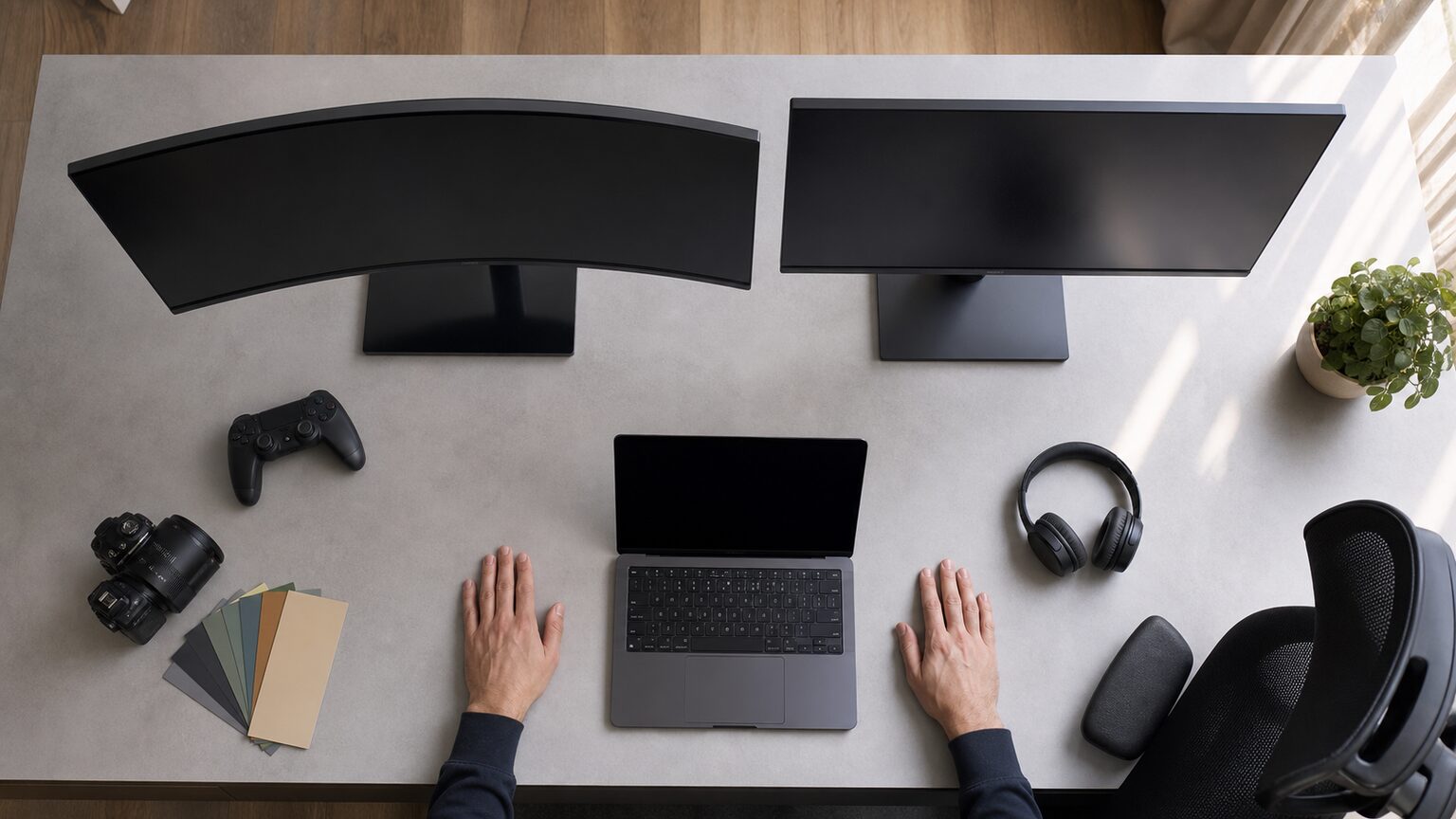
曲面モニターが適しているのは、広い画面を正面から一人で見て、ゲームや映像の没入感を重視する場合です。平面は文書作成、表計算、デザイン、画面共有など、見る位置や用途が変わりやすい環境に向きます。
湾曲の有無だけで優劣を決めず、表示内容、視聴位置、机の奥行き、画面サイズを一組の条件として考えることが重要です。最も大きい画面や強い曲面が、そのまま最も見やすい選択になるわけではありません。
- 曲面と平面の結論は用途で変わる
- 湾曲が没入感につながる理由と限界
- 見にくさや後悔を招く選び方
- 目の負担と設置位置の確認方法
- 仕事とゲームから決める最終基準
1. 曲面と平面の結論は用途で変わる
ゲームや映画を一人で正面から楽しむなら曲面、文字・図面・写真を扱う仕事や複数人で画面を見るなら平面が基本的な選び分けです。曲面は横方向に広い画面ほど視界を包む配置を作りやすく、平面は表示の形を直感的に捉えやすい利点があります。
ただし、曲面だからゲーム向け、平面だから仕事向けと機械的に決める必要はありません。ゲームでも対戦時の視線移動や机の広さを優先すれば平面が候補になり、仕事でも複数ウィンドウを横に並べる作業なら曲面ウルトラワイドが合う可能性があります。
最低限確認したいのは、常に画面の中央へ座れるか、表示する内容に直線や形状の厳密な確認が多いかという二点です。さらに設置寸法と視聴距離まで確認できれば、モニターは曲面と平面のどっちがいいかを、印象ではなく使用条件から絞り込めます。
2. 湾曲が没入感につながる理由と限界
湾曲モニターの意味は、横に広い表示を視界に沿うよう配置し、画面への入り込みやすさを高める点にあります。ゲームや映像では周辺部も視界に入りやすくなりますが、感じ方は画面の大きさ、曲がり方、座る距離によって異なります。
LG Electronics Japanは曲面型ディスプレイについて、没入感に加え、画面全体の把握と目の負担に関する特徴を次のように説明しています。
ディスプレイが湾曲している曲面型ディスプレイもラインナップ。高い没入感でコンテンツを楽しめるのはもちろん、目のピント調整を最小限にとどめながら、全体を把握できるので、目の負担を軽減できます。
この説明から曲面型に意図された利点は確認できますが、すべての利用者や設置条件で同じ体感になるとは限りません。小さな画面を遠くから見る場合や、正面から外れて使う場合は湾曲の効果を得にくいため、最大値より配置との相性を優先します。
3. 見にくさや後悔を招く選び方
曲面ディスプレイが見にくいと感じやすいのは、画面の端を斜めから見る配置、視聴距離が合わない配置、直線の見え方を厳密に扱う用途です。湾曲そのものが常に見にくいのではなく、想定された正面位置から外れるほど違和感が生じやすくなります。
よくある失敗は、湾曲が強いほど没入感も高いと考え、机や用途を確認せずに大型モデルを選ぶことです。32インチ以上や横長のモニターは作業領域を確保しやすい一方、机の幅と奥行きが不足すると、画面全体を見るための視線移動や圧迫感が増える可能性があります。
また、平面なら失敗しないという考え方も十分ではありません。大きな平面ウルトラワイドを近距離で使えば端が遠く感じられることがあり、曲面のほうが自然に見渡せる場合もあるため、店頭展示や実寸の型紙で大きさと距離を確かめるのが現実的です。
4. 目の負担と設置位置の確認方法
湾曲モニターだけを理由に目が悪くなる、あるいは必ず疲れにくくなるとは決められません。目の負担を考える際は、画面との距離、高さ、映り込み、明るさ、文字サイズ、連続使用時間など、形状以外の条件も含めて調整する必要があります。
設置では、自然な姿勢で画面中央を正面に置き、首を固定したまま無理に見上げたり、近すぎて画面全体を追い続けたりしない位置を探します。32インチが大きすぎるかどうかも対角寸法だけではなく、横幅、スタンドを含む奥行き、普段の視聴距離で判断します。
まず現在の机で画面外形を再現し、中央と左右端へ視線を移したときの首や目の動きを確認してください。設置後に見にくい場合は、正面位置、距離、表示倍率、明るさを順に調整し、それでも合わなければ画面サイズや形状の選択を見直します。
5. 仕事とゲームから決める最終基準
最終判断では、一日のうち最も長く使う用途を基準にします。ゲームや映像の比重が高く、横長画面を正面から使えるなら曲面が有力で、文書、表計算、画像編集、縦横の直線確認、周囲との共有が中心なら平面が扱いやすい選択です。
仕事用の曲面ウルトラワイドは、複数のウィンドウを一画面へまとめたい人に向きますが、画面共有時の見え方や接続するPCとの組み合わせも確認が必要です。ゲーム用では湾曲だけで決めず、遊ぶジャンル、画面比率への対応、設置空間を優先して候補を絞ります。
最低ラインは、机に安全に収まり、適切な距離で正面から見られることです。その条件を満たしたうえで、没入感なら曲面、表示の素直さと配置自由度なら平面という推奨ラインを当てはめれば、湾曲モニターを選んで後悔する可能性を抑えられます。
【厳選10アイテム】曲面の没入感と平面の扱いやすさを見極める候補
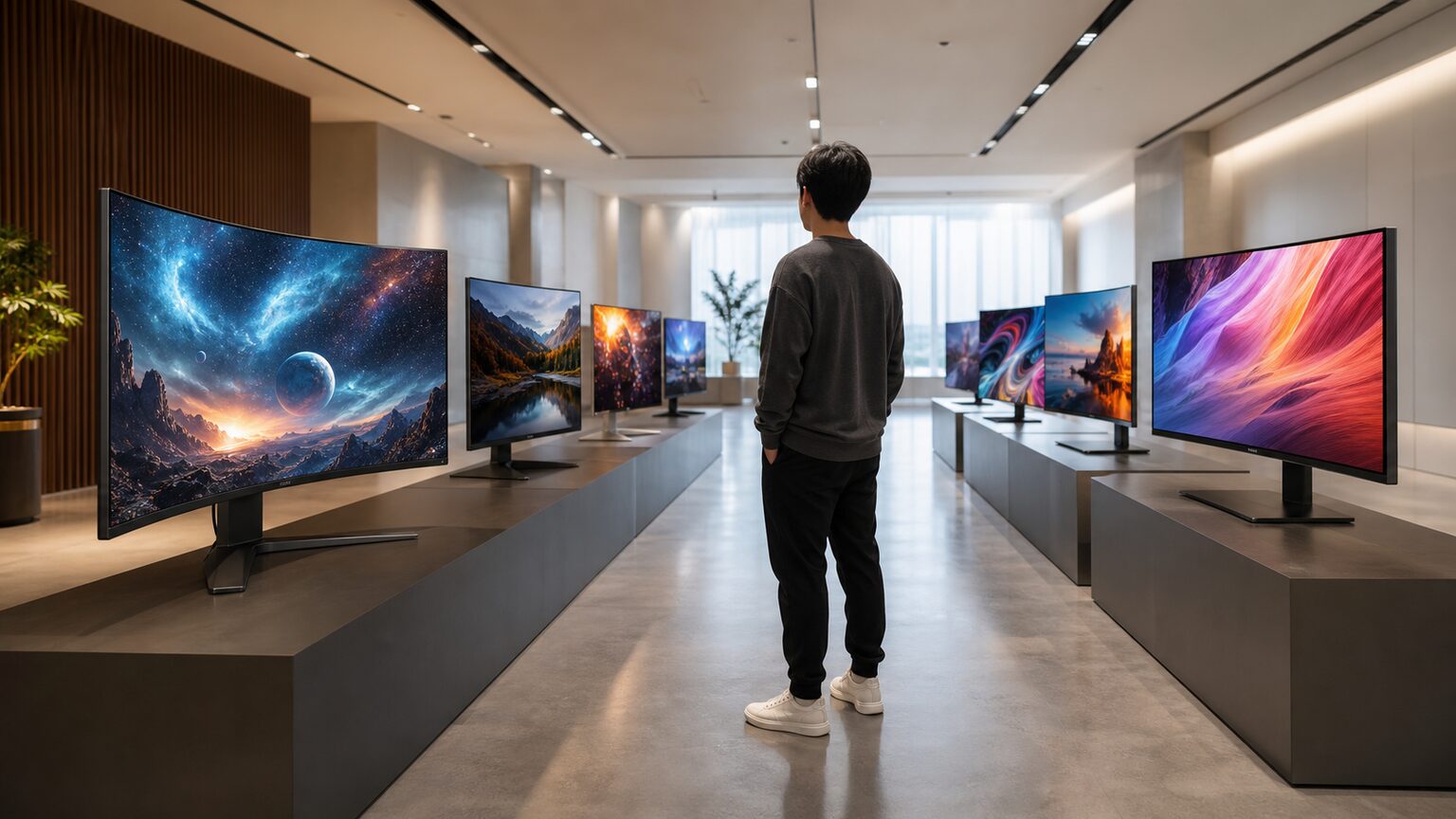
ここからは、曲面と平面のどっちが合うかを具体化するため、提示された10製品を比較します。仕事での扱いやすさ、ゲームへの適性、画面への入り込みやすさ、設置性、価格との釣り合いを判断軸にしました。
スコアは、商品名から確認できる形状や位置づけと、想定用途を整理するための相対評価です。実際の仕様、付属品、接続条件、価格はリンク先で確認し、利用するPCや机に適合するかを優先してください。
Dell 34 Plus USB-C 曲面モニター横長画面を仕事にも使い、接続方法まで整理したい人の候補です。
Alienware 34 曲面QD-OLEDゲーミングモニター曲面による没入感とゲーム向けの位置づけを優先したい人向けです。
ASUS TUF Gaming 平面ゲーミングモニターゲーム用途でも湾曲を避け、平面の見え方を選びたい人に向きます。
LG UltraWide 曲面型ウルトラワイドモニター
★★★★★
横長曲面の利点を検討しやすい
ゲーム 4.3
没入感 4.7
設置性 4.1
価格 4.1
Alienware 34 曲面QD-OLEDゲーミングモニター
★★★★★
ゲームの没入感を優先する候補
ゲーム 4.9
没入感 4.9
設置性 3.8
価格 3.5
cocopar モニター 34インチ UWQHD USB Type-C 曲面 ウルトラワイド HG-4K34C
★★★★☆
多用途を一台で検討しやすい
ゲーム 4.4
没入感 4.4
設置性 4.1
価格 4.3
Amzfast 34インチ ゲーミングモニター 240Hz 曲面ウルトラワイド AMZG34C8 Pro
★★★★☆
ゲーム向け数値を比較したい候補
ゲーム 4.8
没入感 4.6
設置性 3.8
価格 4.2
1. Dell Dell 34 Plus USB-C 曲面モニター
Dell 34 Plus USB-C 曲面モニターは、横長の曲面画面を仕事にも取り入れたい人が検討しやすい候補です。USB-Cを含む接続環境を整理し、一台へ作業領域をまとめたい場合に向きます。
ゲーム専用に限定せず、複数ウィンドウを並べる作業と映像視聴を両立したいときに候補になります。曲面を正面から見られる配置なら、横方向の広さを生かしやすいでしょう。
購入前にはUSB-Cで利用したい機能と、接続するPC側の対応条件を販売ページで照合してください。34インチ級を置く幅だけでなく、スタンドを含む奥行きと視聴距離も確認が必要です。
- メリット:仕事と映像視聴を一台で考えやすい
- デメリット:設置空間と接続条件の確認が必要
2. LG Electronics LG UltraWide 曲面型ウルトラワイドモニター
LG UltraWide 曲面型ウルトラワイドモニターは、曲面と横長画面の組み合わせを、仕事とコンテンツ視聴の両方で検討したい人向けです。複数の情報を横へ配置する使い方とも方向性が合います。
曲面型は正面から見ることで、広い画面を視界へ収めやすくなる可能性があります。横長画面で没入感を求めつつ、日常の作業領域も広げたい場合に比較しやすい候補です。
シリーズ名だけでは個別製品の全仕様を確定できないため、画面寸法、端子、スタンド調整、対応機能をリンク先で確認してください。直線を厳密に見る作業が多い人は、曲面の見え方が合うかも確かめましょう。
- メリット:横長曲面の没入感と作業領域を検討できる
- デメリット:個別モデルの仕様確認が欠かせない
3. ASUS ASUS TUF Gaming 曲面ウルトラワイドモニター
ASUS TUF Gaming 曲面ウルトラワイドモニターは、ゲームを主用途として曲面の広がりを取り入れたい人向けです。正面へ座り、横長表示を生かせるゲーム環境を作る場合に候補となります。
ゲーミングという位置づけと曲面ウルトラワイドの組み合わせは、映像への入り込みやすさを重視する選び方と合います。仕事でも使うなら、ウィンドウを横へ並べる運用が自分の作業に合うか考えましょう。
ゲーム側が希望する画面表示へ対応するか、PCやゲーム機との接続条件を含めて確認してください。湾曲の魅力だけで決めず、机の寸法、視聴距離、普段遊ぶジャンルとの相性を優先すべきです。
- メリット:曲面ウルトラワイドをゲーム中心で選べる
- デメリット:ゲーム側の表示対応を確認する必要がある
4. KOORUI KOORUI 34インチ曲面ゲーミングモニター
KOORUI 34インチ曲面ゲーミングモニターは、34インチの曲面画面をゲーム用途で検討したい人の候補です。横方向の視野を意識した環境を作りたい場合に比較できます。
画面サイズが明示されているため、現在の机へ収まるかを実寸で検討しやすい点が選択の入口になります。設置場所へ同程度の外形を再現し、左右端を見るときの視線移動を確かめると判断しやすくなります。
34インチという対角寸法だけでは、実際の横幅、奥行き、見やすい距離は判断できません。販売ページで寸法や接続条件を確認し、大きさと曲面の両方が自分の席に合うかを見極めてください。
- メリット:34インチ曲面を基準に設置を検討できる
- デメリット:机が浅いと圧迫感が出る可能性がある
5. Dell Alienware 34 曲面QD-OLEDゲーミングモニター
Alienware 34 曲面QD-OLEDゲーミングモニターは、仕事の汎用性よりもゲームや映像への没入感を優先したい人向けです。曲面とゲーミング用途を明確に求める場合の比較候補になります。
商品名に示されたQD-OLEDを含め、表示方式の特徴を理解したうえで選びたいモデルです。画面の見え方だけでなく、普段のコンテンツや使用時間に適した扱い方を販売ページで確認しましょう。
高い位置づけの製品でも、設置距離や用途が合わなければ利点を生かしきれません。仕事で固定表示を長く使う場合を含め、自分の運用に関する注意事項や保証条件まで確認して判断してください。
- メリット:ゲームと映像の没入感を軸に選びやすい
- デメリット:用途に応じた表示方式の理解が必要
6. Samsung Samsung Odyssey G5 34インチ
Samsung Odyssey G5 34インチは、34インチ級をゲーム環境へ取り入れたい人が比較しやすい候補です。大画面を正面から見られる机と座席を用意できる場合に検討できます。
ゲーム向けの候補として考える際も、画面の大きさだけでなく、接続機器と表示条件の組み合わせが重要です。普段遊ぶタイトルで横長画面をどう使えるかを確認すると、導入後のずれを減らせます。
商品名だけでは曲率や端子などの詳細を確定できないため、リンク先の製品情報との照合が必要です。スタンドを置く面積と視聴距離を測り、34インチが大きすぎないかを先に判断してください。
- メリット:34インチ級のゲーム環境を検討しやすい
- デメリット:詳細仕様を販売ページで確認する必要がある
7. Dell Dell 34 曲面ゲーミングモニター
Dell 34 曲面ゲーミングモニターは、34インチの曲面をゲーム中心に使いながら、一般的なPC作業も行いたい人の候補です。用途の中心がゲームにある場合に比較しやすい位置づけです。
曲面の横長画面を正面から使えるなら、映像への入り込みやすさを重視した環境を構成できます。仕事にも使う場合は、複数ウィンドウを並べたときの視線移動が自分に合うかを確認しましょう。
同じ34インチでも外形やスタンド形状は製品ごとに異なり得るため、設置寸法の確認は省けません。端子、表示条件、調整機能についても、使用する機器と合致するかをリンク先で照合してください。
- メリット:ゲーム中心の曲面環境を検討できる
- デメリット:設置寸法と機器との相性確認が必要
8. ASUS ASUS TUF Gaming 平面ゲーミングモニター
ASUS TUF Gaming 平面ゲーミングモニターは、ゲーム用途でも曲面を必要とせず、平面の見え方を優先したい人向けです。曲面と平面のどっちか迷い、汎用性を残したい場合に比較できます。
平面は画面を見る位置を変えやすく、仕事や画面共有にも転用しやすい選択です。直線の見え方を重視する作業とゲームを一台で行いたい人には、湾曲を避けることが合理的な場合があります。
平面だから設置条件を考えなくてよいわけではなく、画面サイズに合う距離と高さは必要です。具体的な寸法、表示条件、接続端子は販売ページで確認し、曲面の没入感を手放しても困らないか考えてください。
- メリット:ゲームと仕事に平面の汎用性を生かせる
- デメリット:曲面特有の包まれる感覚は得にくい
9. cocopar cocopar モニター 34インチ UWQHD USB Type-C 曲面 ウルトラワイド HG-4K34C
cocopar HG-4K34Cは、34インチの曲面ウルトラワイドを仕事とゲームの両方で検討したい人向けです。商品名に並ぶ接続・調整・表示関連の要素を、一台で比較したい場合に候補となります。
複数画面のようにウィンドウを横へ配置する仕事と、横長表示を使うゲームを両立させたい人には検討余地があります。USB Type-Cを使う場合は、PC側を含む接続条件を詳しく確認してください。
商品名に記載された各機能が、利用する機器や希望する表示条件で同時に使えるとは限りません。画面寸法、端子ごとの条件、スタンドの可動範囲、保証内容を販売ページで照合してから選びましょう。
- メリット:仕事とゲームの条件をまとめて比較しやすい
- デメリット:多くの機能を個別に照合する必要がある
10. Amzfast Amzfast 34インチ ゲーミングモニター 240Hz 曲面ウルトラワイド AMZG34C8 Pro
Amzfast AMZG34C8 Proは、34インチの曲面ウルトラワイドと、商品名に示されたゲーム向けの表示条件を重視する人の候補です。ゲームを中心にしつつ、横長画面を使いたい場合に比較できます。
数値上の最大性能を生かすには、接続するPC、端子、ケーブル、ゲーム側の条件がそろう必要があります。希望する解像度と表示条件を同時に利用できるか、販売ページの記載を確認してください。
最大値だけで選ぶと、機器側が対応せず性能を使えない可能性があります。保証の適用条件、スタンドを含む設置寸法、利用する端子の仕様まで確認し、自分の環境で必要な範囲を見極めましょう。
- メリット:ゲーム向けの表示条件を比較しやすい
- デメリット:最大値を生かす機器構成の確認が必要
結論:没入感なら曲面、用途の広さなら平面
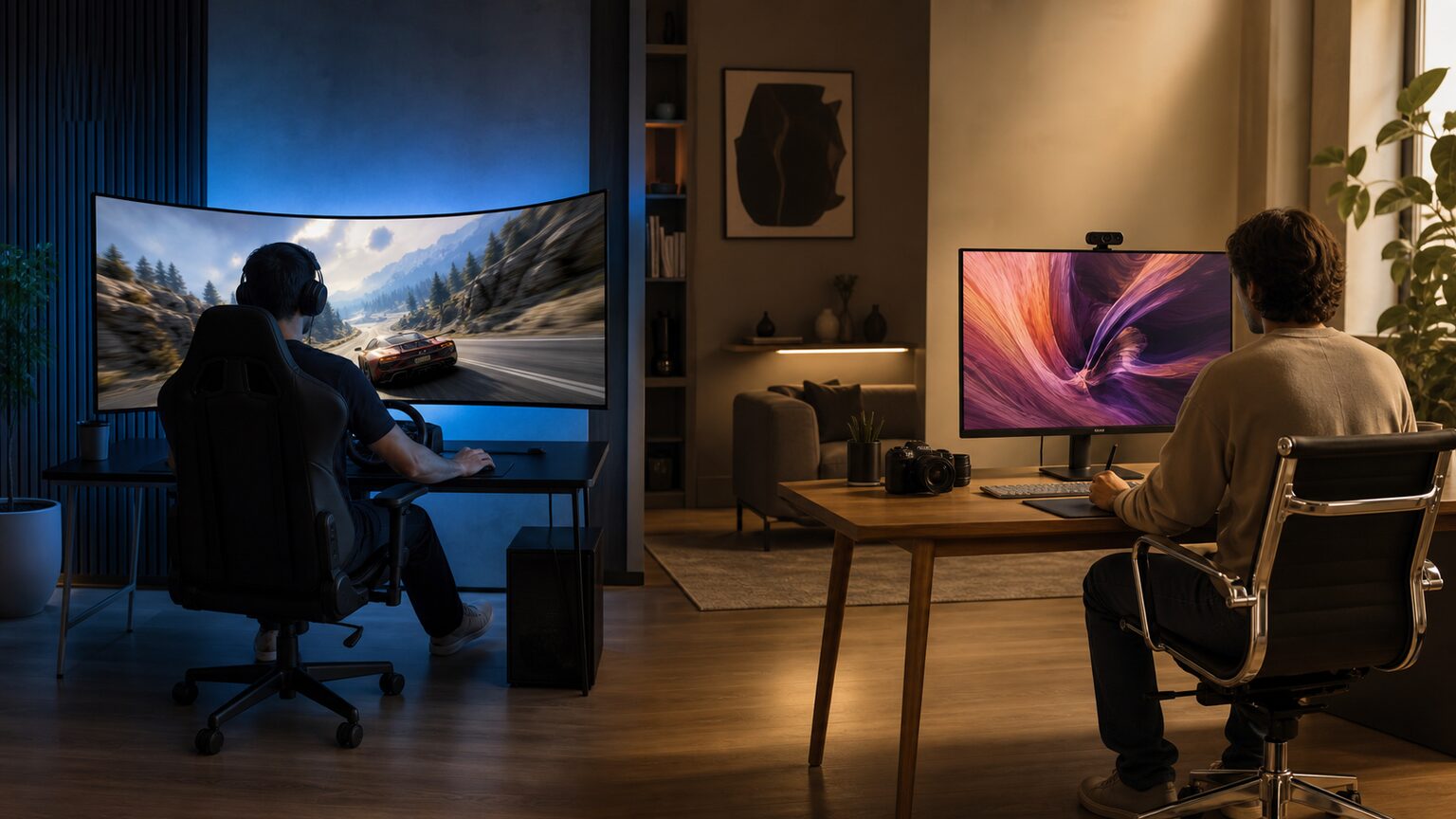
モニターは曲面と平面のどっちがいいかという問いには、正面からゲームや映像へ没入したいなら曲面、仕事や制作、画面共有まで柔軟に使いたいなら平面という答えが現実的です。形状だけでなく、画面サイズと視聴距離を合わせて決めます。
湾曲は意味がない、曲面なら必ず疲れにくい、32インチは一律に大きすぎるといった認識で決めると、用途に合う選択肢を外しかねません。最大性能や大きさだけを追えば、机に収まらない、端が見にくい、機能を生かせないという損失も生じます。
まず机の幅と奥行きを測り、中央へ座れるか、最も長く使う用途は何かを確認してください。その条件を満たす候補の公式情報や販売ページを照合し、没入感と汎用性のどちらを優先するかによって、曲面または平面を選ぶのが現在の適切な判断です。