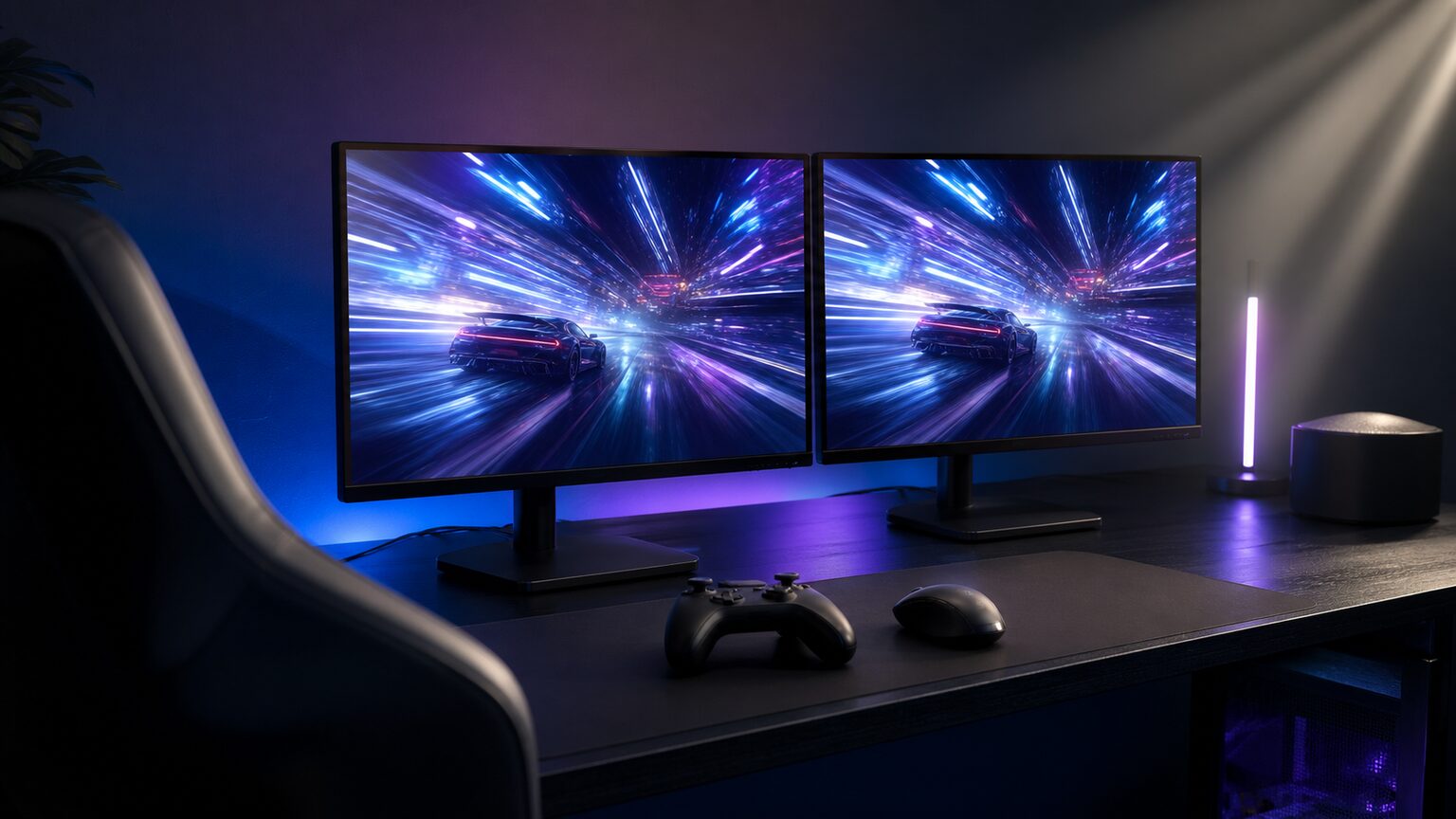
ノートPCで作業した後、同じモニターでFPSを遊ぶ。マウスの動きが滑らかになるなら、120Hzと144Hzのわずかな差にも意味があるのか気になるところです。
結論として、120Hzの更新間隔は約8.33ms、144Hzは約6.94msで、差は約1.39msです。60Hzから120Hzへ移る変化より小さく、144Hzの価値は主にPCで高いfpsを維持するゲームにあります。PS5なら最大120Hz入力を成立させることが先決です。
モニター側を144Hzや240Hzにしても、ゲーム機やPCがその数のフレームを作り出せるとは限りません。ゲームの画質設定、使用端子、解像度をそろえずに比較すると、性能差の原因が分かりにくくなります。
ここでは、Hzとfpsの違いを整理したうえで、一般作業、PCでのFPS、PS5、スマートフォンという4つの使い方に分けて比較します。画質やデスクの広さまで含めて検討したい人へ、10台のモニターの特徴も紹介します。
- 120Hzと144Hzは約1.39msの更新間隔差で、60Hz→120Hzほど変化しない
- PCのFPSでは144Hz以上を生かせる条件を確認する
- Hzは画面の更新回数、fpsは映像の生成数であり別の指標
- PS5では最大値より120Hz入力に対応する端子・ゲーム設定が重要
120Hzと144Hzの体感差は更新間隔と使い方で決まる
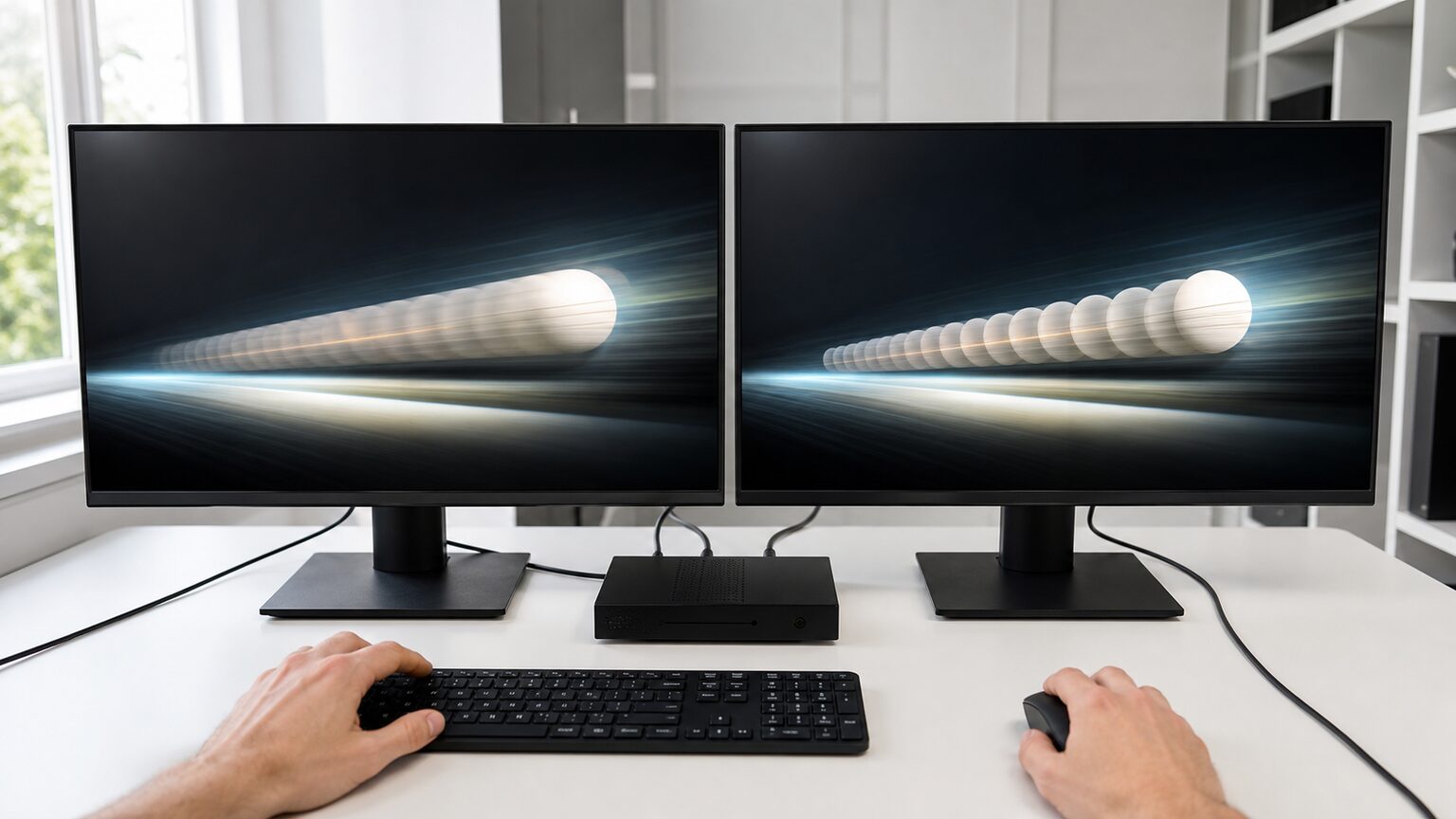
120Hzも144Hzも、60Hzの画面と比べて動きを細かく表示できます。ただし、画面を新しく描く速度が上がることと、ゲームが新しいコマを生成することは別です。
映像視聴ではコンテンツのフレームレートが上限になりやすく、ゲームではPCのGPU・CPUや設定に左右されます。自分の機器で何fps出せるかを、画面の最大Hzより先に把握すると判断が簡単になります。
- 120Hzと144Hzでは更新間隔が約1.39ms違う
- Hzとfpsを区別するとモニターの上限が分かる
- 高Hz表示を使い切れない条件を避ける
- PS5は120Hz・スマホはアプリの対応を確認
- 60Hz・165Hz・240Hzは使い方で選び分ける
1. 120Hzと144Hzでは更新間隔が約1.39ms違う
モニターの前でマウスを素早く左右に振るときは、画面が何回更新できるかによって動きのつながりが変わります。120Hzでは1秒に120回、144Hzでは144回更新できるため、単純な更新間隔はそれぞれ約8.33msと約6.94msです。
差は約1.39msです。60Hzの約16.67msから120Hzの約8.33msへ移る場合と比べると小さく、動画中心の利用では違いを感じにくい場合があります。いっぽう、高fpsを維持したFPSでは細かな差が選択理由になります。
ASUSの日本向け製品ページは、144Hzの意味を画面の書き換え回数として説明しています。
本製品は、1秒間に画面を144回書き換える(表示する)ことができる、144Hzのリフレッシュレートに対応する高性能液晶ディスプレイです。
ここで示されるのはモニターが更新できる上限です。144Hz対応だからといって、すべての映像が144fpsになるわけではありません。
2. Hzとfpsを区別するとモニターの上限が分かる
オンライン対戦中、モニターを144Hzに設定していても、ゲームの表示が60fpsなら作られる新しいコマは毎秒60枚です。Hzはディスプレイの更新回数、fpsはゲーム機やPCが作り出す映像の数として区別します。
144Hz画面で120fpsのゲームを遊ぶことは可能です。可変リフレッシュレートの対応状況やフレームの表示タイミングにより見え方は変わりますが、144Hzへ接続しただけで新しい24フレームが自動生成されるわけではありません。
ゲーム側のfps、モニターの入力端子ごとの対応解像度・Hz、ケーブル、PCの映像出力を一つの組み合わせで確認すると、使えていない性能がどこにあるか分かりやすくなります。
3. 高Hz表示を使い切れない条件を避ける
高い数値のゲーミングモニターを導入しても、使うゲームで必要なfpsを作れなければ、その性能を常に使い切ることはできません。特にWQHDや4Kへ解像度を上げたときは、描画する画素数が増えるためGPU負荷にも注意が必要です。
また、HDMIで120Hzへ対応していても、DisplayPortでの最大Hzと同じとは限りません。144Hzや240Hzの表示が選べない場合は、接続している端子、モニターの設定、ケーブル、GPU側の出力条件を順に見ます。
事務作業や映画を観る時間が長いなら60Hzや120Hzも現実的です。画質を優先したい人が高Hzモデルへ予算を集中させる必要はなく、画面の大きさと解像度も同じ優先順位で比較できます。
4. PS5は120Hz・スマホはアプリの対応を確認
PS5をテレビやモニターへつないで120fpsで遊びたいなら、最初にゲームが120fpsモードへ対応しているかを確認します。PS5本体の映像出力設定、モニター側の120Hz入力、接続端子とケーブルも条件です。
144Hzや180Hzのモニターでも、対応する入力から120Hzを受けられればPS5用の候補になります。PCのように144Hzへ切り替えることを前提にするより、実際に利用できる120Hzモードの有無を重視するのが合理的です。
PlayStationの公式サポートにも、120Hz出力の前提が明記されています。
ゲームとテレビがそれぞれ120Hzに対応している場合、120Hzで出力できます。
この条件を満たしても、ゲームが常に120fpsを生成するわけではありません。実際の対応モードはプレイする作品ごとに確認が必要です。
スマートフォンも、120Hz表示対応ならすべてのアプリが120fpsで動くわけではありません。スクロールや対応するゲームでの動きの違いを重視するかで必要性を考え、端末の設定とアプリ側の対応を分けて確認します。
5. 60Hz・165Hz・240Hzは使い方で選び分ける
Web閲覧や動画中心なら、60Hzから120Hzへの変化が最も分かりやすい目安です。PCでFPSを遊ぶなら144Hz以上、画質も欲しいならWQHDの165~180Hz、高いfpsを安定して維持できる構成なら240Hz以上も候補になります。
165Hzの更新間隔は約6.06ms、240Hzは約4.17msです。数値が大きくなるほど更新間隔は短くなりますが、同じ更新数の増加でも短縮時間は段々と小さくなります。
画面の滑らかさだけでなく、机へ置けるサイズ、必要な入力端子、ゲーム機やPCとの相性も重要です。作業用とゲーム用を兼ねるなら、映像の細かさやUSB-C接続といった別の価値も比較できます。
【厳選10アイテム】120Hz・144Hzから240Hz超まで用途別に比較
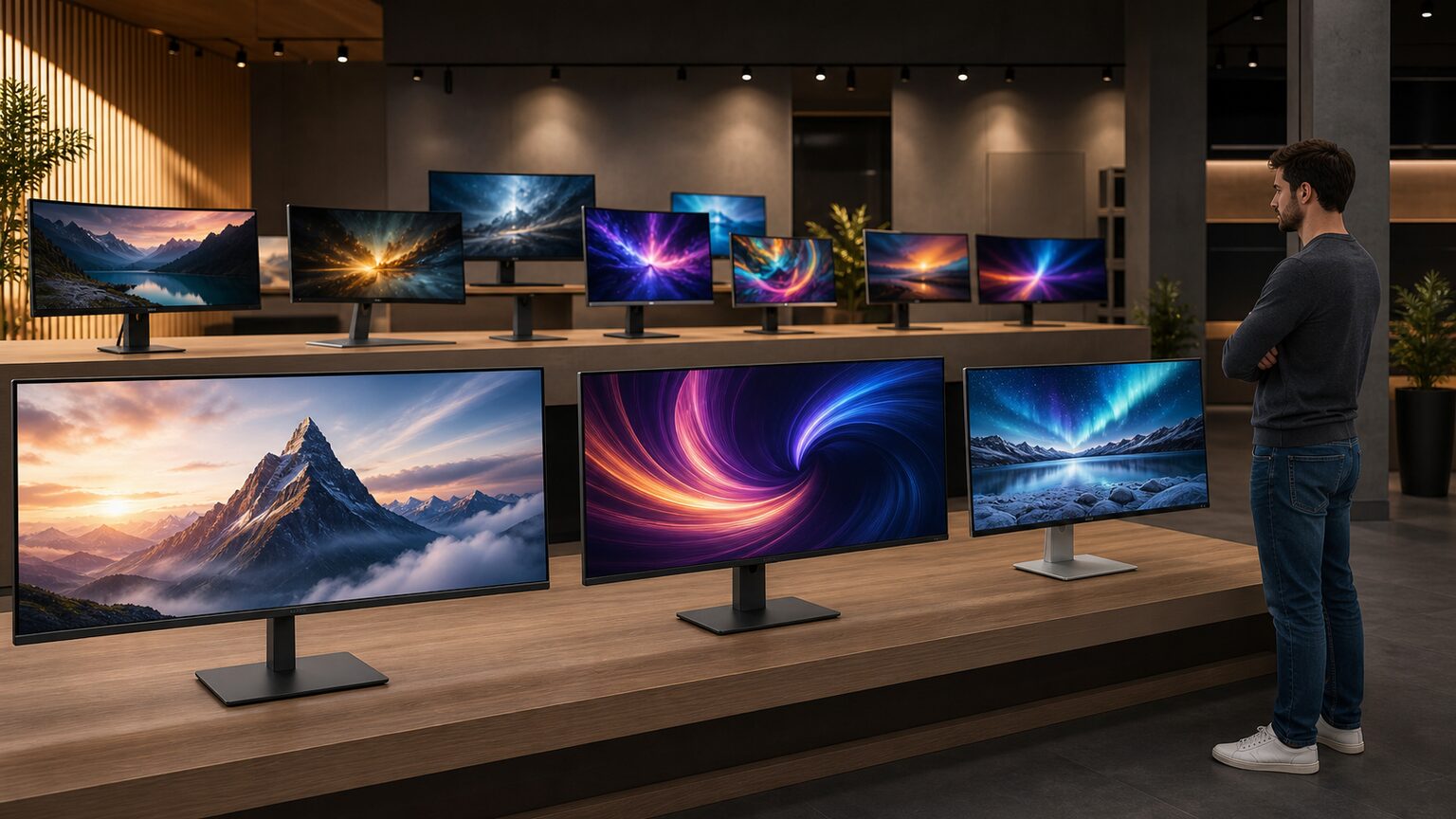
ここからの10機種は、120Hzを日常用に使うモデルから180Hzの画質・速度両立型、競技性を重視した240Hz・270Hzモデルまでを含みます。Hzだけを見て順位を付けるのではなく、何を楽しむ時間が長いかで比較します。
共通の指標は「滑らかさ」「解像感」「応答重視」「接続性」「価格」です。掲載した点数は実測値や購入者レビューではなく用途別の検討目安として、元記事の評価をそのまま維持しています。
【扱いやすい180Hz候補】 アイ・オー・データ機器 GigaCrysta 23.8型 180Hz ゲーミングモニター
4.70★★★★★扱いやすい180Hz候補
滑らかさ 4.7
解像感 4.0
応答重視 4.6
接続性 4.3
価格 4.5
120Hz入力の対応条件が比較の焦点です
【QHDと180Hzの両立】 ASUS TUF Gaming 27型 QHD 180Hz ゲーミングモニター
4.68★★★★★QHDと180Hzの両立
滑らかさ 4.7
解像感 4.8
応答重視 4.5
接続性 4.3
価格 4.1
ゲームと作業の両方で接続条件を照合できます
【Fast IPS採用の180Hz】 AOC Gaming 23.8型 180Hz Fast IPSモニター
4.60★★★★★Fast IPS採用の180Hz
滑らかさ 4.7
解像感 4.0
応答重視 4.7
接続性 4.1
価格 4.5
Fast IPSの仕様と画面の収まりを比較できます
【高fps環境向け270Hz】 ASUS TUF Gaming 23.8型 270Hz Fast IPSゲーミングモニター
4.58★★★★★高fps環境向け270Hz
滑らかさ 5.0
解像感 4.0
応答重視 4.9
接続性 4.2
価格 3.6
PC側が270fpsを生かせるか確認できます
【27型QHDのゲーム環境】 PHILIPS EVNIA 27型 QHD 180Hzゲーミングモニター
4.55★★★★★27型QHDのゲーム環境
滑らかさ 4.7
解像感 4.8
応答重視 4.4
接続性 4.2
価格 4.0
27型とQHDの条件をそろえて比較できます
【WQHDと165Hzの中間解】 ASUS TUF Gaming 27型 WQHD 165Hzゲーミングモニター
4.48★★★★☆WQHDと165Hzの中間解
滑らかさ 4.5
解像感 4.8
応答重視 4.4
接続性 4.2
価格 4.1
WQHDと165Hzの設定を確認できます
【WQHD Fast IPS構成】 KTC 27型 WQHD 180Hz Fast IPSゲーミングモニター
4.45★★★★☆WQHD Fast IPS構成
滑らかさ 4.7
解像感 4.8
応答重視 4.6
接続性 4.0
価格 3.9
画面サイズと端子構成が判断材料です
【QHD・144Hz・USB-C】 Dell 27型 QHD 144Hz USB-Cモニター
4.35★★★★☆QHD・144Hz・USB-C
滑らかさ 4.2
解像感 4.8
応答重視 4.0
接続性 4.8
価格 3.9
USB-Cの対応機能をPC側と照合できます
【一般用途にも合う120Hz】 ASUS Eye Care 23.8型 IPS 120Hzモニター
4.20★★★★☆一般用途にも合う120Hz
滑らかさ 3.9
解像感 4.0
応答重視 3.7
接続性 4.1
価格 4.6
60Hzから移行する用途で比較できます
【240Hz・1ms・低遅延】 IODATA GCFX ゲーミングモニター 24.5型 240Hz 1ms 低遅延 HDMI/DP/VESA/チルト角調整 EX-GD251UH
4.52★★★★★240Hz・1ms・低遅延
滑らかさ 4.9
解像感 4.0
応答重視 4.9
接続性 4.5
価格 4.0
240Hz入力と1msの測定条件を確認できます
1. 【扱いやすい180Hz候補】 アイ・オー・データ機器 GigaCrysta 23.8型 180Hz ゲーミングモニター
GigaCrysta 23.8型 180Hz ゲーミングモニターは、机へ近づいてFPSを遊びながら、休憩時には同じ画面で動画を見る人に向けた23.8型です。
180Hzという更新上限は144Hzより余裕があり、動きの速いゲームでPC側のfpsを生かしたい場面の候補になります。
画面全体を視野に収めやすい大きさが特徴ですが、PS5での120Hz入力可否とPCでの180Hz入力条件は別々の確認が必要です。
- メリット:23.8型に180Hzの更新上限を組み合わせる
- デメリット:PS5やPCで使えるHzは入力端子ごとに確認が必要
2. 【QHDと180Hzの両立】 ASUS TUF Gaming 27型 QHD 180Hz ゲーミングモニター
TUF Gaming 27型 QHD 180Hz ゲーミングモニターは、RPGの街並みもFPSの視点移動も同じ机で楽しみたいなら、27型のQHD画面が使い道に合います。
QHDならフルHDより多くの情報を表示でき、180Hzという上限が動きの滑らかさを求める用途にも応えます。
解像度を上げるとPCの描画負荷も増えるため、ゲーム内の画質設定、接続端子別の対応Hz、スタンドの奥行きをそろえて検討できます。
- メリット:QHDの精細さと180Hzを両立する
- デメリット:QHD・高fpsには描画性能が必要
3. 【Fast IPS採用の180Hz】 AOC Gaming 23.8型 180Hz Fast IPSモニター
AOC Gaming 23.8型 180Hz Fast IPSモニターは、画面上の敵を素早く追い、机上では視線を大きく動かしたくない人には23.8型が比較しやすい大きさです。
Fast IPSと180Hzを掲げるため、更新頻度だけでなく画面の応答の仕方まで確かめたい場合に候補になります。
応答性能は測定条件やオーバードライブ設定で見え方が変わるため、最大値だけでなく入力別のHzと使用する表示モードが判断材料になります。
- メリット:Fast IPSと180Hzを比較できる
- デメリット:実際の応答は設定と測定条件にも左右される
4. 【高fps環境向け270Hz】 ASUS TUF Gaming 23.8型 270Hz Fast IPSゲーミングモニター
TUF Gaming 23.8型 270Hz Fast IPSゲーミングモニターは、対戦型FPSで高fpsを狙い、照準操作と表示の変化をできるだけ細かく追いたい人の候補です。
270Hzでは理論上の更新間隔が約3.70msとなり、144Hzよりも短くなります。
PCが実際に高いfpsを出せなければ差を使い切れず、ゲーム以外が中心なら240Hz超の性能に予算を割く必要性は小さくなります。
- メリット:高fps環境で270Hzの更新上限を活用できる
- デメリット:高いfpsを出せないPCでは性能を持て余しやすい
5. 【27型QHDのゲーム環境】 PHILIPS EVNIA 27型 QHD 180Hzゲーミングモニター
EVNIA 27型 QHD 180Hzゲーミングモニターは、ゲームでは広い景色を見渡し、作業時間には資料とブラウザを横に並べるような一台二役を想定します。
27型QHDと180Hzの組み合わせは、画素数と動作の滑らかさを同時に重視するPC向けの構成です。
長い奥行きを確保できない机では画面が近くなりやすいため、スタンド寸法とPCがQHDで出せるフレームレートが選択の境目になります。
- メリット:27型QHDと180Hzを同時に検討できる
- デメリット:机の奥行きとGPUの負荷を考慮する必要がある
6. 【WQHDと165Hzの中間解】 ASUS TUF Gaming 27型 WQHD 165Hzゲーミングモニター
TUF Gaming 27型 WQHD 165Hzゲーミングモニターは、競技ゲームを時々遊びつつ、普段は仕事の資料を広く表示するなら解像度の価値も大きくなります。
WQHDと165Hzは、144Hzを少し上回る更新上限を確保しながら作業領域も広げたい用途に合います。
144Hzと165Hzの理論上の更新間隔差は約0.88msのため、体感だけに投資せず、接続機器の出力と画面の見やすさを合わせて比較できます。
- メリット:WQHDの作業領域と165Hzを兼ねる
- デメリット:144Hzとの差は用途により小さい
7. 【WQHD Fast IPS構成】 KTC 27型 WQHD 180Hz Fast IPSゲーミングモニター
KTC 27型 WQHD 180Hz Fast IPSゲーミングモニターは、ゲームのマップを見ながら攻略情報も並べたい机では、横方向の作業領域があると便利です。
WQHDの画面と180Hz・Fast IPSの組み合わせにより、作業とゲームを兼用する候補として比較できます。
実際の色や残像の見え方は名称だけでは決まりません。端子別の更新上限、スタンド調整、保証内容の違いで使い勝手を見極められます。
- メリット:WQHDとFast IPS、180Hzを比べられる
- デメリット:保証や調整機能など詳細の比較が必要
8. 【QHD・144Hz・USB-C】 Dell 27型 QHD 144Hz USB-Cモニター
Dell 27型 QHD 144Hz USB-Cモニターは、昼はノートPCで仕事を進め、夜は同じ外部モニターでゲームを楽しむなら配線の扱いやすさも大切です。
QHDと144HzにUSB-Cという接続候補が加わるため、映像の広さと机上の接続性を合わせて考えられます。
USB-C端子は映像入力や給電などの対応範囲がモデルで異なります。使用PCのUSB-C出力と必要な給電量がそろうことが前提です。
- メリット:QHDの作業領域にUSB-C接続の選択肢が加わる
- デメリット:USB-Cの映像・給電対応はPCとモニター双方の確認が必要
9. 【一般用途にも合う120Hz】 ASUS Eye Care 23.8型 IPS 120Hzモニター
Eye Care 23.8型 IPS 120Hzモニターは、毎日のWeb閲覧でスクロールの滑らかさを高めたいものの、FPS専用の高Hz機は必要ない人に向きます。
120Hzなら60Hzより更新間隔が短く、文書を上下に動かすときや対応ゲームで差が出る場合があります。
競技ゲームで144fps以上を目指す場合は上限が不足し得ます。普段使う機器と端子が120Hzへ対応し、文字が見やすいかも確認事項です。
- メリット:120Hzへ移行してスクロールの見え方を比べられる
- デメリット:144Hz以上を狙う競技用途では上限が低い
10. 【240Hz・1ms・低遅延】 IODATA GCFX ゲーミングモニター 24.5型 240Hz 1ms 低遅延 HDMI/DP/VESA/チルト角調整 EX-GD251UH
IODATA GCFX ゲーミングモニター 24.5型 240Hz 1ms 低遅延 HDMI/DP/VESA/チルト角調整 EX-GD251UHは、FPSで連続して照準を動かし、視点の変化を追う時間が長いなら、高い更新上限が選ぶ理由になります。
EX-GD251UHは24.5型・240Hz・1msと記載され、VESA対応やチルト調整も設置方法を考える材料になります。
1msの測定方式によって残像の見え方が異なるため、実際の使用モード、端子別240Hz対応、PC側のfpsを合わせて考える必要があります。
- メリット:24.5型240Hzの表示上限と設置条件を検討できる
- デメリット:高fpsの維持と1msの測定条件の確認が必要
結論:120Hzと144Hzの違いは利用機器と遊び方で選ぶ
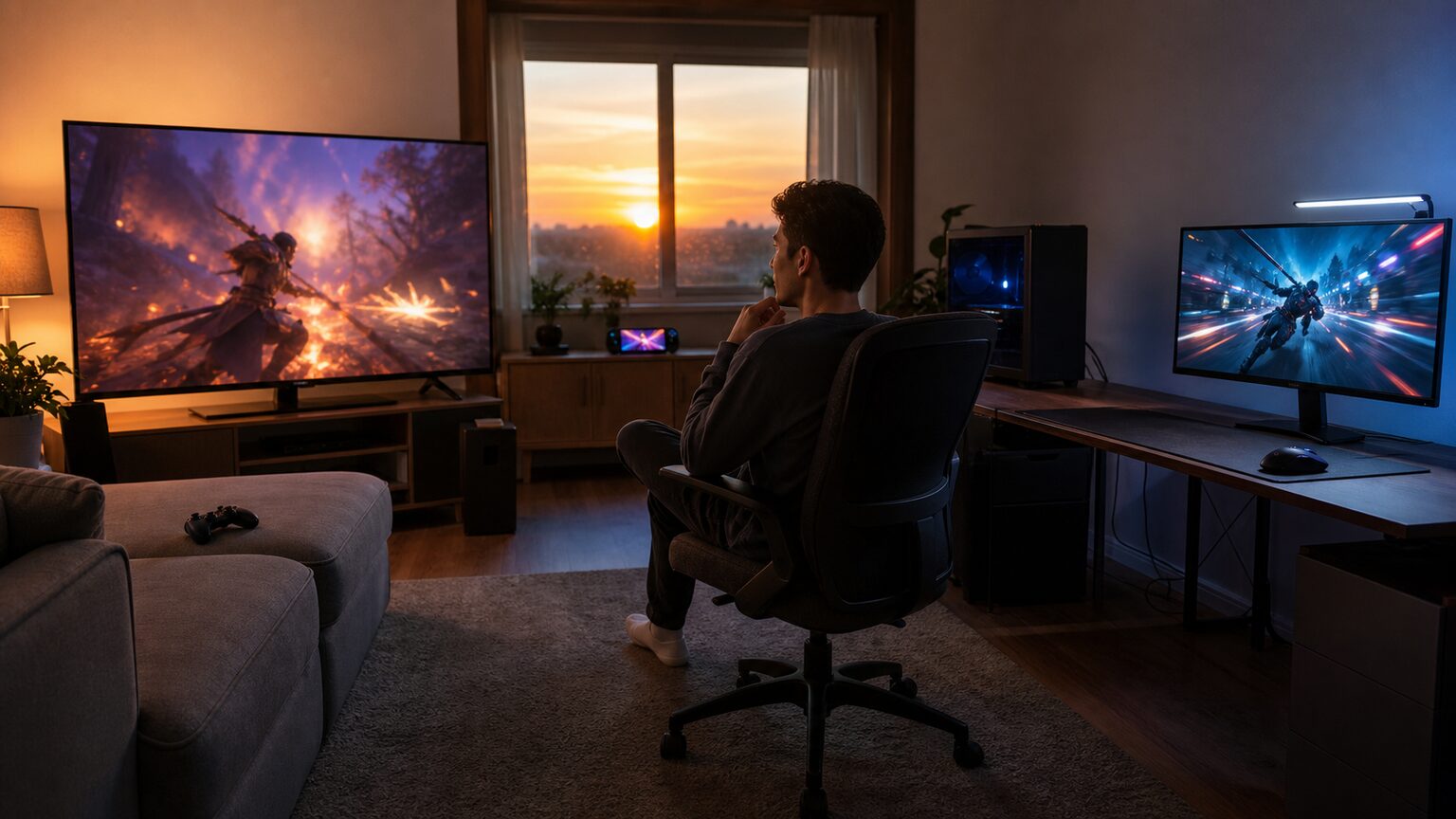
120Hzと144Hzでは次の画面更新までの時間が約1.39ms違います。速い動きに敏感なFPSではこの差が選択理由になり得ますが、映画や文書作成が中心なら、画面の見やすさや接続の便利さのほうが日々の価値になることもあります。
PS5で遊ぶ時間が長いなら、144Hzや180Hzという数値にこだわるより、希望のゲームで120fpsモードを使えることが大切です。PCで高fpsを安定させられるなら、144Hz・165Hz・180Hz、さらに240Hzへと検討する理由が生まれます。
同じゲームでもフルHDとWQHDでPCの負荷は変わります。滑らかさを重視する時間と、映像の細かさや作業領域を楽しむ時間。その割合から考えると、毎日使うモニターに必要な性能が自然に見えてきます。