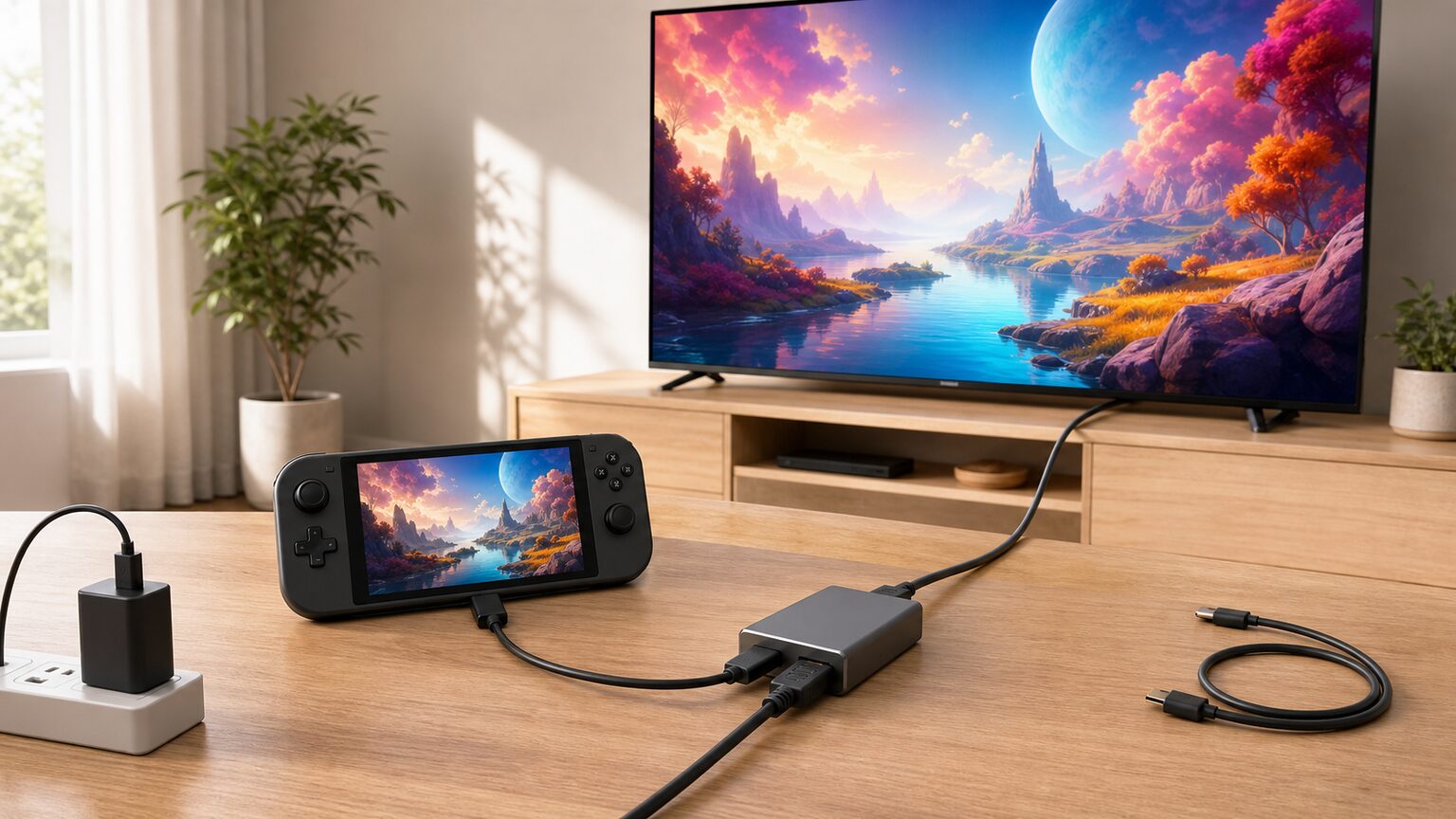
SwitchのType-C端子とモニターをケーブルで直結すれば、すぐ映像出力できると思っていませんか。端子の形が合っていても、映像変換や給電の条件がそろわなければ画面は映りません。
結論として、SwitchのType-C映像出力では、テレビ出力に必要な変換機能と給電経路を備えたドック、変換ケーブル、対応ハブのいずれかが必要です。一般的な充電専用Type-Cケーブルへの交換だけでは解決できません。
映像対応という表示だけを見て選ぶと、Switchとの組み合わせでは映らない、充電が安定しない、1080pを選べないといった問題が残ります。延長ケーブルや分配機器を途中に加えるほど、原因の切り分けも難しくなります。
この記事では、Switchをドックなしでテレビへつなぐ際の考え方、Type-CからHDMIへ変換しても映らない原因、確認する順番を整理します。そのうえで、用途の異なる10製品を比較します。
- 端子形状だけでは映像出力を判断できない
- Switchでは映像変換と給電が重要
- 最初は変換機器だけで接続を試す
- ケーブルとアダプターの役割を分ける
SwitchのType-C映像出力を成立させる接続条件
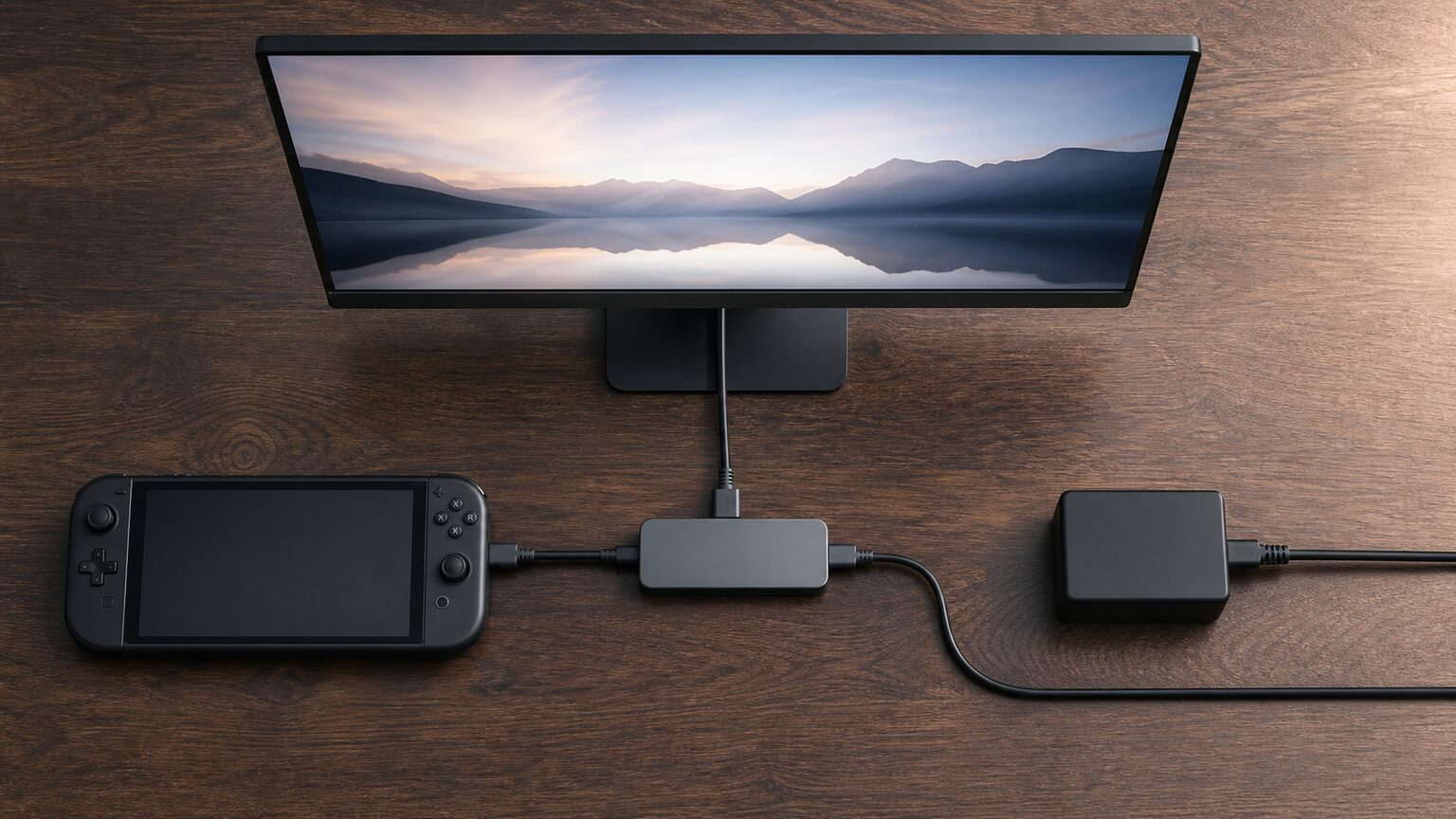
SwitchのType-C映像出力は、映像をHDMIなどへ変換する機器と、適切な給電経路を組み合わせるのが基本です。Type-C端子を持つケーブルなら何でもテレビ出力に使えるわけではありません。
まず公式ドックを基準に接続の役割を理解し、変換機器、電源、HDMIケーブル、表示機器を一つずつ確認します。ドックなしの構成でも、この役割を省略しないことが重要です。
- Type-C端子だけではテレビ出力できない理由
- 公式ドックから分かる接続の基本構成
- Type-CからHDMIへ変換しても映らない原因
- 1080p表示まで確認する正しい切り分け方
- 変換器と映像対応ケーブルの選択基準
1. Type-C端子だけではテレビ出力できない理由
結論からいえば、USB Type-Cは端子の形を示す名称であり、端子があることだけでは映像出力の可否を判断できません。ケーブルについても、充電、データ転送、映像伝送への対応範囲は製品ごとに異なります。
Switch本体の底面にあるUSB Type-C端子は、ACアダプターやNintendo Switchドックの接続に使われます。公式構成では本体とテレビを単純なType-Cケーブルで直結せず、ドック側のHDMI端子を介して映像をテレビへ送ります。
したがって、SwitchとUSB-C入力モニターをつなぐ場合も、ケーブルの商品説明に映像対応とあるだけで成功するとは限りません。最低限、Switchでの利用を想定した変換経路と給電条件を確認し、汎用ケーブル単体と映像変換機器を混同しないことが出発点です。
2. 公式ドックから分かる接続の基本構成
Switchのテレビ出力を確実に考える基準は、公式ドックの接続構成です。本体のType-C端子をドックへ接続し、ドックのHDMI端子からテレビへ映像を渡すため、映像変換と外部接続の役割が間に入ります。
任天堂の製品ページでも、テレビモードはドックへ本体をセットする構成として案内されています。
Nintendo Switchドックをテレビにつなぎ、本体をセットすれば、テレビの大画面でゲームを楽しめます。
この引用から確認できるのは、任天堂が案内するテレビ接続ではSwitchドックを使用する点です。ドックなしの変換ケーブルや汎用ハブの個別対応までは示していないため、それらを選ぶ場合は販売ページの対応機種と給電条件を個別に確認する必要があります。
3. Type-CからHDMIへ変換しても映らない原因
Type-CからHDMIへ変換しても映らない場合は、変換器の相性だけでなく、電源、接続順、HDMI入力、ケーブルの役割を分けて確認します。複数の延長部品や分配器を最初から挟むと、どこで信号が止まったのか判断できません。
NG例は、充電専用ケーブルを使う、変換器へ給電しない、テレビ側で別のHDMI入力を選ぶ、延長ケーブルを追加したまま試す構成です。OK例は、Switch、給電対応の変換機器、HDMIケーブル、テレビだけの最小構成から始める方法です。
映らないときは電源を切り、端子を抜いてから、電源、HDMI、Switchの順に一つずつ接続し直します。それでも改善しなければ、別のHDMI端子やケーブルで確認し、変換機器の説明にSwitch対応が明記されているかを見直してください。
4. 1080p表示まで確認する正しい切り分け方
1080pが映らないときは、最大解像度の表示だけを追わず、まず安定して映像が出る最低限の構成を作ることが先決です。変換機器が4K対応を掲げていても、接続するゲーム機、電源、ケーブル、表示機器を含む構成全体の結果までは保証しません。
最初にテレビの入力切替、HDMIケーブル、変換機器への給電、端子の差し込みを確認します。続いてSwitch側とテレビ側の表示設定を見直し、可能なら別の画面や別のHDMIケーブルで、機器固有の問題か接続経路の問題かを切り分けます。
分配についても、Type-Cケーブルを二股にするだけでは映像を複数画面へ配れません。複数出力が必要なら、変換後の映像信号を扱える専用機器を別途検討し、まず1画面で正常に表示できる状態を確立するのが安全です。
5. 変換器と映像対応ケーブルの選択基準
商品選びでは、テレビ出力を担う変換器と、映像信号を運ぶType-Cケーブルを分けて評価します。ドックなしでテレビへ映したい人の最低ラインは、Switch対応の明記、HDMI出力、給電用端子の3点を確認できることです。
持ち運びを優先するなら一体型のHDMI変換ケーブル、USB機器もつなぐなら多機能ハブが候補になります。USB-Cモニターやスマートグラスへ接続する場合は、映像対応のC to Cケーブルに加え、接続先とSwitchの間で必要な変換を担う機器があるかも確認します。
延長ケーブルは既存構成の長さを補う部品であり、映像非対応の接続を映像対応へ変えるものではありません。長さ、端子方向、給電表記、映像表記を確認したうえで、最終的には販売ページに記載された対応機器と注意事項を優先してください。
【厳選10アイテム】Switchのテレビ出力と配線を整える現実的な候補
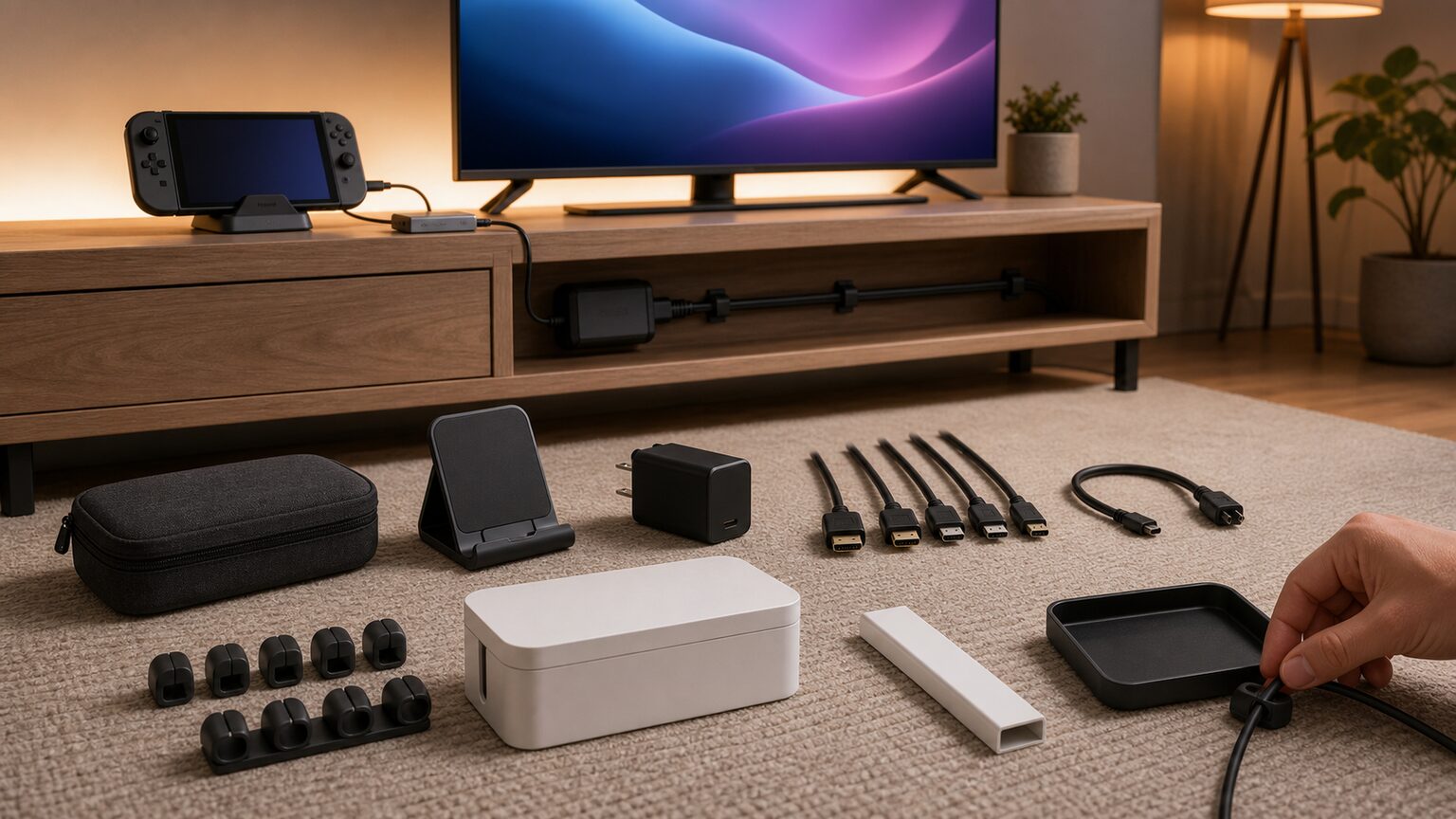
ここからは、HDMI変換を担う製品、USB-C映像接続用ケーブル、配線を延ばす製品を分けて比較します。Switchをドックなしでテレビへ映したい場合は、まず変換機能を持つ候補から確認してください。
評価軸は、変換機能、給電、接続性、配線性、汎用性の5項目です。商品名に記載された用途をもとに、Switchのテレビ出力へ直接使う製品と、対応構成を補助するケーブルの違いが分かるよう整理しています。
HDMI変換ケーブル持ち運びやすいドックなし構成を組みたい人向けです。
6-in-1ハブ映像出力とUSB機器、カード類をまとめたい場合に向きます。
映像対応C to Cケーブル対応モニターや変換器を含む構成の配線を整える候補です。
1. Switch Switch 2 ドックケーブル 1.8M
Switch 2 ドックケーブルは、商品名上でテレビ出力、HDMI、給電への対応を掲げた一体型の候補です。ドックを持ち運ばず、テレビ周辺の配線を簡潔にしたい人に向きます。
映像変換と給電経路を1本にまとめる構成なので、通常のC to Cケーブルより目的が明確です。1.8mという記載もあり、テレビから少し離れた場所へ本体を置く構成を検討できます。
商品名には複数機器とシステムバージョンへの対応が記載されていますが、購入時点の最新情報は販売ページで確認が必要です。使用する電源やSwitchの世代を含め、対応条件を照合してください。
- メリット:映像変換と給電をまとめやすい
- デメリット:更新後の対応状況は都度確認が必要
2. Switch2 Switch2 用 HDMIテレビ出力ケーブル 2M
Switch2 用 HDMIテレビ出力ケーブルは、2mの長さを確保しながら、Type-CからHDMIへのテレビ出力と給電をまとめたい人向けの製品です。テレビ台の奥まで配線したい場合に検討しやすい構成です。
商品名ではHDMI変換、PD給電、複数機器への対応が示されています。短いアダプターとHDMIケーブルを別々に管理するより、接続点を減らしやすいことが選択理由になります。
ケーブルが長い分、持ち歩きでは収納性を確認したいところです。記載されたシステムへの対応は購入時に変わっている可能性があるため、使用予定のSwitchと電源に合うかを確認してください。
- メリット:テレビから離れた場所まで配線しやすい
- デメリット:短距離利用ではケーブルが余りやすい
3. Type-C AR/XRスマートグラス対応アダプタ
AR/XRスマートグラス対応アダプタは、テレビではなく、商品名に記載されたスマートグラスとの映像・音声接続を考える人向けです。Switchの映像を個人用ディスプレイで楽しむ構成を検討できます。
商品名では4K・60Hzと充電への対応が掲げられ、複数のゲーム機や携帯型PCも対象に含まれています。映像を送りながら電源を確保したい場面を想定したアダプターです。
スマートグラスはモデルごとに接続条件が異なるため、名称が似ていても利用できるとは限りません。手持ちのグラス、Switch、給電機器を含む組み合わせが明記されているか確認してください。
- メリット:対応スマートグラス向けの構成を作りやすい
- デメリット:テレビ接続だけが目的なら用途が限定的
4. USB USB 3.2 Gen2x2 C to Cケーブル 0.5m
USB 3.2 Gen2x2 C to Cケーブルは、映像対応機器同士を短距離でつなぎたい人向けの0.5mケーブルです。L字端子のため、卓上や狭い場所で端子周辺の張り出しを抑えたい場合に候補となります。
商品名にはデータ転送、映像出力、PD給電への対応が記載されています。対応するUSB-Cモニターや変換機器を含む構成で、短くまとまった配線を作る用途に適しています。
このケーブル自体がSwitchの映像をHDMIへ変換するわけではありません。Switchへの対応条件と接続先の映像入力仕様を確認し、必要に応じて別の変換機器を組み合わせてください。
- メリット:短尺とL字端子で配線を整理しやすい
- デメリット:HDMI変換機能は備えていない
5. UGREEN L字 USB C映像出力ケーブル 1m
UGREEN L字 USB Cケーブルは、USB-C映像対応機器間の接続で、1mの取り回しやすさを求める人向けです。端子の向きが設置場所に合えば、ケーブルへ無理な曲げを加えにくくなります。
商品名では映像出力、給電、データ転送への対応が示されています。映像対応モニター、ノートPC、スマートフォンなど、USB-Cの複数用途を1本で扱いたい場合に比較しやすい製品です。
Switchのテレビ出力では、C to Cケーブルだけで必要な変換を代替できるとは限りません。接続先が映像入力に対応するか、間に専用アダプターが必要かを確認して選んでください。
- メリット:L字端子で機器周辺を整理しやすい
- デメリット:端子方向が設置環境に合わない場合がある
6. UGREEN USB Type-C 延長ケーブル 1m
UGREEN USB Type-C 延長ケーブルは、すでに動作しているUSB-C接続を1m延ばしたい場合の補助製品です。機器の端子へ手が届きにくい、ハブを机上へ移したいといった配線上の問題に対応します。
商品名には映像出力、PD給電、データ転送への対応が記載されています。既存ケーブルの抜き差しをしやすい位置へ接続点を移したい場合にも検討できます。
延長すると接続点が増えるため、映らないときの切り分けは難しくなります。最初に延長なしで映像出力を確認し、その後で追加して動作を確かめる順番が適切です。
- メリット:既存の対応配線を延ばしやすい
- デメリット:映像非対応の構成を変換する機能はない
7. USB-C USB-C & USB-Cケーブル 0.5m
USB-C & USB-Cケーブルは、0.5mの短い配線で映像対応機器、充電器、ハブを接続したい人向けです。携帯用の構成や、モニター裏でケーブルを余らせたくない場合に検討できます。
商品名には映像出力、PD給電、データ転送への対応が掲げられています。ナイロン編みという記載もあり、配線時の扱いやすさを含めて比較できる候補です。
短尺のため、テレビ台やデスクの配置によっては届かない可能性があります。また、SwitchからHDMIへの映像変換は別の役割なので、対応ハブやアダプターの要否を先に判断してください。
- メリット:短距離接続でケーブルが余りにくい
- デメリット:設置距離によっては長さが不足する
8. Type-C Type-C HDMIハブ 6-in-1
Type-C HDMIハブ 6-in-1は、テレビ出力に加えてUSB機器やメモリーカードも使いたい人向けです。単機能の変換ケーブルより端子が多く、据え置きに近い接続環境を作れます。
商品名ではHDMI、PD給電、USB-A端子、SD・TFカードリーダーへの対応が示されています。Switch以外のノートPCやタブレットでもハブを共有したい場合は、汎用性を評価しやすい構成です。
端子が多くても、Switchですべての機能を同時に利用できるとは限りません。テレビ出力を主目的にする場合は、Switchの世代、給電方法、HDMI出力への対応を優先して確認してください。
- メリット:映像出力と複数の周辺端子をまとめられる
- デメリット:テレビ出力だけなら機能が余る場合がある
9. UGREEN USB Type-C映像出力ケーブル 1.5m
UGREEN USB Type-C映像出力ケーブルは、USB-C映像接続で1.5m程度の余裕が必要な人向けです。デスク下の機器や少し離れたモニターへ配線する場合に検討しやすい長さです。
商品名には映像出力、PD給電、データ転送、E-marker内蔵との記載があります。充電とデータ用途でも共有できるC to Cケーブルを探している場合の候補になります。
Switchとの接続では、ケーブルの映像対応表記だけでテレビ出力を判断しないでください。HDMIテレビへつなぐなら別途変換が必要であり、USB-Cモニターでも入力側の対応条件を確認する必要があります。
- メリット:1.5mで設置位置に余裕を持たせやすい
- デメリット:ケーブル単体ではHDMIへ変換できない
10. アドテック APC-V2010CC-4KU3G2-B 2m
APC-V2010CC-4KU3G2-Bは、2mのUSB Type-C映像対応ケーブルを必要とする人向けです。接続先まで距離があり、短いケーブルや延長コードを重ねたくない場合に比較できます。
商品名にはUSB 3.2 Gen2、PD給電、映像出力、DisplayPort Alt Mode、eMarker搭載との記載があります。映像用途に関する表記を確認しながら選びたい場合に候補となる製品です。
DisplayPort Alt Mode対応という記載は、Switchとあらゆるモニターの直結動作を保証するものではありません。接続先のUSB-C入力仕様と、Switch用変換機器の要否を確認してから選んでください。
- メリット:2mの単一ケーブルで長距離配線しやすい
- デメリット:対応機器間を結ぶケーブルであり変換器ではない
結論:SwitchのType-C映像出力は変換機能と給電で判断
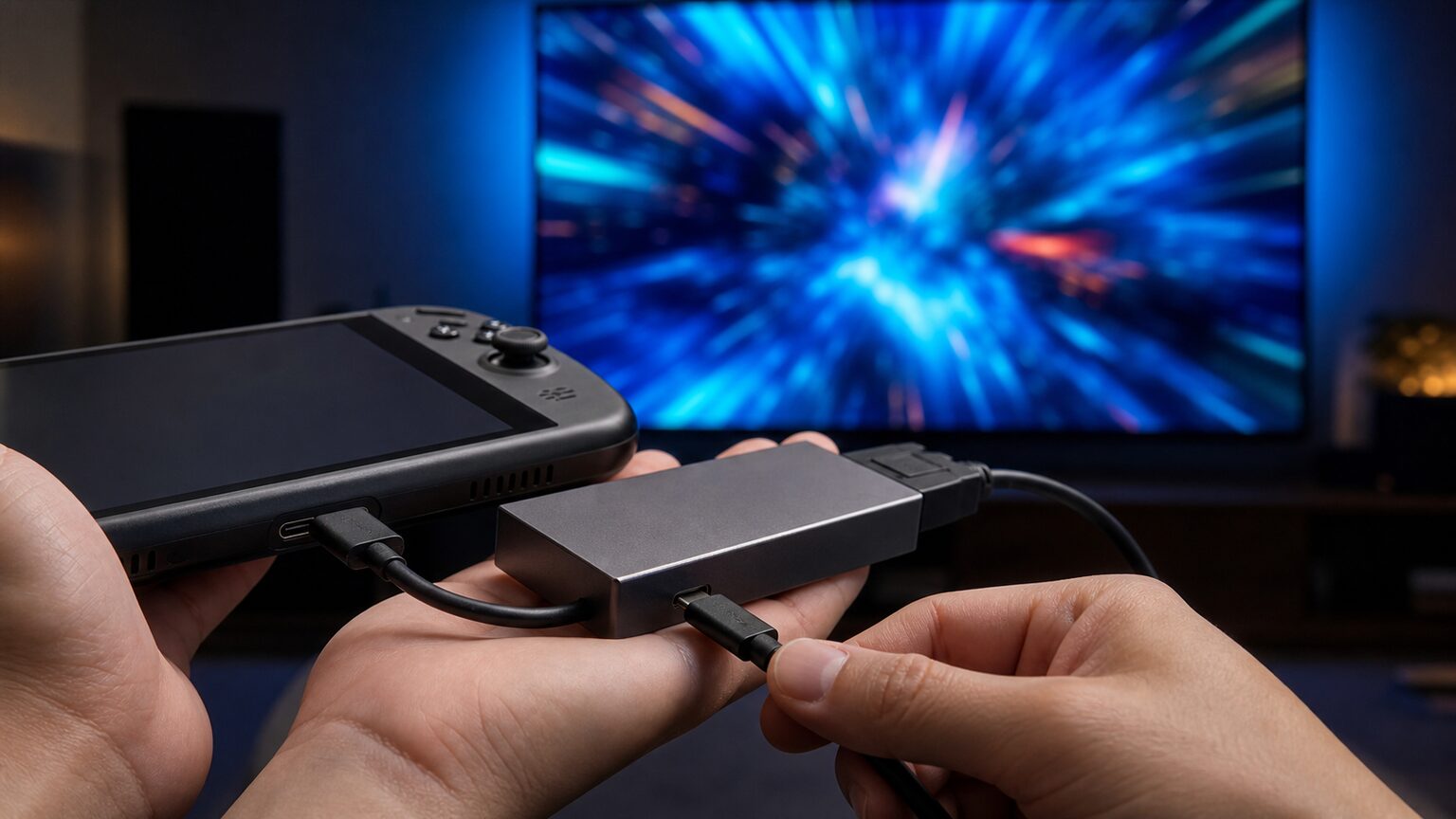
SwitchのType-C映像出力では、端子に挿せるかではなく、テレビ出力に必要な映像変換と給電を担えるかが答えになります。HDMIテレビへドックなしで接続するなら、Switch対応を確認できる変換ケーブルや給電対応ハブが現実的です。
映像対応C to CケーブルをHDMI変換器の代わりに選んだり、最初から延長や分配を加えたりすると、映らない原因を特定しにくくなります。4Kや100Wなどの最大値だけで選んでも、Switchとの相性や接続条件は判断できません。
まずSwitch、変換機器、電源、HDMI、テレビの最小構成を作り、正常に映ってから必要なケーブルや延長部品を加えてください。最後は使用するSwitchの世代、画面の入力仕様、販売ページの最新対応情報を照合して決めることが重要です。