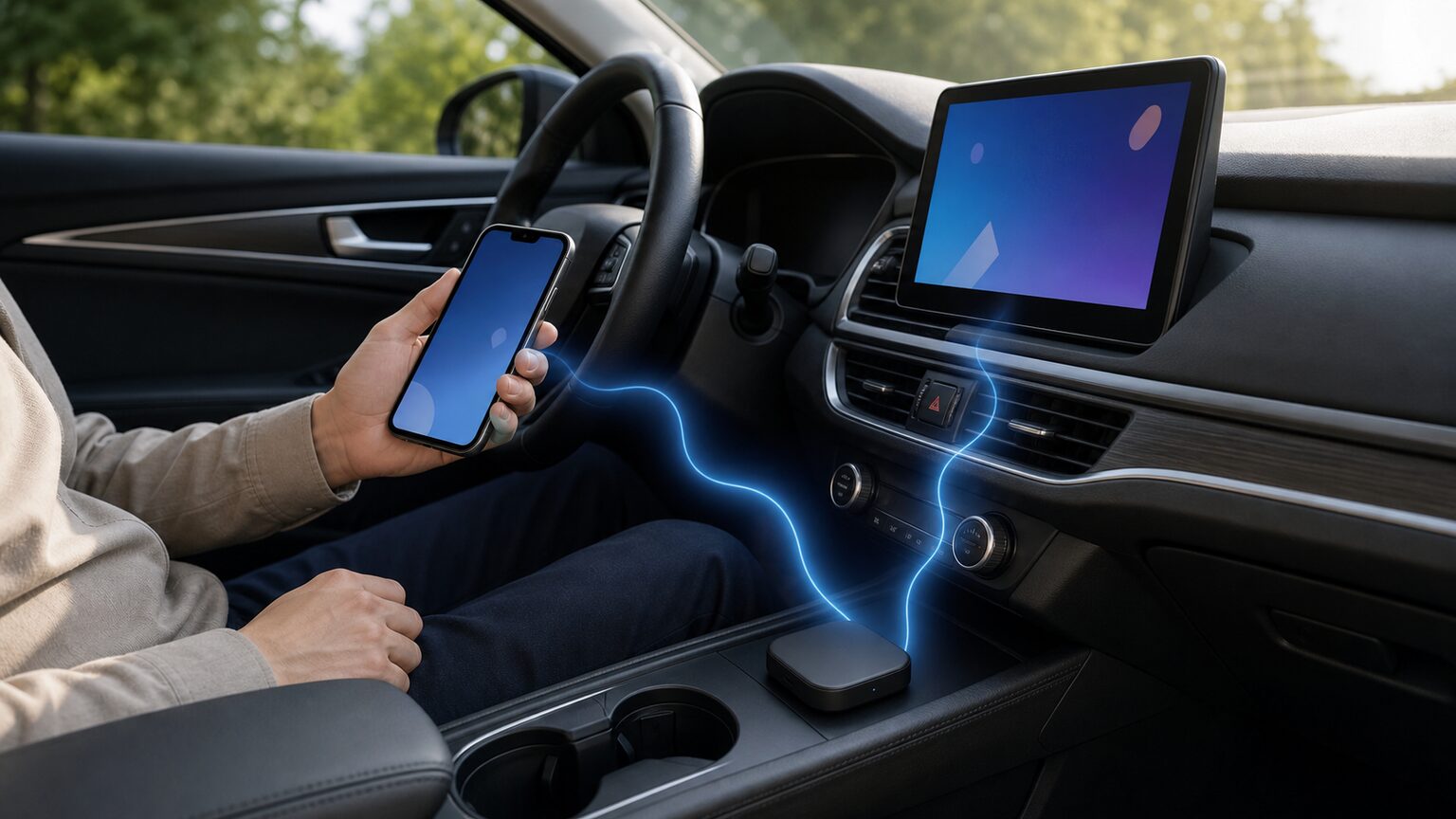
オットキャストを車内で使いたくても、iPhoneのテザリング先に表示されない、接続が途中で切れる、毎回の設定が負担になると迷うことがあります。特に、車との接続とインターネット接続を同じ問題として考えると、原因を切り分けにくくなります。
先に結論を示すと、iPhoneの「インターネット共有」を有効にし、オットキャスト側でiPhoneのネットワーク名を選んでパスワードを入力するのが基本です。接続できない場合は、iPhoneの設定、通信契約、オットキャスト側の保存済み接続情報、車両との適合を順番に確認します。
確認せずに製品を選ぶと、テザリング以前に車両側で利用できない、想定した表示・操作方法に対応しない、接続のたびに余計な手間がかかるといった不利益が生じます。
この記事では、iPhone側の設定手順、つながらない原因の切り分け方、切断を減らす確認事項に加え、候補10製品を購入前にどう見分けるかを整理します。
- iPhoneでは「インターネット共有」を有効にし、表示名とパスワードを使って接続する
- 共有設定が出ない場合は通信事業者と契約プランの対応状況も確認する
- 車両適合、必要機能、接続方法、運用負担、購入前情報の確認しやすさで比べる
- テザリング対応と車載システムへの適合を販売ページで個別に確認する
iPhoneとの接続で迷わないための確認手順
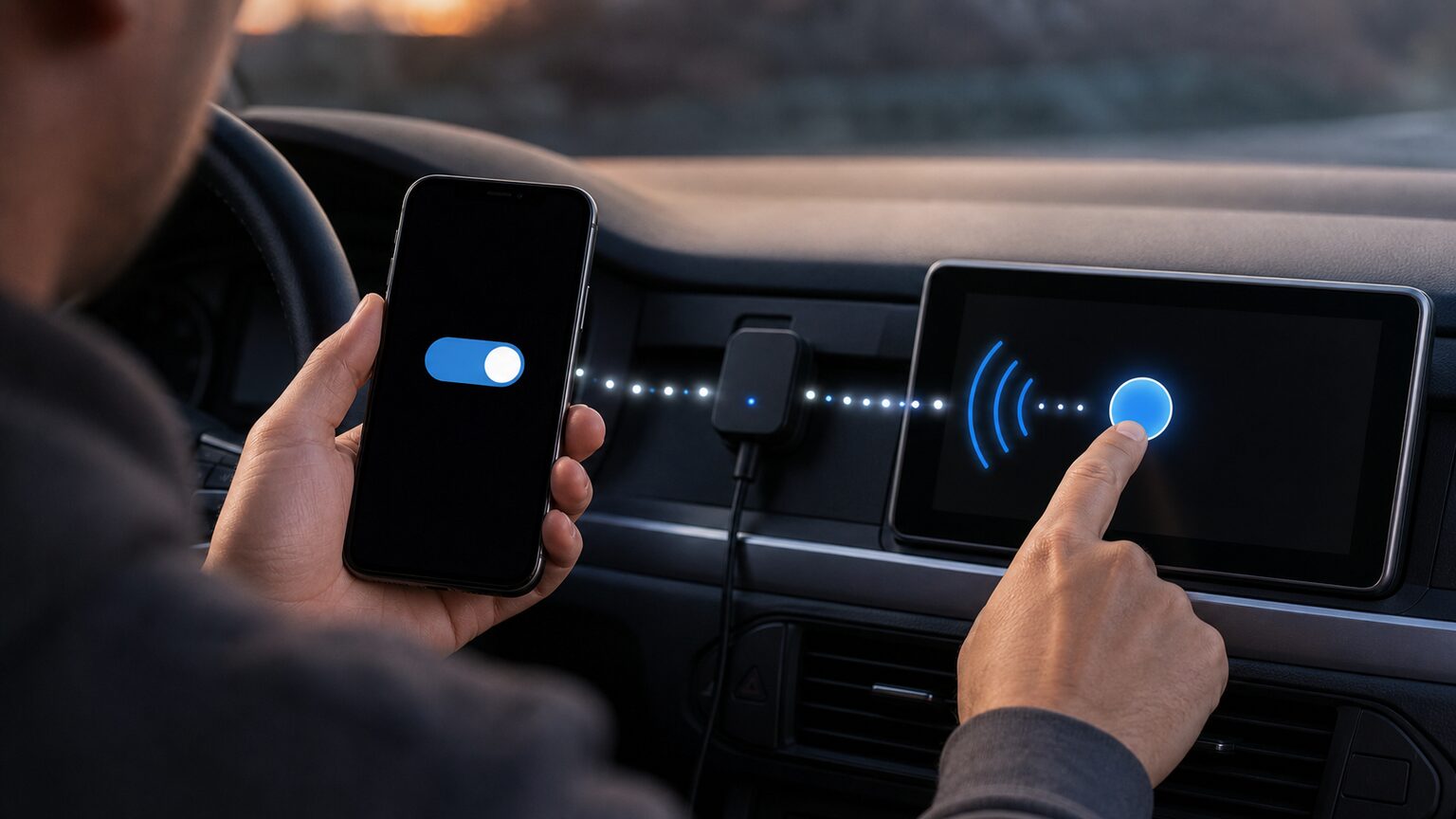
最初に確認するのは、iPhoneでインターネット共有を利用できる状態かどうかです。その後、オットキャスト側のWi-Fi設定と車両側の利用条件を分けて確認します。
テザリングはモバイル通信を別の機器へ共有する仕組みであり、車両とオットキャストを接続する条件そのものとは別です。どの段階で止まっているかを分けると、不要な初期化や買い替えを避けやすくなります。
- iPhoneとオットキャストを接続する基本手順
- テザリングを利用するための最低条件
- 接続できない・一覧に出ないときの原因
- テザリングが切れる場合の確認方法
- 購入候補を決める前の最終確認
1. iPhoneとオットキャストを接続する基本手順
iPhoneで「設定」から「インターネット共有」を開き、「ほかの人の接続を許可」をオンにします。次に、オットキャスト側のWi-Fi設定を開き、iPhoneに表示されているネットワーク名を選択して、インターネット共有画面のパスワードを入力します。
Appleは、インターネット共有によってiPhoneのモバイルデータ通信を別の機器と共有できると説明しています。オットキャストがインターネット通信を必要とする場面では、iPhoneのモバイルデータ通信量も消費する点を考慮してください。
インターネット共有を利用すれば、iPhoneやiPad(Wi-Fi + Cellular)のモバイルデータ通信接続を別のデバイスと共有できます。
引用元:Apple サポート(日本)「iPhoneやiPad(Wi-Fi + Cellular)でインターネット共有が機能しない場合」
2. テザリングを利用するための最低条件
iPhone側では、モバイルデータ通信が使え、「インターネット共有」をオンにできることが最低条件です。設定項目が見つからない、または押せない場合は、通信事業者と契約プランがインターネット共有に対応しているか確認します。
オットキャスト側については、検討中の製品がWi-Fi経由のインターネット接続に対応するかを、型番単位で確かめる必要があります。商品名が似ていても、用途や接続方式が同じとは限りません。
3. 接続できない・一覧に出ないときの原因
まずiPhoneの「インターネット共有」がオンになっているか確認し、その画面を開いた状態でオットキャスト側のWi-Fi一覧を更新します。以前のパスワードが保存されている場合は、該当ネットワークの登録を解除してから再入力すると切り分けやすくなります。
それでもiPhoneが表示されない場合は、双方のWi-Fi設定、モバイルデータ通信、機内モードの状態を見直し、必要に応じて再起動します。「インターネット共有」自体を有効にできない場合は、機器の故障と決めつけず、通信契約の対応状況を先に確認してください。
4. テザリングが切れる場合の確認方法
切断が起きるときは、iPhoneの電波状況、共有設定、端末の再起動後に接続情報が維持されているかを確認します。オットキャスト側に別のWi-Fiが保存されている場合は、意図しないネットワークへ切り替わっていないかも確認対象です。
毎回の自動接続を期待する場合でも、iPhoneと製品の状態、起動順、保存設定によって操作が必要になる可能性があります。「初回設定後は常に操作不要」とは決めつけず、検討製品の公式案内や販売ページで自動接続条件を確認するのが安全です。
5. 購入候補を決める前の最終確認
候補を決める前に、車両適合、必要な表示・操作機能、iPhoneからのテザリング方法、始動時の接続手順を確認します。ミラーリングが目的なら、インターネット接続機能だけでなく、映像表示や操作方法が希望に合うかを型番ごとに確かめてください。
製品名の「Pro」「NANO」「Mirror」などだけで機能を判断するのは避けましょう。入力情報だけでは各製品の詳細仕様を確定できないため、販売ページに記載された型番と対応車種・対応機能を照合してから選ぶことが重要です。
【厳選10アイテム】車両適合と使い方から選ぶオットキャスト候補
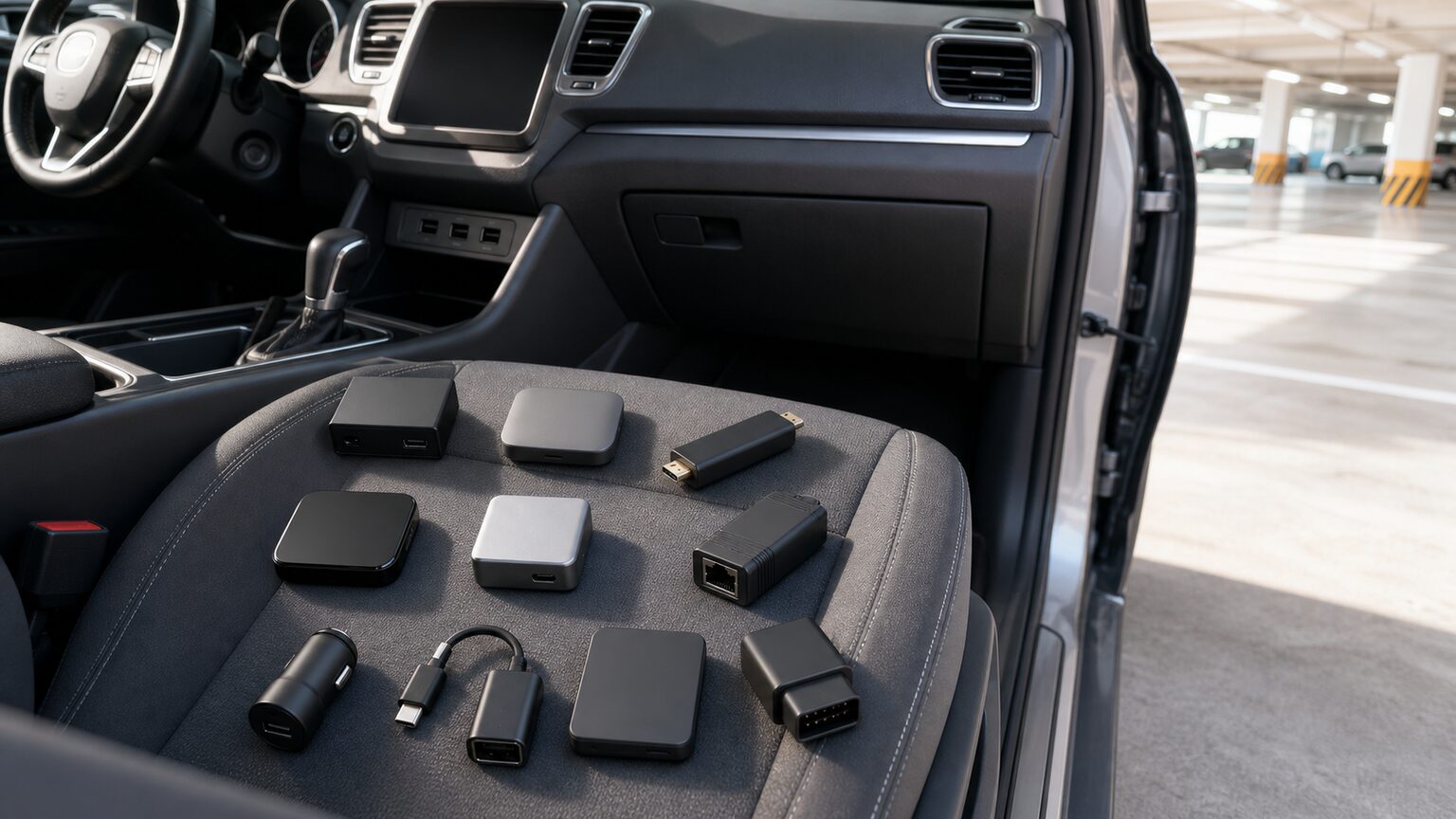
以下では、入力された10製品を候補順に整理します。詳細仕様が提示されていないため、性能を断定せず、購入前に何を確かめるべきかを中心に比較します。
順位や点数は製品性能の実測結果ではなく、候補の絞り込みやすさを示す目安です。販売ページでは、iPhoneのテザリング対応、車両適合、必要な機能、同梱内容を必ず確認してください。
OTTOAIBOX P3 Pro
★★★★★
総合候補として適合確認
目的照合 4.8
接続確認 4.7
運用確認 4.6
購入確認 4.6
1. OTTOCAST OTTOAIBOX P3 Pro
最初に確認したい総合候補です。P3との違いを把握し、必要な機能がPro側にあるか判断したい人に向きます。
選ぶ際は、iPhoneのテザリング方法だけでなく、車両側の対応条件と希望するアプリ・表示方法を照合してください。必要条件が明確なら、近い名称の製品との比較がしやすくなります。
「Pro」という名称だけで上位機能を推測することはできません。P3との差、接続端子、対応車種、同梱内容を販売ページで確認し、不要な機能に費用をかけないようにしましょう。
向いている人
P3系を軸に機能と適合を比較したい人
見送る判断
必要機能がより簡素な候補で満たせる人
- メリット:P3と並べて候補を整理しやすい
- デメリット:名称だけでは具体的な差を判断できない
OttoAibox NANO
★★★★★
設置条件から絞り込む候補
目的照合 4.5
接続確認 4.6
運用確認 4.7
購入確認 4.5
2. OTTOCAST OttoAibox NANO
車内の設置スペースを意識して候補を選びたい人が確認しやすい製品です。
ただし、「NANO」という名称から実寸や機能を断定してはいけません。販売ページで外形寸法、配線方法、必要な空間を確認し、車内で無理なく収まるか判断してください。
設置性だけで決めると、希望する接続・表示機能が不足する可能性があります。iPhoneテザリングへの対応、車載システムとの適合、必要な操作方法を優先して照合しましょう。
向いている人
設置場所と配線の収まりを重視する人
見送る判断
機能要件をまだ整理できていない人
- メリット:設置条件を軸に候補を絞りやすい
- デメリット:名称から寸法や対応機能は確定できない
OTTOAIBOX P3
★★★★★
P3系の基準候補
目的照合 4.6
接続確認 4.5
運用確認 4.4
購入確認 4.5
3. OTTOCAST OTTOAIBOX P3
P3 Proと比較し、必要十分な候補を探したい人が確認すべき製品です。
判断の中心は、iPhoneのテザリング設定、車両適合、希望する用途をP3で満たせるかです。条件を満たすなら、名称上の上位候補だけに絞る必要はありません。
P3 Proとの具体的な差は入力情報から確定できません。型番、対応機能、付属品が販売ページの記載と一致しているかを確認してください。
向いている人
P3 Proと必要機能を比較したい人
見送る判断
Pro側にしかない必要機能を確認した人
- メリット:P3系の比較基準として検討できる
- デメリット:Proとの差は個別確認が必要
OTTOCAST E2
★★★★☆
型番単位で適合を確認
目的照合 4.3
接続確認 4.4
運用確認 4.2
購入確認 4.3
4. OTTOCAST E2
製品名では用途を判断せず、E2の対応範囲を販売ページで確認できる人向けの候補です。
比較時は、iPhoneとの接続方法、インターネット共有の利用可否、車両側で必要となる条件を書き出します。希望する使い方がすべて記載されているかが判断の要点です。
他製品との位置付けや仕様差は、入力された名称だけでは分かりません。対応表や商品説明が不明確な場合は、推測で選ばず確認可能な候補を優先してください。
向いている人
E2の対応情報を細かく照合できる人
見送る判断
用途や適合を販売情報から確認できない人
- メリット:型番を指定して比較できる
- デメリット:名称だけでは用途が分からない
OTTOCAST Screen AI
★★★★☆
画面用途を先に確認
目的照合 4.5
接続確認 4.2
運用確認 4.1
購入確認 4.2
5. OTTOCAST Screen AI
画面に関する用途を明確にしたうえで、必要な表示方法に対応するか確認したい人向けです。
映像をどこへ表示したいのか、iPhoneとの接続に何を期待するのかを先に整理すると比較しやすくなります。テザリングと画面表示は別の機能として確認してください。
「Screen」という名称だけでは画面仕様、操作方法、ミラーリング対応を断定できません。設置条件を含め、目的の機能が明記されているか販売ページで確かめましょう。
向いている人
表示環境から製品を選びたい人
見送る判断
既存画面との役割分担が決まっていない人
- メリット:表示目的を軸に検討できる
- デメリット:画面仕様と対応機能の確認が不可欠
OTTOCAST Mirror Touch
★★★★☆
ミラーリング目的で照合
目的照合 4.6
接続確認 4.1
運用確認 4.0
購入確認 4.0
6. OTTOCAST Mirror Touch
iPhoneの画面表示や操作を主目的としており、ミラーリングの対応条件を確認したい人向けの候補です。
ミラーリングを望む場合は、映像表示の可否だけでなく、音声、操作方法、対応アプリ、接続手順を確認する必要があります。テザリングの可否だけでは目的を満たすか判断できません。
商品名に「Mirror」「Touch」が含まれていても、iPhoneで利用できる範囲は入力情報から確定できません。対応OSや車両条件を販売ページで確認してください。
向いている人
ミラーリングを主目的に比較する人
見送る判断
インターネット接続だけが目的の人
- メリット:目的をミラーリングに絞って検討できる
- デメリット:iPhoneでの対応範囲を確認する必要がある
OTTOCAST Play2Video Ultra
★★★★☆
映像用途との一致を確認
目的照合 4.4
接続確認 4.0
運用確認 3.9
購入確認 3.9
7. OTTOCAST Play2Video Ultra
映像利用を意識しつつ、必要な再生・接続条件を細かく確認できる人向けの候補です。
車内で何を表示したいか、その際にiPhoneのテザリングが必要かを整理してください。通信が必要な用途では、接続方法とデータ通信量の管理も判断材料になります。
「Video」「Ultra」という名称のみで対応サービスや性能を推測することはできません。対応機能、利用条件、車両適合を購入前に確認しましょう。
向いている人
映像用途を具体的に決めている人
見送る判断
接続の簡素化だけを求める人
- メリット:映像目的を軸に候補を整理できる
- デメリット:対応コンテンツや通信条件の確認が必要
OTTOCAST MINI Nova
★★★★☆
MINI系列を比較する候補
目的照合 3.9
接続確認 3.8
運用確認 4.0
購入確認 3.8
8. OTTOCAST MINI Nova
MINI系列から候補を選び、Nova、Pico、MINIの違いを比較したい人向けです。
系列内では、車両適合、iPhoneとの接続方法、必要な機能を同じ項目で比較すると判断しやすくなります。名称ではなく、型番別の記載を基準にしてください。
MINIという名称からサイズや携帯性を断定することはできません。寸法、端子、テザリング対応、同梱物を確認し、近い製品との取り違えを防ぎましょう。
向いている人
MINI系列を横並びで比較したい人
見送る判断
系列ごとの差を確認できない人
- メリット:MINI系列内の候補として整理できる
- デメリット:Nova固有の仕様確認が必要
OTTOCAST MINI Pico
★★★★☆
Pico固有条件を確認
目的照合 3.8
接続確認 3.7
運用確認 3.9
購入確認 3.7
9. OTTOCAST MINI Pico
MINI系列の中でPicoを比較対象に加え、条件差を丁寧に確認したい人向けです。
候補選びでは、iPhoneのインターネット共有へ接続できるか、車両側で利用可能か、期待する表示・操作ができるかを順に確認します。
Picoという名称から小ささや機能構成を決めつけるのは避けてください。販売ページに型番別の仕様が明示されていない場合は、購入前に確認を取る判断が必要です。
向いている人
Picoと他のMINI系列を比較できる人
見送る判断
型番別の対応情報を確認できない人
- メリット:MINI系列の選択肢を広げられる
- デメリット:名称だけでは差が判別できない
OTTOCAST MINI
★★★★☆
基本候補として仕様照合
目的照合 3.7
接続確認 3.7
運用確認 3.8
購入確認 3.5
10. OTTOCAST MINI
MINI系列の基本候補として、NovaやPicoとの違いを確認したい人向けです。
必要な機能を満たすなら、名称の新しさや印象だけで別製品を選ぶ必要はありません。車両適合、iPhoneテザリング、日常の接続手順を同じ条件で比較してください。
製品名が簡潔なため、販売ページでは型番や商品画像だけに頼らず、仕様欄と対応条件を確認することが重要です。近い名称の商品との取り違えにも注意しましょう。
向いている人
MINI系列の基本候補を確認したい人
見送る判断
NovaやPico固有の必要条件がある人
- メリット:系列比較の基準候補にできる
- デメリット:型番と仕様の識別が欠かせない
結論:iPhoneの共有設定と製品・車両の適合を分けて確認する
接続できない人
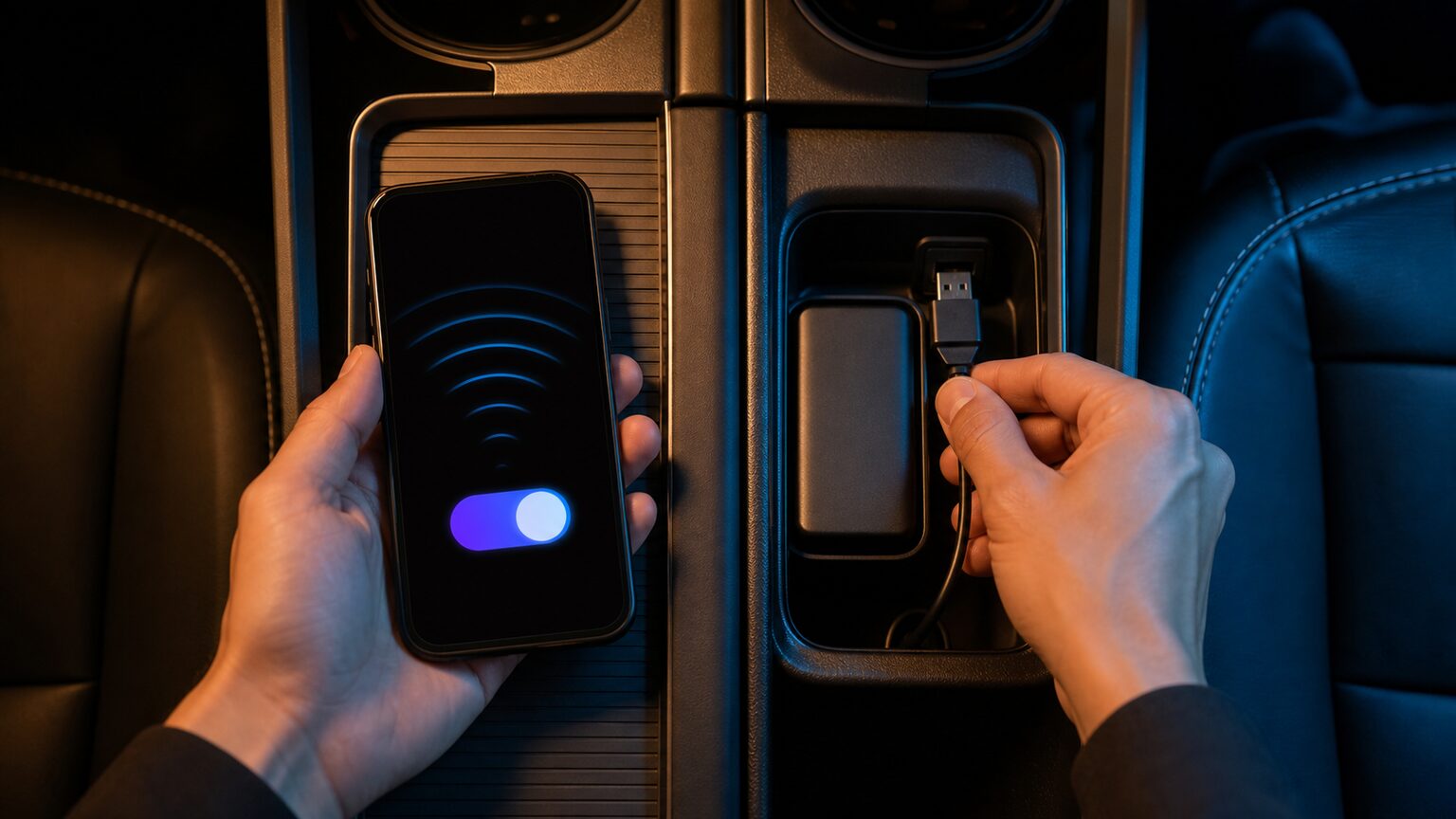
iPhoneのインターネット共有、通信契約、保存済みWi-Fi情報の順に確認してください。
ミラーリングを重視する人
通信共有とは分けて考え、Mirror Touchなどの対応表示・操作範囲を確認します。
製品選びで迷う人
P3 ProとP3、またはMINI系列のように近い候補を同じ適合条件で比較してください。
オットキャストをiPhoneでテザリングする基本は、「インターネット共有」をオンにし、オットキャスト側でiPhoneのネットワーク名を選んでパスワードを入力することです。設定項目が出ない場合は、通信事業者と契約プランの対応も確認します。
テザリング対応だけで商品を決めると、車両に適合しない、目的の表示方法を使えない、始動するたびの運用が想定と違うといった失敗につながります。通信、車両接続、表示・操作を別々の条件として比べることが大切です。
最終的には、正確な型番、対応車種、iPhoneとの接続方法、必要機能、設置条件を販売ページで照合してください。この5点が自分の環境と一致する製品が、無理なく使い続けやすい候補です。