
16GBで足りるのか、24GBへ増やす価値があるのかは、容量の数字だけでは決められません。購入後に増設できない機種では、余裕を見すぎる出費と容量不足のどちらも避けたいところです。
結論からいえば、Web閲覧、文書作成、動画視聴を中心に使うなら16GBが基本です。多数のアプリを並行して長く使うなら24GB、動画編集や仮想環境など負荷の大きい作業を継続するなら32GBを検討すると判断しやすくなります。
必要量を下回ると、アプリの切り替えや大きなファイルの処理で待ち時間が増える可能性があります。一方、使わない容量へ予算を回すと、CPU、ストレージ、画面など利用頻度の高い部分を妥協することになりかねません。
この記事では、16GB・24GB・32GBの用途上の違い、WindowsとMacでの考え方、現在の使用量を確認する方法、PC本体と増設メモリを選ぶ前の注意点を順番に整理します。
- 一般用途は16GB、並行作業の余裕を求めるなら24GBが目安
- 容量不足と過剰投資は、現在の使用量と用途から避けられる
- 容量だけでなく、増設可否やメモリ規格も比較する
- 購入前に空きスロット、対応容量、オンボード構成を確認する
16GB・24GB・32GBを選び分けるための判断基準
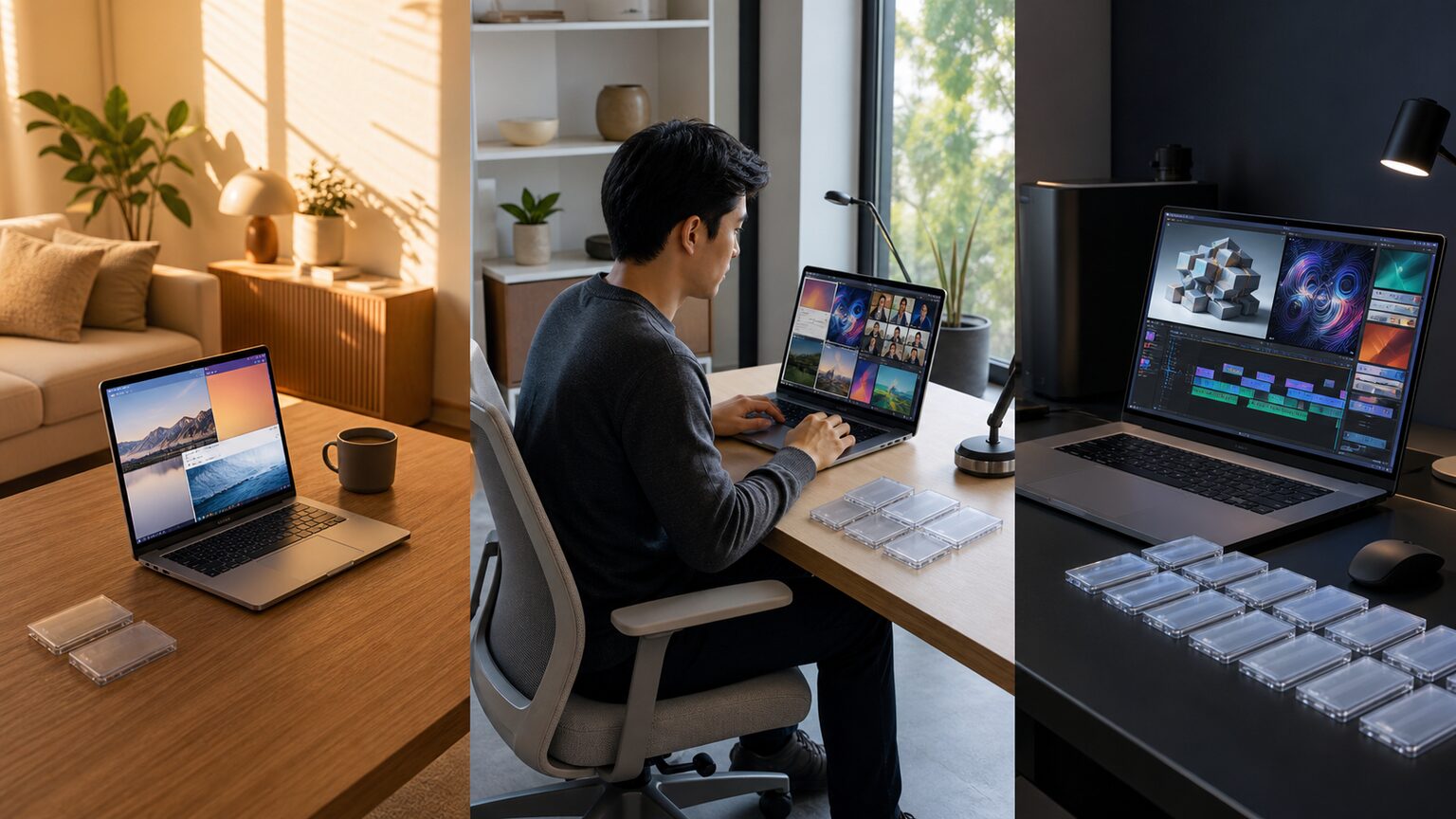
16GBと24GBの主な違いは、複数のアプリや大きなデータを同時に扱う際の余裕です。24GBは中途半端で意味のない容量ではなく、16GBでは余裕が少ないものの32GBまでは使い切りにくい用途に適します。
ただし、メモリを増やしてもCPUやGPUの処理能力そのものが高くなるわけではありません。まず用途と実際の使用状況を確認し、増設できない機種ほど将来の使い方まで含めて決めることが重要です。
- 一般用途は16GB、並行作業には24GBを目安にする
- 32GBが必要になる作業と最低条件を見極める
- 容量だけを増やしても速くならない場面を知る
- 現在の使用量と増設条件を自分の環境で確認する
- PC本体と増設メモリを用途から絞り込む
1. 一般用途は16GB、並行作業には24GBを目安にする
ブラウザー、文書作成、オンライン会議、動画視聴といった一般用途が中心なら、16GBは少なすぎるとは限りません。作業を一つずつ進め、重い制作アプリを常用しない人は、まず16GBを基準にできます。
24GBが生きるのは、多数のタブ、会議アプリ、表計算、画像編集などを同時に開く場面です。16GBより8GB多い余裕があるため、アプリを閉じて空きを作る頻度を抑えたい人や、増設できないPCを長く使う人に合理性があります。
2. 32GBが必要になる作業と最低条件を見極める
32GBを検討しやすいのは、高解像度の動画編集、大きな画像データの加工、仮想マシン、開発環境、メモリ消費の大きいゲームと配信の併用などを継続する人です。複数の重い処理を重ねるほど、16GBや24GBとの差が表れやすくなります。
一方、Web閲覧や事務作業が中心なら、32GBを搭載しても日常操作で明確な差が出るとは限りません。余った予算をCPU、SSD容量、ディスプレイへ配分したほうが、用途に直結する場合があります。
24GBまたは32GBユニファイドメモリに変更可能
3. 容量だけを増やしても速くならない場面を知る
メモリ不足が起きていない状態では、16GBを24GBや32GBへ増やしても、起動時間や処理時間が同じ割合で短くなるわけではありません。演算を担うCPUやGPU、データを読み書きするストレージがボトルネックなら、容量追加だけでは解消できないためです。
「将来のため」という理由だけで最大容量を選ぶのも注意が必要です。利用期間中に扱うアプリやデータが変わらないなら、使わない余裕へ費用をかける可能性があります。必要な容量を確保したうえで、構成全体のバランスを優先しましょう。
4. 現在の使用量と増設条件を自分の環境で確認する
判断材料になるのは、普段どおりにアプリやファイルを開いた状態でのメモリ使用状況です。Windowsではタスクマネージャー、Macではアクティビティモニタを確認し、容量が逼迫する場面やストレージへの退避が増える場面を把握します。
増設を考える場合は、PCの仕様書やメーカーサポートで、最大容量、空きスロット、対応するDDR規格、速度、モジュール形状を確認してください。オンボードメモリやユニファイドメモリなど、購入後に交換・追加できない構成もあります。
5. PC本体と増設メモリを用途から絞り込む
PCを買い替えるなら、一般作業中心は16GB、並行作業と長期利用の余裕は24GB、制作・開発などの高負荷用途は32GBを起点に候補を絞ります。ゲームではメモリ容量だけでなく、GPU、CPU、遊ぶタイトルの要件も同時に確認する必要があります。
既存のデスクトップPCを増設する場合は、必要容量を決めてから規格と構成を照合します。16GBを追加する場合でも、8GBを2枚使う構成と16GBを1枚使う構成では、空きスロットや将来の増設計画が異なるため、現在の搭載状態を先に確認しましょう。
【厳選10アイテム】用途と増設条件から選ぶPC・メモリ比較
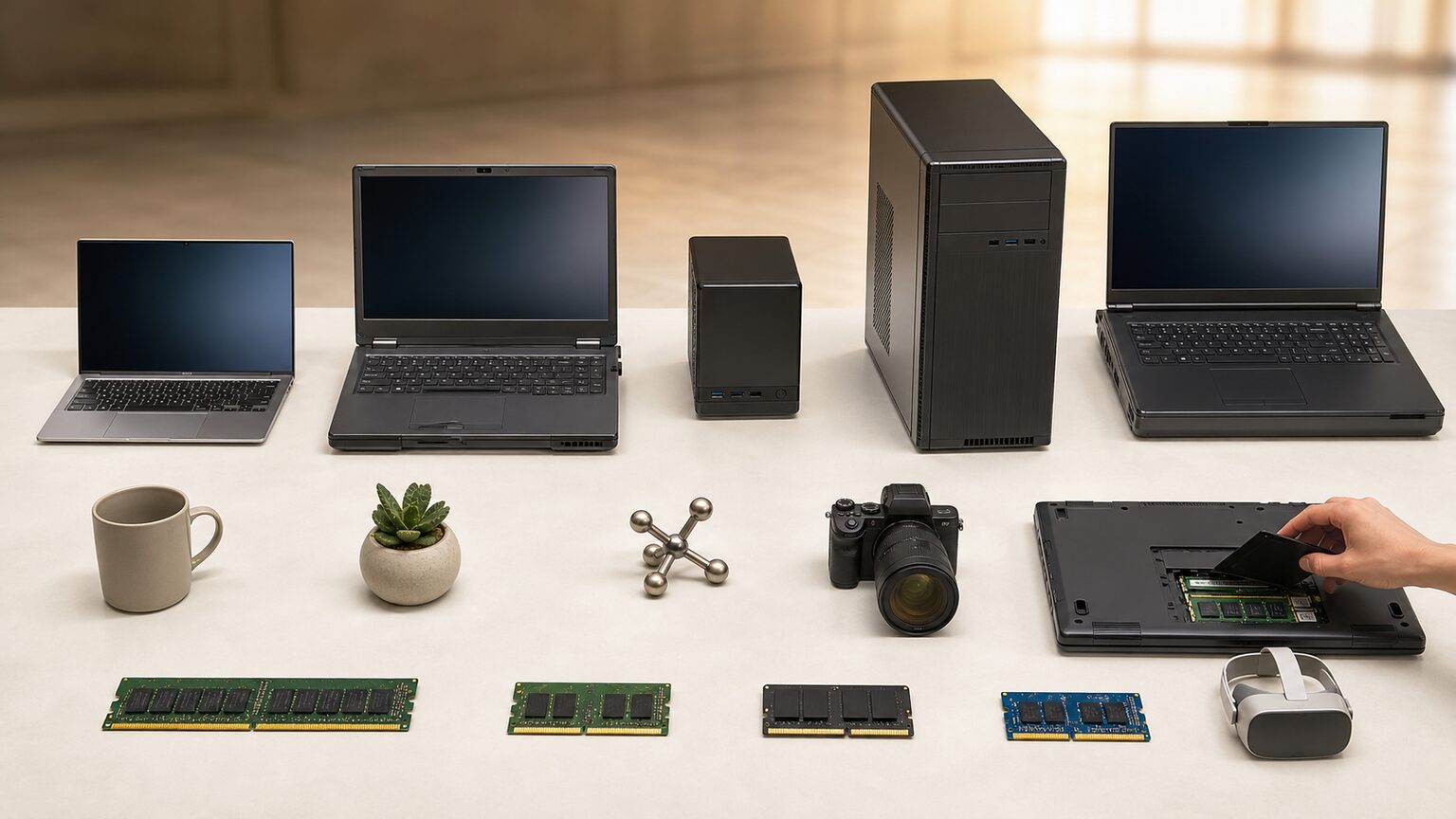
候補には、16GBまたは32GBを搭載したPC本体と、デスクトップ向けの16GB・32GBメモリが含まれます。完成品と増設部品は目的が異なるため、最初に「PCを買い替えるのか、現在のPCへ追加するのか」を分けて考えてください。
増設部品は容量が同じでも、規格、速度、枚数、空きスロットとの適合で選択が変わります。PC本体はメモリ容量に加え、CPU、GPU、ストレージが自分の用途を満たすかも確認対象です。
Zenbook S 14 UX5406SA メモリ32GB・SSD 1TB
★★★★★
32GBで並行作業に余裕
処理余裕 4.8
拡張性 3.8
用途性能 4.7
導入負担 4.1
1. ASUS Zenbook S 14 UX5406SA メモリ32GBモデル
メモリ不足を避けて長く使いたい人や、複数の作業を並行する人に向く32GB構成です。16GBや24GBで足りるか判断しにくく、購入後に増やせない可能性まで考慮したい場合の有力候補になります。
Core Ultra 7 258V、メモリ32GB、SSD 1TBという提供情報から、ブラウザーの多数タブや複数アプリを同時に扱う余裕を重視した選択と位置付けられます。24GBより容量に余白があり、重い制作作業も視野に入れやすい構成です。
軽い文書作成や動画視聴が中心なら、32GBを使い切らず過剰になることがあります。メモリの増設可否や搭載方式は提供情報だけでは確認できないため、購入前に型番と仕様を販売ページで照合してください。
向いている人
複数アプリを併用し、容量不足を避けながら長期利用したい人
見送る判断
一般的な事務作業が中心で、16GB構成でも用途を満たせる人
- メリット:32GBの容量により並行作業の余裕を確保しやすい
- デメリット:軽い用途では容量を持て余す可能性がある
TUF Gaming A15 Ryzen 7・RTX 4060・メモリ16GB
★★★★★
ゲーム性能を重視した16GB
処理余裕 4.6
拡張性 4.3
用途性能 4.8
導入負担 3.8
2. ASUS TUF Gaming A15 メモリ16GB・SSD 1TBモデル
メモリ容量をむやみに増やすより、ゲーム用途に関係する構成を優先したい人向けです。Ryzen 7 7435HSとRTX 4060を備えるという提供情報が、一般用途中心の32GB機とは異なる選択理由になります。
メモリ16GBは日常作業や用途を絞ったゲーム環境の出発点として検討しやすく、SSD 1TBは複数のデータを保存したい場面にも合わせやすい容量です。ゲームをしながら多数のアプリを常時動かさないなら、まず16GBで用途との適合を判断できます。
ゲームと配信、録画、編集などを同時に行う場合は、16GBが先に制約となる可能性があります。対象ソフトの必要条件に加え、メモリの搭載方式と増設可否、購入時の正確な構成を販売ページで確認してください。
向いている人
ゲーム用途を重視し、まず16GBで運用範囲を明確にできる人
見送る判断
配信や制作ソフトを併用し、最初から24GB以上の余裕が必要な人
- メリット:RTX 4060を含む構成でゲーム用途を優先しやすい
- デメリット:重い並行作業では16GBが不足する可能性がある
Thin 15 Core i7・RTX 3050・メモリ16GB
★★★★☆
用途を絞って選ぶ16GB構成
処理余裕 4.2
拡張性 4.0
用途性能 4.3
導入負担 4.2
3. MSI Thin 15 メモリ16GB・SSD 512GBモデル
一般作業に加えて、RTX 3050を利用する用途も候補に入れたい人向けの16GBモデルです。24GB以上を必須と決める前に、使うソフトと同時作業の量を限定できるかが選択の分かれ目になります。
Core i7-13620H、RTX 3050、メモリ16GBという提供構成は、文書作成だけのPCとは異なり、対応ソフトでGPUを使う用途を検討しやすい点が特徴です。常時多くのアプリを開かない運用なら、16GBを現実的な候補として比較できます。
SSDは512GBのため、1TBモデルと比べて保存容量の管理が必要になりやすい構成です。大きなゲームや制作データを扱う人は、必要な空き容量に加え、メモリとストレージの増設可否を購入前に確かめてください。
向いている人
利用ソフトを絞り、16GBとRTX 3050の構成を活用したい人
見送る判断
多数のアプリや大容量データを同時に扱い、余裕を優先する人
- メリット:GPUを利用する用途も含めて16GB機を検討できる
- デメリット:並行作業とデータ保存量が増えると余裕が限られる
Ryzen 5 5600G メモリ16GB・NVMe SSD 512GB
★★★★☆
一般用途から始める16GB
処理余裕 3.9
拡張性 4.2
用途性能 3.8
導入負担 4.3
4. NEWLEAGUE Ryzen 5 5600G メモリ16GBモデル
文書作成やWeb利用などを中心に、16GBで無理なく始めたい人が比較しやすいデスクトップPCです。24GBや32GBが必要か迷う場合も、重い制作や大規模な並行作業を予定しているかで判断できます。
Ryzen 5 5600G、メモリ16GB、NVMe SSD 512GB、Windows 11 Proという提供情報から、一般用途に必要な容量を確保しつつ運用を始める候補として位置付けられます。用途が明確なら、容量だけを理由に上位構成を選ぶ必要はありません。
提供情報には独立したGPUの記載がないため、重いゲームやGPU性能を求める制作用途を前提に選ぶべきではありません。内部構成、メモリスロットの空き、増設可能容量、映像出力など必要な接続条件は販売ページで確認してください。
向いている人
一般用途を中心に使い、必要に応じた将来の増設も検討したい人
見送る判断
重いゲームや制作を主目的とし、独立GPUや32GBを必要とする人
- メリット:一般用途向けの16GB構成として必要性を判断しやすい
- デメリット:重い用途ではメモリ以外の性能条件も不足する可能性がある
VENGEANCE LPX DDR4 16GB(8GB×2)CMK16GX4M2A2666C16
★★★★☆
16GBを2枚構成で導入
処理余裕 3.8
拡張性 3.7
用途性能 4.1
導入負担 4.3
5. CORSAIR VENGEANCE LPX DDR4 16GB
一般用途に必要な16GBを、8GBメモリ2枚で構成したいデスクトップPC向けの候補です。
最大2666MHz対応、CL16、Intel XMP対応という提供情報があり、対応環境で16GB構成を整えたい場合に検討できます。ブラウザー、文書作成、オンライン会議などを中心とするなら、容量を過剰に増やさず選びやすい構成です。
24GB以上の余裕が必要な並行作業や重い制作を想定すると、容量面では慎重な判断が必要です。購入前に、PCがDDR4のデスクトップ用メモリへ対応するか、2666MHzおよびXMPを利用できるか、空きスロットを含めて確認してください。
向いている人
対応するデスクトップPCを16GBの2枚構成にしたい人
見送る判断
24GB以上が必要な作業や、ノートPCへの増設を予定している場合
- メリット:8GB×2枚で合計16GBの構成を組める
- デメリット:将来24GBや32GBへ増やす際は、スロット構成の確認が必要
Kingston FURY Beast DDR4 32GB(16GB×2)KF432C16BB1K2/32
★★★★★
重い作業に備える32GB構成
処理余裕 4.8
拡張性 4.2
用途性能 4.7
導入負担 4.3
6. Kingston FURY Beast DDR4 32GB
16GBや24GBでは余裕が不足しそうな重い制作や、多数のアプリを並行利用する人に向く32GB構成です。
16GB×2枚、DDR4 3200MT/秒、CL16という提供情報から、対応するデスクトップPCで容量と用途性能の余裕を確保したい場合に検討できます。増設しにくい運用環境で、早い段階から32GBを用意したい人にも判断しやすい構成です。
一般的な事務作業や軽い閲覧が中心なら、32GBを使い切れず導入負担が大きくなる可能性があります。マザーボードとCPUの対応規格、利用可能な速度、2枚装着時の推奨スロットを購入前に確認してください。
向いている人
制作ソフトや複数アプリを並行して使い、32GBの余裕を確保したい人
見送る判断
一般用途が中心で、16GBでも十分と判断できる場合
- メリット:16GB×2枚で合計32GBを構成できる
- デメリット:軽い用途では容量を持て余す可能性がある
デスクトップ用DDR4 16GB×1 CT16G4DFRA32A
★★★★☆
増設計画を組みやすい1枚構成
処理余裕 4.0
拡張性 4.8
用途性能 4.2
導入負担 4.4
7. Crucial デスクトップ用DDR4 16GB
16GBモジュールを1枚単位で増設したい人や、将来の容量変更を見据えてスロットを残したい人向けの候補です。
16GB×1枚、DDR4 3200MT/秒、CL22、UDIMM 288pinという提供情報があり、対応するデスクトップPCの増設計画へ組み込みやすい点が特徴です。既存の8GB構成へ追加して24GBを検討する場合も、総容量だけでなく組み合わせ条件を確認する必要があります。
異なる容量、速度、仕様のメモリを混在させた際の動作は、PCやマザーボード側の対応に左右されます。既存メモリの規格、空きスロット、最大搭載容量を確認し、型番や仕様の組み合わせに不安がある場合はPCメーカーの案内を優先してください。
向いている人
16GBを1枚単位で増設し、空きスロットを活用したい人
見送る判断
同一仕様の2枚組を一度に導入したい場合や、ノートPC用メモリが必要な場合
- メリット:16GBモジュール1枚として段階的な増設を検討できる
- デメリット:既存メモリとの組み合わせや対応状況の確認が欠かせない
デスクトップ用DDR4 16GB(8GB×2)SP016GBLFU320B22
★★★★☆
3200規格の16GB基本構成
処理余裕 3.9
拡張性 3.8
用途性能 4.2
導入負担 4.5
8. シリコンパワー デスクトップ用DDR4 16GB
一般用途向けの16GBを、DDR4-3200規格の8GBメモリ2枚で用意したい人が比較しやすい製品です。
PC4-25600、8GB×2枚、288Pin、1.2V、CL22という提供情報が示されています。対応するデスクトップPCで、日常的な作業に必要な容量を2枚構成で整えたい場合に候補となります。
アプリを多数常駐させる使い方や重い制作では、16GBより24GBまたは32GBが適する場合があります。また、3200の表記だけで判断せず、PC側がDDR4、288Pin、対象速度に対応するかを購入前に確認してください。
向いている人
対応デスクトップPCへ一般用途向けの16GB構成を導入したい人
見送る判断
長期利用で容量の余裕を優先する人や、重い制作を日常的に行う人
- メリット:8GB×2枚で合計16GBの基本構成を用意できる
- デメリット:高負荷な並行作業では容量不足になる可能性がある
Crucial by Micron W4U3200CM-16GQ 32GB(16GB×2枚)
★★★★☆
32GBへまとめて増設しやすい2枚組
処理余裕 4.7
拡張性 4.0
用途性能 4.6
導入負担 3.5
9. CFD販売 Crucial by Micron W4U3200CM-16GQ 32GB
デスクトップPCを32GB構成にし、制作作業や複数アプリの同時利用へ余裕を持たせたい人に適した16GB×2枚セットです。
DDR4-3200に加えて2933・2666対応と案内されており、対応する環境では2枚を一度にそろえられます。ブラウザーの多数のタブ、画像編集、開発ツールなどを並行して使い、16GBでは使用量が上限へ近づく場合に検討しやすい構成です。
DDR5専用機やノートPCには適合せず、288pinのデスクトップ用DDR4スロットが必要です。購入前にマザーボードとCPUの対応規格、空きスロット、最大容量を確認し、既存メモリを残す場合は構成の相性にも注意してください。
向いている人
対応するデスクトップPCを32GBへ更新し、重い制作や並行作業の余裕を確保したい人
見送る判断
16GBで使用量に余裕がある人、DDR5環境またはメモリ交換できないPCを使っている人
- メリット:同一情報の16GBモジュール2枚で32GB構成を組める
- デメリット:一般的な事務作業だけなら容量を持て余す可能性がある
SP016GBLFU320F02 DDR4-3200 16GB
★★★★☆
1枚単位で16GBを導入できる
処理余裕 3.7
拡張性 4.4
用途性能 3.9
導入負担 3.7
10. シリコンパワー SP016GBLFU320F02 DDR4-3200 16GB
対応するデスクトップPCへ16GBを1枚単位で導入したい人や、将来の追加増設を考えている人向けのメモリです。
DDR4-3200、288Pin、1.2V、CL22という提供情報があり、一般用途で16GBを確保する構成や、適合を確認したうえで容量を追加する用途に検討できます。文書作成、Web閲覧、オンライン会議を中心とするなら、まず16GBで足りるかを見極めたい場合にも選択肢になります。
1枚のみでは、同容量の2枚組とはメモリ構成が異なります。既存メモリと組み合わせる場合は容量だけで判断せず、マザーボードの対応規格、スロット配置、既存モジュールの仕様を確認してください。ノートPCやDDR5専用環境には使用できません。
向いている人
DDR4対応デスクトップへ16GBを導入し、空きスロットを使った将来の増設も検討する人
見送る判断
最初から32GBが必要な人、2枚構成を一度にそろえたい人、ノートPC用メモリを探している人
- メリット:必要な容量に合わせて16GBモジュールを1枚単位で選べる
- デメリット:既存メモリとの併用には規格と構成の確認が必要
結論:16GBは一般用途、24GBは長期利用と並行作業、32GBは重い制作や増設できない環境向け

一般用途と導入負担の軽さを重視する人
文書作成、Web閲覧、オンライン会議が中心なら、まず16GBで使用量に余裕があるかを確認してください。増設可能なDDR4デスクトップでは、商品10のような単体モジュールも候補になります。
長期利用と並行作業の余裕を重視する人
複数アプリや多数のタブを日常的に開き、購入後に容量を変更できないPCを選ぶなら、24GBを中間的な余裕として検討できます。
重い制作と容量不足の回避を重視する人
画像・動画制作、仮想環境などで16GBの上限が見えているなら32GBが現実的です。DDR4対応デスクトップを更新する場合は、商品9の適合条件を確認してください。
16GBと24GBの違いは、軽い作業の速さそのものより、複数の処理を同時に抱えられる余裕に表れます。一般用途は16GB、長期利用や並行作業は24GB、継続的な制作作業や仮想環境には32GBを基準にすると整理しやすくなります。
必要量を下回るとストレージへの退避が増えて操作が滞る可能性がある一方、使わない容量へ予算を振り向けても日常操作の差を得にくい場合があります。現在の使用量と、今後増える作業を分けて考えることが過不足を防ぐ近道です。
最後に、PCの最大対応容量、メモリ規格、スロット数、増設や交換の可否を確認してください。その条件と実際のメモリ使用量が分かれば、16GB、24GB、32GBのどれが必要かを無理なく判断できます。