500GBのSSDを選んでよいのか、それとも最初から1TBにすべきか。容量不足でアプリやゲームを何度も整理する事態は避けたい一方、使わない容量へ余分な費用をかけたくない人も多いでしょう。
結論として、文書作成やWeb閲覧が中心なら500GBでも運用できますが、複数の大容量ゲーム、動画素材、写真を本体へ保存するなら1TBが無難です。現在の使用量だけでなく、今後追加するデータと空き容量まで含めて判断する必要があります。
容量を小さく見積もると、Windowsの更新やアプリの導入に必要な余裕がなくなり、頻繁な削除やデータ移動が発生します。反対に、保存量が少ない人が容量だけを優先すると、速度や接続方式に回せる予算を生かせません。
この記事では、500GBと512GBの違い、容量不足への対処、内蔵・外付けSSDの選び分けを整理します。そのうえで、容量、速度、接続性、保存性、価格の5軸から候補を絞れるようにします。
- 軽い普段使いなら500GBでも運用でき、ゲームや動画保存が多いなら1TBが選びやすい
- 表示容量をすべて自由に使える前提で選ばず、OSや更新用の余裕を残す
- 容量だけでなく、速度、接続方式、データの置き場所、価格を合わせて比べる
- 購入前にPCの対応規格、空きスロット、交換・増設の可否を確認する
500GBで足りる人と容量不足を避けるための判断基準
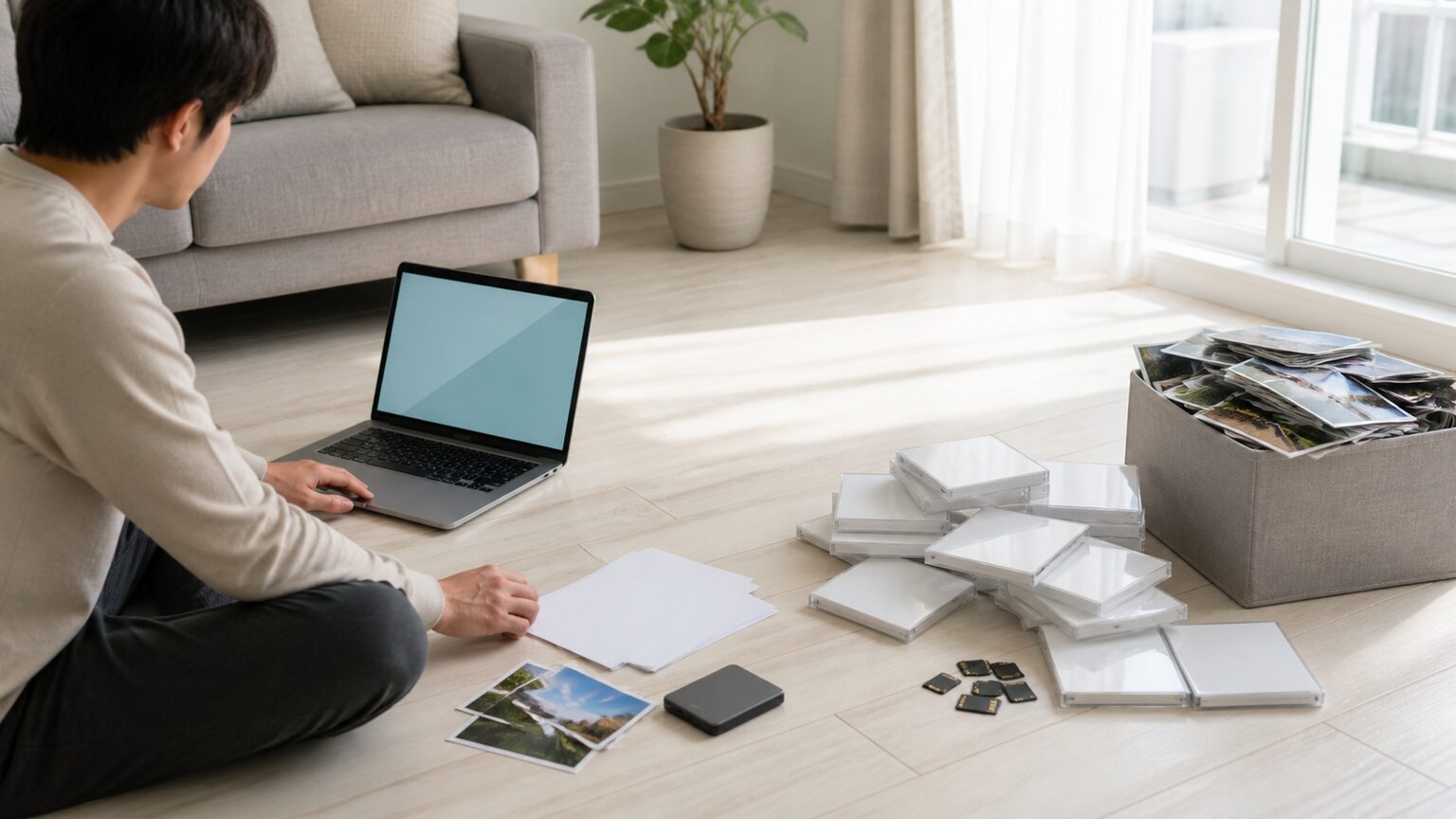
500GBで足りるかどうかは、PCの用途とデータを置く場所で決まります。Web閲覧や文書作成が中心なら候補になりますが、ゲームや動画を本体へ蓄積する使い方では、1TB以上を選ぶほうが管理の手間を抑えやすくなります。
判断するときは、現在保存している容量に加え、OS、アプリ、更新、一時ファイル、今後増えるデータの領域を見込みます。空き容量が減ってから慌てるのではなく、増え方を先に把握することが重要です。
- 500GBで足りるかは保存するデータで決まる
- 500GBと512GBの差より空き容量の余裕を重視する
- 容量不足を放置せず買い替え以外の対処も検討する
- 現在の使用量とPCの増設条件を確認する
- 内蔵1TBと外付けSSDを用途で選び分ける
1. 500GBで足りるかは保存するデータで決まる
文書作成、Web閲覧、オンライン会議などが中心で、大きなデータをクラウドや別のドライブへ移せるなら、500GBは現実的な容量です。日常用途だから一律に不足するわけではありません。
一方、複数の大容量ゲームを同時に残す人、動画編集の素材や高解像度写真を本体へためる人には窮屈になりやすい容量です。遊び終えたゲームを削除できるなら500GBでも運用できますが、入れ替えの手間を減らしたい場合は1TBを基準にすると選びやすくなります。
2. 500GBと512GBの差より空き容量の余裕を重視する
500GBと512GBには表記上12GBの差がありますが、この差だけで使い勝手が大きく変わるとは限りません。容量不足を避けるうえでは、どちらの表記かより、導入後にどれだけ余裕を残せるかが重要です。
製品の表示容量が、そのまま自由に保存できる領域になるとは限りません。OSや回復領域、アプリ、更新用データなども領域を使うため、保存予定量がすでに上限へ近いなら、500GBと512GBの二択ではなく1TBを検討する段階です。
3. 容量不足を放置せず買い替え以外の対処も検討する
空き容量が少なくなったとき、すぐにSSDを交換する必要があるとは限りません。一時ファイルや使っていないアプリを整理し、写真や動画を外部ストレージへ移すだけで、必要な領域を確保できる場合があります。
Microsoftは、空き領域の不足がPCの動作やWindows更新に影響する可能性を案内しています。Windowsの機能を利用すれば、不要な項目の整理を自動化することもできます。
ストレージ センサーは、Windows が一時ファイルやごみ箱内の項目など不要なアイテムを削除して、自動的にドライブの空き領域を増やすことができます。
4. 現在の使用量とPCの増設条件を確認する
必要容量は、現在のドライブ使用量を確認すると具体化できます。不要なデータを整理した後の使用量と、今後1〜2年で追加するゲームや素材の見込みを足し、無理なく空きを残せる容量を選びます。
内蔵SSDを増設する場合は、PCがM.2 NVMeまたは2.5インチSATAのどちらに対応するか、空きスロットや取り付けスペースがあるかを確認してください。規格が合わなければ、容量や速度が希望どおりでも取り付けられません。
5. 内蔵1TBと外付けSSDを用途で選び分ける
OSや頻繁に使うゲームの保存先を広げたい場合は、対応する内蔵SSDの増設・交換が有力です。持ち運ぶデータ、動画素材、写真、ゲームデータの退避先が必要なら、PC内部を開けずに追加できる外付けSSDが扱いやすい選択肢になります。
外付けSSDは一律に避けるべきものではありませんが、接続端子、ケーブル、使用機器への対応確認が必要です。500GBと1TBで迷う場合は、価格差だけで決めず、内蔵か外付けか、何を保存するか、データをどの程度残し続けるかを最後に照合してください。
【厳選10アイテム】容量不足を防ぐSSD候補の比較
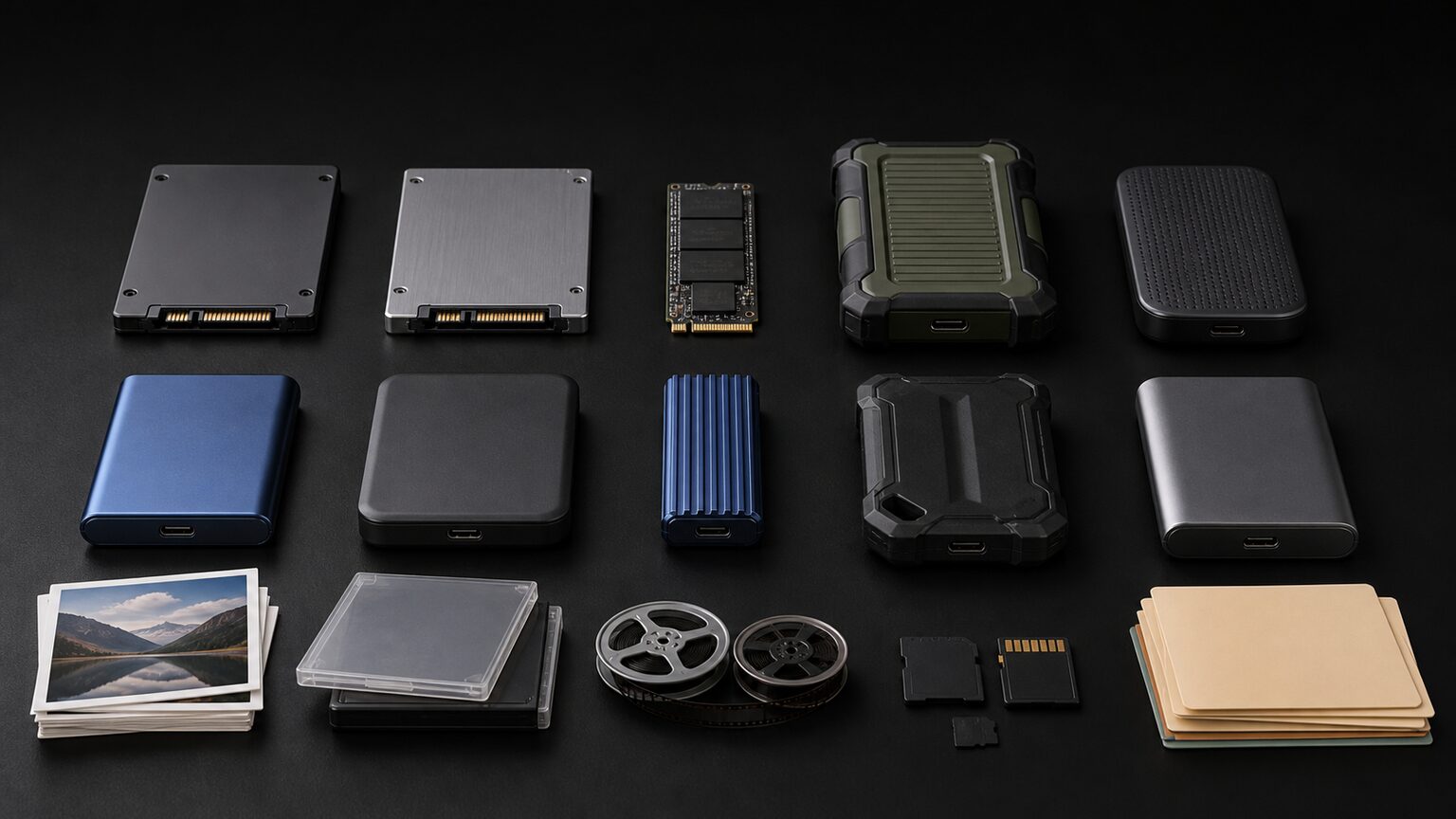
候補には、1TBを中心とした内蔵NVMe SSD、内蔵SATA SSD、持ち運びやすい外付けSSDが含まれます。まずPCの対応規格を確認し、容量を増やしたい場所に合う種類だけを残すと比較しやすくなります。
500GBで運用を続けたい人と、1TBへ余裕を広げたい人では適する候補が異なります。以下では、容量、速度、接続性、保存性、価格を共通の判断軸として、用途別の入口を整理します。
外付け1TBで保存先を追加PC内部の交換を避けながら、写真、動画、ゲームデータなどの保存場所を増やしたい人向けです。
SATA対応機の容量を見直すNVMeに対応しないPCや、2.5インチSATAの交換・増設先を探している人が確認すべき候補です。
T500 1TB NVMe M.2 SSD
★★★★★
容量と速度を両立しやすい内蔵SSD
速度 4.9
接続性 4.5
保存性 4.7
価格 4.6
1. Crucial T500 1TB NVMe M.2 SSD
500GBではゲームや制作データの整理が窮屈になりそうで、内蔵SSDを1TBへ増やしたい人に適した候補です。容量だけでなく速度も重視したい場合に検討しやすい位置付けです。
NVMe M.2タイプなので、対応するPCではOSやアプリ、大容量ゲームを同じドライブへまとめやすくなります。500GBから1TBへ広げることで、空き容量を確保するためにゲームや素材を頻繁に移動する負担も抑えられます。
取り付けには、PC側のM.2スロット、対応するSSDサイズ、NVMeへの対応を確認する必要があります。保存量が少ない場合は、交換費用に対する容量面の利点が小さくなる可能性があります。
向いている人
ゲームや日常作業に使う内蔵ストレージを、500GBから余裕のある1TBへ更新したい人
見送る判断
M.2 NVMe SSDを装着できないPCや、外付けだけで容量を増やしたい場合
- メリット:1TBの容量とNVMe M.2の速度を一度に確保できる
- デメリット:PCを開ける作業とスロットの適合確認が必要になる
WD_BLACK SN7100 NVMe SSD 1TB
★★★★★
ゲーム容量を増やしたいPC向け
速度 4.8
接続性 4.5
保存性 4.6
価格 4.5
2. Western Digital WD_BLACK SN7100 NVMe SSD 1TB
複数のゲームを内蔵ストレージへ置き、500GBで起こりやすい入れ替えの手間を減らしたい人向けの1TBモデルです。ゲーム用途を軸に候補を絞りたい場合に分かりやすい選択肢です。
NVMe SSDなので、対応環境では容量の大きなタイトルを本体側へまとめられます。1TBなら500GB構成より更新データや日常ファイルのための余裕も残しやすくなります。
PC側に対応するM.2スロットが必要で、搭載位置や冷却条件も事前確認が欠かせません。軽い作業が中心でゲームを数本しか保存しない人には、1TBへの交換が過剰になることもあります。
向いている人
ゲームの削除と再ダウンロードを減らし、1TBを基準にPCを運用したい人
見送る判断
文書作成やWeb閲覧が中心で、現在の500GBにも十分な空きがある人
- メリット:ゲーム保存用の容量と内蔵接続を組み合わせられる
- デメリット:対応スロットがなければ利用できず、取り付け作業も伴う
990 PRO 1TB NVMe M.2 SSD
★★★★★
速度を優先する内蔵1TB候補
速度 4.9
接続性 4.4
保存性 4.7
価格 4.2
3. Samsung 990 PRO 1TB NVMe M.2 SSD
容量不足の解消に加えて、内蔵ストレージの速度も優先したい人が検討しやすい1TB SSDです。ゲームだけでなく、大きな制作ファイルを扱うPCの更新候補にもなります。
NVMe M.2接続のため、対応環境ではOS、アプリ、作業データを内蔵ドライブへ集約できます。500GBを使い切るたびに外部へデータを移す運用を見直し、日常的な余裕を残しやすい点が1TBを選ぶ価値です。
保存容量の追加だけが目的なら、求める速度と販売価格の釣り合いを確認する必要があります。PC側の対応規格に加え、販売ページで選択中の製品構成と装着スペースを確かめてください。
向いている人
容量不足を解消しながら、ゲームや制作作業で内蔵SSDの速度も重視する人
見送る判断
主目的が写真や動画の保管だけで、速度より導入費用を優先する人
- メリット:1TBへの増量とNVMe環境の整備を同時に進められる
- デメリット:容量追加だけを求める用途では性能を生かし切れない場合がある
Extreme Portable SSD V2 1TB
★★★★★
PCを開けずに容量を追加
速度 4.3
接続性 4.8
保存性 4.6
価格 4.3
4. SanDisk Extreme Portable SSD V2 1TB
PCを分解せずに1TBを追加したい人や、複数の機器へデータを持ち運びたい人向けの外付けSSDです。内蔵SSDの交換が難しいノートPCでも検討できます。
写真、動画、完了した制作データなどを内蔵ドライブから移す用途に適します。500GBの内蔵SSDをそのまま残しながら、大きなファイルの保管場所を増やせることが利点です。
外付けドライブはケーブル接続が必要で、実際の速度は接続先のUSB端子や利用環境に左右されます。OSや頻繁に遊ぶPCゲームの保存先を一本化したい場合は、対応する内蔵SSDの増設または交換も比較してください。
向いている人
内蔵SSDを交換せず、写真や動画、作業データの保存領域を1TB増やしたい人
見送る判断
ケーブルなしで運用したい人や、起動ドライブとして内蔵容量を直接増やしたい人
- メリット:PCを開けずに接続でき、機器間でデータを移動しやすい
- デメリット:端子やケーブルに利用条件が左右され、携帯時の管理も必要になる
XS1000 External SSD 1TB
★★★★★
外付けで1TBを追加しやすい
速度 4.2
接続性 4.8
保存性 4.4
価格 4.1
5. Kingston XS1000 External SSD 1TB
PC本体を開けずに保存容量を増やしたい人が検討しやすい、外付けタイプの1TB SSDです。写真や動画、ゲームデータなどを本体ストレージから分けて管理したい場合に候補となります。
500GBの空き容量を細かく調整し続けるより、1TBの外部保存先を追加するほうが運用しやすい場面があります。複数の対応機器でデータを扱いたい人にとって、取り外せることが内蔵SSDとの明確な違いです。
外付けSSDは、使用する端子や機器側の対応状況によって利用条件が変わります。購入前に接続方式、付属品、対応環境を販売ページで確認し、常時接続する場合はケーブルの配置も考えておきましょう。
向いている人
分解作業を避けながら、PCの外側に1TBの保存先を追加したい人
見送る判断
起動ドライブの交換や、ケーブルを使わない内蔵構成を優先する場合
- メリット:PC内部へ取り付けずに容量不足へ対応しやすい
- デメリット:接続端子の適合確認とケーブル管理が必要になる
P34A60 1TB NVMe SSD
★★★★★
内蔵NVMeで容量を1TBへ
速度 4.7
接続性 3.3
保存性 4.3
価格 4.4
6. Silicon Power P34A60 1TB NVMe SSD
対応するPCの内蔵ストレージを1TBへ増設・交換し、ゲームやアプリを本体側へまとめたい人向けのNVMe SSDです。外付け機器やケーブルを増やしたくない場合に検討できます。
1TBなら、500GBよりもOSやアプリを置いた後の保存領域を確保しやすくなります。容量不足のたびにゲームや作業ファイルを移動する手間を減らしたい人にとって、内蔵構成を維持できる点が選ぶ理由になります。
NVMe SSDは、PCにM.2スロットがあるだけで無条件に使えるとは限りません。インターフェース、取り付け可能なサイズ、起動ドライブ交換時のデータ移行方法を、PCの仕様書と販売ページの両方で確認してください。
向いている人
対応スロットを備えたPCで、内蔵容量を1TBへ広げたい人
見送る判断
PCの分解が難しい場合や、NVMe SSDへ対応しているか確認できない場合
- メリット:1TBの容量をPC内部へ収め、日常的に使いやすい構成を作れる
- デメリット:取り付け可否の確認と、必要に応じたデータ移行作業が伴う
870 EVO 500GB SATA SSD
★★★★☆
用途を絞って選ぶ500GB
速度 4.0
接続性 4.0
保存性 4.4
価格 3.8
7. Samsung 870 EVO 500GB SATA SSD
保存するゲームや大容量データが少なく、500GBで運用できる見通しが立っている人向けのSATA SSDです。容量を増やすことより、対応するPCで必要十分な内蔵領域を用意することを優先する場合に候補となります。
文書作成やWeb閲覧を中心とし、写真や動画を別の保存先へ移せるなら、500GBでも用途を整理して使えます。1TBを使い切らない可能性が高い人は、予定するアプリとデータ量から必要容量を計算すると判断しやすくなります。
ゲームを複数保存する場合や、動画素材を長期間ためる場合は、空き容量の管理が負担になる可能性があります。また、取り付けにはPC側のSATA接続環境や設置条件の確認が必要です。
向いている人
用途と保存量を把握しており、500GBで収まる運用計画を立てられる人
見送る判断
ゲームや動画を増やす予定があり、容量管理の手間を抑えたい場合
- メリット:用途を限定すれば、必要以上の容量を選ばずに済む
- デメリット:大容量データが増えると、削除や移動を早めに求められる
BX500 1TB SATA SSD
★★★★☆
SATA環境で1TBを確保
速度 3.9
接続性 4.0
保存性 4.2
価格 4.5
8. Crucial BX500 1TB SATA SSD
SATA接続を利用するPCで、500GBでは不足しそうな内蔵容量を1TBへ広げたい人が比較できるSSDです。ゲームや日常データを同じドライブへ保存しつつ、容量管理の頻度を抑えたい場合に向きます。
500GBではなく1TBを選ぶことで、アプリの追加やファイルの蓄積に対応する余地を持たせられます。PCを長く使う予定があり、保存量を正確に予測しにくい人には、容量面の余裕が判断材料になります。
NVMe SSDを前提とした構成では選択条件が異なるため、容量だけを見て決めないことが重要です。PC側のSATA接続、設置スペース、交換や増設に必要な部品、データ移行方法を購入前に確認してください。
向いている人
SATA対応PCで、ゲームや長期利用を見据えた1TBの内蔵領域が必要な人
見送る判断
外付けで手軽に増設したい場合や、PCがSATA接続に対応しない場合
- メリット:500GBより保存量に余裕を持たせ、削除や移動の頻度を抑えやすい
- デメリット:PC内部への取り付けとSATA接続環境の確認が必要になる
EXCERIA SATA SSD 960GB
★★★★☆
約1TBへ容量を広げるSATA SSD
速度 3.8
接続性 3.7
保存性 4.4
価格 4.2
9. KIOXIA EXCERIA SATA SSD 960GB
500GB前後では余裕が足りず、SATA SSDを使える機器で約1TBへ容量を広げたい人に適した候補です。
960GBなら、OSやアプリに加えてゲーム、写真、作業データを置く領域を500GBより確保しやすくなります。容量不足のたびにファイルを移動する手間を減らし、長期利用を見据えて空き容量を残したい場合に検討しやすい構成です。
SATA接続のため、購入前に使用機器の対応インターフェース、取り付け方法、必要な部品を確認する必要があります。外付けで手軽に持ち運びたい人や、機器がSATA SSDの増設・交換に対応しない場合には適しません。
向いている人
SATA SSDを利用できるPCで、500GBから約1TBへ保存領域を広げたい人
見送る判断
取り付け作業を避けたい人や、使用機器のSATA対応を確認できない場合
- メリット:960GBの容量があり、500GBよりゲームやデータの保存余地を確保しやすい
- デメリット:利用には接続規格や取り付け条件の確認が必要になる
外付けSSD PA100 500GB
★★★★☆
軽量で接続先を選びやすい外付けSSD
速度 4.1
接続性 4.7
保存性 4.0
価格 4.1
10. Acer 外付けSSD PA100 500GB
PC内部へSSDを増設せず、必要なデータを持ち運べる500GBの保存先を追加したい人向けの選択肢です。
入力情報では最大読出560MB/s、27gの軽量設計、USB Type-A用とType-C用ケーブルの付属が示されています。Windows、Mac OS、PS5、Android、iPhone 15シリーズ以降に対応すると案内されており、複数の対応機器で使う外付けストレージを探す場合に比較しやすい製品です。
容量は500GBなので、大容量ゲームを複数保存する用途や、写真・動画を長期間ため続ける用途では早めに不足する可能性があります。端末ごとの利用条件やフォーマット、PS5で扱えるデータの範囲、接続端子を購入前に確認してください。
向いている人
携帯しやすさと接続先の選びやすさを重視し、500GBを補助保存領域として使いたい人
見送る判断
ゲームや動画を大量に保存し、最初から1TB以上の余裕を確保したい人
- メリット:27gの軽量設計で、USB Type-A用とType-C用のケーブルが付属する
- デメリット:500GBのため、大容量データを継続的に増やす用途では容量に余裕を持ちにくい
結論:500GBで足りるかは用途次第、ゲームや長期利用なら1TBを基準に選ぶ
日常用途を中心に使う人
書類や一般的なアプリが中心なら500GBも候補です。現在の使用量と、OSや更新用に残せる空き容量を確認しましょう。
ゲームや長期利用を重視する人
容量不足による削除や移動を減らしたいなら1TB前後を基準にし、PCの対応規格に合う内蔵候補を確認してください。
持ち運びや増設の手軽さを重視する人
内部ストレージを交換せず補助領域を追加したい場合は、接続端子と必要容量を基準に商品4、5、10を比較してください。
500GBのSSDで足りるかは、保存するゲームや写真、動画、作業データの量によって変わります。軽い日常用途なら選択肢になりますが、大容量ゲームやデータの増加を見込むなら1TBを基準にすると余裕を確保しやすくなります。
容量を小さく見積もると、アプリの追加や更新のたびに削除と移動が必要になり、外部ストレージを後から買い足すこともあります。一方、使わない容量まで増やすと予算を有効に配分しにくいため、用途に合った余裕を見極めることが大切です。
最終的には、現在の使用量、今後増えるデータ、必要な空き容量、接続規格、取り付け方法を確認してください。保存量が安定しているなら500GB、ゲームや長期運用で増加が見込まれるなら1TB以上という基準で、自分に必要な容量を判断できます。