HDMIケーブルを替えれば映像が鮮明になるのか、それとも手元のケーブルで十分なのか。4Kテレビやゲーム機を接続するときほど、価格や「高画質」という表示の違いに迷いやすくなります。
結論からいえば、必要な信号を正常に伝送できているHDMIケーブル同士なら、ケーブル交換だけで色や精細感が段階的に向上するとは限りません。違いが表れやすいのは画質そのものより、対応帯域が足りないことで希望する解像度やリフレッシュレートを選べない場合や、映像が途切れる場合です。
規格、長さ、接続機器の条件が合わないまま選ぶと、4K/60Hzや4K/120Hzを利用できない、画面が点滅する、音声機能が正常に働かないといった不利益につながります。分配器や変換機器を挟む場合は、経路内で最も低い対応条件にも左右されます。
この記事では、画質差の考え方、帯域不足を疑う症状、機器側の確認方法、ケーブル表示の読み方を整理します。そのうえで、10商品の候補を用途に合わせて絞るための共通指標を示します。
- 正常伝送できていれば、ケーブルだけで映像の精細感が上がるとは限らない
- 解像度、リフレッシュレート、HDRなどに必要な帯域を接続経路全体で確認する
- 対応帯域、認証、長さ、用途、選びやすさを共通軸として比べる
- 購入前に端子、機器の出力条件、ケーブル長、認証表示を確かめる
HDMIケーブルで画質差が生じる条件と選択基準
HDMIケーブル選びでは、漠然とした「高画質」表示より、使いたい映像・音声機能を安定して伝送できるかを優先します。正常に映るかだけでなく、目的の解像度とリフレッシュレートを実際に選択できるかが重要です。
HDMI接続は、出力機器、ケーブル、分配器やAV機器、ディスプレイの組み合わせで成立します。ケーブルだけを上位仕様へ替えても、ほかの機器や端子が目的の条件に対応していなければ、その機能は利用できません。
- 正常伝送できるケーブル同士では画質差が出にくい
- 解像度とリフレッシュレートに必要な帯域を満たす
- 高価さや規格名だけで決める失敗を避ける
- 映らない原因を接続経路ごとに切り分ける
- 用途と長さから購入候補を絞り込む
1. 正常伝送できるケーブル同士では画質差が出にくい
同じ映像設定の信号を問題なく伝送できているなら、HDMIケーブルを替えるだけで細部や色が少しずつ改善するとは考えにくいでしょう。まず確認すべき差は、映る映らない、点滅、ノイズ、設定可能な解像度やリフレッシュレートです。
一方、ケーブルの伝送能力が必要条件に届かなければ、目的の映像モードを選択できない、信号が不安定になる、機器側が低い設定へ切り替わる可能性があります。この状態は「画質が悪い」と感じられても、実際には出力設定や伝送条件の不一致であることがあります。
2. 解像度とリフレッシュレートに必要な帯域を満たす
4Kという表示だけでは判断が足りません。4K/30Hzと4K/60Hzでは一秒間に表示する画像数が異なり、ゲームなどで4K/120Hzを使う場合は、さらに対応機器と適切なケーブルが必要です。
HDR、VRR、eARCなどを使いたい場合も、テレビと出力機器の対応端子、設定、接続経路を合わせて確認します。すべての用途で最大帯域が必要なわけではないため、現在使う機能と将来接続する機器を分けて考えると、過不足を抑えられます。
超高速 HDMI ケーブルは、HDMI 2.1 規格のすべての機能と性能をソースデバイスからディスプレイに確実に伝送できる唯一の方法です。
引用元:HDMI Forum, Inc.
3. 高価さや規格名だけで決める失敗を避ける
価格の高さや「8K」「10K」といった大きな数字だけでは、自分の環境での適合性を判断できません。販売表示にHDMI 2.1とあっても、購入時は対応帯域、認証表示、長さなど、具体的に確認できる項目へ分けて見ます。
また、「ケーブルを替えれば低解像度の映像が4K相当に向上する」と期待するのも適切ではありません。映像ソースの品質、再生機器の出力設定、テレビ側の入力端子や画質設定が、表示結果に関係します。
4. 映らない原因を接続経路ごとに切り分ける
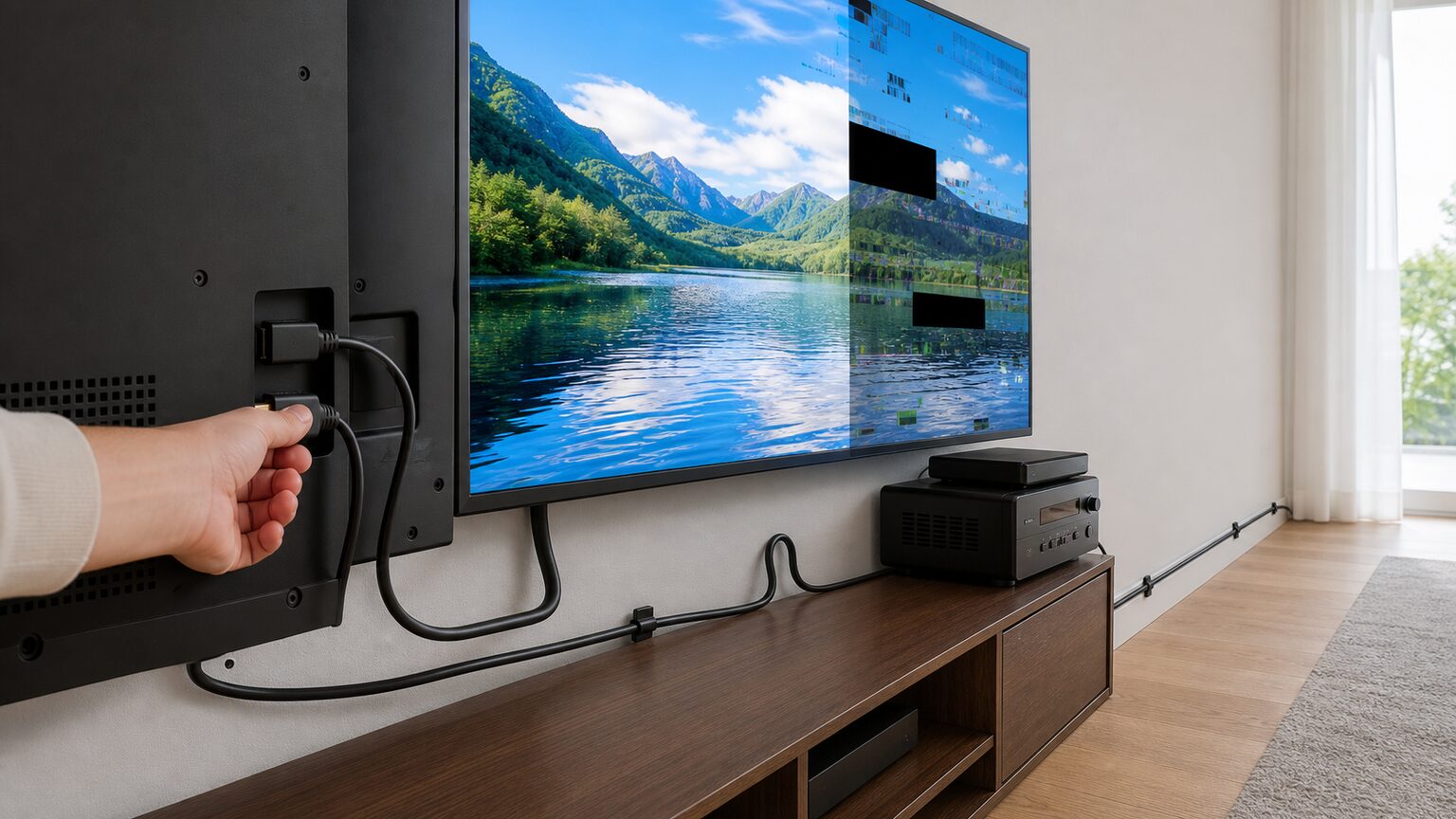
4Kが映らない、点滅する、信号が途切れる場合は、出力機器の設定、使用端子、ケーブル、ディスプレイの入力設定を順に確認します。別端子や短いケーブルで接続し直すと、原因を切り分けやすくなります。
5mなど距離が長くなるほど、ケーブルの品質や設置環境を慎重に見る必要があります。分配器を使う場合も、画質が必ず落ちると決めつけず、分配器と接続先が目的の解像度、リフレッシュレート、HDRなどに対応するかを確認します。
パソコン接続では、複製表示や拡張表示の設定、グラフィックス出力、ディスプレイ側の推奨解像度も確認対象です。文字がぼやける場合は、ケーブル交換前に解像度、拡大率、色形式などの設定を見直します。
5. 用途と長さから購入候補を絞り込む
映画中心の4Kテレビ、4K/120Hz対応ゲーム、eARCで接続するサウンドバーでは、優先条件が異なります。使用機器が求める機能を明確にし、必要条件を満たす範囲で取り回しやすい長さを選びます。
Ultra High Speed HDMI Cableの認証を重視する場合は、商品説明だけでなく、購入時に認証表示やパッケージ情報を確認してください。認証ケーブルは長さごとに検査対象となり、認証後はパッケージへの認証ラベル貼付が求められます。
最後に、端子間の実測距離へ少し余裕を加え、無理な曲げや強い張力が生じない配線を想定します。必要以上に長くせず、対応帯域、認証の確認しやすさ、用途との適合を合わせて候補を残すのが堅実です。
【厳選10アイテム】映像モードと接続環境に合うHDMIケーブル比較
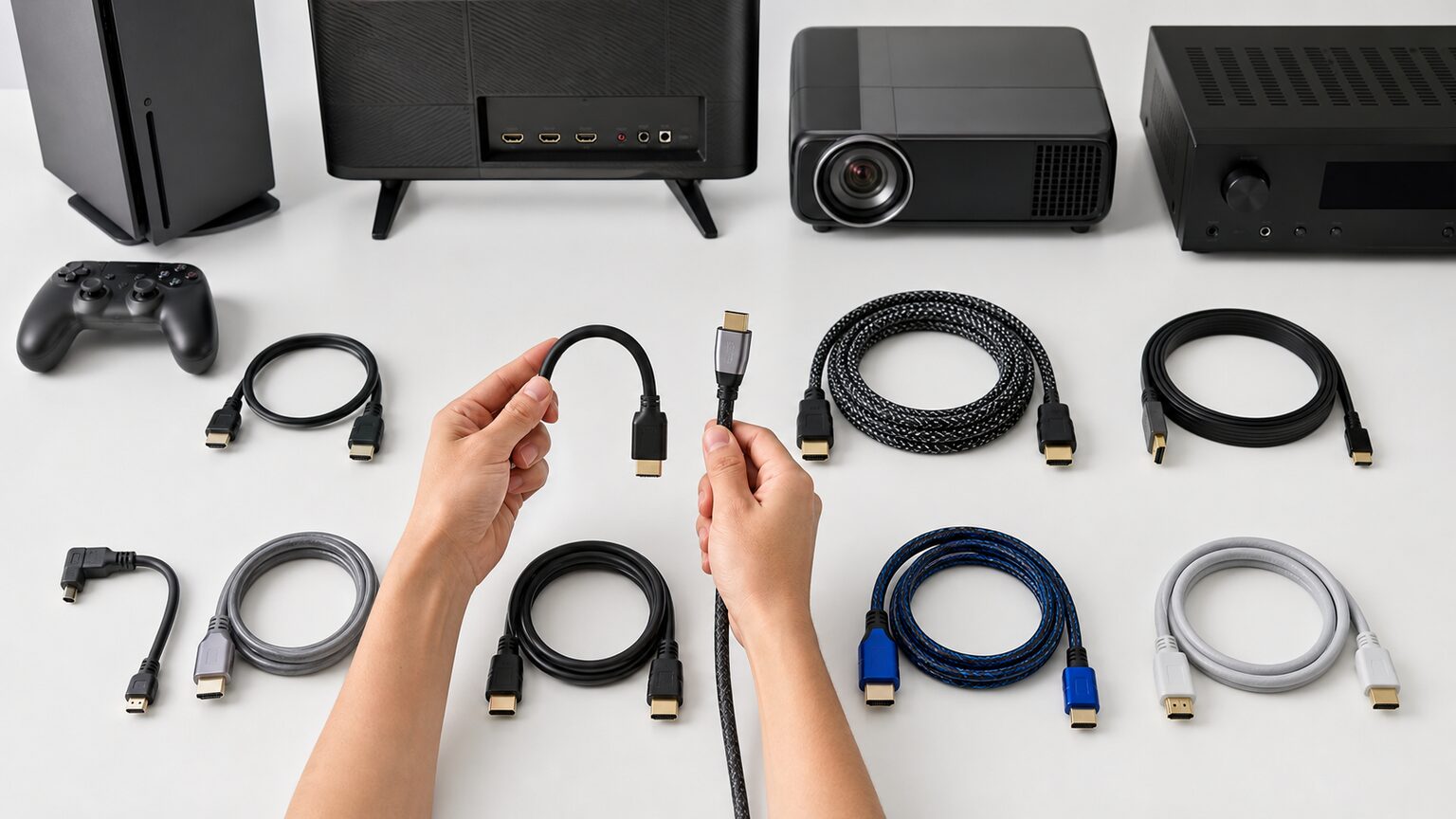
今回の10商品はいずれも、入力情報上でウルトラハイスピードまたはHDMI 2.1対応を掲げる候補です。ただし、ケーブル長や商品情報に記された認証の有無は異なるため、使う機器と配線距離を起点に比べます。
先に用途別の入口を選ぶと、不要な性能競争に迷わず候補を絞れます。販売ページでは、商品名だけで判断せず、希望する長さ、認証表示、対応機能、接続機器との適合を最終確認してください。
Amazon.co.jp限定 ウルトラハイスピードHDMIケーブル 2m
★★★★★
2mで機器間を配線しやすい候補
認証確認 4.5
長さ適合 4.8
用途適合 4.7
選びやすさ 4.6
1. エレコム Amazon.co.jp限定 ウルトラハイスピードHDMIケーブル 2m
テレビとゲーム機など、端子間にある程度の距離を確保したい人が検討しやすい2mモデルです。短すぎるケーブルを避けながら、ウルトラハイスピードを条件に候補を絞れます。
ケーブルの役割は映像を加工して画質を高めることではなく、機器が要求する信号を安定して伝えることです。接続機器側の映像規格と出力設定を確認したうえで選ぶと、帯域不足による表示トラブルを避けやすくなります。
Amazon.co.jp限定の商品である点を踏まえ、購入時は掲載されている型番、認証表示、対応信号を販売ページで照合してください。必要距離が1m前後なら、余ったケーブルの取り回しまで考えて短い候補と比較する余地があります。
向いている人
テレビ台の内部などを通し、1mでは余裕が少ない環境で使う人
見送る判断
端子同士が近く、余った2mのケーブルを収めにくい人
- メリット:2mの配線余裕を確保しながら対応帯域を重視できる
- デメリット:近距離接続では余長が取り回しの負担になり得る
ウルトラハイスピードHDMIケーブル 1m
★★★★★
近距離配線をすっきり整えやすい
認証確認 4.5
長さ適合 4.6
用途適合 4.5
選びやすさ 4.7
2. バッファロー ウルトラハイスピードHDMIケーブル 1m
モニターとパソコン、テレビと隣接する機器などを短い距離でつなぐ場合に選びやすい1mモデルです。余長を抑えた配線を優先する人に適しています。
接続距離が短ければ、機器の背面でケーブルが大きく余る状態を避けやすくなります。ウルトラハイスピードを候補条件にしつつ、出力機器、表示機器、使用端子のすべてが目的の映像規格に対応するか確認することが重要です。
端子の位置や家具の迂回を含めると、直線距離では1m未満でも届かない場合があります。差し込み部分に無理な力がかからないよう配線経路を測り、販売ページで型番や認証表示、対応内容も確かめてください。
向いている人
隣接する機器をつなぎ、ケーブルの余りを少なくしたい人
見送る判断
家具の裏を回すなど、実際の配線経路が1mを超える人
- メリット:近距離接続で余長を抑えた配線を組みやすい
- デメリット:端子位置や迂回経路によっては長さが不足する
Ultra High Speed HDMI Cable 2m
★★★★★
Belkin製と2mを条件に選べる
認証確認 4.4
長さ適合 4.7
用途適合 4.5
選びやすさ 4.3
3. Belkin Ultra High Speed HDMI Cable 2m
Belkin製品を候補にしながら、2mの配線余裕も確保したい人向けの選択肢です。ブランドと必要距離を先に決めている場合に比較しやすくなります。
テレビ周辺で機器を離して置く場面では、2mという長さが配線経路の自由度につながります。ただし、映像の見え方はケーブルのブランドだけで決まらないため、送信側と表示側の端子規格、解像度、リフレッシュレートの設定も合わせて確認してください。
商品名だけでは購入時点の認証表示や個別の対応条件まで判断できません。販売ページで型番と仕様を照合し、必要以上に長くならないか、コネクター周辺に無理なく収まるかも確認する必要があります。
向いている人
Belkinを候補とし、テレビ周辺で2m程度の配線が必要な人
見送る判断
ブランドより短い配線や別の購入条件を優先したい人
- メリット:ブランドと2mの長さを明確な比較条件にできる
- デメリット:対応内容と認証表示は購入前の個別確認が必要
ウルトラハイスピードHDMIケーブル 1.5m
★★★★★
1mと2mの中間で長さを調整
認証確認 4.4
長さ適合 4.6
用途適合 4.4
選びやすさ 4.2
4. エレコム ウルトラハイスピードHDMIケーブル 1.5m
1mでは少し不安がある一方、2mでは余りやすい配置に合わせやすい1.5mモデルです。必要距離を細かく調整して配線したい人が比較できます。
デスク上のモニターとパソコン、テレビ台の隣接機器など、近距離でも直線的には結べない場面で中間的な長さが役立ちます。目的は画質を上乗せすることではなく、必要な信号を扱えるケーブルを無理のない経路で接続することです。
実際の経路が1.5mに近すぎると、端子周辺に負荷がかかる可能性があります。曲げや差し込みに必要な余裕を含めて測り、型番、認証表示、使用したい映像規格への対応を販売ページで確認してください。
向いている人
1mでは届きにくく、2mほどの余長は必要ない配置の人
見送る判断
迂回経路を含めると1.5mを超え、端子付近の余裕を確保できない人
- メリット:短すぎず長すぎない配線を狙いやすい
- デメリット:経路の測定が曖昧だと長さ不足になる可能性がある
ウルトラハイスピードHDMIケーブル 1.5m
★★★★★
短距離配線で候補にしやすい
認証確認 4.5
長さ適合 4.8
用途適合 4.6
選びやすさ 4.5
5. サンワサプライ ウルトラハイスピードHDMIケーブル 1.5m
テレビやモニターの近くにある機器を接続し、余分なケーブルを増やしたくない人が検討しやすい1.5mモデルです。
商品名でウルトラハイスピードを掲げているため、高い映像帯域を必要とする機器の接続候補になります。短い配線は取り回しを整理しやすく、必要以上に長いケーブルを選ぶ場合と比べて設置後の余りも抑えられます。
1.5mでは端子間に余裕が残らない設置もあるため、直線距離だけで決めないことが大切です。配線経路や端子の向きに加え、必要な映像モードへの対応と認証ラベルの有無を販売ページで確認してください。
向いている人
近接したテレビ、モニター、ゲーム機などを短く配線したい人
見送る判断
壁沿いや家具の裏を通し、1.5mを超える配線余裕が必要な場合
- メリット:短距離の接続でケーブルの余りを抑えやすい
- デメリット:離れた機器や迂回配線には長さが不足する可能性がある
ゲーミング用ウルトラハイスピードHDMIケーブル 3m
★★★★★
ゲーム環境の3m配線向け
認証確認 4.5
長さ適合 4.4
用途適合 4.7
選びやすさ 4.3
6. エレコム ゲーミング用ウルトラハイスピードHDMIケーブル 3m
ゲーム機やPCとテレビ、モニターの間に距離があり、1.5mや2mでは配線しにくい環境を想定しやすい3mモデルです。
ウルトラハイスピードを掲げるゲーミング用製品で、短いケーブルでは届かない設置でも高帯域接続の候補を残せます。机の下やテレビ台の背面を通す場合は、3mという長さが端子への無理な張力を避ける余裕につながります。
ケーブルだけを交換しても、ゲーム機、PC、表示機器の端子や設定が目的の解像度・リフレッシュレートに対応していなければ映像条件は変わりません。型番ごとの認証表示と対応仕様を確認し、配線距離にも過不足がないか判断してください。
向いている人
ゲーム機とテレビなどを離して置き、3m程度の配線が必要な人
見送る判断
機器が隣接しており、短いケーブルで十分に接続できる場合
- メリット:離れたゲーム機器と表示機器をつなぐ余裕を取りやすい
- デメリット:短距離の設置ではケーブルが余り、整理しにくいことがある
HDMI 2.1ケーブル 2m
★★★★☆
対応機能を広く確認したい人向け
認証確認 4.6
長さ適合 4.6
用途適合 4.5
選びやすさ 3.7
7. Ubluker HDMI 2.1ケーブル 2m
ゲーム機、PC、テレビ、サウンドバーなど、複数の用途を想定して必要な機能を細かく照合したい人向けの2mモデルです。
提供された商品情報では48Gbps、4K/120Hz、8K/60Hz、VRR、ARC・eARCなどが掲げられています。これらを必要とする機器構成では候補になりますが、利用できる映像・音声機能は接続する双方の端子仕様にも左右されます。
対応項目が多いため、使わない機能まで含めた宣伝文句だけで決めると過剰な選択になりかねません。販売ページでHDMI認証に関する表示と型番を確認し、自分が実際に使う解像度、リフレッシュレート、音声機能に絞って適合を判断してください。
向いている人
4Kの高リフレッシュレートやeARCなど、必要な機能が明確な人
見送る判断
一般的な映像出力だけで足り、対応機能を個別に確認する必要がない場合
- メリット:商品情報に記載された対応項目が多く、用途との照合がしやすい
- デメリット:接続機器が非対応なら、掲げられた機能を利用できない
HDMI 2.1ケーブル 2m
★★★★☆
8K・48Gbps表記の2mモデル
認証確認 3.8
長さ適合 4.6
用途適合 4.4
選びやすさ 4.1
8. Acer HDMI 2.1ケーブル 2m
2mの標準的な配線範囲で、高帯域の映像出力を想定する人が比較候補に加えやすいHDMIケーブルです。
提供された商品名には8K/60Hz、48Gbps、ウルトラハイスピード相当の表記があります。PCやゲーム機と対応ディスプレイをつなぐ際は、現在必要な映像条件だけでなく、接続予定の機器構成に合うかを基準に判断できます。
商品名にあるHDMI 2.1や帯域の表記だけでは、認証取得や利用環境での動作条件まで確定できません。購入前に販売ページで正確な型番、認証表示、対応仕様を確認し、2mで端子に負担なく配線できるかも測ってください。
向いている人
2mで届く機器構成で、8K/60Hzや48Gbpsの表記を比較条件にする人
見送る判断
認証情報を確認できない場合や、2mを超える取り回しが必要な環境
- メリット:高帯域用途を示す仕様表記があり、2mの候補として比較できる
- デメリット:商品名の表記とは別に認証状況と機器適合の確認が必要
10K・8K・4K対応 HDMI 2.1ケーブル 2m
★★★★☆
48Gbps対応を掲げる2mモデル
認証確認 4.3
長さ適合 4.5
用途適合 4.4
選びやすさ 3.8
9. Sniokco 10K・8K・4K対応 HDMI 2.1ケーブル 2m
48Gbps対応を掲げる2mのケーブルで、高帯域の映像環境を想定しつつ、機器同士を近距離で接続したい人が検討しやすい候補です。
商品情報には10K・8K・4K、HDMI 2.1、48Gbps、認証済みとの記載があり、ナイロン編み素材も採用されています。対応する再生機器とディスプレイを組み合わせる場面では、必要な帯域を確保できるかという観点から候補を絞れます。
ケーブルだけで映像機器の解像度やフレームレートが向上するわけではありません。購入前には、販売ページに示された認証の内容、端子形状、接続機器側の対応規格を確認し、2mで無理なく配線できるかも測ってください。
向いている人
48Gbps対応が必要な機器を、取り回しに余裕のある2mで接続したい人
見送る判断
短い配線で足りる人や、接続機器が高帯域の映像出力に対応していない場合
- メリット:48Gbps対応を掲げ、2mの配線距離とナイロン編み素材を選べる
- デメリット:機器側が対応していなければ、高い帯域を選ぶ利点を生かせない
8K@60Hz HDMI 2.1 Ultra High Speed認証ケーブル 1m
★★★★☆
認証取得を明記した短距離向け
認証確認 4.7
長さ適合 4.2
用途適合 4.4
選びやすさ 4.1
10. UGREEN 8K@60Hz HDMI 2.1 Ultra High Speed認証ケーブル 1m
Ultra High Speed認証取得の記載を重視し、近接した機器を1mで接続したい人に適した選択肢です。
商品情報では8K@60Hz、HDMI 2.1、UHD、HDR、eARCへの対応が示されています。映像だけでなく対応機器間の音声接続も考えている場合は、必要な機能が明記されているかを確認しながら選べます。
1mは余ったケーブルをまとめやすい一方、テレビ台や壁面設置では届かない可能性があります。また、8K@60HzやHDR、eARCを利用するには接続する両方の機器も該当機能に対応している必要があるため、端子ごとの仕様まで事前に確認してください。
向いている人
認証取得の記載を優先し、近くに置いた対応機器を1mで接続する人
見送る判断
壁沿いの配線などで1mを超える距離が必要な人や、対応機能を使わない人
- メリット:Ultra High Speed認証取得と8K@60Hz、HDR、eARC対応が商品情報に明記されている
- デメリット:1mでは設置環境によって配線距離が不足する可能性がある
結論:HDMIケーブルによる画質差より、映像規格と伝送の安定性を確認する
高解像度・高フレームレートを重視する人
必要な帯域と機器側の対応規格を先に確認し、48Gbps対応を掲げる商品9や、Ultra High Speed認証取得が明記された商品10の仕様を照合してください。
認証の確認しやすさを重視する人
認証表示の内容を販売ページで確認し、認証取得が明記されている商品10を含めて比較すると判断しやすくなります。
配線の取り回しを重視する人
端子間の距離と曲げる余裕を測り、3mが必要なら商品6、2mなら商品1、1mで足りるなら商品2または商品10を確認してください。
HDMIケーブルは、必要な映像信号を安定して伝送できている限り、交換するだけで画質が段階的に向上するものではありません。違いが表れやすいのは、必要帯域の不足などによって映像が途切れる、点滅する、希望する解像度やフレームレートを選べない場合です。
規格名や「高画質」という表現だけで選ぶと、機器が非対応で性能を生かせなかったり、長さが足りず配線をやり直したりする可能性があります。反対に、必要以上の仕様を選んでも、映像機器側の出力を超える画質にはなりません。
購入前には、接続する両方の機器が対応する解像度・フレームレート・HDR・音声機能を確認し、それに必要な帯域、認証表示、長さを順番に照合してください。この条件を満たすケーブルの中から、用途と配線環境に合うものを選ぶことが、画質表示と伝送の失敗を避ける確実な判断になります。