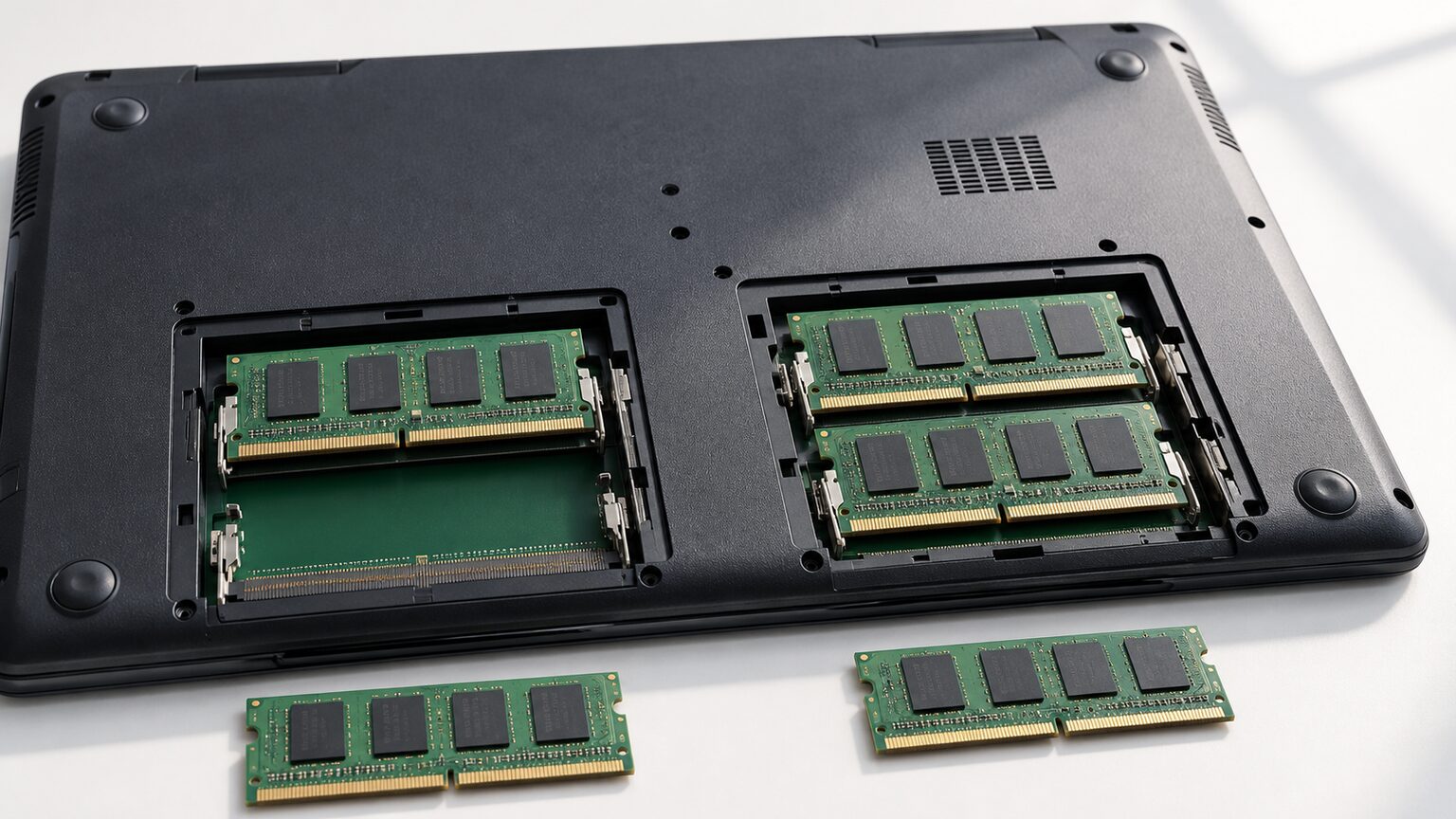
パソコンのメモリを8GBにするか16GBにするかは、価格だけで決めにくい悩みです。容量を増やしても使い方によっては違いを感じにくく、反対に8GBを選ぶと作業中の待ち時間が増える場合があります。
文書作成や少数のWebページ閲覧、動画視聴が中心なら8GBでも対応できます。複数のアプリや多数のタブを同時に開く人、画像編集やゲームまで行う人には、余裕を確保しやすい16GBが基本の選択肢です。
必要量を下回ると、アプリの切り替えや大きなファイルの処理で動作が重くなりやすくなります。一方、用途に対して過剰な容量を選べば、体感差が小さいまま購入費用だけが増えることもあります。
この記事では、8GBと16GBの体感差が生じる条件、Windows 11での考え方、現在の使用量の確認方法、増設用メモリを選ぶ前に確かめる項目を整理します。
- 軽い作業中心なら8GB、同時作業や編集用途まで考えるなら16GBが目安
- 容量だけでなく、使うアプリの数と同時に開くデータ量で判断する
- 増設メモリは規格、形状、速度、安定性、価格を比較する
- 購入前にパソコンの対応上限、空きスロット、増設可否を確認する
8GBと16GBの違いを用途から見極める判断基準
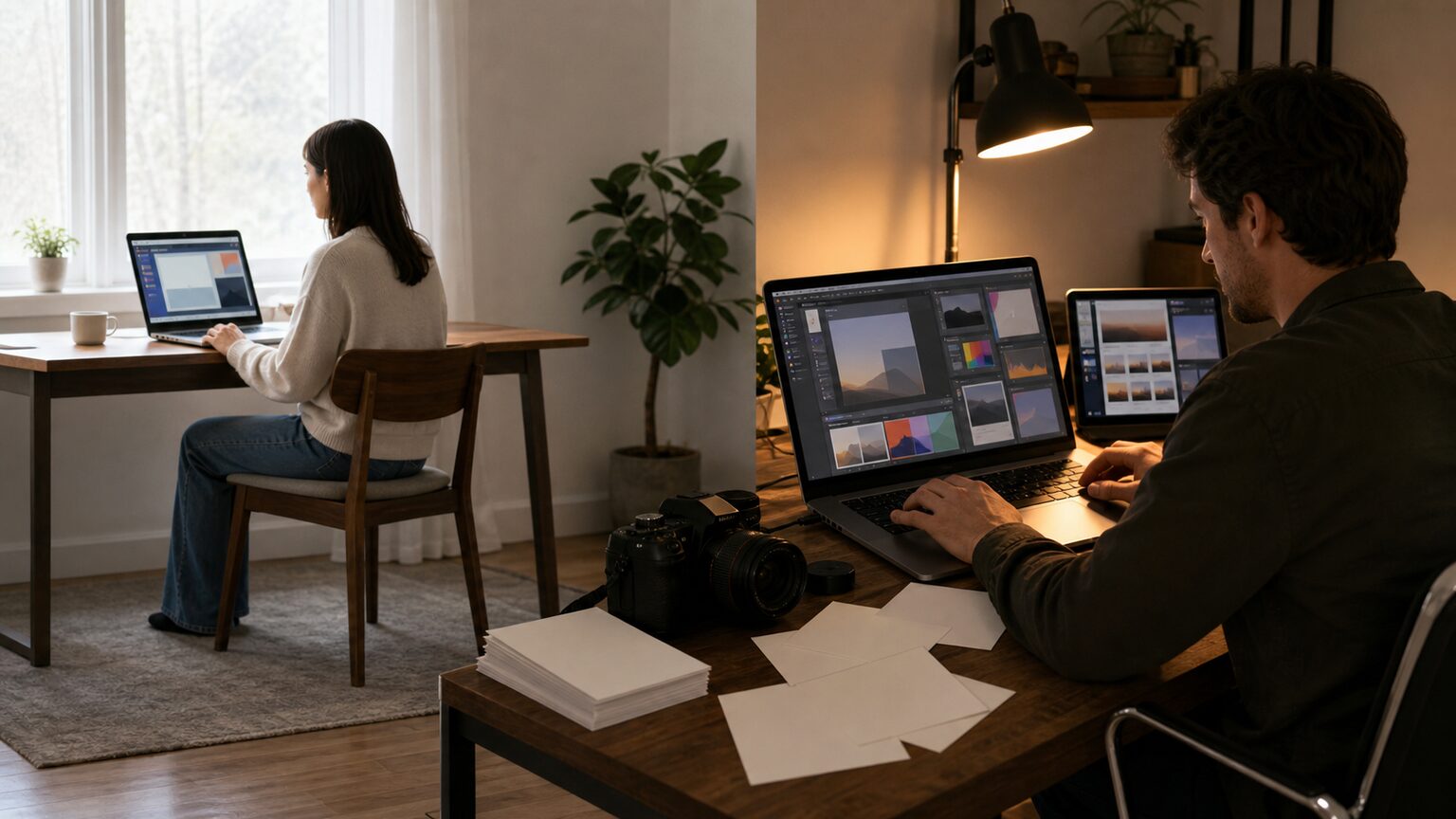
8GBと16GBの選択では、単独で行う軽い作業が中心か、複数の処理を並行するかが分かれ目です。迷う場合は、今後使うアプリとパソコンの利用期間まで含めて考えると判断しやすくなります。
メモリは、実行中のアプリや処理中のデータを一時的に置く領域です。容量に余裕があるほど複数作業を維持しやすくなりますが、処理速度はCPUやストレージなどの構成にも左右されます。
- 普段使い中心なら8GBでも対応できる
- 16GBは複数作業や編集用途の余裕につながる
- 容量だけで速さが決まるという誤解を避ける
- 現在の使用量と増設条件を確認する
- 用途と対応規格を照らして購入候補を絞る
1. 普段使い中心なら8GBでも対応できる
文書作成、メール、動画視聴、少数のWebページ閲覧といった普段使いが中心なら、8GBは選択肢になります。アプリを一つずつ使い、重い処理を並行しないことが前提です。
ただし、ブラウザーのタブを多数開いたままオンライン会議や表計算を併用すると、8GBでは余裕が減りやすくなります。現在は軽い用途でも、利用中にアプリを閉じる手間を減らしたいなら16GBも検討対象です。
2. 16GBは複数作業や編集用途の余裕につながる
16GBは、ブラウザー、オンライン会議、文書作成などを並行する人や、画像編集、動画編集、イラスト作成、ゲームを扱う人に向いています。8GBより一時的に保持できるデータが増えるため、アプリを切り替えながら進める作業で余裕を持ちやすくなります。
NEC LAVIE公式サイトでも、用途を広く想定する場合の目安として次のように案内されています。
メモリの容量は16GBあると、多くの用途に対応できるのでおすすめです。
引用元:NEC LAVIE公式サイト
ただし、専門的な動画制作、大規模な画像データ、仮想環境などでは16GBでも不足する可能性があります。使用予定のソフトが示す必要要件と推奨要件も確認してください。
3. 容量だけで速さが決まるという誤解を避ける
16GBを選べば、すべての操作が8GBの2倍速くなるわけではありません。使用量が8GB以内に収まる軽い作業では、容量を増やしても目立った体感差が出ない場合があります。
反対に、搭載量に近いメモリを使い続ける環境では、16GBに増やすことで処理の詰まりを避けやすくなります。起動時間や保存速度の問題はストレージ、計算処理の遅さはCPUなど、別の部品が原因の可能性も切り分けましょう。
4. 現在の使用量と増設条件を確認する
Windowsでは、普段どおりにアプリやブラウザーを開いた状態でタスクマネージャーのメモリ使用量を確認すると、必要容量を判断しやすくなります。一度だけでなく、オンライン会議中や作業が重い場面でも確認してください。
増設を考える場合は、搭載済み容量、空きスロット、対応上限、メモリが交換可能かをパソコンの仕様書やサポート情報で確認します。薄型ノートや一部の機種にはメモリが基板へ固定され、購入後に増設できないものがあります。
5. 用途と対応規格を照らして購入候補を絞る
軽い作業に限定でき、費用を抑えたいなら8GBが現実的です。複数作業を日常的に行う人、編集用途を含む人、購入後に増設できない機種を長く使う人は、16GB以上を選ぶ理由が明確になります。
増設用メモリを選ぶ際は、DDR4とDDR5、デスクトップ用DIMMとノートPC用SO-DIMMを混同しないことが重要です。容量と速度だけで決めず、パソコンが対応する世代、形状、動作速度、スロット構成まで一致する候補に絞ってください。
【厳選10アイテム】容量だけでなく対応規格まで比べる増設メモリ
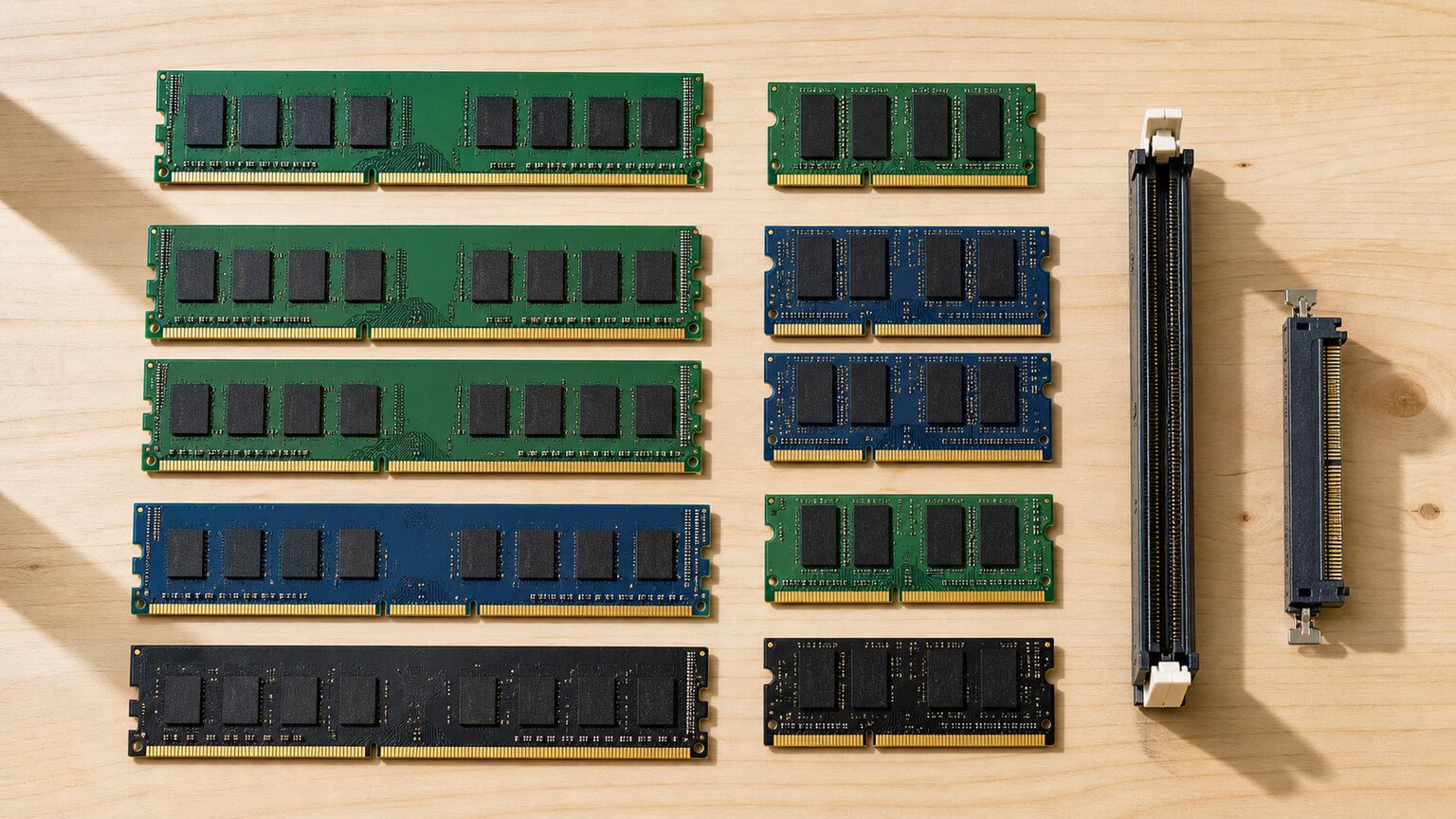
候補には、16GBへ増設しやすい単体製品や8GB×2枚のキット、さらに負荷の高い用途を見据えた32GBキットが含まれます。最初に必要容量を決めると、過剰な構成や容量不足を避けやすくなります。
そのうえで、ノートPC用かデスクトップ用か、DDR4かDDR5か、パソコンが対応する速度かを確認します。同じ容量でも互換性は保証されないため、機種の仕様と照合できない製品は候補から外してください。
16GB DDR4-3200 ノートPC用メモリ
★★★★★
16GBを1枚単位で増設
容量 4.5
速度 4.6
安定性 4.6
価格 4.8
1. Crucial 16GB DDR4-3200 ノートPC用メモリ
8GBのノートPCを16GB以上の構成へ見直したい人が検討しやすい、16GB単体のDDR4-3200メモリです。
1枚単位で追加または交換できるため、現在の搭載状況に合わせて構成を考えられます。オンライン会議と資料作成などを並行する場面に備えたい場合、容量面の余裕を確保する選択肢になります。
ノートPC用でも全機種へ装着できるわけではありません。DDR4-3200への対応、空きスロット、1スロット当たりの対応容量、最大搭載容量をメーカー資料で確認してください。
向いている人
対応するノートPCへ16GBを1枚単位で追加または交換したい人
見送る判断
デスクトップPCを使っている人や、メモリが固定されていて交換できない人
- メリット:必要な16GBを1枚単位で構成へ組み込みやすい
- デメリット:既存メモリとの組み合わせやPC側の対応確認が欠かせない
32GB Kit(16GB×2)DDR4-3200 ノートPC用メモリ
★★★★★
ノートPCを32GB構成へ
容量 4.9
速度 4.6
安定性 4.7
価格 4.2
2. Crucial 32GB Kit(16GB×2)DDR4-3200 ノートPC用メモリ
ノートPCのメモリを32GBへまとめて交換したい人向けの、16GBメモリ2枚組です。
多数のブラウザータブ、複数の業務アプリ、画像編集などが重なる環境で余裕を持たせやすくなります。対応する2スロット構成で、メモリを同じ容量の2枚にそろえたい場合にも検討できます。
メールや文書作成が中心なら32GBは過剰になることがあります。2スロットを利用でき、PCが合計32GBと16GBモジュール2枚へ対応するかを確認してください。
向いている人
対応ノートPCで複数作業を行い、32GBの容量を確保したい人
見送る判断
普段使いが中心の人や、利用可能なメモリスロットが1基だけの人
- メリット:16GBでは心配な複数作業に備えて32GBを構成できる
- デメリット:軽い用途では容量を活用しきれず、適合条件も増える
Crucial Pro 32GB Kit(16GB×2)DDR4-3200 デスクトップ用
★★★★★
デスクトップ向け32GB
容量 4.9
速度 4.6
安定性 4.6
価格 4.1
3. Crucial Pro 32GB Kit(16GB×2)DDR4-3200 デスクトップ用
DDR4対応デスクトップPCの容量を32GBへ増やしたい人に適した、16GBメモリ2枚組です。
ブラウザー、会議アプリ、資料作成や編集ソフトを並行する環境で容量不足を避けたい場合に役立ちます。既存メモリを置き換え、2枚の容量をそろえる計画も立てやすい構成です。
ノートPC用ではないため形状を取り違えないことが重要です。マザーボードの対応規格、速度、スロット数、最大容量を確認してください。
向いている人
DDR4対応デスクトップPCを32GBの2枚構成へ変更したい人
見送る判断
ノートPCの増設用を探している人や、16GBで使用量に余裕がある人
- メリット:デスクトップPCへ32GBの容量をまとめて導入できる
- デメリット:マザーボードとの適合確認が必要で、軽い用途では過剰になり得る
VENGEANCE LPX 32GB(16GB×2)DDR4-3200
★★★★☆
32GBのデスクトップ候補
容量 4.9
速度 4.6
安定性 4.5
価格 4.0
4. CORSAIR VENGEANCE LPX 32GB(16GB×2)DDR4-3200
DDR4-3200対応のデスクトップPCで、16GB×2枚による32GB構成を検討する人向けの選択肢です。
複数のソフトを同時に動かす作業や、今後の利用範囲を考えて余裕を持たせたい場合に適しています。近い構成の商品3とは、ブランドや販売ページで確認できる適合情報を比べて絞り込めます。
容量とDDR4-3200の表記だけでは適合を判断できません。マザーボードとCPU側の対応条件、空きスロット、既存部品との構成、周辺部品との干渉条件を確認してください。
向いている人
対応デスクトップPCでVENGEANCE LPXの32GB構成を選びたい人
見送る判断
8GBまたは16GBで用途を満たせる人や、ノートPC用メモリが必要な人
- メリット:16GB×2枚でデスクトップPCの容量を32GBへ増やせる
- デメリット:PC側の対応条件や内部スペースを個別に確認する必要がある
Crucial Pro 32GB Kit(16GB×2)DDR5-5600
★★★★★
DDR5で32GBを構成
容量 4.9
速度 4.8
安定性 4.6
価格 4.3
5. Crucial Pro 32GB Kit(16GB×2)DDR5-5600
32GB構成を選び、複数のアプリを併用するデスクトップ環境や長期利用に備えたい人向けです。
16GBモジュール2枚で合計32GBを確保できるため、多数のタブと資料作成などを並行し、16GBより容量を優先したい場合に検討できます。
DDR5-5600のデスクトップ用であり、DDR4用やノートPC用のスロットには適合しません。対応規格、対応速度、最大容量、空きスロットを確認してください。
向いている人
DDR5対応デスクトップで、16GBを超える容量の余裕を確保したい人
見送る判断
DDR4環境を使っている人や、普段使い中心で32GBを必要としない人
- メリット:16GB×2枚で合計32GBの構成にできる
- デメリット:DDR5対応デスクトップ以外では選べない
32GB(16GB×2)DDR5-4800 ノートPC用メモリ
★★★★★
DDR5ノートPCを32GBへ
容量 4.9
速度 4.6
安定性 4.5
価格 4.4
6. Silicon Power 32GB(16GB×2)DDR5-4800 ノートPC用
増設可能なDDR5対応ノートPCで、合計32GBへそろえて複数作業の余裕を持たせたい人向けです。
16GBモジュールを2枚使うため、2スロットを同じ容量で構成したい場合にも比較できます。仕事用アプリやブラウザーを同時に開く機会が多く、16GBより容量を優先する場面に向きます。
ノートPCにはメモリを交換できない機種もあります。DDR5対応でも対応速度や最大容量は異なるため、交換可否と適合条件を先に調べてください。
向いている人
DDR5-4800対応ノートPCで、合計32GBを必要とする人
見送る判断
メモリ交換非対応の機種や、DDR4対応ノートPCを使っている人
- メリット:16GB×2枚でノートPCを32GB構成にできる
- デメリット:交換可能なDDR5対応機種に用途が限られる
16GB Kit(8GB×2)DDR4-3200 SODIMM
★★★★☆
DDR4ノートPCを16GBへ
容量 4.5
速度 4.5
安定性 4.4
価格 4.3
7. Timetec 16GB Kit(8GB×2)DDR4-3200 SODIMM
DDR4-3200対応のノートPCやミニPCで、8GBから合計16GBへ容量を増やしたい人が検討しやすい2枚組です。
普段使いに加えてブラウザー、オンライン会議、資料作成などを並行する環境を想定できます。32GBまでは必要ないものの、8GBで余裕が少ない場合の中間的な選択肢です。
提供情報では260ピン、1.2V、CL22、Non-ECC、UnbufferedのSODIMMです。機器がこれらの条件とDDR4-3200に対応するか確認してください。
向いている人
対応するノートPC、ミニPC、オールインワンPCを16GB構成にしたい人
見送る判断
DDR5対応機種を使う人や、重い作業のために32GB以上が必要な人
- メリット:8GB×2枚で合計16GBへそろえられる
- デメリット:2スロットを使うため将来の増設方法に制約が出る場合がある
16GB Kit(8GB×2)DDR4-2133 SODIMM
★★★★☆
DDR4-2133対応機を更新
容量 4.5
速度 3.7
安定性 4.3
価格 4.1
8. Timetec 16GB Kit(8GB×2)DDR4-2133 SODIMM
DDR4-2133を採用するノートPCや小型PCで、対応規格を変えずに合計16GBへ更新したい場合の候補です。
8GBモジュール2枚で16GBを構成でき、既存機器を複数アプリの併用に引き続き活用したい場面に合います。速度よりも手元の機器への適合を軸に選ぶ製品です。
提供情報では260ピン、1.2V、CL15、Non-ECC、UnbufferedのSODIMMです。対応速度、最大容量、スロット構成と照合してください。
向いている人
DDR4-2133対応機を合計16GBにして継続利用したい人
見送る判断
DDR5環境へ移行する人や、DDR4-3200対応機で速度も重視する人
- メリット:DDR4-2133対応機で16GB構成を選べる
- デメリット:速度より既存機器への適合を優先する製品となる
DDR4-3200 16GB(8GB×2枚)ノートPC用メモリ
★★★★☆
2枚構成で16GBへ更新
容量 4.5
速度 4.5
安定性 4.2
価格 4.0
9. Acclamator DDR4-3200 16GB(8GB×2枚)
DDR4-3200対応ノートPCを合計16GBへそろえたい人が検討できる、8GBメモリ2枚のセットです。
PC4-25600、1.2V、SODIMM 260ピンの構成が示されています。既存メモリとの混在を避け、セットの2枚で16GB構成にしたい場合にも判断しやすい製品です。
DDR4でもすべてのノートPCに装着できるわけではありません。DDR4-3200、SODIMM 260ピン、2基の利用可能なスロット、最大搭載容量をPCメーカーの仕様で確認してください。
向いている人
DDR4-3200対応機を8GB×2枚の16GB構成へ変更したい人
見送る判断
DDR5搭載機、メモリ固定式の機種、2枚を装着できないPCを使う人
- メリット:DDR4-3200の8GBモジュール2枚で合計16GBを構成できる
- デメリット:2スロットを使うため、PC側の構成と対応容量の確認が欠かせない
DDR4-2133 16GB Kit(8GB×2枚)ノートPC用
★★★★☆
DDR4-2133対応機向け
容量 4.5
速度 3.6
安定性 4.2
価格 3.8
10. Timetec DDR4-2133 16GB Kit(8GB×2枚)
DDR4-2133を採用するノートPC、ミニPC、オールインワンPCで、8GBから16GBへの増設や交換を考える人向けです。
8GBモジュール2枚で合計16GBとなり、PC4-17000、SODIMM 260ピン、1.2V、CL15、Non-ECC、Unbufferedという情報が示されています。対応機なら複数アプリを開く用途で容量の余裕を増やせます。
DDR4-3200を前提とする構成で速度を重視する人は別候補と比較してください。PC4-17000への対応、スロット数、最大容量、交換可能な構造かを確認する必要があります。
向いている人
DDR4-2133対応機を8GB×2枚の合計16GBへ整えたい人
見送る判断
DDR5機やメモリ固定式のPCを使う人、DDR4-3200を必要とする人
- メリット:DDR4-2133対応機向けに8GB×2枚で16GBを構成できる
- デメリット:より高速なDDR4規格を必要とする環境には合いにくい
結論:普段使い中心なら8GB、複数作業の余裕を求めるなら16GB

普段使いを中心に考える人
Web閲覧や文書作成など、同時に開くアプリが少なければ8GBを維持する判断も可能です。まず現在の使用量を確認してください。
複数作業の余裕を重視する人
多数のタブ、オンライン会議、文書作成を並行するなら16GBが選びやすくなります。対応規格と増設可否を照合しましょう。
編集用途や多重作業に備える人
16GBでも使用量が上限に近づく作業なら32GBも候補です。商品2、3、5、6からPCの種類とDDR世代に合う構成を確認してください。
メモリは、軽い普段使いが中心なら8GBでも対応できますが、複数のアプリを並行して使う人には16GBが選びやすい容量です。体感差は数字だけで決まらず、作業内容と現在の使用状況に左右されます。
必要量を下回るとアプリの切り替えや同時作業で待ち時間が増えやすくなる一方、用途に対して過剰な容量を選べば追加費用を生かしきれません。規格や形状が合わないメモリは装着できないため、容量だけで決めないことが重要です。
最終的には、DDR世代、速度、形状、ピン数、電圧、利用可能なスロット、最大搭載容量をPCメーカーの仕様と照合してください。その条件を満たしたうえで、軽い用途なら8GB、同時作業の余裕を求めるなら16GB、さらに負荷の高い用途なら32GBという順に判断できます。