WQHDと4Kの違いを調べても、解像度の数字ばかりが並び、自分の用途ではどちらを選ぶべきか判断できないことがあります。特に27インチでは、画質とゲーム性能のどちらを優先するかが迷いやすいポイントです。
結論からいえば、高いフレームレートでゲームを楽しみたいならWQHD、文字の緻密さや広い作業領域を重視するなら4Kが基本です。どちらが一律に優れているかではなく、PCの描画性能、遊ぶゲーム、接続機器との組み合わせで適切な選択が変わります。
解像度だけで決めると、4Kではゲームの負荷が重くなり、WQHDでは期待したほど文字や写真が精細に見えない可能性があります。解像度の異なる映像をモニター側で拡大表示すると、輪郭がぼやけて見える場合もあります。
この記事では、WQHDと4Kの画素数、ゲーム負荷、27インチでの見え方、PC・PS5との組み合わせを整理します。そのうえで、10商品の候補を比較するための共通指標と、用途別に絞り込む順序を示します。
- ゲームの軽快さならWQHD、精細さと作業領域なら4Kが基本
- 解像度だけでなく、PC性能と映像出力条件を合わせて選ぶ
- 精細さ、動きやすさ、接続性、設置性、価格適合で比較する
- 購入前に端子、対応解像度、リフレッシュレートを確認する
WQHDと4Kの違いを用途へ結び付ける判断基準
迷ったときは、ゲームのフレームレートを優先するならWQHD、細かな文字や高解像度コンテンツを重視するなら4Kを軸にすると整理できます。27インチでも4Kの精細さには意味がありますが、用途によってはWQHDのほうが性能と見やすさの均衡を取りやすくなります。
WQHDは2560×1440ピクセル、4Kは3840×2160ピクセルです。4Kは表示できる情報が多い一方、ゲームを4Kで描画するにはPC側にも相応の処理能力が求められます。
- WQHDと4Kは用途の優先順位で選ぶ
- 画素数とPC負荷の違いを理解する
- 画質が悪い・ぼやける原因を切り分ける
- PCとPS5の出力条件を確認する
- 購入候補を五つの共通指標で絞る
1. WQHDと4Kは用途の優先順位で選ぶ
WQHDは、フルHDより広い表示領域を確保しながら、4Kよりゲームの描画負荷を抑えたい場合に選びやすい解像度です。高いリフレッシュレートを生かしたいPCゲームでは、画質とフレームレートの折り合いを付けやすい選択肢になります。
4Kは、細かな文字、写真、映像を精細に表示したい作業や、複数のウィンドウを扱う用途に向きます。ただし、27インチでは文字が小さく感じられることもあるため、OSの表示倍率を調整する前提で考えるとよいでしょう。
2. 画素数とPC負荷の違いを理解する
WQHDの画素数は約369万、4Kは約829万で、4KはWQHDの単純な上位互換ではありません。表示の細かさが増える代わりに、ゲームでは1画面を描くために処理する画素も大幅に増えます。
ただし、解像度が高くなると、それだけパソコンに求められる性能も高くなります。
4Kゲームを選ぶなら、GPUが目的のゲームと画質設定で必要なフレームレートを維持できるか確認が必要です。動作が重い場合は画質設定や出力解像度を下げられますが、モニターの表示解像度と映像信号が一致しないと見え方が変わる点にも注意してください。
3. 画質が悪い・ぼやける原因を切り分ける
WQHDそのものが低画質というわけではありません。ぼやけて見えるときは、映像の出力解像度がモニター本来の解像度と一致していない、OSやアプリの拡大処理が適切でない、低解像度の素材を拡大しているといった原因が考えられます。
4KモニターへWQHD信号を表示する場合も、画素を整数倍で対応させられないため、補間によって輪郭が甘く見えることがあります。普段のデスクトップ作業ではモニター本来の解像度を使い、文字サイズは表示倍率で調整するのが基本です。
4. PCとPS5の出力条件を確認する
PCでは、GPUの性能だけでなく、映像端子とケーブルが希望する解像度・リフレッシュレートに対応しているかを確認します。モニターが高リフレッシュレート対応でも、接続条件やPC側の設定によって上限まで選べないことがあります。
PS5と組み合わせる場合は、モニター側が受け取れる入力信号と、目的のゲームで利用する解像度・リフレッシュレートを照合してください。PCとゲーム機を共用するなら、端子数や入力切替のしやすさも日々の使い勝手を左右します。
5. 購入候補を五つの共通指標で絞る
候補を比べるときは、解像度による「精細さ」、リフレッシュレートを含む「動きやすさ」、端子などの「接続性」、サイズや使い勝手に関わる「設置性」、用途に対する「価格適合」の五つを共通指標にします。
ゲーム中心なら動きやすさとPC負荷、仕事中心なら精細さと接続性を先に比較します。すべての数値が高い製品を探すより、使わない性能へ予算を割かず、自分の優先条件を満たす候補を残すことが購入失敗を減らします。
【厳選10アイテム】WQHDと4Kを用途に合わせて比較
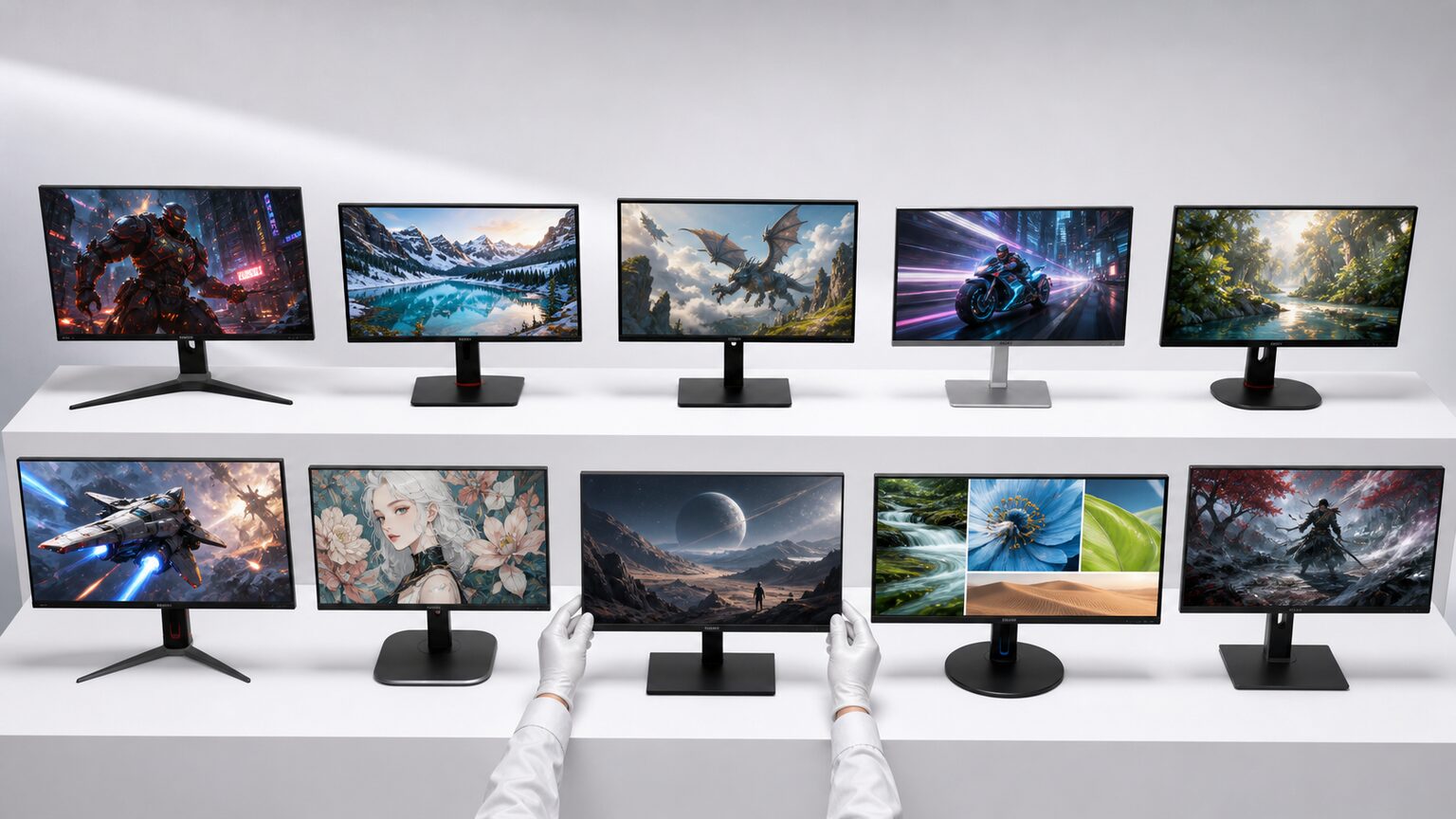
ここからは、27インチのWQHD・4Kモニター10商品を同じ五つの指標で比較します。解像度に加え、入力情報で確認できるリフレッシュレートや接続面の特徴を、ゲーム、仕事、兼用という目的へ結び付けて見ていきます。
最初に自分の優先用途を一つ決めると、候補を絞りやすくなります。商品ごとの掲載情報は販売時期により変わる可能性があるため、最終的な型番、端子、対応解像度、リフレッシュレートは販売ページとメーカー情報で確認してください。
TUF Gaming VG27AQ3A 27インチ WQHD 180Hz
★★★★★
WQHDと180Hzでゲーム重視
動きやすさ 4.8
接続性 4.1
設置性 4.4
価格適合 4.6
1. ASUS TUF Gaming VG27AQ3A
27インチで4Kの精細さよりゲームの動かしやすさを優先したい人に適した、WQHD・180Hzの候補です。
WQHDはフルHDより広い作業領域を確保しながら、4Kほど描画負荷を増やしたくない場合に選びやすい解像度です。180Hzという入力情報からも、高いフレームレートを狙うゲーム用途を中心に比較できます。
細かな文字や高解像度の画像を精細に表示する目的では、4Kモデルが有利です。購入前には、使用するPCがWQHDで希望するフレームレートを出せるか、ゲーム機をつなぐ場合は対応する解像度やリフレッシュレートを確認してください。
向いている人
PCゲームの滑らかさと、WQHDの作業領域を両立したい人
見送る判断
写真編集や細かな文字表示を優先し、4Kの精細さが必要な人
- メリット:WQHDと180Hzをゲーム重視の構成で比較できる
- デメリット:4Kモデルほどの画素数は得られない
S2725QC-A 27インチ 4K 120Hz USB-Cモニター
★★★★★
4K作業領域とUSB-Cを重視
動きやすさ 4.4
接続性 4.8
設置性 4.3
価格適合 4.2
2. Dell S2725QC-A
文書や表計算の作業領域、細かな表示、USB-C接続を重視しつつ、120Hzも求める人向けの4Kモデルです。
27インチの4Kは同サイズのWQHDより画素密度が高く、文字や画像の精細さを優先する用途に向きます。120Hzという条件は、一般的な60Hz表示より高いリフレッシュレートを求める場合の比較材料になります。
4Kでゲームを動かす場合は、WQHDよりPC側の描画負荷が大きくなります。また、USB-Cという表記だけで給電能力や映像出力条件までは判断できないため、使用するノートPCとの適合、端子仕様、必要なケーブルを販売ページで確かめてください。
向いている人
仕事の精細な表示とUSB-C接続を優先し、ゲームにも使いたい人
見送る判断
競技ゲームで180Hz以上を優先する人や、4Kを動かすPC性能が不足する人
- メリット:27インチ4Kの精細さとUSB-C接続を選択軸にできる
- デメリット:高いフレームレートで4Kゲームを動かすには相応のPC性能が必要
GigaCrysta 27インチ WQHD 180Hzゲーミングモニター
★★★★☆
WQHDで高フレームレート重視
動きやすさ 4.8
接続性 4.2
設置性 4.2
価格適合 4.5
3. アイ・オー・データ機器 GigaCrysta 27インチ WQHD 180Hz
4Kの画素数よりもゲームの動かしやすさを優先し、27インチWQHDと180Hzを条件に選びたい人の候補です。
WQHDは、フルHDから作業領域を広げながら、4Kより描画負荷を抑える方向で構成を考えられます。180Hzを生かせるPCとゲームを用意できるなら、精細さと高フレームレートの折り合いを付けやすくなります。
4K映像の細部や広い作業領域を最優先する場合には適しません。さらに、180Hzを利用できる解像度と入力端子、ゲーム機を接続した際の対応モード、スタンドを含む設置寸法は購入前の確認が必要です。
向いている人
WQHDでPCゲームのフレームレートを伸ばしたい人
見送る判断
高精細な制作作業や4K映像の表示を第一に考える人
- メリット:WQHDと180Hzによりゲーム性能を優先して候補を絞れる
- デメリット:4Kの精細さや表示領域を必要とする用途には不足し得る
GA27V1M 27インチ Mini LED 4K 160Hz/FHD 320Hz
★★★★☆
4KとFHDの表示モードを選択
動きやすさ 5.0
接続性 4.3
設置性 4.0
価格適合 3.5
4. INNOCN GA27V1M
4Kの精細さと、FHDでの非常に高いリフレッシュレートを用途に応じて選びたい人向けのMini LEDモデルです。
入力情報では4K時160Hz、FHD時320Hzに対応しており、映像や作業では解像度、競技性の高いゲームではフレームレートという使い分けを検討できます。仕事と複数ジャンルのゲームを一台にまとめたい場合に、ほかの製品とは異なる判断軸を持つ候補です。
320HzはFHD時の条件であり、4Kのまま利用できる数値ではありません。性能を生かすにはPCの映像出力、ゲーム内のフレームレート、対応端子がそろう必要があるため、各モードの切り替え方法や接続条件も含めて購入前に確認してください。
向いている人
4Kの精細表示とFHDの高リフレッシュレートを使い分けたい人
見送る判断
用途をWQHDゲームに絞る人や、複数の表示モードを必要としない人
- メリット:4K 160HzとFHD 320Hzを用途別の選択肢にできる
- デメリット:最大リフレッシュレートと最大解像度を同時には選べない
S2725DS-A 27インチ QHD IPSモニター
★★★★☆
作業と普段使いを両立しやすいQHD
動きやすさ 3.8
接続性 4.0
設置性 4.3
価格適合 4.4
5. Dell S2725DS-A 27インチ QHD IPSモニター
4Kの精細さよりも、27インチで扱いやすい作業領域と負荷のバランスを優先したい人に合うQHD候補です。
QHDはフルHDより広い表示領域を確保しながら、4Kほど高い描画負荷を求めない中間的な選択です。文書作成やブラウジングを中心に、ゲームにも同じ画面を使いたい場合に検討しやすい立ち位置です。
4K表示の細かさを最優先する用途には向きません。接続端子、スタンドの調整範囲、ゲーム機やPCで利用できる解像度とリフレッシュレートは、購入前に販売ページで確認してください。
向いている人
27インチで作業領域とゲーム時の描画負荷を両立したい人
見送る判断
細かな文字や高精細な写真を4Kで表示したい人
- メリット:QHDにより画面の広さと動かしやすさの折り合いをつけやすい
- デメリット:4Kモデルと比べると精細さでは妥協が必要
M27T6 27インチ QD-Mini LED WQHD 180Hz
★★★★★
WQHDと180Hzでゲームを重視
動きやすさ 4.8
接続性 4.2
設置性 4.1
価格適合 4.3
6. KTC M27T6 27インチ QD-Mini LED WQHD 180Hz
4Kの最大精細度より、WQHDでフレームレートを確保しやすいゲーム環境を優先する人向けのモデルです。
27インチのWQHDと180Hzという構成は、表示領域を確保しつつ動きの滑らかさも重視したい場面に適しています。QD-Mini LEDを候補条件に含め、ゲーム映像の表現と動きやすさを一台で比べたい人にも検討余地があります。
180Hz表示には、接続するPCの性能や端子、ケーブル、ゲーム側の設定が対応している必要があります。家庭用ゲーム機では利用可能な解像度とリフレッシュレートが異なる場合があるため、機器ごとの対応状況を確認してください。
向いている人
27インチWQHDで滑らかなゲーム表示を優先したい人
見送る判断
高精細な静止画作業を中心に4K解像度を必要とする人
- メリット:WQHDと180Hzを軸にゲーム性能を優先できる
- デメリット:対応環境がなければ高リフレッシュレートを生かしにくい
27M2V 27インチ Mini LED 4K 160Hz
★★★★★
4Kの精細さと160Hzを両立
動きやすさ 4.7
接続性 4.4
設置性 3.9
価格適合 4.0
7. INNOCN 27M2V 27インチ Mini LED 4K 160Hz
27インチでも4Kの精細さを重視し、高リフレッシュレートのゲーム環境まで一台で狙いたい人向けです。
4Kは写真や映像、細かな文字を扱う作業で広い表示領域を活用しやすく、160Hzは対応環境で動きの滑らかさを重視できます。Mini LEDを含む表示仕様に注目し、作業用とゲーム用を安易に分けたくない場合の候補です。
4Kかつ高いフレームレートでゲームを動かすには、PC側に相応の描画性能が必要です。端子ごとの対応解像度とリフレッシュレート、利用するケーブル、設置寸法を確認し、性能を持て余さないか判断してください。
向いている人
精細な作業画面と高リフレッシュレートのゲームを両立したい人
見送る判断
PC負荷を抑えたい人やWQHDで十分な用途が中心の人
- メリット:4Kの精細さと160Hzを同じ画面で選択肢にできる
- デメリット:性能を生かすためのPCと接続環境への要求が高い
27US500-W 27インチ 4K IPSモニター
★★★★☆
4Kの作業領域を優先するIPSモデル
動きやすさ 3.7
接続性 4.0
設置性 4.2
価格適合 4.3
8. LG Electronics 27US500-W 27インチ 4K IPSモニター
ゲームの高フレームレートよりも、27インチで4Kの精細な表示と広い作業領域を優先したい人に適した候補です。
4K解像度は、文書や表計算、複数ウィンドウを扱う作業で表示領域を細かく調整しやすい点が強みです。IPSモニターを条件に、仕事や映像視聴を中心とした環境を組みたい場合に検討できます。
27インチの4Kでは、文字が小さく感じられ、OSの拡大率調整が必要になることがあります。ゲーム用途ではリフレッシュレートや機器側の4K出力条件を確認し、動きやすさを優先するならWQHDの高リフレッシュレートモデルとも比較してください。
向いている人
仕事や映像視聴で4Kの精細さと表示領域を重視する人
見送る判断
競技性の高いゲームで高リフレッシュレートを優先する人
- メリット:27インチで4Kの細かな表示と広い作業領域を得られる
- デメリット:文字サイズの調整やPC側の4K出力確認が必要になる
H27T27 27インチ WQHD 100Hz IPSモニター
★★★★☆
作業と軽快な表示を両立
動きやすさ 3.9
接続性 3.8
設置性 4.2
価格適合 4.1
9. KTC H27T27 27インチ WQHDモニター
4Kほど大きな描画負荷を求めず、文書作業や普段使いと滑らかな画面表示を両立したい人が検討しやすいWQHDモデルです。
27インチのWQHD解像度は、フルHDより広い作業領域を確保しながら、文字や操作部分が極端に小さくなる状況を避けたい場合に適しています。100Hz表示は、一般的な作業を中心にしつつ、画面スクロールや対応ゲームの動きを重視する選び方と相性がよい構成です。
高いフレームレートを優先する競技ゲームでは、200HzのKOORUI G2721Pが比較対象になります。また、接続端子、スタンドの調整範囲、利用機器で選択できる解像度とリフレッシュレートは、購入前に販売ページで確認してください。
向いている人
仕事や日常用途を軸に、WQHDの作業領域と100Hz表示のバランスを求める人
見送る判断
4Kの精細さや、競技ゲーム向けのさらに高いリフレッシュレートを最優先する人
- メリット:27インチWQHDと100Hzを、作業からゲームまで幅広く使いやすい構成
- デメリット:4Kほどの精細さはなく、高リフレッシュレート重視では上位候補がある
G2721P 27インチ WQHD 200Hz Fast IPSモニター
★★★★☆
WQHDで動きを重視
動きやすさ 4.8
接続性 3.9
設置性 4.0
価格適合 4.2
10. KOORUI G2721P 27インチ WQHDゲーミングモニター
4Kの精細さよりもゲームの動かしやすさを優先し、27インチWQHDと200Hzの組み合わせを選びたい人向けの候補です。
WQHDは4Kより描画する画素数が少ないため、同じPC環境なら高いフレームレートを狙う選択肢にしやすくなります。200Hzの表示性能を生かせるゲーム、PC、接続環境を用意できる人ほど、このモデルの強みを選択理由へ結び付けられます。
静止画の細部や広い作業領域を最優先するなら4Kも比較すべきです。また、200Hzは接続しただけで常に利用できるとは限らないため、端子ごとの対応解像度、必要なケーブル、PC側の映像出力性能を販売ページと機器の仕様で照合してください。
向いている人
WQHDの見やすさを保ちながら、PCゲームで高いフレームレートを狙いたい人
見送る判断
ゲーム機中心で200Hzを生かせない人や、写真・映像の細部を4Kで確認したい人
- メリット:27インチWQHDと200Hzの組み合わせで動きの優先度を明確にできる
- デメリット:200Hzの活用にはゲーム、PC性能、映像出力、接続方法の適合が必要
結論:WQHDと4Kはゲーム性能と作業領域のどちらを優先するかで選ぶ
ゲームの動かしやすさを重視する人
解像度だけでなくリフレッシュレートとPCの描画性能を確認し、高フレームレートを狙うなら商品1・3・6・10を比較してください。
仕事と普段使いの均衡を重視する人
27インチで適度な作業領域と滑らかな表示を両立したいなら、商品5または商品9のQHD・WQHD構成を確認してください。
文字や映像の精細さを重視する人
フレームレートより細部の表示や作業領域を優先し、文字サイズの調整も許容できるなら商品2・4・7・8の4Kモデルを軸に選びます。
WQHDと4Kの違いがわからないときは、画素数の大小だけで決めず、ゲームのフレームレートと作業時の精細さのどちらを優先するかを整理すると判断できます。27インチでゲーム性能を重視するならWQHD、細かな表示と広い作業領域を優先するなら4Kが基本の方向性です。
用途に合わない解像度を選ぶと、ゲームではフレームレートを維持しにくくなり、作業では表示の細かさや文字サイズが期待と合わない可能性があります。高リフレッシュレートも、接続機器が対応しなければ性能を十分に生かせません。
購入前には、PCやゲーム機が出力できる解像度とリフレッシュレート、使用する端子、設置寸法を照合してください。この条件と「精細さか動きやすさか」という優先順位が決まれば、WQHDと4Kのどちらが自分に必要かを無理なく選べます。