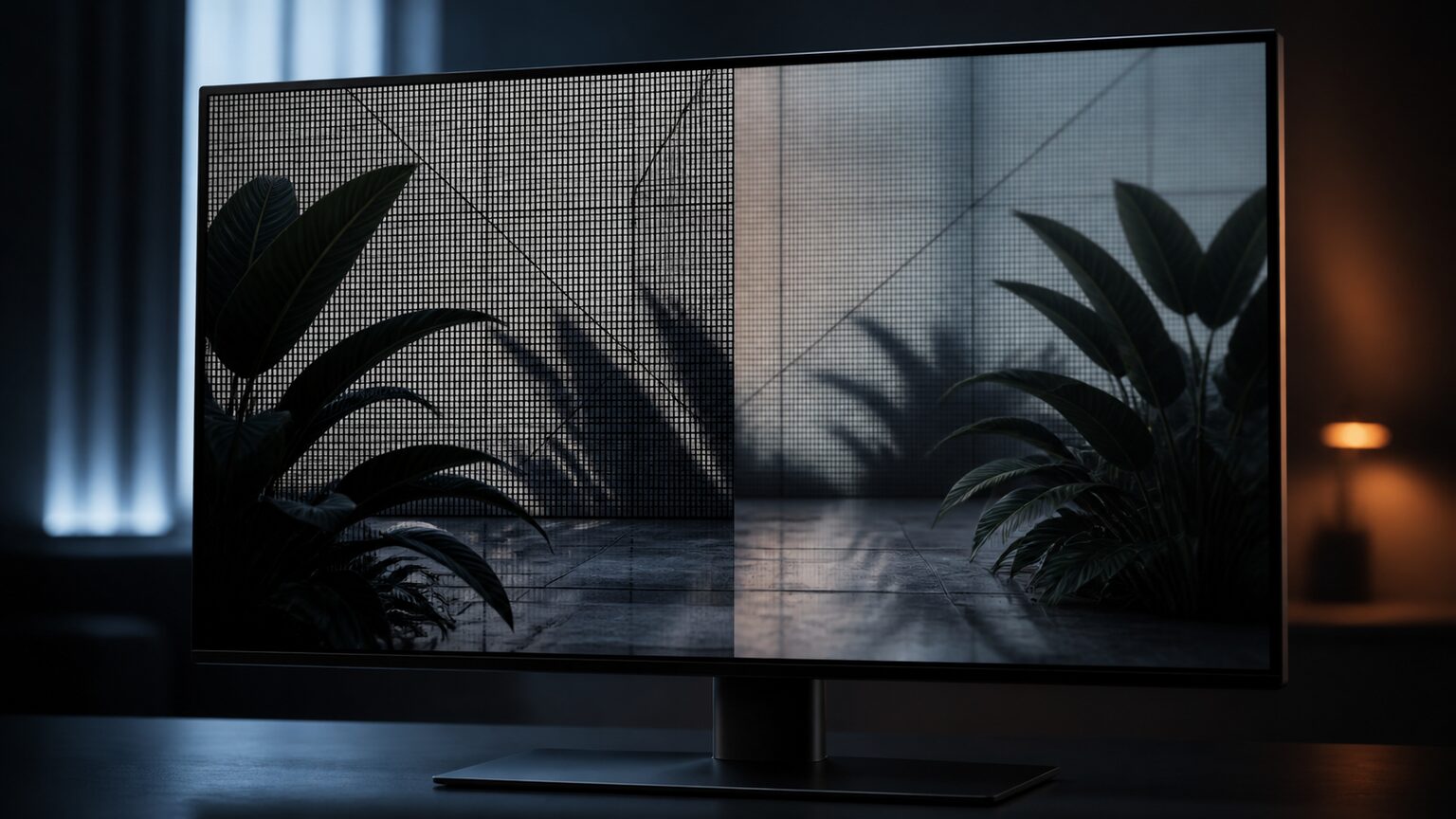
4KモニターをWQHDに設定すればゲームが軽くなる一方、文字や輪郭がぼやけないか不安に感じる人は少なくありません。せっかく4Kを選んでも、設定と用途が合わなければ見づらさが残ります。
結論として、4KモニターでWQHD表示はできますが、3840×2160と2560×1440は整数比で対応しないため、4Kのネイティブ表示よりぼやける場合があります。仕事では4Kのまま表示倍率を上げ、ゲームでは描画解像度や画質設定を調整する方法が基本です。
用途を区別せず解像度だけを下げると、文字の鮮明さを失ったり、期待したほどFPSが伸びなかったりします。ゲーム機では出力解像度とモニター側の拡大処理がかみ合わず、映像が甘く見えることもあります。
ここでは、ぼやける仕組み、仕事とゲームでの設定方法、購入前の確認項目を整理し、4K、WQHD、解像度切り替え対応モデルを同じ軸で比較します。
- 4KモニターでWQHD表示は可能だが、ネイティブ4Kよりぼやける場合がある
- 文字を見やすくするなら、解像度を下げる前にOSの表示倍率を調整する
- ゲーム用途では解像度、リフレッシュレート、接続条件を一緒に比べる
- 購入前に使用機器の出力仕様、画面サイズ、切り替え機能を確認する
4KモニターでWQHD表示を使う前の判断基準
4KモニターをWQHDへ切り替えること自体は可能ですが、常に鮮明に映るとは限りません。画質を優先する作業と、描画負荷を抑えたいゲームでは適切な設定が異なります。
液晶モニターは固定された画素で映像を表示するため、本来の解像度と入力解像度が一致しない場合は補間が必要です。まず用途を分け、解像度を下げる必要があるかを確認しましょう。
- WQHD表示はできるが鮮明さが変わる
- ぼやけは画素の対応関係から生じる
- 解像度だけを下げる設定は避ける
- PCとゲーム機で確認方法を分ける
- 用途に合う解像度と機能を選ぶ
1. WQHD表示はできるが鮮明さが変わる
4Kモニターには、PCから出力した2560×1440の映像を画面全体へ拡大できる製品があります。ただし、対応入力解像度は製品ごとに異なるため、仕様表や取扱説明書で確認が必要です。
3840×2160はWQHDの縦横各1.5倍です。1つの入力画素を同じ大きさの整数個の画素へ割り当てられず、補間された境界がネイティブ4Kより柔らかく見えることがあります。
「推奨解像度」以外で使うと画質の劣化も否めません。
2. ぼやけは画素の対応関係から生じる
液晶パネルを最も鮮明に使いやすいのは、入力解像度とパネルの画素数が一致するネイティブ表示です。低い解像度を全画面へ広げる際は、モニターまたは映像機器が不足する画素を補います。
WQHDそのものの画質が悪いわけではありません。WQHDパネルへWQHDを表示する場合と、4KパネルへWQHDを拡大する場合では、同じ2560×1440でも見え方が変わります。
3. 解像度だけを下げる設定は避ける
文字が小さいという理由だけで出力解像度をWQHDへ下げると、作業領域だけでなく輪郭の鮮明さも損なう可能性があります。まず4K出力を維持し、OSの拡大率や文字サイズを調整しましょう。
ゲームではWQHDへ下げるとGPUが処理する画素数を減らせますが、FPSの変化はGPU、CPU、ゲーム設定で異なります。対応ゲームなら、4K出力を保ちながらレンダリング解像度やアップスケーリングを調整できます。
4. PCとゲーム機で確認方法を分ける
PCでは推奨解像度を確認し、文字用途なら表示倍率、ゲーム用途ならゲーム内解像度を個別に変更します。端子、ケーブル、GPUが希望する解像度とリフレッシュレートに対応するかも確認してください。
ゲーム機は本体が出力できる解像度が基準です。SwitchなどのフルHD映像をWQHDや4Kの画面へ広げると拡大処理が入るため、アスペクト比設定や等倍表示の有無が見え方を左右します。
5. 用途に合う解像度と機能を選ぶ
文書、表計算、写真、複数ウィンドウを扱うなら、4Kのネイティブ表示と適切な拡大率を使えるモデルが候補です。給電や周辺機器の集約も重視する場合は、USB Type-Cの対応内容まで比較します。
高フレームレートを優先するなら、WQHDモデルや4KとフルHDを切り替えられるモデルも検討対象です。画面サイズ、リフレッシュレート、映像入力、使用機器の性能を一組として判断しましょう。
【厳選10アイテム】4K・WQHDと切り替え対応モデルの比較
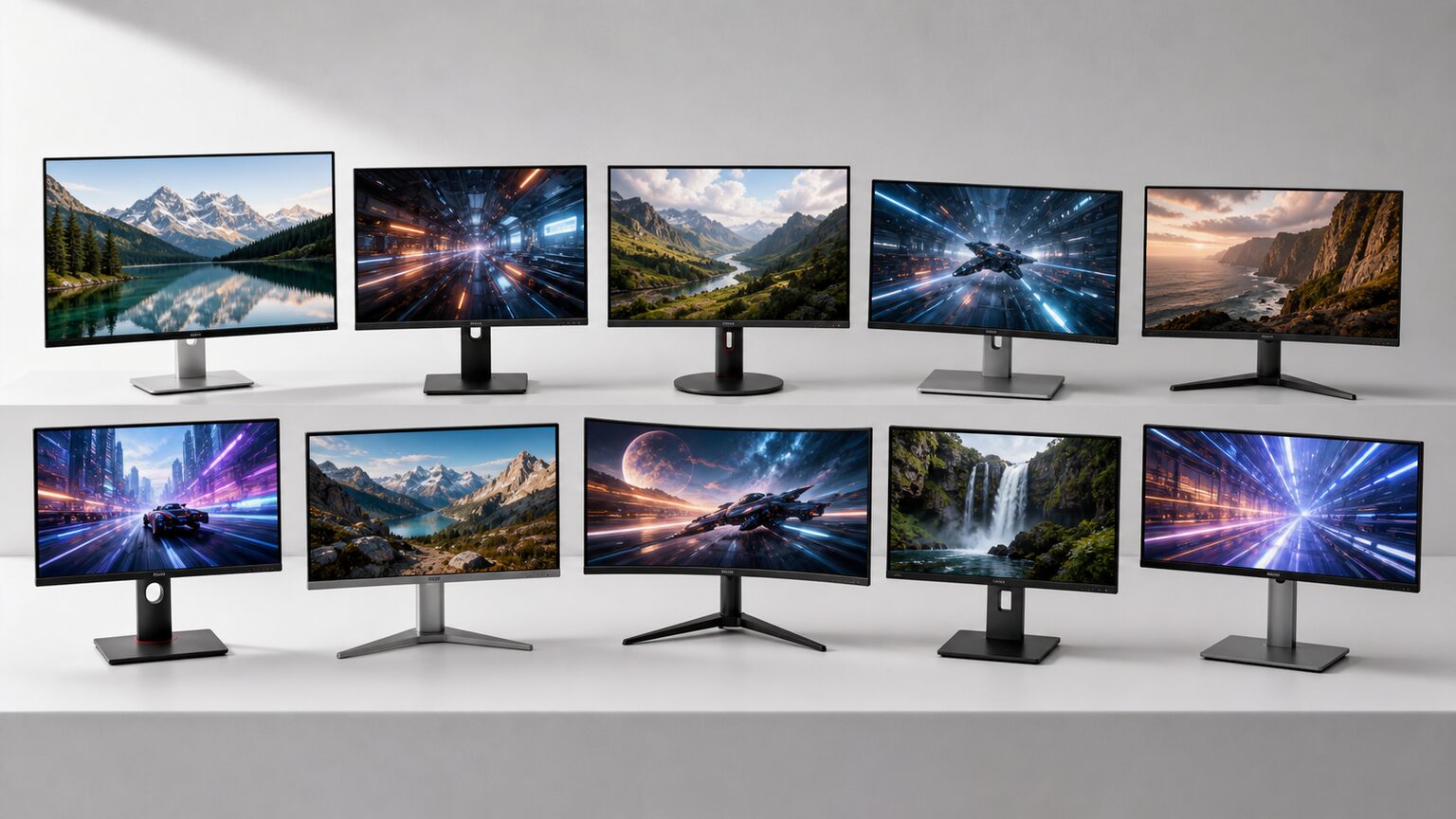
候補には、仕事向け4K USB Type-Cモデル、4Kゲーミングモデル、解像度切り替え対応モデル、ネイティブWQHDモデルが含まれます。ぼやけを避けたい用途とゲーム性能を優先したい用途では、選ぶ候補が変わります。
使用機器と主用途を決め、解像度適性、ゲーム性能、接続性、設置性、用途適合の順に比較してください。希望する入力解像度や表示モードは販売ページで最終確認しましょう。
27インチ 4K USB-Cモニター
1. Dell 27インチ 4K USB-Cモニター
4Kの鮮明さを維持しながら、USB-C対応モニターを仕事用に導入したい人が検討しやすい候補です。
4Kのまま表示倍率を上げれば、画面要素を読みやすくしつつパネル本来の画素配置を生かせます。ノートPC環境では映像出力と給電条件を照合してください。
商品名からゲーム向け性能までは判断できません。高リフレッシュレートが必要な場合や、PCのUSB-Cが映像出力に対応するかは購入前の確認が必要です。
向いている人
27インチ4Kを仕事に使い、USB-C接続も重視する人
見送る判断
大画面やゲーム向け性能を最優先する人
- メリット:4K表示とUSB-C接続を一台で検討できる
- デメリット:ゲーム性能や給電条件は確認が必要
G3223Q 32インチ 4Kゲーミングモニター
2. Dell G3223Q 32インチ 4Kゲーミングモニター
32インチの広い4K画面でゲームを楽しみ、必要に応じてゲーム側の描画設定を調整したい人向けです。
デスクトップは4Kのまま運用し、ゲーム負荷が高いときだけレンダリング設定を下げる方法を検討できます。WQHDへ固定する場合は補間後の見え方が判断点です。
性能を生かせるかは使用機器、端子、ケーブル、ゲームの対応状況に左右されます。本体寸法と視聴距離も確認してください。
向いている人
32インチを置ける環境で4Kゲームを優先する人
見送る判断
省スペース性やUSB-C接続を第一に考える人
- メリット:大きな4K画面をゲーム用途の軸にできる
- デメリット:設置空間と出力性能の確認が必要
M32U 31.5インチ 4Kゲーミングモニター
3. GIGABYTE M32U 31.5インチ 4Kゲーミングモニター
31.5インチの4K画面をゲームと普段使いの両方に活用したい人が比較したいモデルです。
作業では4KとOSの拡大率を組み合わせ、ゲームではフレームレートとの釣り合いを見ながら描画設定を変えられます。
設置スペースと視聴距離が必要で、PC性能が不足すれば4Kゲームの負荷が重くなります。WQHD入力を常用するなら補間表示も考慮してください。
向いている人
ゲームと作業を一台にまとめたい人
見送る判断
WQHD入力時の鮮明さを最優先する人
- メリット:31.5インチ4Kをゲームと作業に使える
- デメリット:4Kゲームには十分な出力性能が必要
U2723QE 27インチ 4K USB-Cハブモニター
4. Dell U2723QE 27インチ 4K USB-Cハブモニター
27インチ4KとUSB-Cハブを軸に、仕事環境を整理したい人向けです。
文字の読みやすさは4Kのまま拡大率で整えられます。ハブ機能はノートPCや周辺機器の配線をまとめたい場合の判断材料です。
ゲームを最優先する場合は必要な仕様を別途確認してください。映像出力、通信、給電、端子構成が使用機器と合うかの照合も必要です。
向いている人
4K作業領域とUSB-Cハブを活用したい人
見送る判断
ハブが不要でゲーム性能だけを優先する人
- メリット:4K表示とUSB-Cハブを仕事環境の軸にできる
- デメリット:接続機器との適合確認が欠かせない
AORUS FO32U2P 31.5インチ 4K OLED
5. GIGABYTE AORUS FO32U2P
4Kの精細さと240Hzの滑らかさを31.5インチOLEDで両立したい、ゲーム性能重視の候補です。
入力情報では0.03ms、HDR True Black 400、内蔵スピーカーも示されています。4Kを維持し、表示倍率で文字サイズを整える運用にも向きます。
性能を生かすには接続機器側の出力能力が必要です。設置場所と視聴距離に加え、販売ページ上の型番と仕様を照合してください。
向いている人
4K画質と高リフレッシュレートを重視する人
見送る判断
文書作成が中心で240Hzを必要としない人
- メリット:4K OLED、240Hz、0.03msの掲載仕様
- デメリット:環境によっては性能が過剰になりやすい
RM-27N5SE 27インチ 4K IPS
6. REGZA RM-27N5SE
在宅勤務を中心に、27インチ4KとUSB Type-C接続の扱いやすさを重視する人向けです。
入力情報ではType-C 65W、HDMI、DisplayPort、高さ調整、内蔵スピーカーが示されています。4Kと表示倍率を組み合わせる仕事環境に適します。
高リフレッシュレートは示されていないため、高速ゲーム中心なら別候補と比較すべきです。PCの映像出力対応と必要電力も確認してください。
向いている人
ノートPCと接続して4K作業環境を整えたい人
見送る判断
高速ゲーム性能を最優先する人
- メリット:Type-C 65Wと高さ調整の掲載情報がある
- デメリット:ゲーム性能は別途確認が必要
M27P6 27インチ QD-Mini LED
7. KTC M27P6
高精細な4Kと、フレームレートを優先するFHDをゲームごとに切り替えたい人向けです。
入力情報では4K 160HzとFHD 320Hzのデュアルモードが示されています。WQHD補間を常用せず、画質用と速度用のモードを分けられます。
FHDモードでは4Kの精細さを維持できません。各モードを利用できる端子、ケーブル、機器側の出力能力を確認してください。
向いている人
4K画質とFHDの高フレームレートを使い分けたい人
見送る判断
解像度を切り替えず仕事だけに使う人
- メリット:4K 160HzとFHD 320Hzを切り替えられる
- デメリット:FHDでは4K本来の精細さを保てない
GA27V1M 27インチ QD-MiniLED
8. INNOCN GA27V1M
解像度切り替えに加え、USB Type-C給電やUSBハブまでまとめたい人向けの多機能モデルです。
入力情報では4K 160Hz、FHD 320Hz、QD-MiniLED、HDR1000、Type-C 90W、USBハブなどが示されています。複数機器をつなぐ構成を考えやすい点が特徴です。
機能を使わない用途では過剰になる可能性があります。各モードの端子条件、給電条件、接続機器側の対応を確認してください。
向いている人
PC作業と高速ゲームを切り替え、接続も整理したい人
見送る判断
一般的な事務作業だけで多機能を使わない人
- メリット:解像度切り替え、豊富な端子、Type-C 90Wの掲載情報
- デメリット:確認すべき対応条件が多い
H27T27S 27インチ WQHDモニター
9. KTC H27T27S 27インチ WQHDモニター
4KよりWQHDゲームの負荷と見やすさを優先し、2560×1440をネイティブ表示したい人向けです。
入力情報では144Hz、Adaptive Sync、HDMI 2.0×2、DisplayPort 1.4×1が示されています。4Kより負荷を抑えつつフルHD以上の作業領域を確保できます。
4Kコンテンツをネイティブ表示したい人には合いません。高さ調整が必要なら、VESA対応アームの条件も確認してください。
向いている人
WQHDの鮮明さと144Hzを重視する人
見送る判断
4K表示やUSB Type-C給電を優先する人
- メリット:WQHDをネイティブ表示でき、144Hzにも対応
- デメリット:4K表示には対応しない
27D1U 27インチ 4K UHDモニター
10. INNOCN 27D1U 27インチ 4K UHDモニター
4Kの精細さを保ったまま表示倍率を調整し、文字や操作要素を読みやすくしたい人向けです。
入力情報では非光沢IPS、HDR400、Type-C 65W、縦横回転、VESA対応が示されています。ノートPCをつなぐデスクワークや縦長資料の閲覧に活用できます。
高リフレッシュレートは示されていないため、速度重視のゲーム用と断定できません。PC側のType-C映像出力と給電条件を確認してください。
向いている人
4Kの文字表示とType-C接続を重視する人
見送る判断
WQHDで高リフレッシュレートを狙う人
- メリット:4K、Type-C 65W、縦横回転の掲載情報がある
- デメリット:WQHD表示では補間によるぼやけが生じ得る
結論:4KモニターのWQHD表示は可能だが、鮮明さを優先するなら4Kのまま拡大率を調整する
WQHDゲームを重視する人
ネイティブWQHDとゲーム性能を優先し、商品9を確認してください。
4Kの文字や画像を重視する人
4K出力を維持し、表示倍率で読みやすさを整えられる候補を比較してください。
画質と速度を切り替えたい人
使用機器の対応を確かめ、商品7または商品8の各モードを確認してください。
4KモニターでWQHDを選択することは可能ですが、3840×2160と2560×1440は整数比ではないため、補間によって文字や細線がぼやける場合があります。画質を保つなら4K出力を維持し、表示倍率で読みやすい大きさへ調整する方法が基本です。
必要な描画性能を確認せず4Kを選ぶとゲーム負荷が増え、WQHDへ落とすと4Kパネル本来の精細さを生かせません。4Kを必要としないなら、WQHDネイティブの製品を選ぶことで解像度変換を避けられます。
購入前には、PCやゲーム機が出力できる解像度とリフレッシュレート、使用端子、表示倍率、設置方法を確認してください。4Kの精細さを取るか、WQHDの負荷とのバランスを取るかを決めれば、自分に合う候補を絞れます。