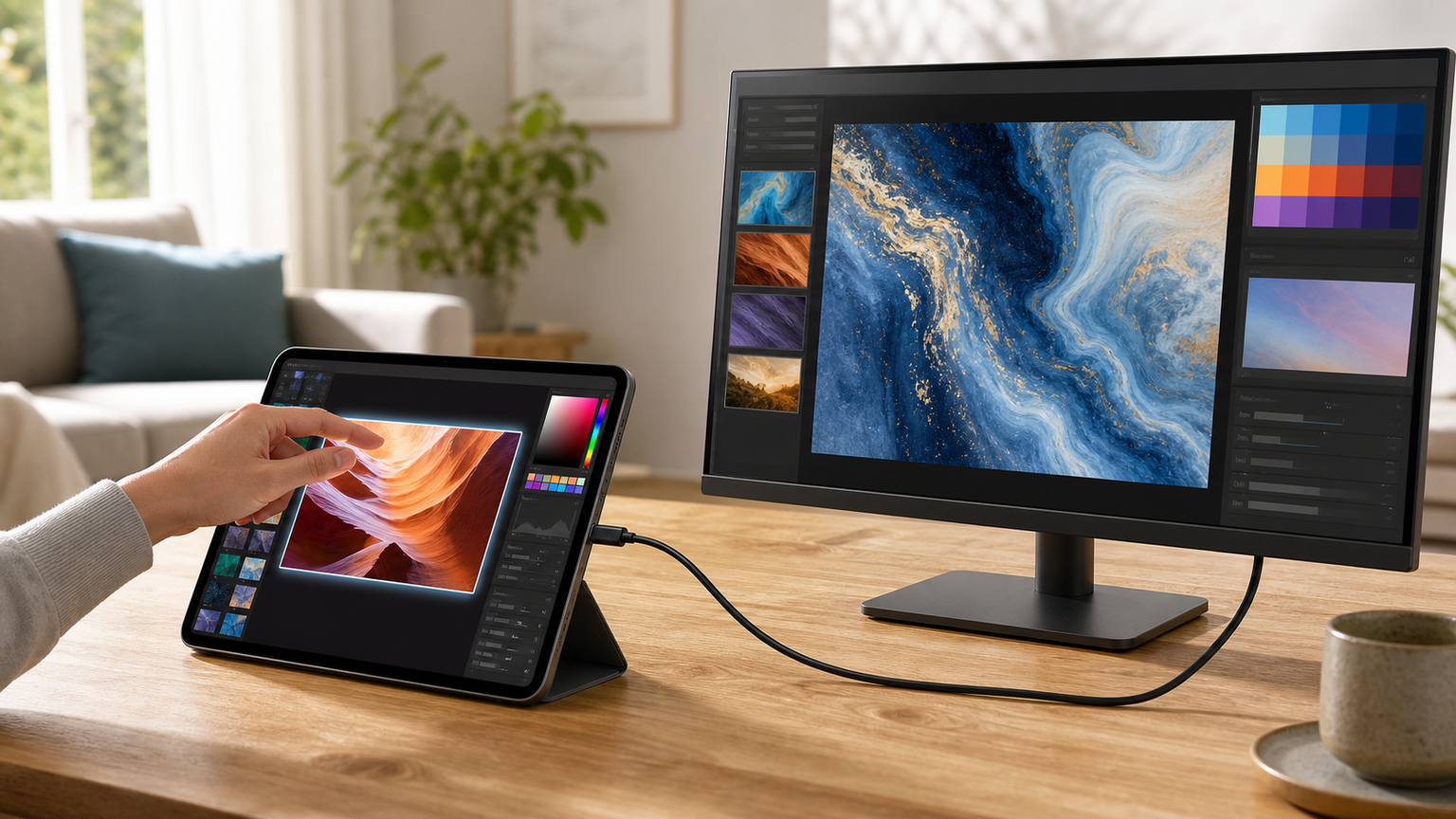
iPadへモニターをつないでも、拡張表示になるのか、同じ画面が映るだけなのか分からず、ケーブルやハブを選べない人は少なくありません。特にUSB-C端子があっても、希望する表示方法や周辺機器との適合は別々に確認する必要があります。
結論からいえば、対応するiPadでは外部ディスプレイへアプリやウインドウを移動し、画面を行き来しながら作業できます。ただし、iPadのモデル、iPadOSの機能、接続端子、使用するアプリの表示仕様が条件を満たしていなければ、ミラーリングや映像出力にとどまる場合があります。
「USB-Cならすべて同じ」「HDMI端子を増やせば表示領域も増える」と判断すると、拡張表示が使えないアダプターを選んだり、想定した解像度や画面比率で表示できなかったりするのが現実的な失敗です。複数映像端子を備えたハブでも、iPad側がその画面数や出力方式に対応するとは限りません。
この記事では、拡張表示とミラーリングの違い、対応状況の調べ方、接続時に映らない場合の確認順を整理します。そのうえで、据え置きモニター、モバイルモニター、USB-Cハブを同じ5指標で比較できるように候補を絞ります。
- 対応モデルと機能条件がそろえば、iPadでも外部画面を作業領域として活用できる
- USB-CやHDMIの端子数だけで拡張可否を判断しない
- 接続適合、拡張対応、画面活用、設置性、導入負担の5軸で比較する
- iPadのモデル、OS、映像入力、給電方法を購入前に照合する
iPadの外部ディスプレイ活用で最初に確かめる条件
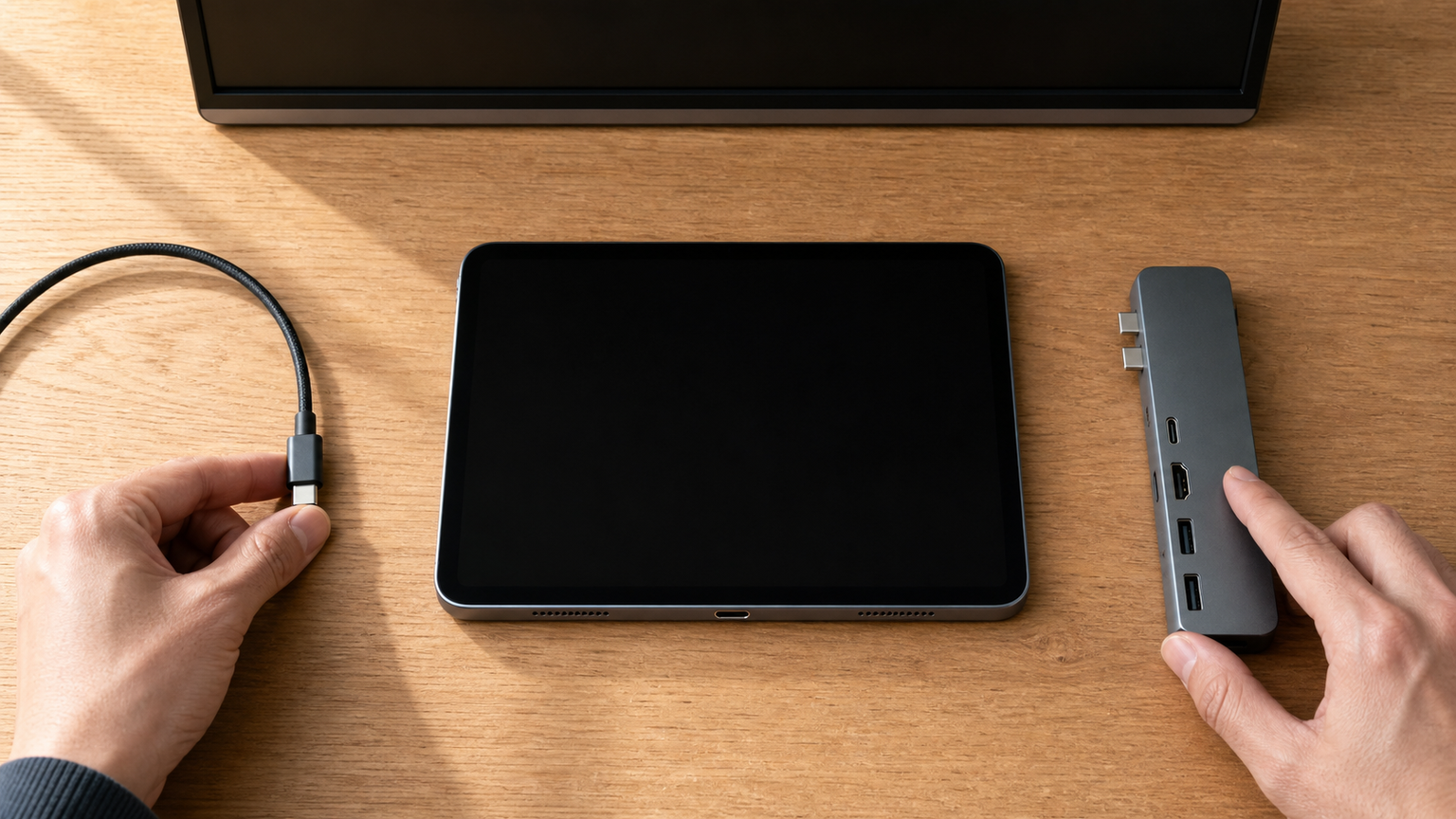
最初に確認すべきなのは、手元のiPadが希望する外部ディスプレイ機能に対応しているかです。対応していれば画面間でアプリを移動できますが、非対応の構成へハブやモニターを追加しても、機能そのものは補えません。
次に、iPadの端子からモニターの映像入力までを一つの経路として確認します。モデル名だけでなく、利用中のiPadOS、ケーブルや変換アダプター、モニター側の入力切替まで含めて判断することが大切です。
- 拡張表示と映像出力の違いを理解する
- 対応モデルと接続経路を一緒に確認する
- 端子数だけで複数画面対応と判断しない
- 映らない原因を接続順に切り分ける
- 作業場所と用途から必要な機器を決める
1. 拡張表示と映像出力の違いを理解する
外部ディスプレイの「拡張表示」は、iPad側と外部画面側で異なる作業領域を使う方法です。一方の画面に資料、もう一方に対応アプリのウインドウを置くといった使い方ができ、iPadの画面をそのまま複製するミラーリングとは目的が異なります。
Appleは、互換性のあるモデルを外部ディスプレイへ接続した場合の操作について、次のように案内しています。対応状況を確認したうえで、アプリやウインドウを画面間で移動するのが基本です。
iPad(互換性のあるモデル)が外部ディスプレイに接続されている場合、両方の画面を行き来して作業することができます。
2. 対応モデルと接続経路を一緒に確認する
拡張表示の可否は、iPadのシリーズ名だけではなく、具体的なモデルと利用できるOS機能によって確認します。「iPad Air」「iPad Pro」といった名称が同じでも世代が異なるため、設定画面でモデル名やモデル番号を調べ、Appleの案内と照合してください。
接続は、iPadからUSB-Cで映像対応モニターへ直接つなぐ方法と、対応アダプターやハブを介してHDMIなどへ変換する方法が中心です。USB-Cケーブルは外観が似ていても用途が異なるため、映像信号を扱えることを確認し、モニター側では接続した入力端子を選びます。
3. 端子数だけで複数画面対応と判断しない
HDMI端子を2つ以上備えるハブでも、iPadから各画面へ別々の映像を出せるとは限りません。商品名に「デュアル」「MST」「複数画面拡張」とあっても、それがWindowsやmacOS向けの説明であれば、iPadで同じ構成を再現できる根拠にはなりません。
また、外部画面の全域が常に同じ比率で使われるとは限らず、アプリの対応や表示モードによって余白が生じることがあります。画面数や全画面表示を重視する場合は、iPadの対応条件に加え、目的のアプリとモニターの解像度・画面比率も購入前に確認する必要があります。
4. 映らない原因を接続順に切り分ける
画面が映らないときは、iPad、ケーブルまたはハブ、モニターの順に接続経路を切り分けます。iPadOSを確認して再接続し、モニターの入力切替、ケーブルの映像対応、ハブに必要な給電、端子の緩みを一つずつ見直してください。
可能ならハブを外して直接接続する、別の映像対応ケーブルを使う、同じモニター入力へ別機器をつなぐといった方法で原因を狭めます。ミラーリングでは映るのに希望する拡張操作ができない場合は、故障と決めつけず、iPadのモデルと利用中の機能が拡張表示の条件を満たすか再確認します。
5. 作業場所と用途から必要な機器を決める
固定デスクで文書作成や画像確認をするなら、画面の広さと接続の簡潔さを優先し、USB-C入力を備えた据え置きモニターから検討すると候補を整理しやすくなります。持ち運びが中心なら、モバイルモニターの寸法や設置方法、別途給電が必要かを先に確認します。
すでにHDMIモニターを所有している場合は、買い替えよりも適合する変換アダプターやハブが合理的なこともあります。ただし、映像端子の多さよりiPadとの対応を優先し、必要な画面数、充電の同時利用、USB機器の接続数を満たす最小構成を選ぶと無駄を抑えられます。
【厳選10アイテム】iPadの表示環境に合うモニターと接続機器の比較
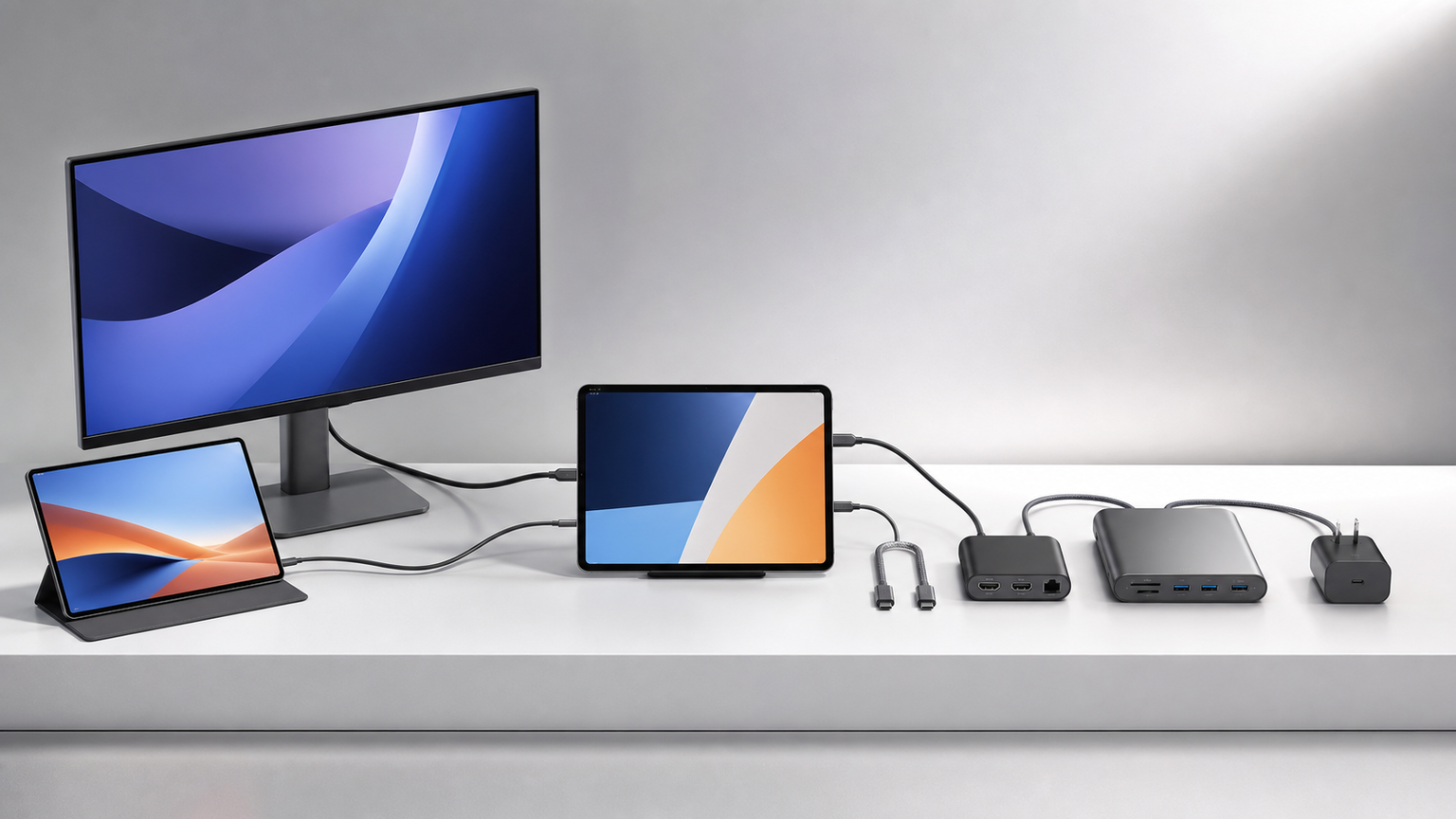
比較候補には、作業領域を広げる据え置き・モバイルモニターと、既存ディスプレイへ接続するためのUSB-Cハブが含まれます。カテゴリが異なるため、まず「画面を新しく用意するのか」「手元の画面を活用するのか」を決めてください。
その後、iPadとの接続適合を最優先にし、希望する拡張方法、画面の使いやすさ、設置条件、必要なケーブルや給電を含む導入負担を比べます。複数出力を掲げる製品は、iPadで希望する画面構成を利用できるか販売ページでも確認が必要です。
Dell 27 Plus 4K USB-Cモニター S2725QC-A
★★★★★
4K画面とUSB-C接続を重視
拡張対応 4.8
画面活用 4.9
設置性 4.3
導入負担 4.1
1. Dell 27 Plus 4K USB-Cモニター S2725QC-A
iPadを据え置き環境で広く活用したく、27インチの4K画面とUSB-C接続を優先する人が検討しやすい候補です。
資料と作業画面を分けるなど、対応iPadの拡張表示を大きな画面で運用したい場合に向きます。USB-Cを軸に接続機器を整理したい人にも比較価値があります。
拡張表示の可否はモニターだけで決まらず、iPadの機種、OS、使用アプリにも左右されます。購入前に映像入力対応のUSB-C端子、必要なケーブル、机上の設置寸法を販売ページで確認してください。
向いている人
4Kの27インチ画面を据え置き、iPadの作業領域を広げたい人
見送る判断
持ち運びや省スペース性を最優先し、15.6インチ級で足りる人
- メリット:4Kの広い画面とUSB-C接続を同時に候補へ入れられる
- デメリット:携帯用途には大きく、対応iPadでなければ拡張表示を生かせない
Dell 27インチ 4K USB-Cモニター S2722QC
★★★★★
据え置き4K環境の比較候補
拡張対応 4.7
画面活用 4.8
設置性 4.2
導入負担 4.0
2. Dell 27インチ 4K USB-Cモニター S2722QC
27インチの4K画面を据え置き、USB-C接続を軸にiPad用モニターを比較したい人向けの候補です。
ブラウザー、文書、表計算などを外部画面へ分けたい場面では、携帯型より大きな表示領域を選ぶ理由が明確になります。1位の商品と近い条件で比較し、端子構成や設置条件の違いを絞り込めます。
同じDellの27インチ4Kモデルでも、型番が違えば仕様や付属品が同一とは限りません。S2722QCという型番を確かめ、iPadとの接続方法、ケーブルの映像対応、必要な変換機器を購入前に確認してください。
向いている人
27インチ4KとUSB-Cを条件に、据え置きモデル同士を比較したい人
見送る判断
収納や持ち運びを重視し、大型画面を常設できない人
- メリット:大きな4K画面を前提に作業環境を組みやすい
- デメリット:近いDell製品との仕様差を型番単位で確認する必要がある
ASUS ZenScreen 15.6インチ MB16ACV
★★★★☆
携帯しやすい画面サイズ
拡張対応 4.3
画面活用 4.1
設置性 4.7
導入負担 4.4
3. ASUS ZenScreen 15.6インチ MB16ACV
大型モニターを常設せず、15.6インチの外部画面を必要な場所へ移動して使いたい人が検討しやすいモバイルモニターです。
自宅の限られた机や出先で、資料表示用の画面を追加したい用途に合います。27インチ級ほどの表示面積は求めず、収納性や配置変更のしやすさを優先する場合に選択理由があります。
USB-C形状の端子を備えたiPadでも、機種とケーブルによって映像出力条件は異なります。MB16ACVの入力端子、必要な電源、スタンドの設置方法を確かめ、Lightning端子のiPadでは対応アダプターの要否も確認してください。
向いている人
外部画面を持ち運び、狭い机でも柔軟に配置したい人
見送る判断
4Kの広い作業領域や、大型画面への常設を優先する人
- メリット:15.6インチで、据え置き型より移動や収納を考えやすい
- デメリット:27インチ4Kモデルほど広い画面活用は期待しにくい
EVICIV 15.6インチ EVC-1506
★★★★☆
接続条件を見極める携帯型
拡張対応 4.0
画面活用 4.0
設置性 4.5
導入負担 3.9
4. EVICIV 15.6インチ EVC-1506
15.6インチのモバイルモニターを候補に入れ、iPadとの接続条件を一つずつ確認して選びたい人向けです。
大型ディスプレイを置きにくい環境で、作業時だけ外部画面を追加する選択肢になります。ASUS ZenScreenと同じ15.6インチ級で比較し、端子構成や設置方法が自分の機器構成に合うかを判断できます。
EVC-1506へ接続できても、非対応iPadでは独立した拡張表示ではなくミラーリングになる場合があります。型番が一致していることに加え、映像入力、給電方法、必要なHDMI変換アダプターやUSB-Cケーブルを販売ページで確認してください。
向いている人
15.6インチ級を求め、接続機器を含めて適合を確認できる人
見送る判断
ケーブル一本での接続を優先し、適合確認の手間を抑えたい人
- メリット:15.6インチ級の携帯型として比較候補を広げられる
- デメリット:iPadの端子に応じて変換や給電の構成確認が必要になる
Revodok 105 USB-Cハブ 5-in-1
★★★★☆
端子をまとめたい人向け
拡張対応 4.0
画面活用 4.2
設置性 4.7
導入負担 4.5
5. UGREEN Revodok 105 USB-Cハブ 5-in-1
映像出力だけでなく、周辺機器を接続するための端子も一つにまとめたい人が検討しやすいUSB-Cハブです。
5-in-1という構成は、iPadと外部ディスプレイをつなぐ際に複数の役割を集約したい場合の判断材料になります。デスク上の接続口を整理し、着脱の手間を抑えたい用途と相性があります。
ハブを接続しただけで、すべてのiPadが拡張表示へ対応するわけではありません。販売ページで映像端子の仕様を確認するとともに、使用するiPadのモデル、USB-Cポートの映像出力対応、ディスプレイ側の入力端子を照合してください。
向いている人
映像出力と周辺機器の接続口を一つのハブへまとめたい人
見送る判断
複数の外部画面へ同時に映像を出す構成を最優先する人
- メリット:5-in-1構成で接続口を集約しやすい
- デメリット:拡張表示の可否は接続するiPad側の対応条件にも左右される
USB-C/A対応 デュアルHDMI変換アダプター
★★★★☆
HDMI端子を2系統備える構成
拡張対応 4.3
画面活用 4.4
設置性 4.0
導入負担 3.7
6. Lemorele USB-C/A対応 デュアルHDMI変換アダプター
HDMI端子を2系統使う構成を検討しており、接続元の対応条件まで細かく確認できる人向けの変換アダプターです。
商品情報ではUSB-CとUSB-Aへの対応、2つのHDMI端子、1080p・60Hzが示されています。複数画面を前提に接続方法を組み立てたい場合に、端子構成を比較しやすい製品です。
商品名に複数画面や拡張モードの記載があっても、iPadで同じ表示構成を利用できるとは限りません。iPadOS、使用モデル、アプリ、変換方式による制限があるため、販売ページの対応機器欄でiPad利用時の表示仕様を確認する必要があります。
向いている人
2つのHDMI端子を使う構成を想定し、対応OSや表示方式を確認して選べる人
見送る判断
iPadへ接続するだけで2画面の独立拡張ができる製品を探している人
- メリット:2つのHDMI端子を備え、複数画面構成を検討しやすい
- デメリット:iPad利用時の表示可否を端末別に確認する手間がかかる
7-in-1 デュアル4K HDMI USB-Cドッキングステーション
★★★★☆
映像・データ・給電端子を集約
拡張対応 4.4
画面活用 4.5
設置性 3.9
導入負担 3.8
7. 7-in-1 デュアル4K HDMI USB-Cドッキングステーション
外部画面に加えてUSB機器や給電用の接続も集約したい人が、デスク用の拡張基盤として比較できる7-in-1モデルです。
商品情報には2つのHDMI端子、USB 3.0端子3基、USB-Cデータ伝送、USB-C 100W充電が示されています。映像出力とデータ接続を一か所へまとめたい場面では、端子を個別に増設する手間を抑えやすい構成です。
デュアル4KやMSTという表記は、接続する機器やOSを含む条件付きで確認すべき情報です。iPadで利用する場合は、独立した複数画面への対応可否、給電器の要否、必要なケーブルが付属するかを販売ページで確認してください。
向いている人
外部画面、USB周辺機器、給電経路をデスク上でまとめたい人
見送る判断
映像出力だけを行い、追加のUSB端子や給電接続を必要としない人
- メリット:7-in-1構成で映像、データ、給電用の端子をまとめられる
- デメリット:iPadでは記載された全画面構成を利用できるとは限らない
HDMI×2・DP・VGA対応 USB-Cドッキングステーション
★★★★☆
異なる映像端子をまとめて確保
拡張対応 4.5
画面活用 4.6
設置性 3.5
導入負担 3.4
8. HDMI×2・DisplayPort・VGA対応 USB-Cドッキングステーション
新旧のディスプレイが混在し、HDMI以外の映像入力も使い分けたい環境で検討しやすい多端子型ドッキングステーションです。
商品情報では2つのHDMI、DisplayPort、VGA、USB-A端子、100W急速充電への対応が示されています。ディスプレイ側の入力端子が統一されていない場合に、変換アダプターを個別に用意せず接続候補を確保できる点が特徴です。
4画面拡張という商品表記は、iPadで4台の外部画面を独立利用できることを保証するものではありません。使用する映像端子の組み合わせ、同時出力時の制限、iPadモデルの拡張表示対応、USB-Cポートの映像出力条件を購入前に照合してください。
向いている人
HDMI、DisplayPort、VGAが混在する機器を一つの接続拠点へまとめたい人
見送る判断
iPadと1台のHDMIモニターだけを簡潔に接続したい人
- メリット:複数種類の映像端子を備え、ディスプレイ側の入力に合わせやすい
- デメリット:端子構成が多く、iPadで使える組み合わせの確認負担が大きい
USB Type-C デュアルHDMI 4-in-1ハブ
★★★★☆
映像出力とPD充電をまとめたい人向け
拡張対応 3.5
画面活用 4.1
設置性 3.9
導入負担 3.5
9. USB Type-C デュアルHDMI 4-in-1ハブ
外部画面用の接続口を増やしながら、PD充電もまとめたい場合に検討できる4-in-1ハブです。商品情報ではMacBook、iPad Pro、Galaxy Tabなどへの対応が掲げられています。
2つのHDMIポートによる画面出力と4K、PD充電が訴求されており、映像ケーブルと給電経路を一か所へ集約したい場面に適しています。机上の接続を整理しつつ、対応機器で複数の表示先を用意したい人が比較しやすい構成です。
「3画面出力」という商品表記だけでは、iPadで独立した複数画面へ拡張できるとは判断できません。利用できる表示方式や解像度はiPadのモデル、OS、アプリ、接続規格にも左右されるため、所有機種での拡張表示対応と各HDMIポートの同時出力条件を購入前に照合してください。
向いている人
USB Type-C接続の対応機器で、HDMI出力とPD充電を一つのハブへまとめたい人。
見送る判断
所有するiPadでの独立拡張や、希望する画面数・解像度の対応を確認できない場合。
- メリット:2つのHDMI端子とPD充電を備える構成で、接続口を集約しやすい
- デメリット:商品名にある出力数が、すべてのiPadでそのまま利用できるとは限らない
USB-C デュアルHDMI 3-in-1ハブ
★★★★☆
Mac中心の複数画面構成を検討する候補
拡張対応 3.8
画面活用 4.0
設置性 4.1
導入負担 3.3
10. Lemorele USB-C デュアルHDMI 3-in-1ハブ
Macを中心とした複数画面構成と充電を一つのアダプターで扱いたい人向けの候補です。商品情報ではデュアルHDMI、最大4K30Hz、60W充電対応が掲げられています。
2つの映像出力と給電用の接続を3-in-1の構成へまとめられるため、ノート型機器の作業環境を簡潔に整えたい場合に検討できます。商品名にはmacOSでのA+B+C拡張やMac・Windows対応が示されていますが、接続先ごとの出力仕様を確かめて選ぶ必要があります。
提供情報ではiPad対応が明示されていないため、iPad用ハブとしては適合を断定できません。また、最大4K30Hzという表記が各端子の単独利用時か同時利用時か、60Wが入力値か機器への実給電値かも販売ページで確認し、所有機器のUSB-C映像出力規格と照合してください。
向いている人
MacまたはWindows環境で、デュアルHDMI出力と充電を小型ハブへ集約したい人。
見送る判断
iPadへの対応が必須で、所有モデルとの適合や拡張表示条件を確認できない人。
- メリット:デュアルHDMIと充電機能を3-in-1の構成へまとめられる
- デメリット:提供情報だけではiPadへの対応状況を判断できない
結論:対応iPadと接続規格を確認し、用途に合うモニターやハブを選ぶ
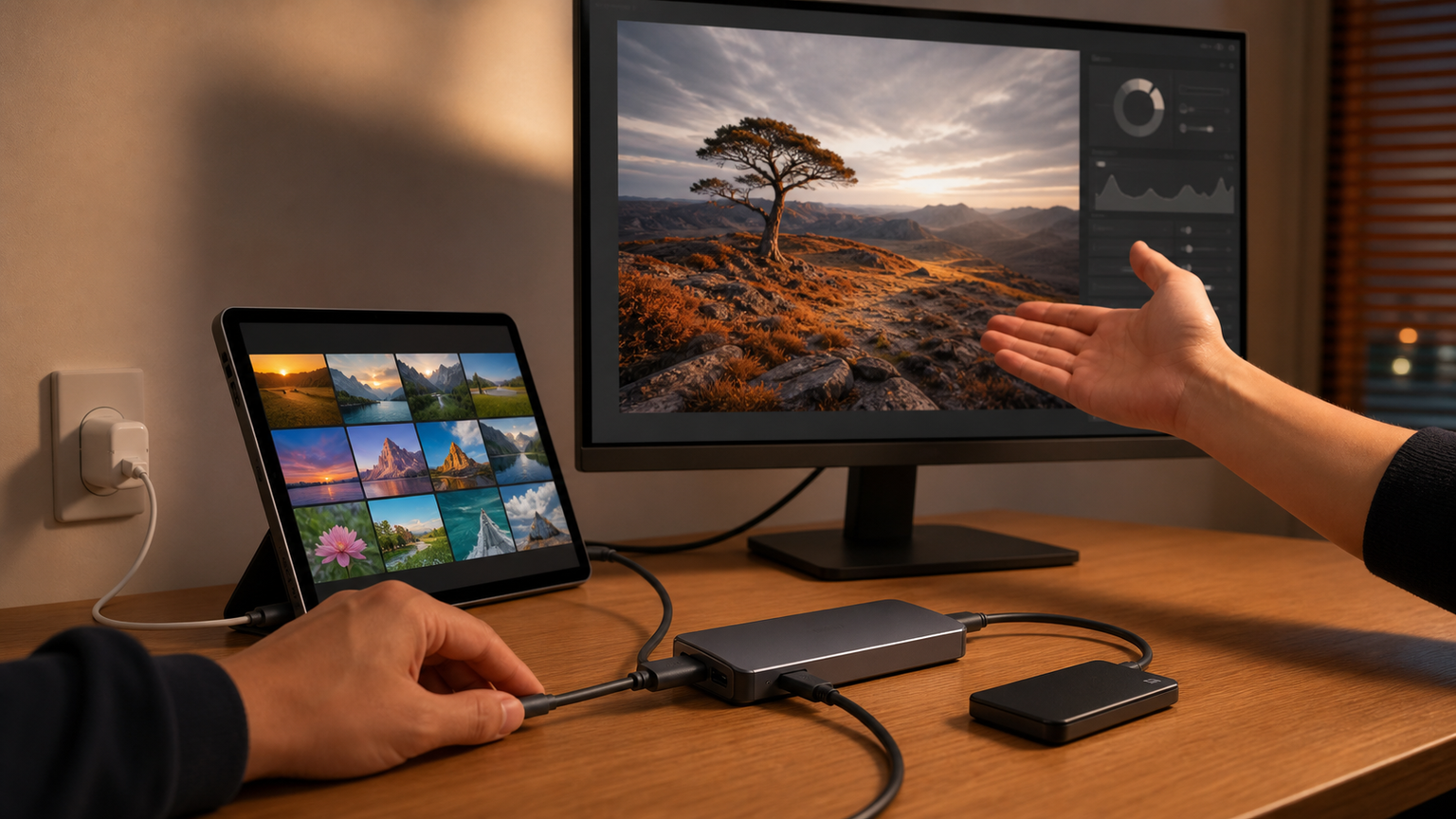
拡張表示を重視する人
所有するiPadが外部ディスプレイの拡張表示に対応するかを先に確認し、対応が明記されたモニターやハブへ候補を絞りましょう。
接続の集約を重視する人
映像出力だけでなく給電もまとめるなら、HDMI端子数、PD条件、同時利用時の制限を商品ブロックで比較してください。
設置の手軽さを重視する人
必要な画面数に合う端子構成を選び、ケーブル、電源、ハブを置くスペースまで含めて導入負担を判断しましょう。
iPadで外部ディスプレイを拡張表示するには、対応するiPadとOSを用意し、映像出力規格に適合するモニターや変換ハブを接続することが基本です。端子がつながることと、独立した拡張画面を利用できることは分けて判断してください。
商品名に「デュアルHDMI」や「複数画面」と書かれていても、iPad側が対応しなければミラーリングになったり、希望する画面数や解像度で表示できなかったりします。仕様を確認せず導入すると、不要な端子や追加ケーブルが増え、接続を組み直す負担にもつながります。
最終的には、iPadのモデル、OS、USB-CまたはThunderboltの対応、表示方式、必要な解像度、給電条件を販売ページや公式情報で照合しましょう。そのうえで接続適合、拡張対応、画面活用、設置性、導入負担の順に比べれば、自分の作業環境に必要な構成を判断できます。