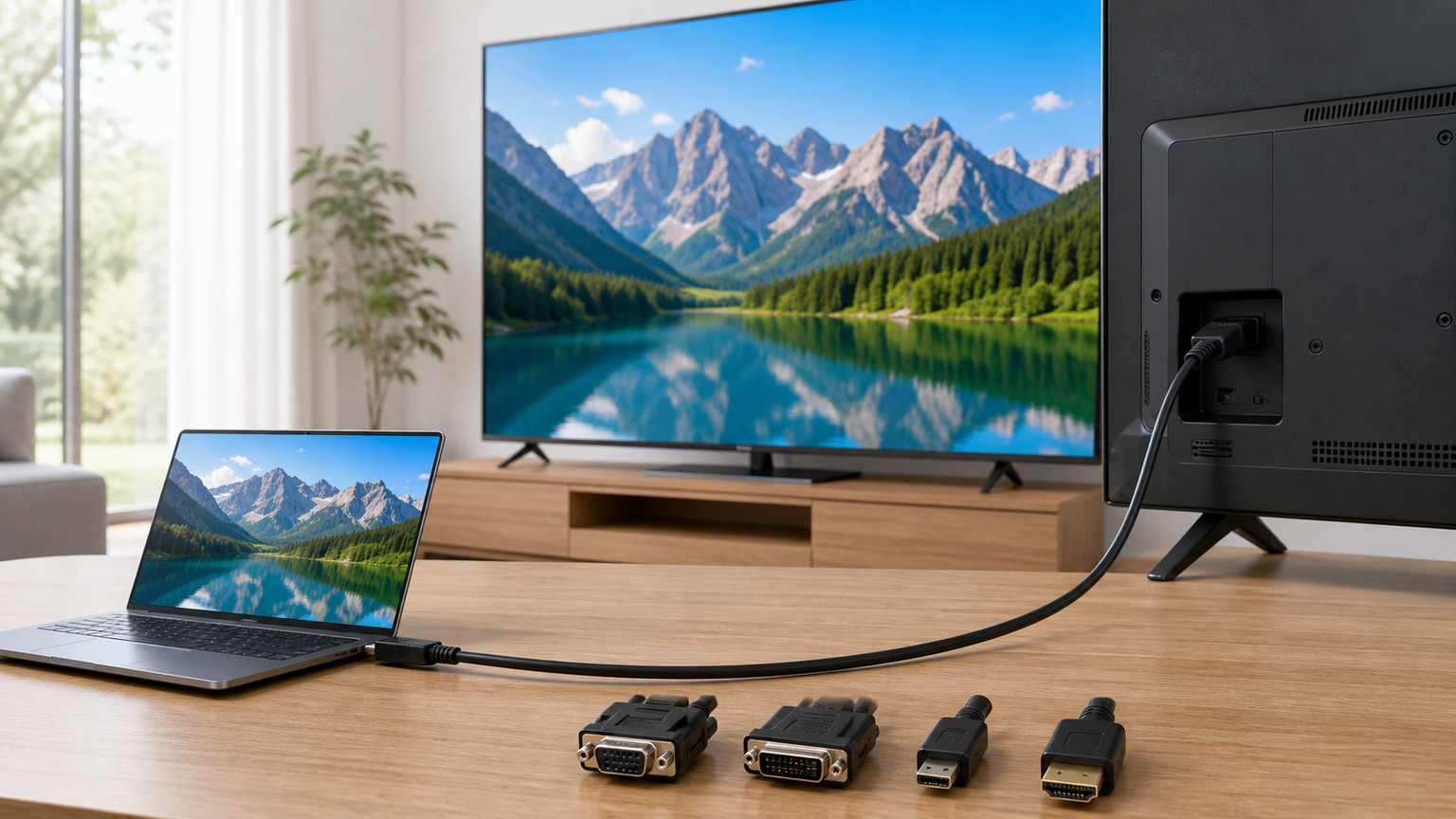
パソコンの画面を大きなテレビへ映したくても、どの端子を使うのか、ケーブルだけで接続できるのか分からないと迷いがちです。似た形の端子や変換用品も多く、買い間違いは避けたいところでしょう。
パソコンにHDMI出力端子があれば、基本はテレビのHDMI入力端子とケーブルでつなぎ、テレビ側の入力を切り換えれば表示できます。HDMI端子がない場合は、映像出力に対応するUSB Type-C端子などに適合した変換アダプターや変換ケーブルが必要です。
端子の形だけを見て選ぶと、USB Type-Cが映像出力に対応しておらず表示できない、必要な解像度やリフレッシュレートで使えない、音声の出力先が切り替わらないといった問題が起こります。
この記事では、接続と表示設定の基本、映らないときの確認順序、テレビをモニターとして使う際の注意点、HDMIケーブルや変換用品を比較するための判断軸を整理します。
- HDMI出力と入力を正しく接続し、テレビの入力切換とパソコンの表示設定を行う
- USB Type-C変換では端子の映像出力対応を購入前に確認する
- 必要な解像度、配線距離、接続方式、用途に合わせて接続用品を比べる
- 映らないときは入力先、表示モード、ケーブル、端子の順に切り分ける
パソコンの画面をテレビへ正しく映すための確認基準
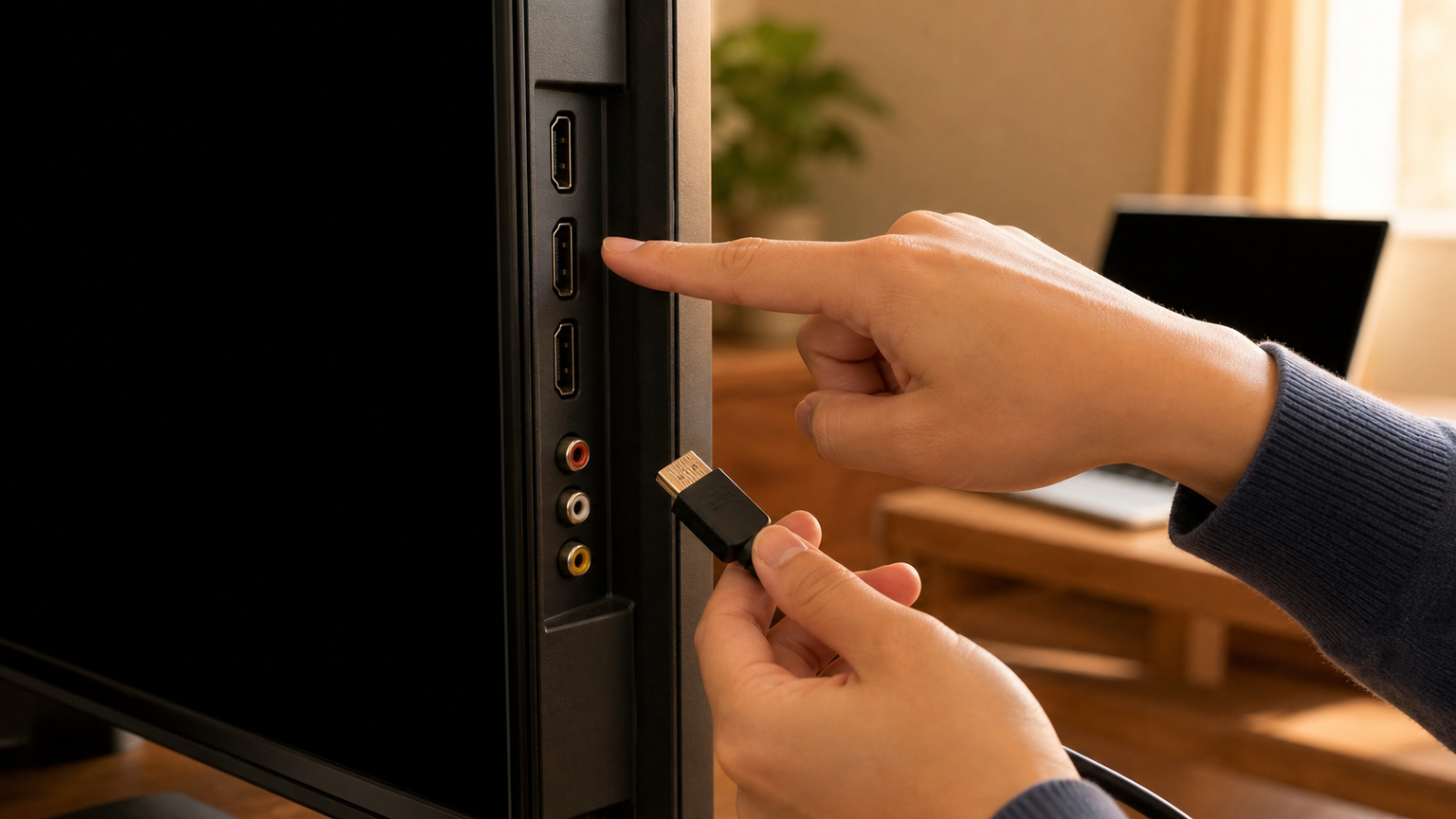
最初に確認するのは、パソコン側が映像を出力できる端子と、テレビ側のHDMI入力端子です。両方にHDMI端子があれば直接接続し、なければ映像出力方式に合う変換用品を選びます。
接続後の入力切換や表示モードも必要なため、ケーブルを挿すだけで映らなくても、すぐに故障と判断する必要はありません。端子、入力先、画面設定を順番に確かめると原因を絞れます。
- HDMI接続と画面表示の基本手順
- 接続前に満たすべき端子と映像出力の条件
- 映らないときに避けたい思い込み
- 自分のパソコンとテレビで確認する項目
- ケーブルと変換用品を選ぶ最終基準
1. HDMI接続と画面表示の基本手順
パソコンのHDMI出力端子とテレビのHDMI入力端子をHDMIケーブルで接続し、テレビの入力を接続先のHDMI番号へ切り換えます。その後、パソコン側で複製または拡張などの表示モードを選ぶのが基本です。
ブラビアのHDMI入力端子と、パソコンのHDMI出力端子をHDMIケーブルでつなぎます。
引用元:ソニー|パソコンモニターとして使用する方法(HDMIケーブル接続)(Android TV™ / Google TV™)
Windowsでは表示設定から画面を検出し、同じ内容を映すなら複製、作業領域を広げるなら拡張を選びます。音がパソコンから出る場合は、サウンド設定でHDMI接続先のテレビを出力デバイスとして選択してください。
2. 接続前に満たすべき端子と映像出力の条件
テレビ側のHDMI端子は通常入力用ですが、パソコン側では出力端子であることが条件です。デスクトップPCでは、使用中のグラフィックス機能によって接続すべき端子が異なる場合があるため、現在モニターをつないでいる端子周辺も確認します。
USB Type-CからHDMIへ変換する場合、Type-C端子があるだけでは不十分です。パソコンの仕様表や取扱説明書で、DisplayPort Alternate ModeやThunderboltなど、外部映像出力に対応することを確かめる必要があります。
3. 映らないときに避けたい思い込み
「HDMIケーブルを挿せば自動的に映る」「形が合うType-C端子なら変換できる」と決めつけるのは禁物です。テレビの入力先が違う、パソコンが内蔵画面のみの設定になっている、変換元端子が映像出力非対応といった原因があります。
また、高い映像性能をうたうケーブルへ交換すれば、すべての問題が解消するわけではありません。出力機器、テレビ、変換用品、ケーブルのうち、最も低い対応範囲が実際に利用できる表示条件を左右します。
4. 自分のパソコンとテレビで確認する項目
パソコンでは端子の種類、映像出力対応、希望する解像度、表示モードを確認します。テレビでは利用するHDMI入力番号、PC表示に適した画面設定、対応解像度を取扱説明書や公式サポートで確かめてください。
表示されない場合は、正しい入力番号を選び、パソコンの画面検出と表示モードを確認します。それでも改善しなければ両機器の電源を切り、ケーブルを接続し直してから、テレビ、パソコンの順に起動する方法も切り分けに役立ちます。
5. ケーブルと変換用品を選ぶ最終基準
HDMI端子同士をつなぐなら、必要な長さと表示条件に合うHDMIケーブルが基本です。短い配線では取り回しやすさ、離れたテレビへつなぐ場合は無理なく届く長さと配線経路を優先します。
HDMI端子がないパソコンでは、映像出力対応のUSB Type-C端子に合う変換アダプターまたは一体型ケーブルを選びます。常設か持ち運びか、充電を併用するか、複製だけでなく拡張表示が必要かまで決めると候補を絞りやすくなります。
【厳選10アイテム】接続端子と利用場面から選ぶHDMI関連用品
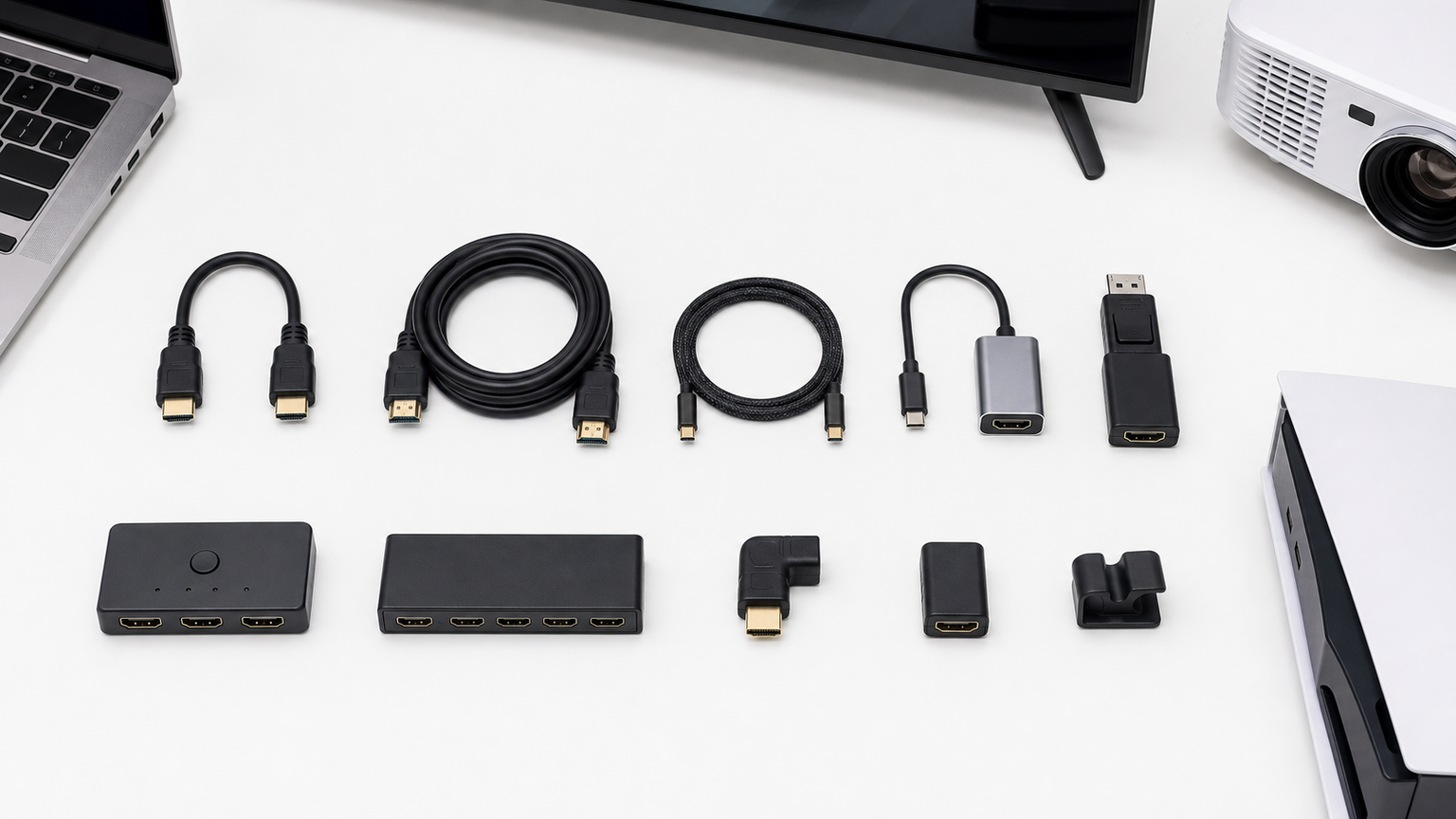
候補には、HDMI端子同士を直接つなぐケーブル、USB Type-Cから変換する製品、配線を減らせる無線アダプターが含まれます。形状だけで比べず、パソコンの出力端子と使い方に合う種類から選ぶことが重要です。
直接接続では必要な映像性能と長さ、Type-C変換では映像出力対応、無線接続では遅延や利用環境を確認します。用途別の入口から、詳細を確認する商品を絞り込んでください。
USB Type-CからHDMIへ変換パソコンにHDMI端子がない人は、まずType-C端子の映像出力対応を確認し、変換アダプター型または一体型ケーブルから選びます。
USB-C-HDMI変換アダプタ 500-KC048
★★★★★
HDMI端子がないPCの有線接続候補
映像性能 4.2
配線性 4.6
拡張性 4.3
導入しやすさ 4.8
1. サンワダイレクト USB-C-HDMI変換アダプタ 500-KC048
パソコンに通常サイズのHDMI出力端子がなく、USB-C端子からテレビへ有線接続したい人が検討しやすい変換アダプタです。
手持ちのHDMIケーブルと組み合わせれば、USB-C側とテレビのHDMI入力側をつなぐ構成を作れます。無線接続とは異なり、PCとテレビの間にケーブルを引ける環境に向いています。
購入前に最も重要なのは、パソコンのUSB-C端子が映像出力に対応しているかの確認です。USB-Cは端子形状が同じでも機能が異なるため、充電やデータ通信だけに対応する端子では映像を出力できません。
向いている人
映像出力対応USB-C端子を備えたPCとテレビを、HDMIケーブルで接続したい人。
見送る判断
PCのUSB-C端子が映像出力に非対応の場合や、無線で離れたテレビへ映したい場合。
- メリット:HDMI出力端子がないPCでも、対応USB-C端子を利用した有線接続を検討できる
- デメリット:USB-C端子の映像出力対応を、PCの仕様表や取扱説明書で事前に確認する必要がある
EH130 ワイヤレスディスプレイアダプタ
★★★★☆
離れたテレビへの無線転送候補
映像性能 4.0
配線性 4.9
拡張性 4.6
導入しやすさ 4.2
2. AOOSTAR EH130 ワイヤレスディスプレイアダプタ
PCとテレビの距離があり、室内に長いHDMIケーブルを通さず画面を共有したい人向けの無線転送候補です。
提供情報では、ミラー表示と拡張表示、最大15mの無線転送、1080p HD、およびスマートフォン・テレビ・パソコン・タブレットへの対応が示されています。机からテレビまでの配線を簡潔にしたい場面で検討できます。
無線方式は、利用環境や機器側の対応条件を確認して選ぶ必要があります。また、4Kなど1080pを超える解像度を優先する人や、ケーブルによる直接接続を望む人には、有線HDMIケーブルのほうが目的に合います。
向いている人
1080p HDを前提に、PCとテレビの間の長い映像配線を減らしたい人。
見送る判断
4K以上の解像度を重視する人や、無線環境に左右されない直接接続を優先する人。
- メリット:最大15mの無線転送という提供情報があり、PC周辺からテレビまでの映像配線を減らせる
- デメリット:提供情報上の映像仕様は1080p HDで、接続方式や使用機器との適合確認も必要
HDMI 2.1ケーブル 2m
★★★★★
8K・4K用途も見据えた有線接続
映像性能 4.9
配線性 4.4
拡張性 4.7
導入しやすさ 4.7
3. Acer HDMI 2.1ケーブル 2m
PCとテレビの両方に通常サイズのHDMI端子があり、高解像度映像も見据えて直接接続したい人向けの2mケーブルです。
提供情報には48Gbps、8K・60Hz、HDR10+、eARCへの対応が記載されています。PCやテレビなど接続機器側も必要な規格と機能に対応していれば、映像だけでなく対応音声機能を含めた接続候補になります。
ケーブル側の表記だけで、PCやテレビの出力解像度、リフレッシュレート、音声機能が向上するわけではありません。両端のHDMI端子の仕様を確認し、2mで無理なく届くか、端子周辺に余裕があるかも測ってください。
向いている人
HDMI端子を備えたPCとテレビを2m以内でつなぎ、4Kや8Kを含む将来の機器構成も考えたい人。
見送る判断
PCにHDMI出力がない人、2mでは届かない人、1080p接続だけで上位仕様を必要としない人。
- メリット:48Gbps、8K・60Hz、HDR10+、eARC対応という提供情報があり、高解像度用途を検討しやすい
- デメリット:接続機器側が対応していなければ上位仕様を生かせず、2mという長さにも適合確認が必要
認証済み HDMI 2.1ケーブル 2m
★★★★★
高リフレッシュレート対応を重視
映像性能 5.0
配線性 4.4
拡張性 4.9
導入しやすさ 4.6
4. Sniokco 認証済み HDMI 2.1ケーブル 2m
テレビへの通常の画面出力に加え、対応機器で4K・120Hz以上などの高リフレッシュレート接続まで検討する人向けの2mケーブルです。
提供情報では、48Gbps、8K・60Hz、4K・240Hz/165Hz/120Hz、eARC、HDR10+、VRR、HDCP 2.3/2.2などへの対応が示されています。PC、テレビ、モニターなど接続機器側の仕様がそろう用途で選択肢になります。
記載された機能を利用するには、出力側と表示側の双方が目的の解像度、リフレッシュレート、関連機能に対応している必要があります。一般的なテレビで動画や資料を1080p表示するだけなら、性能を持て余す可能性があります。
向いている人
対応PCとテレビ、またはモニターで、4K高リフレッシュレートやVRRなども利用したい人。
見送る判断
機器側が上位仕様に対応していない人や、1080pの映像を映すだけで十分な人。
- メリット:高解像度・高リフレッシュレートを含む幅広い対応情報が示され、対応機器の性能を生かす構成を検討できる
- デメリット:テレビ視聴や資料表示が中心なら過剰性能になり得るうえ、利用できる機能は接続機器側の仕様に左右される
HDMI Type-C変換ケーブル 2m
★★★★★
USB Type-Cからテレビへ直接接続
映像性能 4.6
配線性 4.6
拡張性 4.3
導入しやすさ 4.5
5. AviBrex HDMI Type-C変換ケーブル 2m
HDMI端子のないUSB Type-C搭載機器から、テレビへ映像を出したい場合の候補です。変換アダプターと別のHDMIケーブルを組み合わせず、一本で配線したい人に適しています。
商品情報では4KおよびThunderbolt 3対応が示され、ケーブル長は2mです。パソコンとテレビの間に少し距離がある場所でも取り回しやすく、動画視聴や画面の拡張に使う配線を簡潔にできます。
USB Type-C端子があっても、すべての機器が映像出力に対応するわけではありません。購入前にパソコンやタブレットの端子が映像出力に対応していることと、掲載された対応機種・必要な解像度を販売ページで照合してください。
向いている人
映像出力対応のUSB Type-C機器とテレビを、2mのケーブル一本で接続したい人。
見送る判断
パソコンに標準HDMI出力がある人や、USB Type-C端子の映像出力対応を確認できない人。
- メリット:USB Type-CからHDMIへ直接つなげる2mの一体型ケーブル
- デメリット:接続元のUSB Type-C端子が映像出力に非対応なら使用できない
スリムHDMIケーブル 1m BSHD3S10BK/N
★★★★☆
短距離をすっきり結ぶスリム仕様
映像性能 4.3
配線性 4.7
拡張性 4.0
導入しやすさ 4.5
6. バッファロー スリムHDMIケーブル 1m BSHD3S10BK/N
HDMI出力のあるパソコンを近くのテレビへ接続し、余分なケーブルを増やしたくない人向けの1mモデルです。変換を必要としない標準的なHDMI接続に適しています。
商品情報には4K×2K、スリム仕様、ARC対応が示されています。パソコンとテレビを近接して置く構成なら、長いケーブルが床やテレビ台の裏で余りにくく、配線をまとめやすい点が利点です。
1mは機器の直線距離だけで判断せず、端子の位置やテレビ台の背面を通す経路も含めて検討する必要があります。また、パソコン側がUSB Type-Cのみの場合は直接接続できないため、別の変換方法を選んでください。
向いている人
標準HDMI端子を備えたパソコンと近距離のテレビを、短いケーブルで整然とつなぎたい人。
見送る判断
機器間が1mを超える人や、接続元にHDMI出力端子がない人。
- メリット:短距離配線で扱いやすい1mのスリムケーブル
- デメリット:離れたテレビへの接続では長さが足りない可能性がある
プレミアムHDMIケーブル 3m ECDH-HDP30BK
★★★★★
4K・60Hz対応の3m認証ケーブル
映像性能 4.8
配線性 4.3
拡張性 4.6
導入しやすさ 4.4
7. エレコム プレミアムHDMIケーブル 3m ECDH-HDP30BK
パソコンとテレビの距離があり、4K・60Hz対応を条件に通常のHDMI接続を組みたい人向けです。3mの配線距離を確保しながら、規格認証の明示された製品を選びたい場合に検討できます。
提供情報ではPremium HDMI Cable規格認証済みで、4K2K・60Hz、18Gbps、ARCに対応しています。テレビ台から離れた机のパソコンをつなぐ場面など、1mでは届きにくい環境で映像性能と長さを両立しやすい構成です。
接続機器側も目的の解像度とリフレッシュレートでの出力・入力に対応している必要があります。3mが不要な近距離では余ったケーブルの収納が増えるため、設置場所を測り、必要以上に長くならないかも確認してください。
向いている人
標準HDMI端子を使い、離れたパソコンとテレビを4K・60Hz対応の3mケーブルで結びたい人。
見送る判断
1m程度で十分な環境や、パソコン側にHDMI映像出力がない場合。
- メリット:Premium HDMI Cable規格認証済みで、4K2K・60Hzと18Gbpsへの対応が示されている
- デメリット:近距離の接続では3mのケーブルが余り、配線処理が必要になる
USB Type-C to HDMIケーブル 1m
★★★★☆
DP Alt Mode対応機器向けの短距離接続
映像性能 4.6
配線性 4.7
拡張性 4.2
導入しやすさ 4.1
8. HDMI USB Type-C to HDMIケーブル 1m
DP Alt Mode対応のUSB Type-C機器を、近くのテレビへ直接つなぎたい場合の選択肢です。短い一体型ケーブルで、ミラーリングや拡張表示に使う接続をまとめたい人に向きます。
商品情報では4K、HDR、DP Alt Mode対応機種での利用が示され、Thunderbolt 3・4・5搭載機器も対応対象として挙げられています。1mで届く机上やテレビ台周辺なら、変換アダプターを挟まず配線を簡潔にできます。
利用できるのはDP Alt Mode対応機種に限られるため、USB Type-C端子の形だけでは適合を判断できません。パソコンの仕様書で映像出力対応を確認し、接続距離、目的の解像度、掲載された対応機器を販売ページと照合する必要があります。
向いている人
DP Alt Mode対応のUSB Type-C機器と近くのテレビを、1mの一体型ケーブルで接続したい人。
見送る判断
USB Type-C端子が映像出力に非対応の人や、テレビまで1m以上の距離がある人。
- メリット:DP Alt Mode対応機器からHDMI入力のテレビへ一本で接続できる
- デメリット:端子形状が同じでもDP Alt Mode非対応機器では使用できない
USB Type-C to HDMI変換ケーブル 2m
★★★★☆
USB-C機器からテレビへ直接接続
映像性能 4.2
配線性 4.4
拡張性 3.5
導入しやすさ 4.2
9. HDMI USB Type-C to HDMI変換ケーブル 2m
HDMI端子のないUSB-C搭載パソコンや対応スマートフォンから、テレビへ映像を出力したい場合の候補です。変換アダプターと別のHDMIケーブルを組み合わせず、約2mのケーブル1本で配線したい用途に適しています。
提供情報では4K対応とされ、MacBook、iPad Pro・Air・mini、iPhone 15・16 Pro、Galaxyなどの対応機器が挙げられています。ナイロン仕様の一体型ケーブルなので、パソコンから少し離れたテレビへつなぐ場合も接続部品を増やさずに済む点が利点です。
USB-C端子があるだけでは映像を出力できないため、使用機器の端子が映像出力に対応しているかを必ず確認してください。対応解像度やリフレッシュレートは接続機器とテレビ側の条件にも左右されるため、販売ページの対応表記と使用予定機器の仕様を照合する必要があります。
向いている人
映像出力対応USB-C端子からテレビへ直接つなぎ、約2mの一体型ケーブルで配線を簡潔にしたい人。
見送る判断
パソコンに標準HDMI出力がある人や、USB-C端子が映像出力に対応していない機器を使う人。
- メリット:USB-CからHDMIへ変換しながら、約2mのケーブル1本でテレビまで配線できる
- デメリット:USB-C搭載機器でも、端子が映像出力非対応なら利用できない
L100 USB-C HDMI変換ケーブル 約2m
★★★★☆
映像出力とPD給電を一本化
映像性能 4.3
配線性 4.3
拡張性 4.1
導入しやすさ 4.0
10. Lemorele L100 USB-C HDMI変換ケーブル 約2m
テレビへの映像出力に加えて、対応機器へ給電しながら使いたい人向けのUSB-C HDMI変換ケーブルです。Switch 1・2、Steam Deck、ROG Ally、MacBook、iPhone 15・16・17など、提供情報に記載された対応候補をテレビへ直接つなぎたい場面に位置付けられます。
提供情報では4K・60Hz、PD100W急速充電への対応が示され、ケーブル長は約2mです。映像出力と給電をまとめられる構成は、携帯ゲーム機やパソコンを長時間テレビにつなぐ場合に、バッテリー残量を考慮しながら配線を整理したい人に役立ちます。
実際に利用できる映像モードや給電量は、接続機器、充電器、USB-Cケーブル、テレビ側の対応状況によって変わります。給電には対応する電源機器が別途必要になる場合があるため、購入前にL100の接続方法と使用機器の映像出力対応を販売ページで確認してください。
向いている人
対応する携帯ゲーム機やUSB-C機器を、給電しながらテレビへ直接出力したい人。
見送る判断
映像出力だけで十分な人や、使用機器のUSB-C端子が映像出力に対応していない人。
- メリット:対応環境ではテレビ出力とPD給電を組み合わせられる
- デメリット:希望する映像モードと給電性能を得るには、周辺機器を含めた適合確認が必要
結論:端子と映像出力対応を確認し、用途に合うHDMI接続方法を選ぶ
標準HDMI端子を使う人
パソコンとテレビの端子形状、必要な解像度、ケーブル長を確認し、条件を満たすHDMIケーブルで直接接続します。商品3・4・6・7で長さと映像性能を比較できます。
USB-Cから出力する人
端子の形だけで判断せず、パソコンやスマートフォンがUSB-C経由の映像出力に対応するかを先に確認します。アダプター型は商品1、一体型は商品5・8・9を確認してください。
無線接続や給電を重視する人
配線を減らすなら商品2、映像出力と給電を組み合わせるなら商品10を確認し、接続機器を含む適合条件を照合します。
パソコンの画面をテレビへ映す基本手順は、双方の対応端子をケーブルで接続し、テレビの入力を該当するHDMIへ切り替えたうえで、パソコン側の表示方法を選ぶことです。HDMI端子がない場合も、映像出力対応のUSB-C端子があれば変換ケーブルを利用できる可能性があります。
端子の形状だけで商品を選ぶと、USB-Cが映像出力に対応せず画面が映らない、必要な解像度やリフレッシュレートを選べない、音声の出力先が切り替わらないといった問題につながります。画面のはみ出しがある場合は、パソコンの解像度とテレビ側の画面表示設定も確認が必要です。
購入前には、パソコンの出力端子、テレビの入力端子、映像出力対応、必要な映像性能、ケーブル長を順に照合してください。給電や周辺機器の接続も必要なら拡張性を重視し、テレビへ映すだけなら構成の単純さを優先すると、自分の環境に合う接続方法を判断できます。