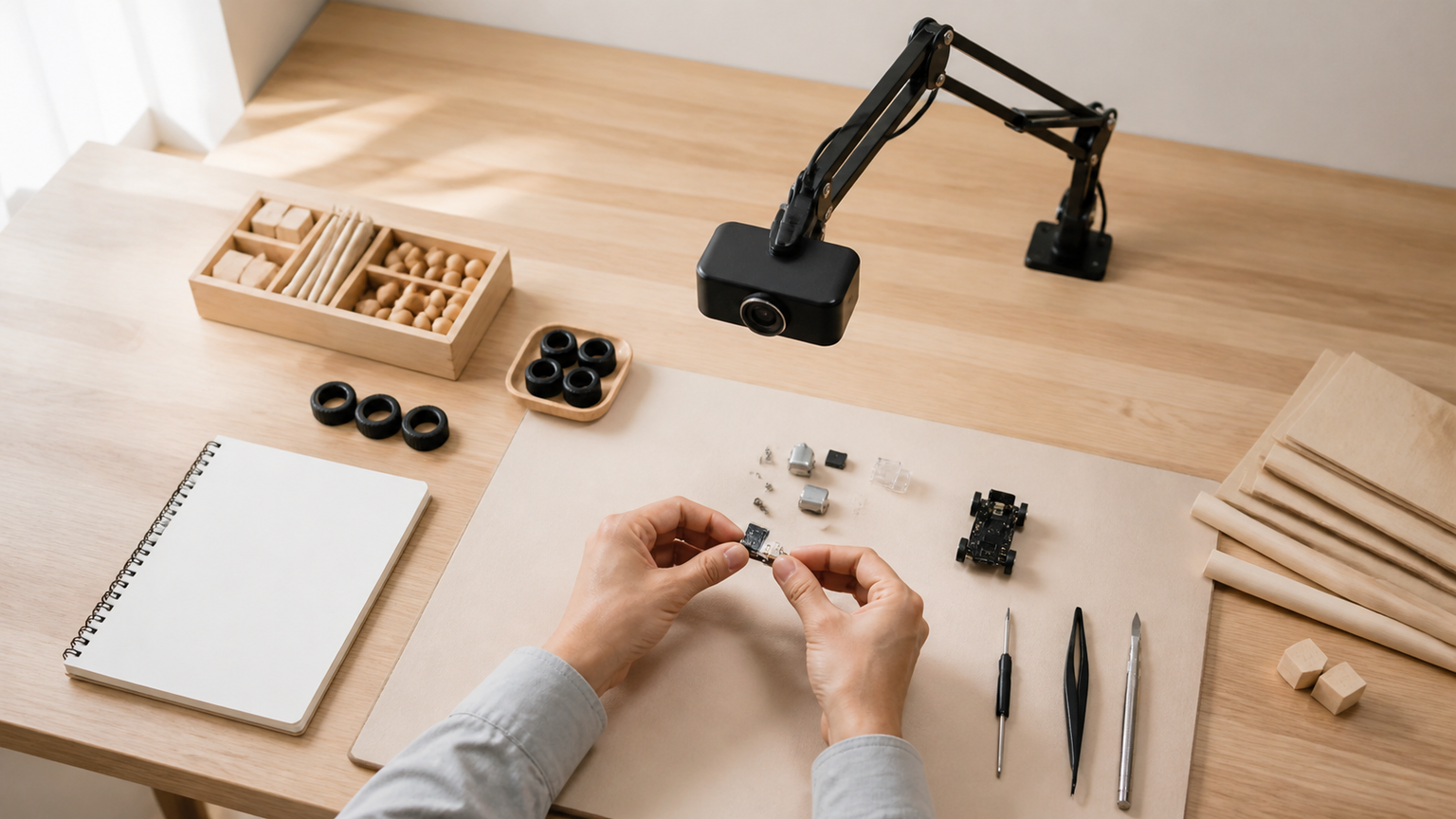
ノートに書いている手元や、模型を組み立てる作業を動画で伝える。そうした撮影では、カメラの最高画質より先に机を真上から見渡せる設置方法が必要です。
結論からいえば、手元撮影には真上から固定しやすく、ピントと画角を調整できるWebカメラがおすすめです。書類や工作を鮮明に映す用途では、通常のWebカメラより書画カメラが扱いやすい場合があります。
解像度の高さだけで選ぶと、広すぎる画角で机の周囲まで映ったり、オートフォーカスが指の動きに反応して像が不安定になったりします。スタンドを含む設置条件を見落とすと、希望する構図そのものを作れません。
ここでは、手元を映すカメラの位置、配信のやり方、スマホやiPhoneを使う場合との違いを先に整理します。そのうえで、撮影範囲・画質・設置性・接続性・価格の5軸から候補を比較します。
- 手元撮影ではカメラの解像度より真上・斜め上の固定が重要
- 書類や工作を継続して映すなら書画カメラも候補
- 配信前に手の可動域、照明、ピント、映像の向きを確かめる
- スマホ兼用と専用カメラは利用頻度と設置負担で比較する
手元を見やすく映すための撮影環境と判断軸
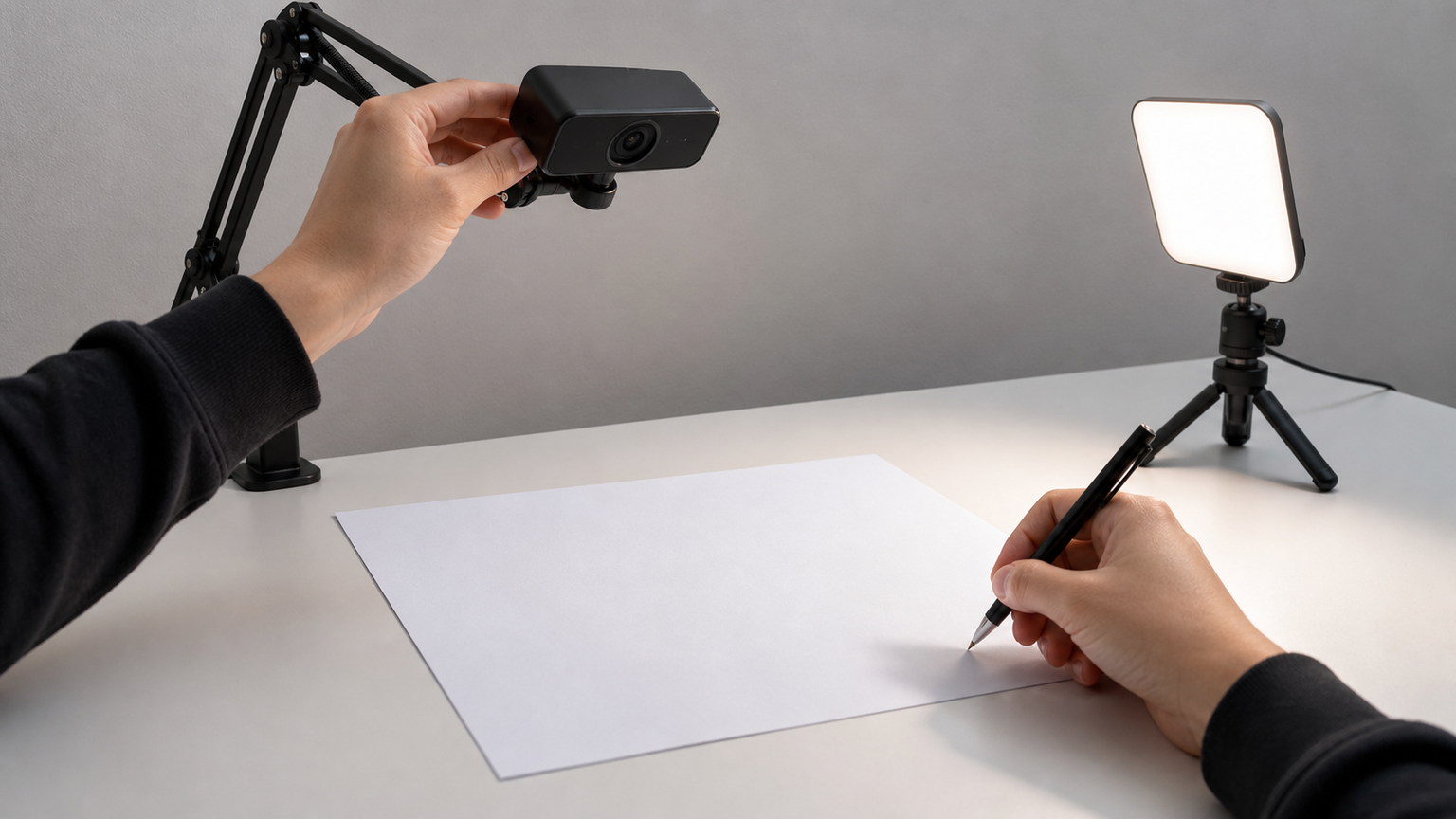
手元撮影用のWebカメラは、画素数だけではなく、机上へ向けた状態で安定して固定できるかを基準に選ぶのが妥当です。細かな資料を扱うなら、撮影姿勢を作りやすい書画カメラも候補になります。
配信、オンライン授業、制作記録では、必要な撮影範囲が異なります。映したい対象の大きさ、カメラから机までの距離、使用するアプリへの接続方法を順番に確認すると、過不足を避けやすくなります。
- 手元撮影で優先すべき固定と画角
- Webカメラと書画カメラの使い分け
- 高解像度だけで選ぶと起きる失敗
- 配信を始める前の位置と接続の確認
- スマホを使う場合を含めた最終判断
1. 手元撮影で優先すべき固定と画角
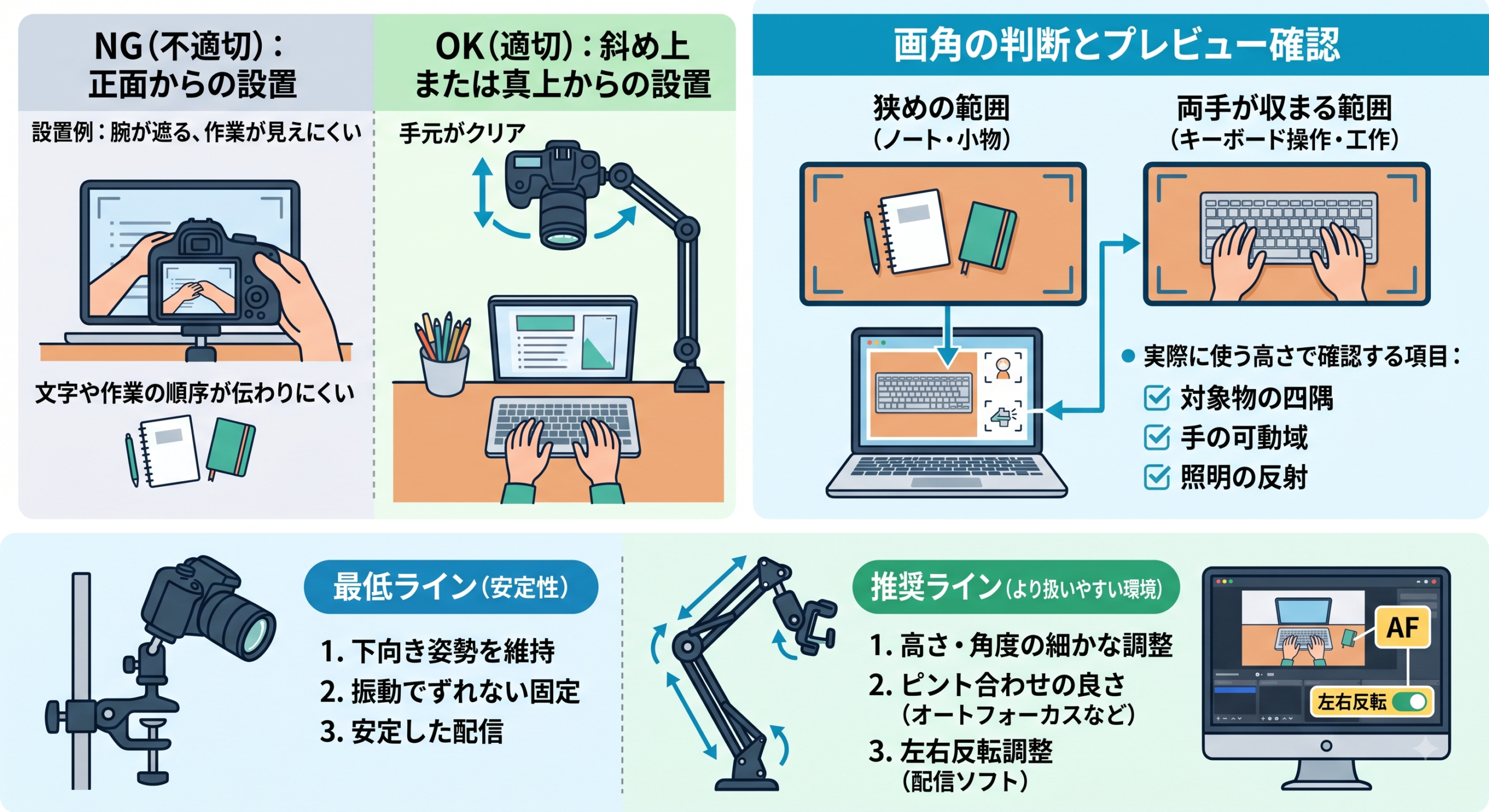 手元の文字を見せる場合、顔向けに置いたカメラでは腕が画面を遮ることがあります。 正面から映す通常の設置では、腕が画面を遮りやすく、文字や作業の順序も伝わりにくくなります。ノートや小物なら狭めの範囲、キーボード操作や工作なら両手が収まる範囲を基準にします。実際に使う高さでプレビューを開き、対象物の四隅、手の可動域、照明の反射が同時に収まるか確認すると、必要な画角を判断できます。最低ラインは、カメラが下向きの姿勢を保ち、作業中の振動で構図がずれないことです。より扱いやすい環境を求めるなら、高さと角度を細かく調整できるスタンド、対象物へピントを合わせやすい機構、左右反転を調整できる配信ソフトまで含めて考えます。
2. Webカメラと書画カメラの使い分け
実物を上から示す授業なら、書画カメラの固定構造が役立ちます。 WebカメラはPC接続や会議アプリで扱いやすい一方、単体では下向きに固定できないモデルがあります。書画カメラは机上へレンズを向ける構造と相性がよく、資料の提示、文字の拡大、実演の共有に向きます。公式情報でも、手元をリアルタイムで伝える用途が示されています。
子どもたちには難しい理科の実験や、危険を伴う実験なども、手順を示す先生の手元を書画カメラで撮って、教室の全員にリアルタイムで伝えることが可能です。
この情報から確認できるのは、書画カメラが手順を示す手元のリアルタイム共有に利用できる点です。個々の製品の画質や配信サービスへの対応までは示していないため、端子、対応OS、利用予定アプリは製品ごとに確かめる必要があります。
3. 高解像度だけで選ぶと起きる失敗
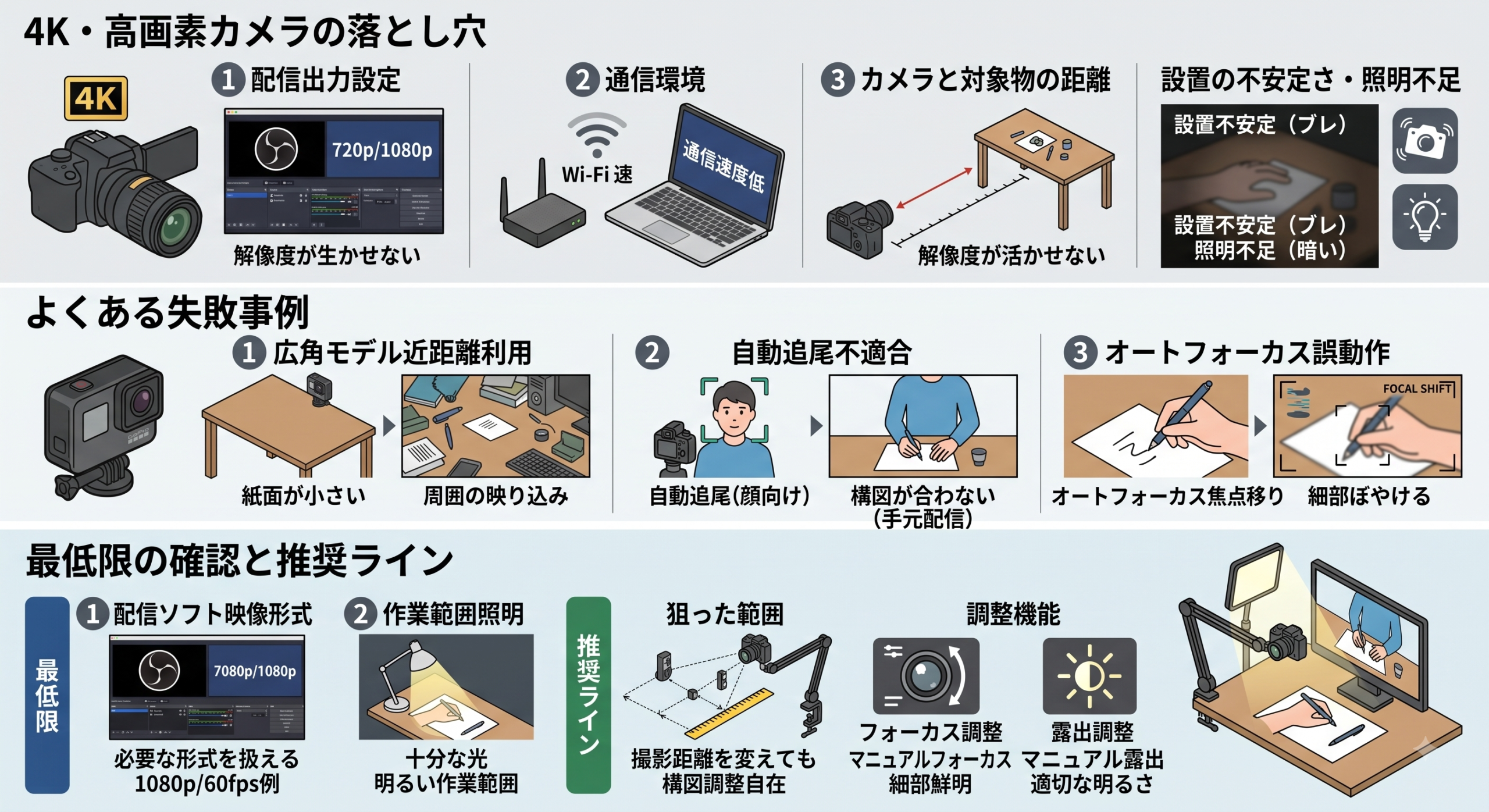 解像度を上げても暗い作業机では細部が見えにくくなることがあります。 配信側の出力設定、通信環境、カメラと対象物の距離によっては解像度を生かせず、設置の不安定さや照明不足のほうが目立ちます。よくある失敗は、広角モデルを近距離で使って紙面が小さく映ること、顔向けの自動追尾が手元配信の構図と合わないことです。オートフォーカスも便利ですが、指や道具を頻繁に動かす場面では焦点が移り、細部が一時的にぼやける可能性があります。最低限、利用する配信ソフトで必要な映像形式を扱えること、作業範囲へ十分な光を当てられることを確認します。推奨ラインは、撮影距離を変えても狙った範囲を作りやすく、フォーカスや露出を用途に合わせて調整できる構成です。
4. 配信を始める前の位置と接続の確認
配信開始前の短いテスト録画で、手の入る範囲と映像の向きを確認できます。 開始前には、映像の上下左右、手の入り方、遅延、マイク入力を短く録画して確認します。位置は真上が分かりやすいものの、照明やカメラが作業者の頭と干渉する場合があります。そのときは利き手と反対側の斜め上へ置き、腕で対象物を隠さない角度を探すと、書き込みや組み立ての過程を見せやすくなります。映らない場合は、USB端子、アプリのカメラ権限、別アプリによるカメラの占有、映像ソースの選択を順に確認します。左右が逆に見える場合は、視聴者へ送られる映像まで反転しているのか、操作画面だけが鏡像なのかを区別してください。
5. スマホを使う場合を含めた最終判断
頻度が少ないならスマホから始め、繰り返すなら専用カメラと固定具を比べられます。 ただし、長時間配信では固定用アーム、連続給電、発熱、通知の映り込み、PCへ映像を渡す方法まで準備する必要があります。専用カメラを選ぶ基準は、配信を繰り返す頻度と、映したい情報の細かさです。顔と机全体を広く共有するなら一般的なWebカメラ、紙面の文字や制作工程を中心に見せるなら書画カメラ、試用段階ならスマホという分け方ができます。最終確認では、机上に確保できる固定場所、対象物の最大サイズ、PC側の端子、必要な音声入力を整理します。カメラ単体の性能より、スタンドと照明を含む撮影環境が成立する候補を残すことが、手元撮影での買い直しを防ぐ近道です。
【厳選10アイテム】手元の範囲と設置方法から選ぶ現実的な候補
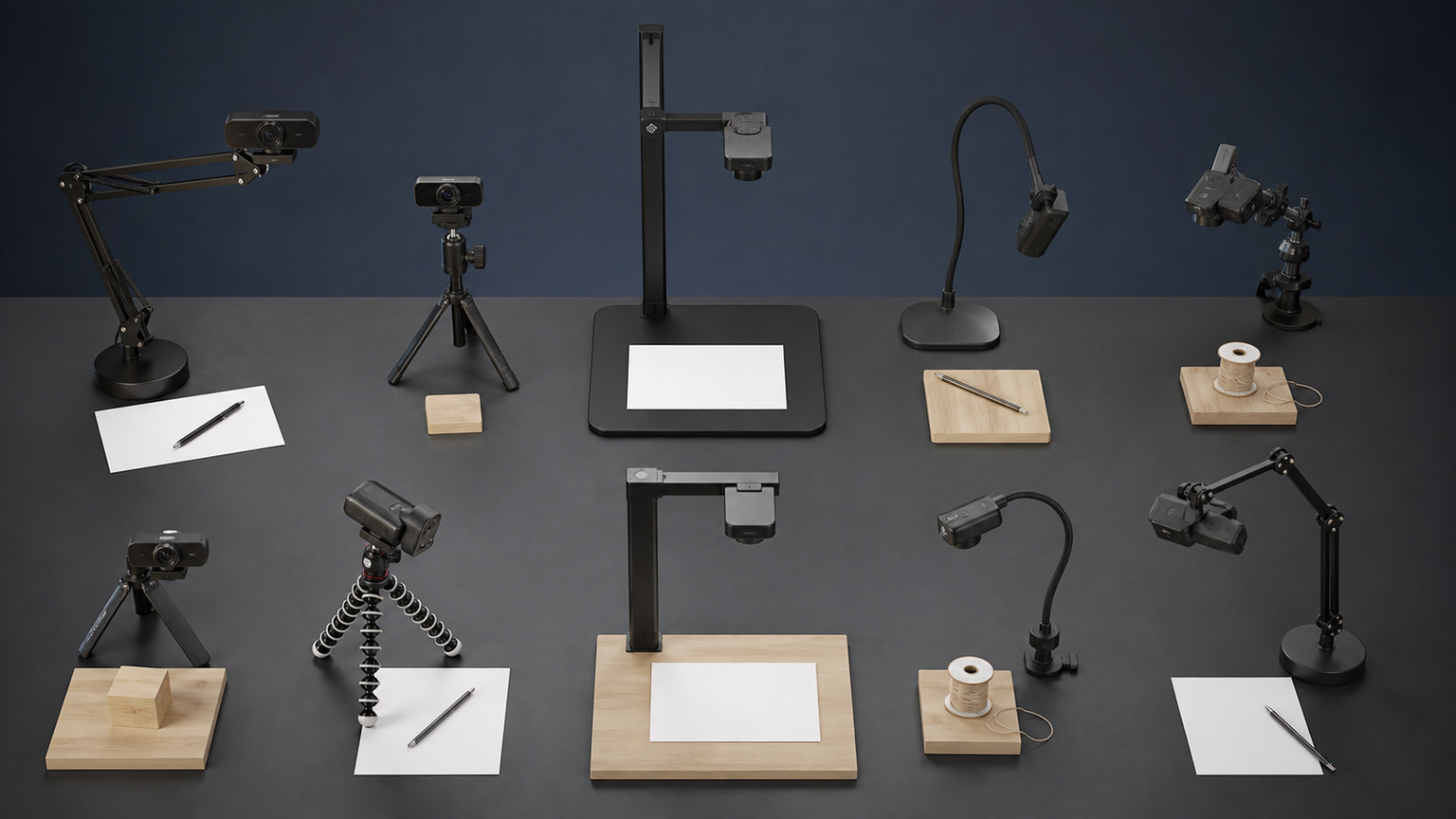
手元撮影におすすめの候補を、机上撮影への合わせやすさという観点から整理します。会議用の広角モデルも含まれるため、書画カメラのように下向きで使えるか、別途スタンドが必要かを確認してください。
比較では、画質、画角、設置性、接続性、価格の5項目を用いました。商品名に示された情報と想定用途をもとにした相対評価であり、実測性能や特定アプリでの動作を保証する数値ではありません。
書画カメラ型紙面や工作を上から映し、細部を見せたい人向けです。
広角・360度型机全体や複数人の動きを共有したい場面に合います。
三脚対応の通常型顔出しと手元撮影を一台で切り替えたい人向けです。
【広い会議室を映す360度カメラ】KanDao KanDao Meeting Pro
★★★★☆
広い会議室を映す360度カメラ
画角 4.9
設置性 3.8
接続性 4.4
価格 3.2
【同シリーズを別販売構成で比較】Kandao Kandao Meeting Pro
★★★★☆
同シリーズを別販売構成で比較
画角 4.9
設置性 3.7
接続性 4.3
価格 3.1
【会議室全体も映せる広角系】j5create j5create JVCU360-EJ
★★★★☆
会議室全体も映せる広角系
画角 4.8
設置性 3.8
接続性 4.7
価格 3.7
【紙の細部を見せる書画カメラ】iOCHOW iOCHOW 書画カメラ
★★★★★
紙の細部を見せる書画カメラ
画角 4.5
設置性 4.9
接続性 4.5
価格 4.4
【顔と机上を切り替えて話すC960】EMEET EMEET C960
★★★★☆
顔と机上を切り替えて話すC960
画角 4.2
設置性 3.7
接続性 4.3
価格 4.4
【黒系の機材でまとめるAC310】AOC AOC AC310 ブラック
★★★★☆
黒系の機材でまとめるAC310
画角 4.6
設置性 3.5
接続性 4.3
価格 4.0
【俯瞰撮影専用の1600万画素】書画カメラ USB 1600万画素 書画カメラ
★★★★★
俯瞰撮影専用の1600万画素
画角 4.7
設置性 4.8
接続性 4.4
価格 4.2
【広角映像を活用するPhilips】PHILIPS PHILIPS SPL6418
★★★★☆
広角映像を活用するPhilips
画角 4.5
設置性 3.5
接続性 4.2
価格 3.9
1. 【広い会議室を映す360度カメラ】KanDao KanDao Meeting Pro
KanDao Meeting Proは、手元だけでなく数人を含む場所で、会議や作業全体を俯瞰して共有したい人の候補です。
商品名に4K、360度撮影、AIトラッキング、マイクとスピーカーの一体構成が示されており、会議と実演を同じ環境で行いたい場合に検討できます。
手元専用の書画カメラではないため、真上から細かな文字を映す用途では設置方法と実際の見え方を確認してください。広角ゆえの周辺映り込みにも注意が必要です。
- メリット:広い撮影範囲と音声機能をまとめやすい。手元だけでなく数人を含む場所で、会議や作業全体を俯瞰して共有したい人の候補です。
- デメリット:細かな机上撮影には構図の工夫が必要
2. 【同シリーズを別販売構成で比較】Kandao Kandao Meeting Pro
Kandao Meeting Proは、既存の360度カメラと付属品の違いを比べ、会議用にも流用したいときに向きます。
製品の案内では360度、4K画質、AIトラッキング、複数のマイクなどが案内されています。机を囲む参加者と作業内容を切り替えて見せたい用途に合わせやすい構成です。
手元だけを固定して配信する場合、追尾機能や広い画角が必要以上になる可能性があります。利用モード、下向きにできる設置手段、撮影距離を販売ページで確かめてください。
- メリット:複数人と机上を広く共有しやすい。既存の360度カメラと付属品の違いを比べ、会議用にも流用したいときに向きます。
- デメリット:手元だけの撮影には機能が過剰になり得る
3. 【三脚から手元を狙う4Kカメラ】AOC AOC AC410
AOC AC410は、カメラを机の上へ向け、商品開封の細部も撮りたい人に合う候補です。
この製品の仕様には4K、1080P・60fps対応、オートフォーカス、75度の視野角、三脚付きとあります。広がりすぎない画角で、対象物を比較的大きく収めたい場合に検討できます。
付属三脚だけで真上から撮れるかは、机の寸法や必要な高さによって変わります。俯瞰撮影が必要なら、対応する固定具と取り付け方法も併せて確認してください。
- メリット:三脚とオートフォーカスを生かしやすい。カメラを机の上へ向け、商品開封の細部も撮りたい人に合う候補です。
- デメリット:真上固定には追加機材が必要な場合がある
4. 【会議室全体も映せる広角系】j5create j5create JVCU360-EJ
j5create JVCU360-EJは、手元を近くから撮るだけでなく、教室や作業スペースを広く共有したい場合に比較できます。
この製品の仕様にはUSB Type-CとType-Aへの対応、360度撮影、6種類のモード、左右反転機能が示されています。接続端子や映像の見せ方を切り替えたい環境で比較できます。
1080pという記載はあるものの、小さな文字の見え方は撮影距離にも左右されます。細部を重視する場合は、実際に確保できる距離と表示範囲を確認する必要があります。
- メリット:端子と表示モードの選択肢が多い。手元を近くから撮るだけでなく、教室や作業スペースを広く共有したい場合に比較できます。
- デメリット:細かな資料には撮影距離の確認が必要
5. 【紙の細部を見せる書画カメラ】iOCHOW iOCHOW 書画カメラ
iOCHOW 書画カメラは、書類の文字や工作の工程を真上から映し、視聴者へ順番を伝えたい人に向きます。
この製品の仕様には500万画素、1080P、USB接続、マイク、LEDライトが記載されています。手元へレンズを向ける用途が明確で、照明を含む撮影環境をまとめたい場合に検討できます。
配信アプリやOSごとの対応状況、撮影できる範囲、焦点の調整方法は商品名だけでは判断できません。使う資料の大きさとPC環境を販売ページの情報に照らしてください。
- メリット:手元撮影を前提に設置しやすい。書類の文字や工作の工程を真上から映し、視聴者へ順番を伝えたい人に向きます。
- デメリット:対応環境と撮影範囲の確認が欠かせない
6. 【顔と机上を切り替えて話すC960】EMEET EMEET C960
EMEET C960は、顔出しと簡単な作業デモを一台で済ませたい場合に、固定方法を工夫できるモデルです。
この製品の仕様には1080P、200万画素、90度広角とあり、机上の一定範囲を収める用途が想定できます。特別な高解像度より、基本的な映像共有を重視する場合に比較しやすい構成です。
手元へ向けるスタンドは別途必要になる可能性があり、小さな文字の撮影では距離と照明の影響を受けます。固定方法を用意できるかを先に判断してください。
- メリット:基本的な手元映像の確認に使いやすい。顔出しと簡単な作業デモを一台で済ませたい場合に、固定方法を工夫できるモデルです。
- デメリット:俯瞰固定と細部撮影には工夫が必要
7. 【白いデスクに合うAC310】AOC AOC AC310 ホワイト
AOC AC310 ホワイトは、作業机の周辺機器を白系で統一し、手元撮影にもカメラを併用したい人向けです。
製品の案内では4K UHD、800万画素、95度の視野角、自動光補正、内蔵マイクが案内されています。両手を使う作業を一画面へ収めたい場合に候補となります。
95度の画角では周囲まで入りやすいため、個人情報や不要な背景の映り込みに注意してください。下向き固定に必要なスタンドや取り付け可否も確認が必要です。
- メリット:広い作業範囲を収めやすい。作業机の周辺機器を白系で統一し、手元撮影にもカメラを併用したい人向けです。
- デメリット:背景の映り込みを管理する必要がある
8. 【黒系の機材でまとめるAC310】AOC AOC AC310 ブラック
AOC AC310 ブラックは、机上の照明やマイクと外観を揃えつつ、撮影の構図を調整したいときの候補です。
この製品の仕様には4K、800万画素、99度の視野角、自動光補正、マイク、USB接続が記載されています。キーボードや大きめの作業域をまとめて映したい用途に合わせやすい画角です。
紙面を画面いっぱいに映したい場合、99度の広角がかえって対象を小さくする可能性があります。設置距離を縮められるか、画面を切り出せるかを確認してください。
- メリット:広い範囲と会議用途を両立しやすい。机上の照明やマイクと外観を揃えつつ、撮影の構図を調整したいときの候補です。
- デメリット:小さな対象物は表示が小さくなり得る
9. 【俯瞰撮影専用の1600万画素】書画カメラ USB 1600万画素 書画カメラ
USB 1600万画素 書画カメラは、印刷物やノートを映し、授業の説明を実物を見せながら進めたい人に適します。
この製品の仕様には1600万画素、OCR対応、A3サイズ撮影、4K動画録画、360度回転、マイク内蔵とあります。広い紙面の提示や資料保存も想定する場合に比較できます。
記載された機能を利用できるOS、ソフトウェア、録画条件は購入前の確認が必要です。カメラを置いた状態でA3資料と手の動きを確保できる机上スペースも見積もってください。
- メリット:大判資料と細部の撮影を検討しやすい。印刷物やノートを映し、授業の説明を実物を見せながら進めたい人に適します。
- デメリット:設置面積と対応環境の確認が必要
10. 【広角映像を活用するPhilips】PHILIPS PHILIPS SPL6418
PHILIPS SPL6418は、テーブル全体の作業や複数人を映し、画面の範囲を広く確保したい人向けです。
この製品の仕様には4K UHD、800万画素、95度の視野角、自動光補正、内蔵マイクが示されています。顔と机上を切り替える一般的なWebカメラとして比較できます。
書画カメラ型ではないため、真上から固定するには別の器具が必要になる場合があります。スタンドへの取り付け可否と、希望する距離でのピントを確認してください。
- メリット:会議と手元配信を兼用しやすい。テーブル全体の作業や複数人を映し、画面の範囲を広く確保したい人向けです。
- デメリット:俯瞰撮影には固定方法の検討が必要
結論:固定位置と撮影範囲から選ぶ手元カメラ
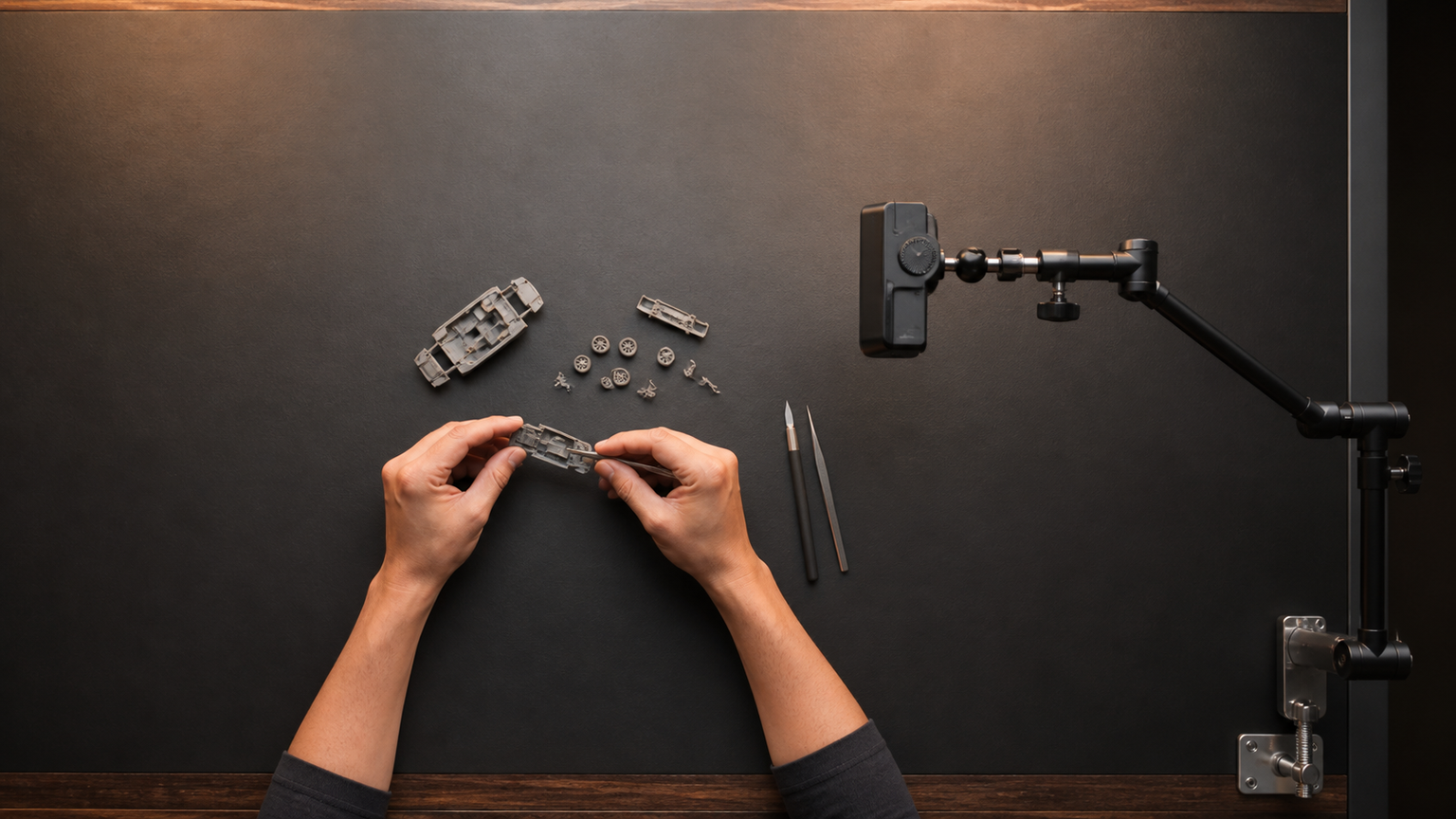
手元撮影におすすめのWebカメラは、机上へ安定して向けられ、必要な範囲へピントを合わせられる製品です。資料や細かな作業が中心なら、一般的な広角モデルに限定せず書画カメラも検討してください。
高画素や最大解像度だけを追うと、画角が広すぎる、固定できない、利用するアプリで想定どおりに出力できないといった不一致が起こります。スマホを使う場合も、給電と固定を含めた準備が必要です。
紙面の一行や手の動きを画面越しに分かりやすく伝えられると、説明の質が変わります。レンズより先にカメラの位置と光を整えることが、手元撮影の出発点です。