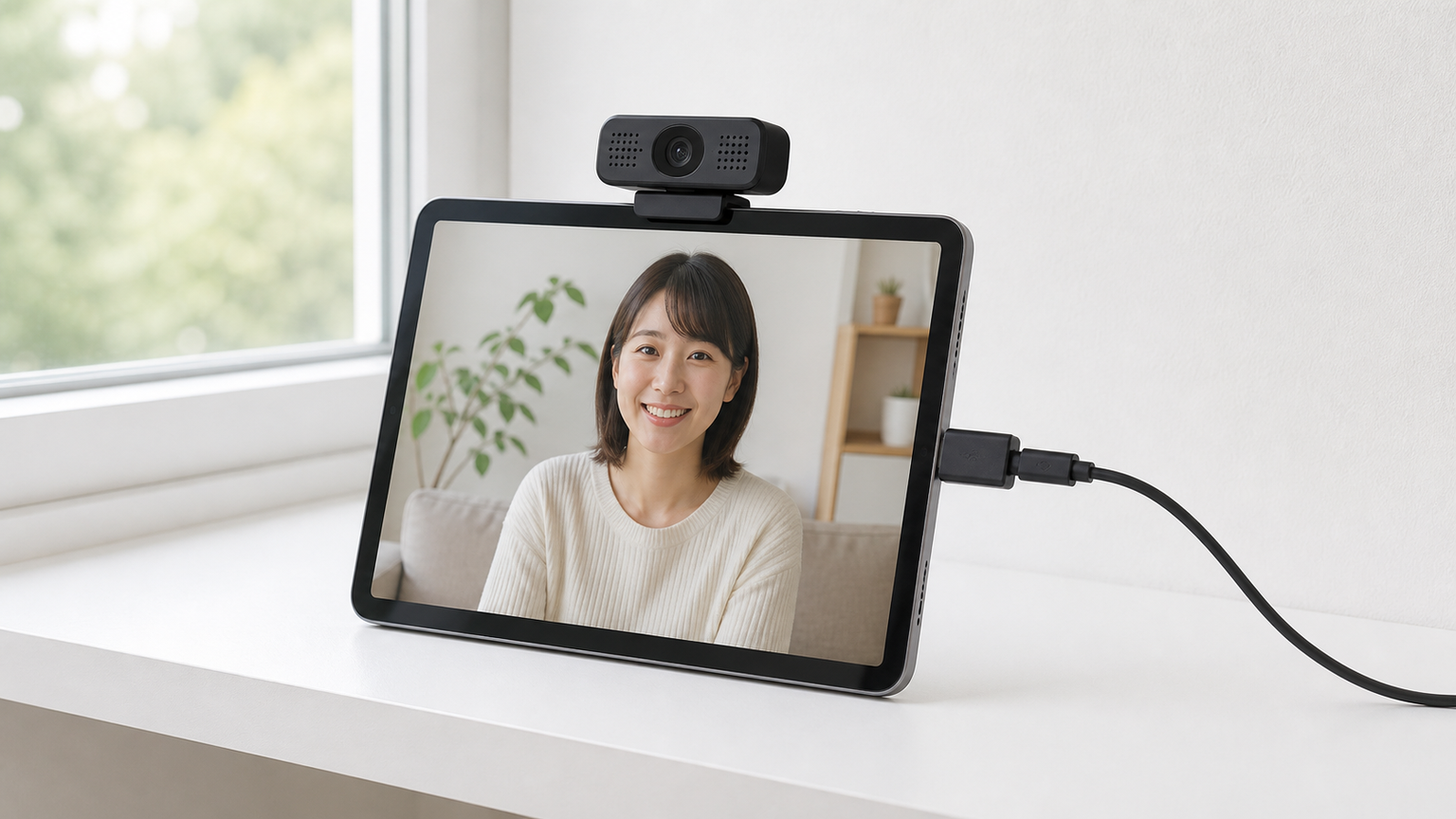
タブレットに外付けカメラをつないでも、認識されない、映像が映らない、Zoomで選択できないといった問題は珍しくありません。端子の形だけを合わせれば使えると考えると、変換アダプターやカメラを買っても活用できない可能性があります。
結論からいえば、タブレットで外付けカメラを使うには、USBホスト機能、カメラのUVC対応、アプリ側の外部入力対応を順番に確認する必要があります。AndroidとiPadでは条件が異なるため、製品選びより先に端末と用途を確定することが重要です。
特に注意したいのは、USB接続できることと、ビデオ会議アプリで外付けカメラを選べることは別だという点です。給電不足や権限設定、OS・アプリの仕様が原因なら、高性能なWebカメラへ替えても問題は解決しません。
この記事では、タブレットと外付けカメラの接続条件、Android・iPadでの確認手順、BluetoothやHDMIに関する誤解を整理します。そのうえで、画質、接続性、追従性、設置性、価格の5軸から候補を比較します。
- 端子より先にUSBホスト対応を確認する
- UVC対応でもアプリ次第で使えない
- Bluetoothは映像入力の代替になりにくい
- 画質より接続性と設置方法を優先する
タブレットと外付けカメラを接続するための前提条件
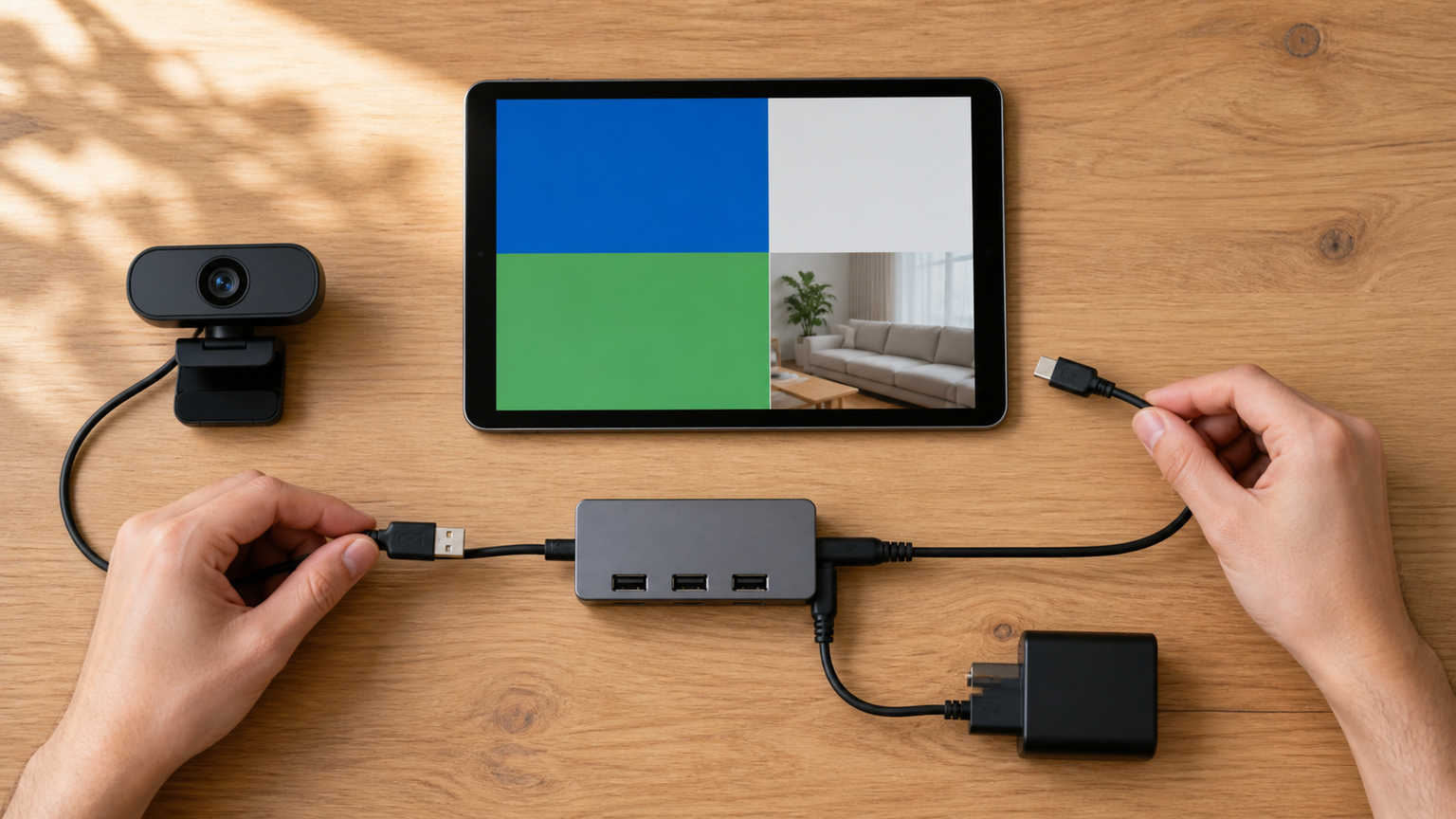
タブレットに外付けカメラを導入する際の正解は、対応端子だけで判断せず、端末、OS、アプリ、給電の全経路を確認することです。USB-C端子があっても、すべてのカメラ入力が自動的に利用できるわけではありません。
最低ラインはUSBホスト機能とUVCカメラを扱える環境です。実際に使うアプリで外部カメラを選べること、必要な電力を供給できることまで確認できれば、購入後の認識トラブルを減らせます。
- 接続可否を決める三つの条件
- Androidで映像を取り込む手順
- iPadで見落としやすいアプリの対応
- HDMI・Bluetooth・モニター化の違い
- 購入前に固める画質と設置の基準
1. 接続可否を決める三つの条件
外付けカメラが使えるかどうかは、USB端子の形ではなく、タブレットのUSBホスト機能、カメラのUVC対応、利用アプリの外部入力対応で決まります。USB-C搭載機でも、接続した機器を制御できなければ映像は取り込めません。
Androidの基盤では、USBカメラを扱う仕組みが用意されています。公式情報でも、標準APIとインターフェースによる対応が次のように示されています。
Android プラットフォームは、標準の Android Camera2 API とカメラ HAL インターフェースにより、プラグアンドプレイ USB カメラ(ウェブカメラ)の使用をサポートしています。
ただし、この仕組みがあることだけで、すべてのAndroid端末やアプリにおける動作が保証されるわけではありません。端末仕様にUSBホストまたはOTGの記載があるか、使用予定のアプリがUSBカメラ入力を扱えるかを個別に確認してください。
2. Androidで映像を取り込む手順
Androidでは、端末のUSBホスト対応を確認し、端子に合うOTGアダプターまたはUSBハブを介してUVC対応カメラを接続するのが基本です。接続後は、USB機器へのアクセスを求める画面で許可し、対応アプリから映像を確認します。
認識しない場合は、カメラの故障と決めつけず、権限、ケーブル、変換アダプター、給電を一つずつ切り分けます。消費電力が大きいカメラでは、タブレット単体の給電が足りず、給電対応USBハブが必要になる場合があります。
標準カメラアプリや会議アプリが外部入力を選べないときは、USBカメラ対応アプリで認識の有無を確認すると原因を分けやすくなります。別アプリでは映るなら、接続経路ではなく、最初に使ったアプリ側の仕様が主な確認対象です。
3. iPadで見落としやすいアプリの対応
iPadに外付けカメラを接続するときも、端子を変換するだけでは不十分で、iPadOSと使用アプリが外部カメラ入力を扱えることが前提です。USB-C搭載モデルとLightning搭載モデルでは必要なアダプターが異なり、給電条件にも差が生じます。
接続前には、iPadのモデル名、搭載端子、OSの状態、利用予定アプリのサポート情報を確認します。Web会議で使う場合は、アプリ内にカメラ切り替え項目があるか、外部USBカメラに関する案内があるかまで調べる必要があります。
Bluetooth接続をうたう撮影機器もありますが、一般的なUSB Webカメラの映像をBluetooth経由でiPadへ入力できるとは限りません。Bluetoothはリモコン操作や画像転送に使われることもあるため、ライブ映像入力との違いを区別して選びましょう。
4. HDMI・Bluetooth・モニター化の違い
外付けカメラの映像入力、タブレットからのHDMI出力、タブレットの外部モニター化は別の仕組みです。USBカメラをHDMI端子へ変換するだけで映るとは限らず、HDMI映像をタブレットへ入れる場合は対応キャプチャー機器と対応アプリが必要になります。
Androidタブレットから外部ディスプレイへ映像を出す場合も、USB-C端子が映像出力規格に対応しているかを確認します。一方、古いタブレットをPCのサブモニターとして使う用途では、USBカメラではなく、専用アプリやネットワーク経由の画面転送が中心です。
NG例は、映像の向きを確認せず「HDMI対応」や「Bluetooth対応」という表記だけで選ぶことです。送り出す側と受け取る側、必要な変換機器、表示に使うアプリを図式化すると、入力と出力を取り違えにくくなります。
5. 購入前に固める画質と設置の基準
商品を選ぶ前に、用途を顔中心の会議、動きを追う配信、資料を映す手元撮影のいずれかへ絞ることが重要です。会議なら安定した接続とマイク、配信なら追従性やフレームレート、書画用途なら俯瞰設置のしやすさが判断軸になります。
最低ラインは、接続予定の端子、UVC対応の有無、設置方法を確認できることです。推奨ラインとして、給電方法、画角、オートフォーカス、使用アプリとの相性まで調べると、解像度の最大値だけで比較するより失敗を避けやすくなります。
内蔵カメラが使えない場合は、権限の拒否、別アプリによる占有、OSやアプリの不調も確認してください。原因を切り分けず外付けカメラを買うと、同じアプリ制限に当たり、目的を果たせない可能性があります。
【厳選10アイテム】タブレットへの接続と用途を見極める外付けカメラ候補
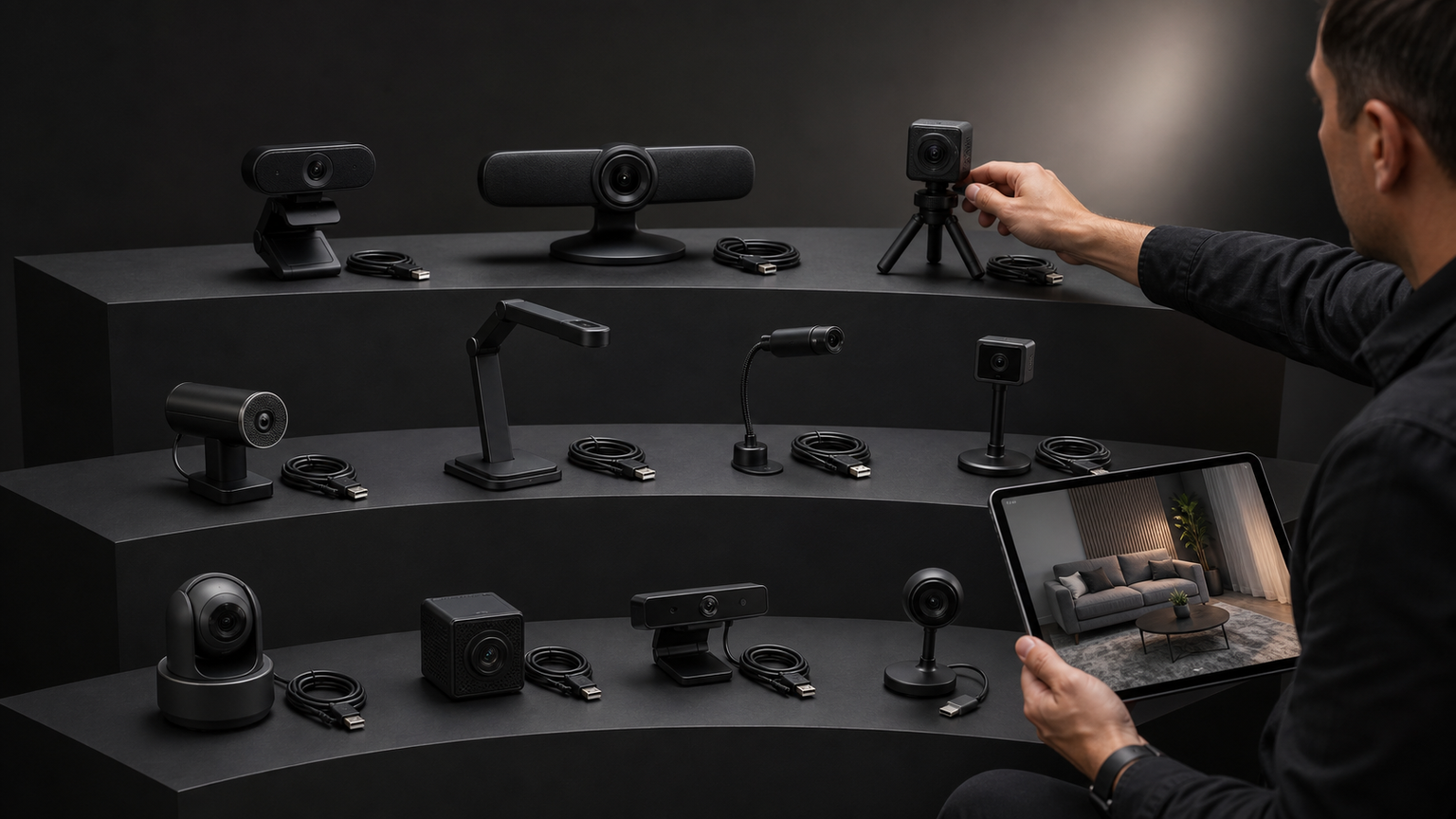
ここからは、タブレットで使う外付けカメラの候補を、接続条件を確認したうえで比較します。顔を映す会議用、動きを捉える配信用、資料を見せる手元撮影用では、優先すべき製品特性が異なります。
比較軸は画質、接続性、追従性、設置性、価格の5項目です。数値は製品の優劣を断定するものではなく、提供された商品情報と想定用途をもとに、候補を整理するための相対的な目安としています。
OBSBOT Tiny 2 Lite動きながら話す場面や、構図調整の負担を抑えたい人向けです。
Logicool C920n固定した画角で、顔中心のWeb会議に使う候補を探す人に向きます。
iOCHOW 書画カメラ書類や作業工程を上から映したい人が検討しやすい構成です。
UGREEN FineCam Lite 4K ウェブカメラ 4K@30FPS/1080P 60FPS オートフォーカス
★★★★☆
解像度と滑らかさを選択可能
接続性 4.1
追従性 4.4
設置性 4.3
価格 4.1
iOCHOW 書画カメラ webカメラ 手元カメラ ウェブカメラ 500万画素 1080P USB接続 マイク内蔵 LEDライト付き
★★★★☆
資料と手元の俯瞰撮影向け
接続性 4.1
追従性 3.6
設置性 4.8
価格 4.2
1080P ウェブカメラマイク内蔵 USB 挿すだけですぐ使える 自動光補正 超広角90° クリップ/スタンド式 360°Pro-Flex PCカメラ 外付け Webカメラ マイク付き パソコン カメラ Zoom/Skype/Teams対応
★★★★☆
広めの画角と設置方法が特徴
接続性 3.9
追従性 3.5
設置性 4.4
価格 4.5
Webカメラ フルHD 1080P 200万画素 マイク内蔵 自動光補正 超広角95° 三脚対応 ビデオ通話 テレワーク Windows Mac対応
★★★★☆
三脚設置と広角撮影に対応
接続性 3.7
追従性 3.4
設置性 4.5
価格 4.2
マイクロソフト LifeCam HD-3000 T3H-00019
★★★★☆
720pの基本的な会議用構成
接続性 3.9
追従性 3.2
設置性 3.9
価格 4.2
UGREEN Webカメラ FineCam Lite 1080P@30Hz 200万画素 85°超広視野角 スペースグレイ
★★★★☆
会議向けの1080Pモデル
接続性 4.1
追従性 3.5
設置性 4.2
価格 4.4
1. OBSBOT OBSBOT Tiny 2 Lite
OBSBOT Tiny 2 Liteは、固定した会議だけでなく、動きを含む配信や説明にも使いたい人が検討しやすい候補です。画面内で位置が変わる場面を想定するなら、追従性を重視する意味があります。
構図を手動で直す回数を抑えたい場面や、一人で撮影と進行を兼ねる用途と相性を判断しやすい製品です。タブレットを簡易的な配信環境に組み込む場合は、カメラ性能だけでなく操作方法も確認してください。
注意点は、カメラ側に機能があっても、タブレット用アプリからすべて制御できるとは限らないことです。必要な機能がPC向けソフトを前提としていないか、給電や接続条件と合わせて販売ページで確認しましょう。
- メリット:動きのある撮影を想定しやすい
- デメリット:端末やアプリによって機能が制限される可能性がある
2. Logicool HD Pro Webcam C920n
HD Pro Webcam C920nは、机上にタブレットを置き、固定した構図でWeb会議や通話を行いたい人向けの候補です。特殊な撮影機能より、顔を安定して映す用途を優先する場合に比較しやすくなります。
タブレットの内蔵カメラでは視線や角度を調整しにくいとき、外付けにすることでカメラ位置を分離できます。画面を見やすい位置に置いたまま、カメラだけを目線に近い高さへ設置したい場面に有効です。
購入前には、USB端子に合う変換アダプターと、利用する会議アプリの外部カメラ対応を確認してください。PCでの利用実績がある製品でも、同じ操作性がAndroidやiPadで再現されるとは限りません。
- メリット:固定画角の会議用途へ合わせやすい
- デメリット:タブレット側のアプリ対応確認が必要
3. エレコム オートフォーカス対応200万画素Webカメラ
オートフォーカス対応200万画素Webカメラは、顔だけでなく、カメラの前に小物や資料を出す場面も想定したい人向けです。撮影距離が変わりやすい用途では、ピント調整の考え方が選択基準になります。
オンライン説明や相談で対象物を見せる場合、解像度だけでなく、ピントが合う距離と画角が重要です。タブレット内蔵カメラの位置に縛られず、被写体へ向けやすい設置環境を作れるか確認しましょう。
オートフォーカスは便利ですが、手元が頻繁に横切る環境では意図しない対象へピントが移ることも考えられます。固定撮影が中心なら、設置距離や背景との関係が用途に合うかを先に判断してください。
- メリット:距離が変わる被写体を映す用途に合わせやすい
- デメリット:場面によってピント移動が気になる可能性がある
4. EMEET Webカメラ C960
Webカメラ C960は、タブレットを机上の会議端末として使い、映像と音声の環境をまとめて整えたい人が検討しやすい候補です。顔中心の通話で複雑な撮影機能を求めない場合に比較できます。
内蔵カメラから外付けへ替える利点は、画質の変化だけではなく、カメラ位置を自由に調整しやすくなることです。タブレットを資料表示に適した角度へ置きながら、カメラは正面に向ける構成を作れます。
マイク内蔵型でも、タブレットやアプリがどの音声入力を選ぶかは別途確認が必要です。映像は外付け、音声は本体マイクという構成になる可能性も考え、アプリの入力設定を調べてください。
- メリット:机上のWeb会議環境を構成しやすい
- デメリット:映像と音声が同時に選択できるとは限らない
5. UGREEN UGREEN FineCam Lite 4K ウェブカメラ
UGREEN FineCam Lite 4Kは、4K@30FPSと1080P 60FPSという記載から、解像感と動きの滑らかさを用途に応じて検討したい人向けです。映像品質を重視する配信や記録の候補になります。
静止に近い説明なら解像度、手や物の動きが多い撮影ならフレームレートを優先するなど、目的に応じた選択が大切です。オートフォーカスも、顔と資料を切り替えて映す場面で確認したい要素です。
最大性能で利用するには、タブレット、アプリ、接続経路が該当する映像形式を扱える必要があります。高い解像度は通信量や処理負荷にも関わるため、実際の会議や配信で必要な水準から判断してください。
- メリット:解像度とフレームレートを用途別に検討できる
- デメリット:タブレット環境では最大性能を使えない可能性がある
6. iOCHOW iOCHOW 書画カメラ
iOCHOW 書画カメラは、顔を正面から映すより、書類、教材、作業中の手元を俯瞰で撮影したい人向けです。タブレットを説明画面として使いながら、別角度の映像を入力したい用途に適合しやすい構成です。
商品名には500万画素、1080P、USB接続、マイク内蔵、LEDライト付きと記載されています。手元の明るさを補いながら撮影したい場合や、一般的なWebカメラでは作りにくい俯瞰構図を重視する場合に比較できます。
書画カメラは設置性に強みがある一方、顔を中心とする通常の会議ではサイズや構図が用途に合わない可能性があります。タブレットでUSB映像を表示できるかに加え、アームの可動範囲と設置面積も確認してください。
- メリット:資料や手元を俯瞰で映しやすい
- デメリット:顔中心の会議には構成が過剰な場合がある
7. 1080P 1080P ウェブカメラマイク内蔵
1080P ウェブカメラマイク内蔵は、広めの画角と柔軟な設置方法を重視し、複数人や周辺の様子も映したい人向けです。商品名には超広角90°、クリップ・スタンド式、360°Pro-Flexと記載されています。
ノートPCのように画面上部へ挟めないタブレットでは、カメラを独立して置けるかが重要です。クリップとスタンドを使い分けられる構成は、ケースの形状や机の奥行きに合わせて位置を調整する際の判断材料になります。
Zoom、Skype、Teams対応という記載はPC利用を想定している可能性があるため、タブレット版アプリでの外部入力可否は分けて確認してください。広角映像では背景も入りやすく、設置場所やプライバシーへの配慮も必要です。
- メリット:広い画角と複数の設置方法を検討できる
- デメリット:背景が映り込みやすくタブレット対応は要確認
8. Webカメラ フルHD 1080P 200万画素
Webカメラ フルHD 1080P 200万画素は、三脚を使ってタブレットとカメラを別々に配置したい人向けです。商品名に超広角95°と三脚対応の記載があり、広い範囲を固定して映す用途で比較できます。
タブレット本体へカメラを直接固定すると、端子やスタンドへ負荷がかかる場合があります。三脚へ分離できれば、カメラの高さや距離を独立して調整し、画面操作による揺れも避けやすくなります。
商品名に示される対応環境はWindowsとMacであるため、AndroidやiPadでの利用は別途確認が必要です。USBホスト対応だけを根拠にせず、カメラの映像形式と使用アプリの対応状況を照合してください。
- メリット:三脚を利用した独立配置を検討できる
- デメリット:Android・iPadでの動作確認が別途必要
9. マイクロソフト LifeCam HD-3000 T3H-00019
LifeCam HD-3000は、720pの基本的な映像で会議や通話が成立すればよく、最大解像度を優先しない人向けです。高精細な資料撮影より、顔を映す固定用途を想定して比較する製品です。
タブレットでのWeb会議では、回線状況やアプリ側の圧縮によって、高解像度カメラの差が見えにくいこともあります。必要な画角と設置位置を確保できるなら、用途に対して過剰な性能を避ける考え方も成り立ちます。
商品名ではUSB-A接続とされているため、USB-CやLightningのタブレットでは適切なアダプターが必要です。古い製品を検討する場合は、現在のOSやアプリでの扱い、販売状態も含めて慎重に確認してください。
- メリット:基本的な会議用途へ目的を絞りやすい
- デメリット:解像度と現在の利用環境を確認する必要がある
10. UGREEN Webカメラ FineCam Lite 1080P
UGREEN FineCam Lite 1080Pは、顔中心のWeb会議に必要な画質と、広めの画角をバランスよく検討したい人向けです。商品名には1080P@30Hz、200万画素、85°の視野角と記載されています。
一人で使う場合は、広すぎる画角が必ずしも有利とは限らず、背景との距離やカメラ位置が重要です。85°という記載が自分の机や会議スペースに合うか、想定する設置距離から判断してください。
製品名に示された画質を利用できるかは、タブレットとアプリの対応によって変わります。購入前にはUSB端子、変換手段、給電の要否を確認し、会議アプリで外部カメラを選択できるかも調べましょう。
- メリット:会議向けの画質と画角を比較しやすい
- デメリット:端末とアプリによって利用条件が変わる
結論:タブレットの外付けカメラは接続経路とアプリ対応から選択
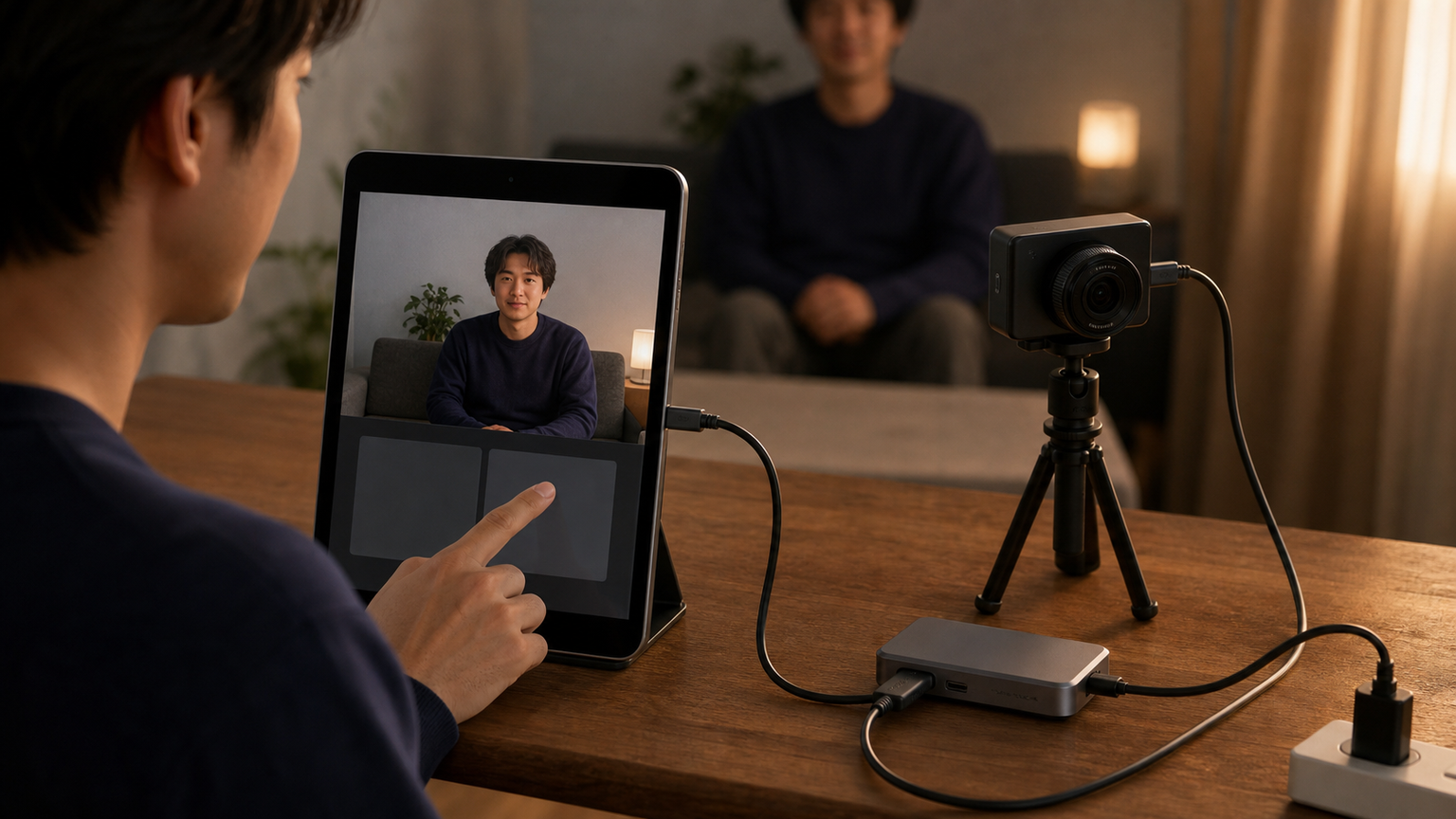
タブレットに外付けカメラを接続するには、USBホスト機能、UVC対応、アプリの外部入力対応、給電条件を順に確認することが答えです。AndroidとiPadのどちらでも、端子が合うという理由だけで製品を決めないことが重要です。
Bluetoothを映像入力の代替と考えたり、HDMIの入力と出力を混同したりすると、追加機器をそろえても映像が表示されない可能性があります。内蔵カメラの不調も、権限やアプリの占有を確認せずに外付けで解決しようとすると遠回りになります。
現在の適切な選び方は、会議、配信、手元撮影の目的を定め、必要な画質と設置方法を絞ってから、端末とアプリの対応情報を照合することです。その条件を満たす候補の中で、追従性や価格など自分が重視する要素を比較して最終判断してください。