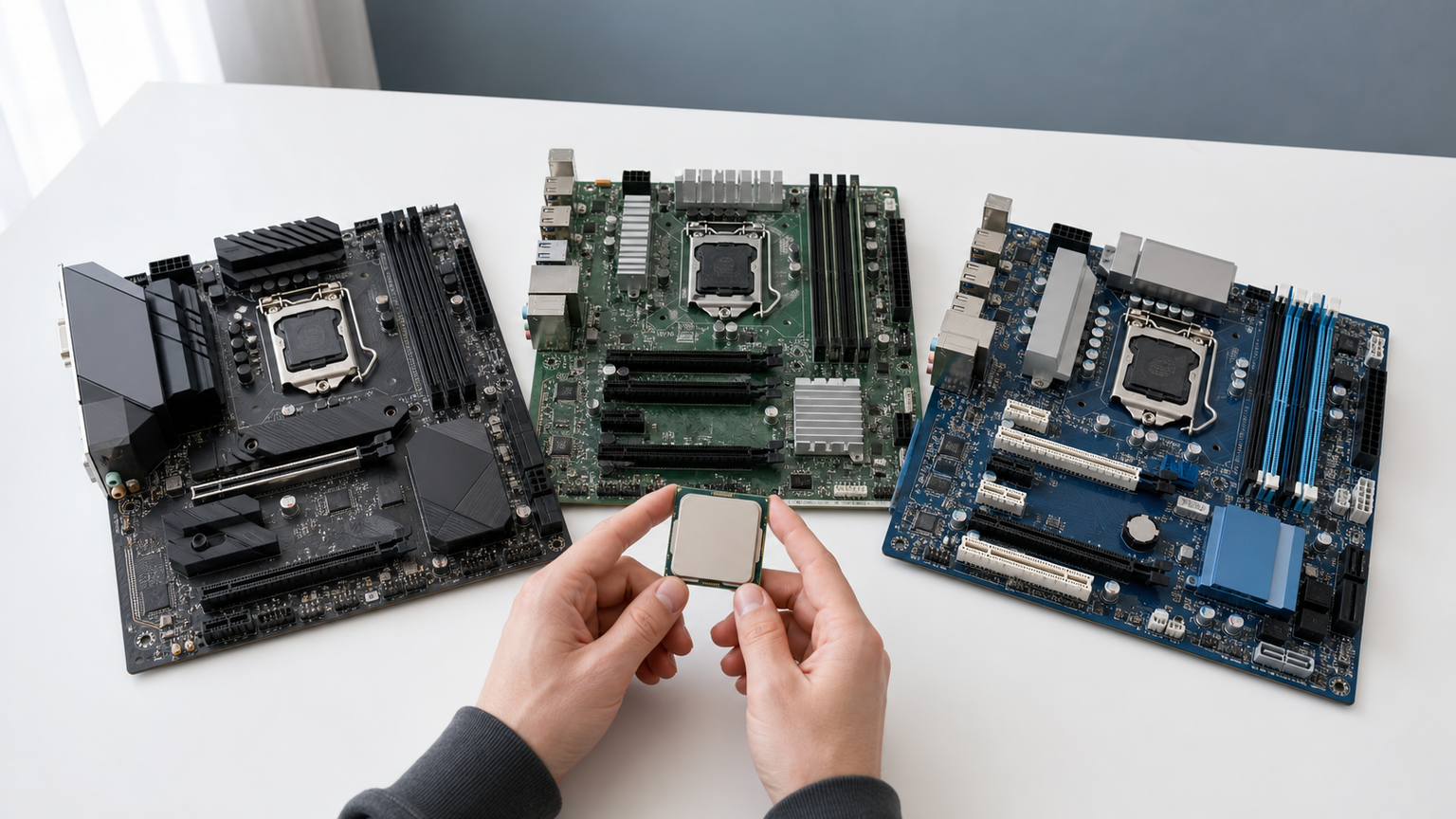
マザーボードは故障すると交換の手間が大きいため、どのメーカーを選べば安心なのか迷いやすい部品です。評判や人気だけで決めてよいのか、ASRockは壊れやすいのかと不安になる人も少なくありません。
結論からいえば、おすすめのマザーボードメーカーは一社に限定できません。メーカー名より先に、CPUソケット、チップセット、フォームファクター、必要な端子を合わせ、その条件を満たす製品から選ぶのが堅実です。
ブランドの評判だけを信じると、CPUを取り付けられない、ケースに収まらない、必要な接続端子が足りないといった損失につながります。上位製品でも、使わない機能ばかりなら費用に見合いません。
この記事では、主要メーカーの捉え方、壊れにくさの判断材料、ASUS・ASRock・MSI・GIGABYTEを比べる視点を整理します。そのうえで、用途に合うおすすめのマザーボード候補を比較します。
- メーカー名よりCPUとの互換性を優先する
- 故障率は根拠の確認できない評判で決めない
- 端子と拡張性は使用目的から逆算する
- 高価格帯が常に最適とは限らない
マザーボードメーカー選びで外せない判断基準

マザーボードメーカーのおすすめを探すときは、ブランドの優劣を決めるより、構成に合う製品を安定して使えるかを確認することが先決です。
同じメーカーにも価格帯や設計思想の異なる製品があります。信頼性は社名だけで判断せず、個別製品の仕様、保証、販売元、利用者が必要とする機能を分けて見ます。
- おすすめメーカーを一社に決められない理由
- 主要4社をブランド名だけで比べない考え方
- 故障率や評判から生まれる誤解
- CPU・ケース・端子を照合する手順
- 価格と機能の適正ライン
1. おすすめメーカーを一社に決められない理由
結論として、マザーボードはメーカー単位ではなく、CPUと用途に適合する製品単位で選ぶ必要があります。各社が複数のチップセット、サイズ、価格帯を展開しているため、同じブランドでも位置付けは一様ではありません。
最初にCPUソケットとチップセットを合わせ、次にケースへ収まるサイズ、メモリ規格、ストレージ端子、映像・USB・ネットワーク機能を確認します。ゲーム用途でも、必要な拡張カードや保存容量によって適切な構成は変わります。
最低ラインは、使用する部品が接続でき、必要な端子数を満たすことです。推奨ラインは、将来追加するストレージや周辺機器の余地まで確保することですが、使う予定のない最大性能を追う必要はありません。
2. 主要4社をブランド名だけで比べない考え方
ASUS、ASRock、MSI、GIGABYTEは、国内で候補として比較されやすい主要ブランドです。ただし、社名だけで順位を固定すると、各シリーズの価格、装備、基板サイズ、想定用途の違いを見落とします。
ASUSとASRock、MSIとGIGABYTEのどちらがよいかは、必要な仕様を同価格帯で照合して判断します。無線通信の有無、背面端子、内部コネクター、拡張スロットの配置など、完成後に変更しにくい部分ほど優先度が高くなります。
日本製メーカーか、どこの国の企業かという情報だけでも、個別製品の品質までは決まりません。国内サポートの案内、正規流通品か、保証条件を確認し、ブランドの出自と購入後の扱いやすさを混同しないことが大切です。
3. 故障率や評判から生まれる誤解
壊れにくいメーカーを、匿名の評判や故障報告の件数だけから決めることはできません。販売数、使用部品、組み立て方、電源環境、更新状況が分からなければ、投稿数を故障率として比較できないためです。
ASRockは壊れやすいといった評価も、対象モデルや検証母数が示されていなければ一般化できません。人気製品ほど利用者と報告件数が増えるため、目立つ口コミがメーカー全体の信頼性を表すとは限りません。
確認したいのは、公式仕様、対応CPU・メモリ情報、保証条件、更新情報、販売元です。初期不良と、組み付け、配線、メモリ設定、更新作業に起因する不調を切り分ける視点も、安定した運用には欠かせません。
4. CPU・ケース・端子を照合する手順
購入前の確認は、CPU、メモリ、ケース、電源、ストレージ、拡張カードの順に候補製品へ照合すると整理しやすくなります。CPU名が似ていても、ソケットや対応条件が異なれば使用できません。
次に、ケースが基板サイズを収容できるか、メモリ規格が合うか、必要なストレージ端子と拡張スロットがあるかを確認します。Wi-Fi、Bluetooth、2.5GbEなどは名称だけで判断せず、必要性と接続先の環境まで見ます。
組み立て後に起動しない場合は、電源配線、メモリの装着位置、CPU対応状況、映像出力先などを順番に切り分けます。設定変更や更新は公式手順を読み、原因が不明な状態で複数の変更を同時に行わないことが基本です。
AORUS シリーズのマザーボードは、耐久性と卓越性を実現するように設計されています。
引用元:GIGABYTE Japan「B850 AORUS ELITE WIFI7 (Rev. 1.x)」公式製品ページ
この記述からは、AORUSシリーズが耐久性を意識して設計されていることを確認できます。ただし、この一文だけで他社製品との故障率や、すべての利用環境における寿命を比較することはできません。
5. 価格と機能の適正ライン
コストパフォーマンスがよい製品とは、価格が最も安い製品ではなく、必要な機能を不足なく備えた製品です。最低ラインは現在の構成が成立すること、推奨ラインは現実的な増設を一度か二度受け入れられることです。
高価なモデルの最大性能や豊富な端子も、標準設定で使う構成には余る場合があります。一方、価格だけを削ると、無線機能やストレージ端子の不足を後付け機器で補い、総額や配線の複雑さが増えることがあります。
最後は、必須機能、あると便利な機能、使わない機能の三段階に分けてください。必須項目を満たし、追加費用が将来の増設や接続の手間を減らせる範囲なら、その製品が自分に合う候補です。
【厳選10アイテム】構成の不一致を避けるマザーボード候補

ここからは、AMD B850またはB650を名称に含む10製品を比較します。選定前に使用予定CPUとの対応、ケース寸法、メモリ規格、必要な端子を各販売ページとメーカー公式情報で照合してください。
比較カードでは、拡張余地、通信性、組みやすさ、構成適合、価格納得の5項目を相対評価しました。点数は製品名と提供情報を基に候補を整理するための目安であり、実測性能や故障率を示すものではありません。
MAG B850 TOMAHAWK MAX WIFI機能の偏りを抑え、標準的な構成から候補を絞りたい人向けです。
B850 AORUS ELITE WIFI7有線LANと無線通信を含めて接続環境を検討したい人に向きます。
B850M Pro RS WiFiケース寸法と必要機能の折り合いを重視する人が確認しやすい候補です。
MAG B850 TOMAHAWK MAX WIFI
★★★★★
構成をまとめやすい総合候補
通信性 4.8
組みやすさ 4.7
構成適合 4.8
価格納得 4.6
B850 AORUS ELITE WIFI7 ICE
★★★★☆
明色構成と通信性を意識
通信性 4.9
組みやすさ 4.5
構成適合 4.4
価格納得 3.3
B850M AORUS ELITE WIFI6E ICE
★★★★☆
小型の明色構成に対応
通信性 4.5
組みやすさ 4.3
構成適合 4.4
価格納得 4.2
1. MSI MAG B850 TOMAHAWK MAX WIFI
MAG B850 TOMAHAWK MAX WIFIは、B850搭載候補から機能のバランスを見て選びたい人に向く位置付けです。メーカー名だけでなく、必要端子との一致を確認してください。
製品名にWi-Fiを含むため、無線接続を前提に候補を整理しやすい点が特徴です。有線接続を中心に使う場合も、周辺機器や将来の配置変更を含めて無線機能の必要性を判断できます。
ケースへの適合、CPU対応、メモリ規格、内部端子の位置は販売ページだけで完結させず、公式仕様で照合する必要があります。MAXという名称だけから性能差を推測しないことも重要です。
- メリット:B850と無線機能を軸に候補をまとめやすい
- デメリット:必要以上の装備なら費用を持て余す可能性がある
2. GIGABYTE B850 AORUS ELITE WIFI7
B850 AORUS ELITE WIFI7は、通信環境と基板設計に関する公式情報を確認しながら選びたい人に適した候補です。B850構成を検討する人が比較しやすい一台です。
事前確認済み情報では、14+2+2 Twin Digital VRM Design、6層・2倍銅箔仕様のPCB、2.5 GbE有線LANとWi-Fi 7への対応が示されています。接続環境を重視するときの判断材料になります。
Wi-Fi 7の利用価値は、ルーターや回線など周辺環境にも左右されます。機能名の新しさだけで決めず、ケースへの収まり方と必要端子を含めて確認してください。
- メリット:通信機能と基板仕様を公式情報で確認できる
- デメリット:通信環境によっては機能を生かし切れない
3. MSI B850 GAMING PLUS WIFI
B850 GAMING PLUS WIFIは、ゲーム用PCを想定しながらB850と無線機能を候補条件にしたい人向けです。ゲーム向けという名称だけでなく、実際の接続要件を優先します。
グラフィックボードのメーカーがMSIかASUSかにかかわらず、マザーボードを同一ブランドに統一する必要はありません。物理的な搭載条件、電源、ケース内の空間を個別に確認することが先です。
ゲーム性能はマザーボード名だけで決まらず、CPUやGPU、メモリ、冷却など構成全体の影響を受けます。装飾やシリーズ名より、必要な端子と増設余地へ予算を配分してください。
- メリット:ゲーム構成と無線接続をまとめて検討しやすい
- デメリット:シリーズ名だけでは実際の性能を判断できない
4. ASRock B850M Pro RS WiFi
B850M Pro RS WiFiは、比較的小さな構成を念頭にB850製品を探す人が確認しやすい候補です。ケースの対応サイズと拡張カードの予定を先に整理してください。
製品名から無線機能のある候補として分類でき、追加アダプターを減らしたい場合に検討できます。ASRockの評判だけで除外せず、同価格帯の端子や保証条件を比べるのが合理的です。
小型基板を選ぶ場合は、スロット数だけでなく、大型GPU装着時に使える端子が隠れないかも確認します。将来多くの増設を行うなら、ケースと基板サイズの再検討が必要です。
- メリット:小型ケースを意識した候補に組み込みやすい
- デメリット:増設計画によっては空間や端子が制約になる
5. ASRock B850M Steel Legend WiFi
B850M Steel Legend WiFiは、小型寄りの構成と外観のまとまりを同時に検討したい人向けです。見えるケースで組む場合も、互換性の確認が最優先です。
同じASRockのB850M Pro RS WiFiとは、価格、端子、外観、入手条件を並べて選ぶと迷いを減らせます。シリーズの評判より、自分が使う機能に差額を払う価値があるかで判断します。
白系の構成を意識する場合でも、他部品の色だけでなく寸法や配線位置を確認してください。販売時期によって価格条件が変わり得るため、比較時点をそろえることも大切です。
- メリット:サイズと外観を含めた構成を検討しやすい
- デメリット:意匠を優先すると予算配分が難しくなる場合がある
6. MSI MPG B850 EDGE TI WIFI
MPG B850 EDGE TI WIFIは、B850と無線機能に加え、PC全体の外観も整えたい人が比較しやすい候補です。見た目と必要機能の双方に予算を割けるかが判断点です。
同じMSIのB850製品でも、シリーズごとに立ち位置が異なる可能性があります。TOMAHAWKやGAMING PLUSとの違いは、販売ページと公式仕様を同じ項目で並べて確認してください。
デザインを優先しても、ケース内で隠れる部分や使わない装備に費用をかけすぎると価格納得度が下がります。必須端子を満たしたうえで、意匠への差額を許容できる人向けです。
- メリット:機能と外観を一つの構成方針で検討できる
- デメリット:意匠や追加装備を使わない場合は割高になり得る
7. GIGABYTE B850 AORUS ELITE WIFI7 ICE
B850 AORUS ELITE WIFI7 ICEは、明るい色調のPCとWi-Fi 7を名称上の候補条件にしたい人向けです。通常モデルとの違いは個別仕様で確認する必要があります。
同シリーズを比較する際は、外観だけでなく、端子、付属品、価格差、販売条件をそろえて見ます。白系パーツで統一する場合は、ケース、メモリ、GPU、ケーブルとの調和も確認できます。
無線規格の最大値を生かすには周辺環境も対応している必要があります。現状のネットワークで必要性が低い場合は、色や通信機能への差額をほかの部品へ回す選択もあります。
- メリット:明色構成と新しい無線環境を検討しやすい
- デメリット:外観や通信機能への差額が生じる可能性がある
8. GIGABYTE B850M AORUS ELITE WIFI6E ICE
B850M AORUS ELITE WIFI6E ICEは、明るい色調と小型寄りのケース構成を組み合わせたい人向けです。製品名に含まれるWi-Fi 6Eも比較条件の一つになります。
大きい基板より拡張性が必要か、小型化の価値が高いかを先に決めると選びやすくなります。無線接続を使う場合は、利用中のルーターや設置場所との相性も判断材料です。
大型GPUや複数の追加カードを予定するなら、利用できるスロットと内部端子の位置を図面で確認してください。ICEの外観だけを優先し、増設条件を後回しにしないことが重要です。
- メリット:小型の明色構成を計画しやすい
- デメリット:大型部品との組み合わせは配置確認が欠かせない
9. MSI MAG B650 TOMAHAWK WIFI
MAG B650 TOMAHAWK WIFIは、B850が必須ではなく、B650で必要条件を満たせる人向けです。新しいチップセット名だけを追わず、CPU対応と端子を比較してください。
ストレージ、拡張カード、無線接続など、現在の構成に必要な項目がそろうなら候補になります。B850製品との差は、使わない最大値ではなく、実際に不足する機能があるかで判断します。
CPUの世代や設定によって対応条件が関係する可能性があるため、購入前に公式のCPU対応情報を確認してください。価格だけで選び、更新や必要機能の確認を省かないことが大切です。
- メリット:B650で十分な構成なら比較対象に含めやすい
- デメリット:新しい構成では対応条件の確認が特に重要になる
10. ASRock B650M Pro RS WiFi
B650M Pro RS WiFiは、B650と小型寄りの構成で費用を調整したい人向けです。必要十分な端子と無線機能を備えるか、個別仕様を照合して判断します。
B850M Pro RS WiFiとの比較では、チップセット名だけでなく、CPU対応、端子、増設予定、実際の販売価格を確認します。必要条件をB650で満たせるなら、世代名の新しさだけで除外する必要はありません。
小型基板では、追加カードや大型GPUとの配置が選択を左右します。価格を抑えられても後付け部品が増えれば総額が上がるため、完成時の費用まで計算してください。
- メリット:小型B650構成の費用を検討しやすい
- デメリット:端子不足を後付けで補うと総額が増える場合がある
結論:おすすめメーカーより構成との適合を優先

マザーボードメーカーのおすすめは一社ではなく、CPU、ケース、メモリ、ストレージ、通信環境に合う製品を持つメーカーです。ASUS、ASRock、MSI、GIGABYTEも、ブランド名ではなく個別モデルで比べます。
根拠の不明な故障率、古い評判、最大性能だけを頼りにすると、互換性不足や不要な出費を招きます。特に小型基板と新しい通信規格は、利用環境や増設計画が合わなければ利点を生かせません。
現在の最適解は、必須機能を先に固定し、同条件の製品で公式仕様、保証、価格を照合することです。10候補の中から、必要な余地にだけ費用を払い、最終的には自分の構成表と公式情報を照らして選んでください。