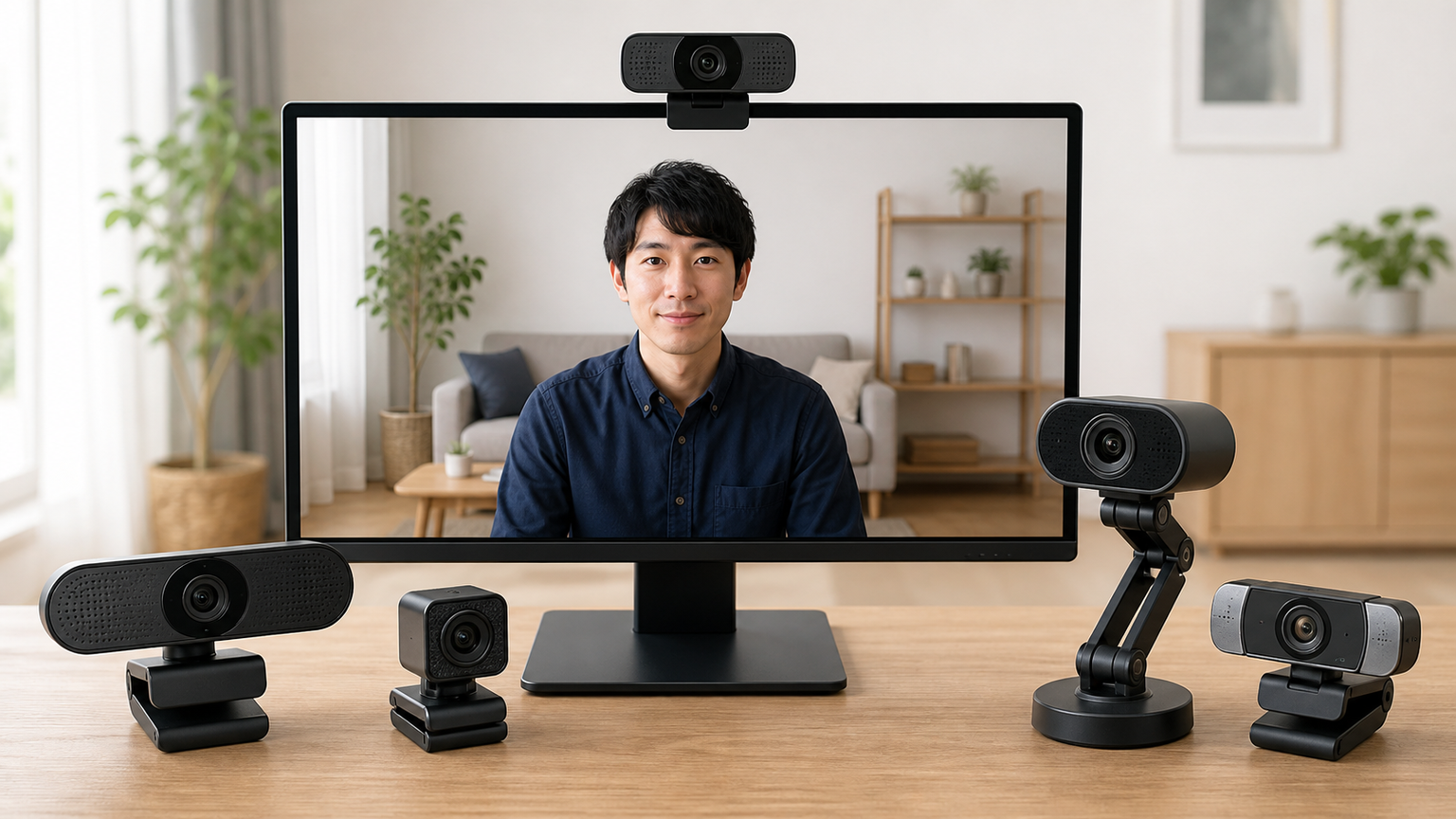
在宅会議で顔だけを映すのか、資料を机の上に広げて見せるのか。外付けWebカメラは、画質の数字よりもカメラの置き方で役立ち方が変わります。
結論として、パソコン用の外付けカメラは、用途に合う解像度と画角、固定焦点かオートフォーカスか、接続端子の4点で選ぶのが基本です。一般的な会議なら1080p級を軸にし、複数人の会議や手元撮影では画角と設置方法を優先します。
ノートパソコンにもUSB接続のWebカメラを後付けできますが、端子の違いやアプリ側のカメラ選択を見落とすと、接続しても内蔵カメラの映像が表示されます。安さだけで決めると、暗所の映りやマイク、プライバシー面で買い直す可能性もあります。
この記事では、外付けカメラの接続方法、Windows 11で認識しないときの確認順、用途別の最低ラインを整理します。そのうえで、パソコンに取り付けやすいおすすめ候補を、画質・画角・設置性・音声・価格の5軸から比較します。
- 一般的なWeb会議はフルHD級と使いやすい画角から考える
- 資料撮影や複数人の会議ではピントと設置位置が重要
- USB接続してもアプリ側のカメラ選択とアクセス権限が必要
- 解像度だけでなく照明、マイク、プライバシーも比較する
外付けカメラ選びで先に整える判断基準
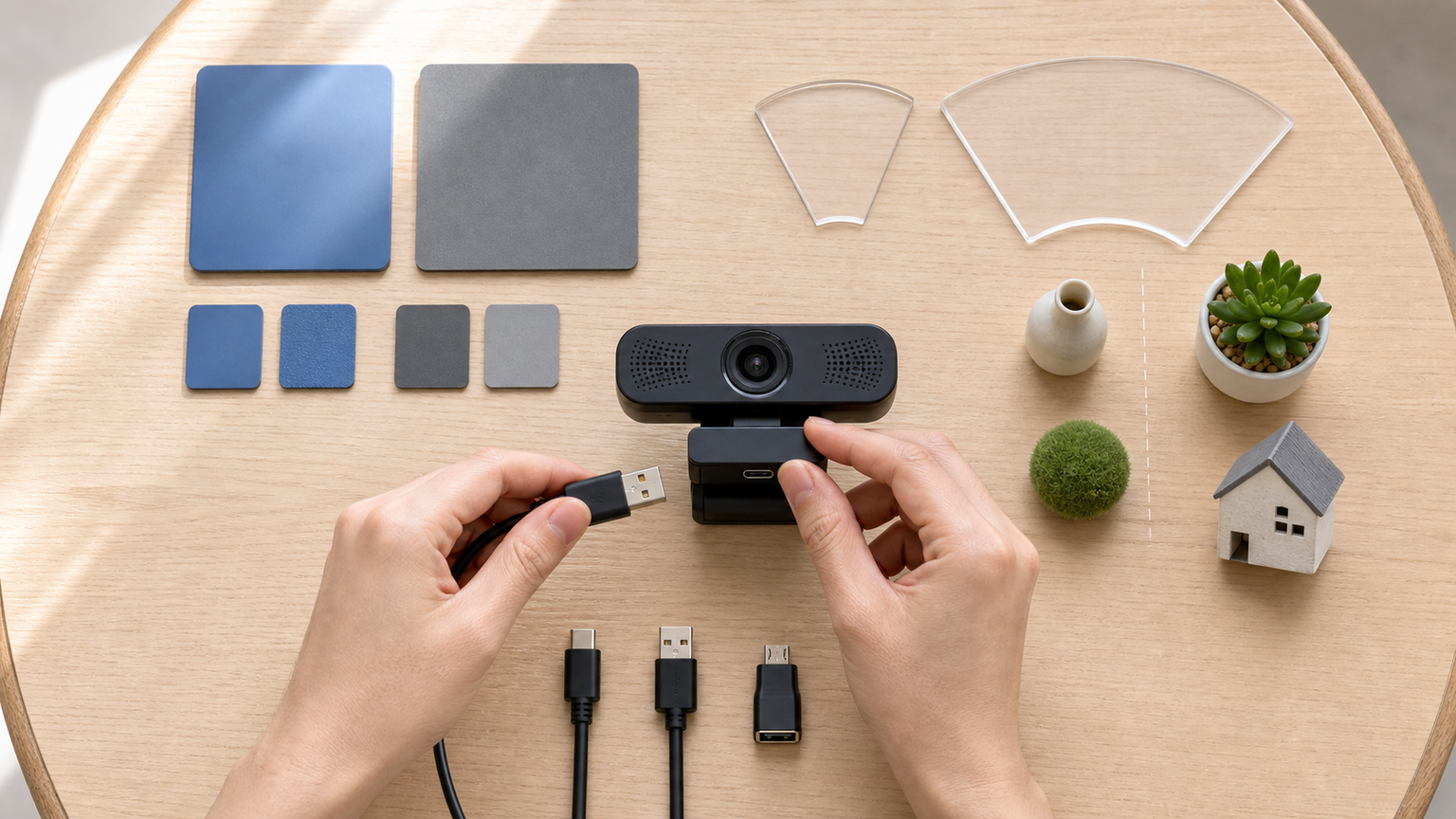
パソコン用の外付けカメラは、価格や最大解像度だけでなく、何をどの距離から映すかを先に決めて選ぶ必要があります。会議中心なら1080p級が現実的な基準になり、用途によっては720pでも不足しません。
ノートパソコンへの後付けも基本的には可能ですが、USB端子、設置場所、利用アプリの設定がそろって初めて使えます。映像の精細さに加え、画角、ピント、マイク、取り付け方を分けて確認しましょう。
- 用途から決める画質と画角の基準
- ノートPCとデスクトップへの接続手順
- 高画素・広角だけで選ぶ失敗
- Windowsで認識しないときの確認順
- 会議・手元撮影・複数人利用の分岐
1. 用途から決める画質と画角の基準
一人の会議なら顔が自然な大きさに映る画角が大切です。 4Kは細部を残したい配信や編集、映像の切り出しに利点がありますが、すべての会議で必要になるわけではありません。画角は解像度とは別に判断します。狭めの画角は顔を中心に収めやすく、広角は複数人や背景、机上まで映しやすい一方、一人で使うと室内の不要な範囲が入り、設置距離によっては顔が小さく見えることがあります。最低ラインは「相手が表情を確認でき、利用場所を過不足なく収められること」です。推奨ラインは1080p級に、用途に合う画角と安定した設置方法を加えた構成であり、最大解像度を上げる前に照明、背景、カメラ位置を整えるほうが映像を改善しやすい場合もあります。
2. ノートPCとデスクトップへの接続手順
USBカメラを挿しても、会議アプリが内蔵カメラを選んだままのことがあります。 一般的な手順は、カメラをディスプレイ上部や三脚へ固定し、USBケーブルを接続してから、会議アプリやブラウザーの映像設定で外付けカメラを選ぶ流れです。内蔵カメラがあるノートPCでは、USBへ挿しただけで表示が自動的に切り替わるとは限りません。ZoomやTeamsなど利用するアプリの設定画面を開き、プレビューを見ながら目的のカメラ名が選択されているか、映像の向きや構図に問題がないかを確認します。USB-A端子しかない製品をUSB-Cのみのパソコンで使う場合は、適切な変換手段が必要です。接続後は本番前にマイク入力も確認し、外付けカメラのマイク、パソコン内蔵マイク、ヘッドセットのどれを使うかを明示的に選ぶと音声トラブルを減らせます。
3. 高画素・広角だけで選ぶ失敗
広角だから便利とは限らず、部屋の映したくない部分まで入る場合があります。 高解像度でも照明が不足すれば期待した映像にならない場合があり、広角モデルも一人用の狭い部屋では背景を映しすぎるため、用途に対して数値が大きいほど良いとは限りません。よくあるNG例は、会議用なのに配信向けの性能だけで決める、手元撮影なのに近距離のピントや三脚穴を確認しない、USB端子を見ずに注文することです。反対に、OK例は、設置距離と映したい範囲を測り、必要な画角を考えてから候補を絞る方法です。また、安いカメラを選ぶ場合も、マイクの有無、プライバシーカバー、固定方法、対応環境まで確認すれば目的に合う候補を見つけやすくなります。古い「高画素なら映像全体が必ず良くなる」という認識を避け、照明や通信品質を含む使用環境全体で判断してください。
4. Windowsで認識しないときの確認順
Windowsのアクセス権限とUSB接続を順番に見ると、故障との切り分けを進めやすくなります。 最初から故障と決めつけず、接続経路と設定を一つずつ切り分けると、原因を特定しやすくなります。Microsoftのサポート情報でも、外部カメラについて次の確認が案内されています。
外部カメラを使用している場合は、USB ポートに安全に接続されていることを確認します。
Microsoftの現行サポートでは、USB接続を調べる際の次の手順も案内されています。
外部カメラを使用している場合、まずはデバイスの別の USB ポートを使用してみましょう。
引用元:Microsoft サポート「Windows でカメラが機能しない」
接続に問題がなければ、Windowsのカメラへのアクセス許可と、使用するアプリに対する許可を確認します。USBハブ経由で不安定な場合は本体へ直接接続し、別のポートや別のアプリでも映らないかを試すと、カメラ側とソフトウェア側を分けて判断できます。
5. 会議・手元撮影・複数人利用の分岐
会議・手元・複数人の撮影では、レンズまでの距離と固定方法が違います。 一人の会議なら1080p級と安定したクリップ、手元撮影なら近距離でのピントと三脚対応、会議室なら広い画角と音声の拾い方が優先事項です。ズーム機能が必要な場合は、単にズームの有無を見るのではなく、拡大後に必要な画質を保てるか、操作方法が利用環境に合うかを確認します。手元と顔を頻繁に切り替えるなら、カメラの角度調整や移動のしやすさも、最大解像度と同程度に重要です。候補を選ぶ前に、パソコンの端子、カメラまでの距離、映したい人数、背景に入れてよい範囲を確認してください。この4点が決まれば、低価格な会議用、画質を重視する標準機、広角の会議室向けという選択肢から、過不足の少ない製品を選べます。
【厳選10アイテム】用途と設置環境から選ぶ外付けカメラ候補
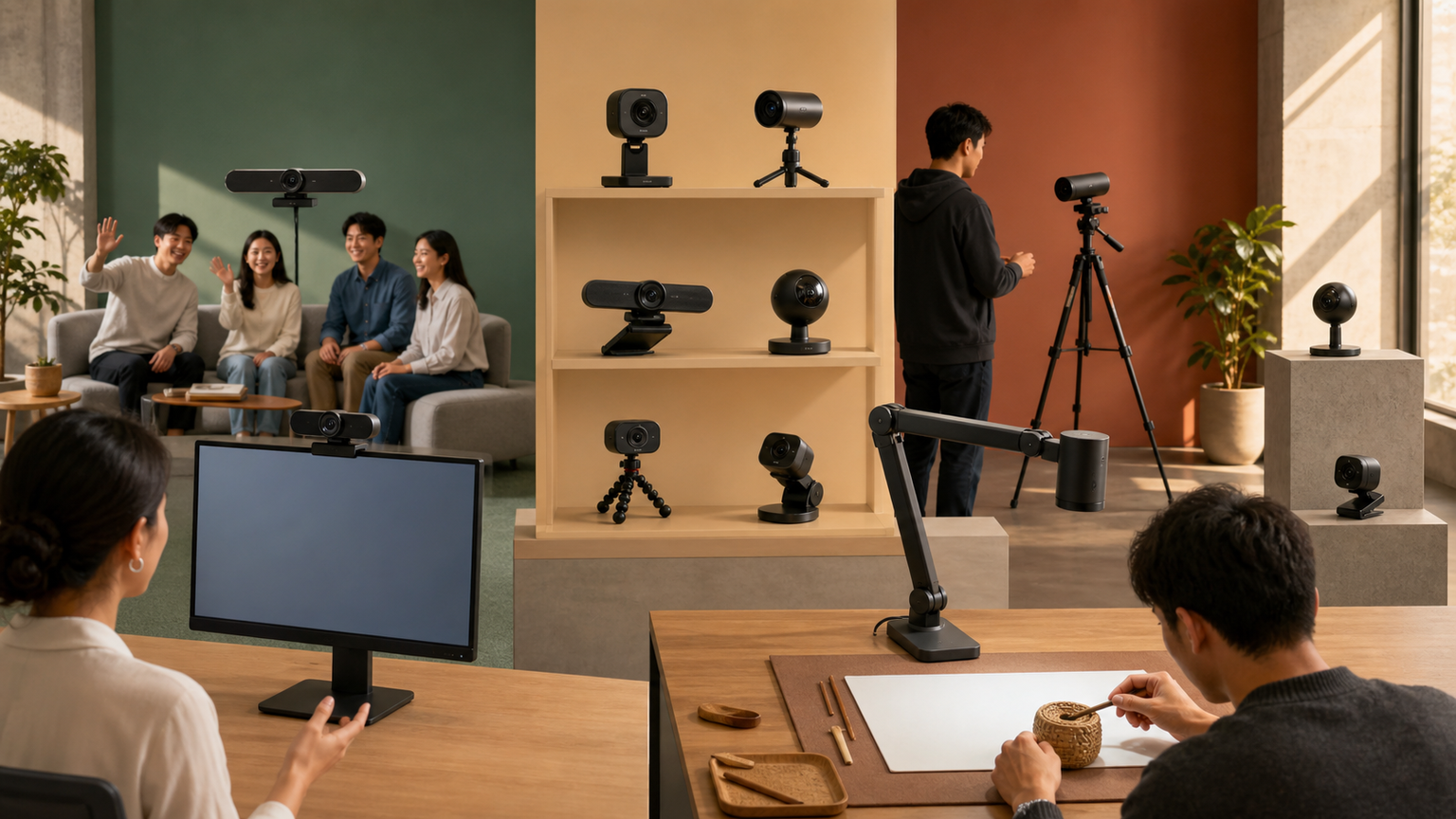
ここからは、パソコンに後付けできる外付けカメラのおすすめ候補を比較します。一人のWeb会議、価格を抑えた導入、複数人の会議や手元撮影では適した構成が異なるため、利用場面に近い製品から確認してください。
比較には、映像の精細さを見る「画質」、映せる範囲の「画角」、固定や調整に関わる「設置性」、内蔵マイクを含む「音声」、導入しやすさの目安となる「価格」の5指標を用います。
ロジクール C920n一人の会議や配信で、画質と使いやすさを両立したい人向けです。
ロジクール C270n・C270nd基本的なビデオ通話を中心に、導入負担を抑えたい人に合います。
j5create JVCU360-EJ会議室の複数人や、周囲を広く映す構成を検討する人向けです。
【会議映像と日常配信を両立するC920n】ロジクール C920n HD PROウェブカメラ
★★★★★
会議映像と日常配信を両立するC920n
画角 4.3
設置性 4.6
音声 4.6
価格 4.2
【基本通話向けのC270n】ロジクール C270n HDウェブカメラ
★★★★☆
基本通話向けのC270n
画角 3.8
設置性 4.5
音声 4.0
価格 4.8
【広い画角で会議室を映すC960】EMEET EMEET Webカメラ C960
★★★★☆
広い画角で会議室を映すC960
画角 4.7
設置性 4.5
音声 4.3
価格 4.4
【高精細と広角を追求するSPL6418】PHILIPS ウェブカメラ SPL6418
★★★★★
高精細と広角を追求するSPL6418
画角 4.8
設置性 4.3
音声 4.3
価格 3.8
【C920nを付属品セットで揃える】ロジクール C920n+マウスパッド MP10GR
★★★★★
C920nを付属品セットで揃える
画角 4.3
設置性 4.6
音声 4.6
価格 4.1
【360度で複数人を共有する】j5create 360度 Webカメラ JVCU360-EJ
★★★★☆
360度で複数人を共有する
画角 5.0
設置性 4.7
音声 4.7
価格 3.4
【95度広角で背景も含める】Webカメラ フルHD 1080P 95°広角モデル
★★★★☆
95度広角で背景も含める
画角 4.8
設置性 4.4
音声 4.0
価格 4.4
【C270nの別販売構成を検討】ロジクール C270nd HD 720Pウェブカメラ
★★★★☆
C270nの別販売構成を検討
画角 3.8
設置性 4.5
音声 4.1
価格 4.7
【プライバシーカバーで目隠しも】Webカメラ 1080P プライバシーカバー付属モデル
★★★★☆
プライバシーカバーで目隠しも
画角 4.2
設置性 4.1
音声 4.2
価格 4.3
【フルHDを手頃に追加するUGREEN】UGREEN FineCam Lite 1080P
★★★★☆
フルHDを手頃に追加するUGREEN
画角 4.5
設置性 4.7
音声 4.1
価格 4.2
1. 【会議映像と日常配信を両立するC920n】ロジクール C920n HD PROウェブカメラ
C920n HD PROウェブカメラは、普段の在宅会議を一定の画質で映し、ときどき配信にも使いたい人に合います。 最初の外付けカメラとして、画質と音声のバランスを取りたい場合に検討できます。
フルHD 1080p、オートフォーカス、ステレオマイクを掲げているため、顔を中心に映す一般的なPC用途と整合しやすい構成です。固定焦点よりも距離の変化へ対応しやすい点は、会議中に姿勢が動く人にも選ぶ理由になります。
一方、複数人を広く映す会議室用や、机全体を収める手元撮影では、画角と設置距離が用途に合うかを先に確認してください。パソコン側の端子と、実際に利用するアプリで選択できるかも導入前後の確認事項です。
- メリット:会議と配信の両方を想定しやすい。普段の在宅会議を一定の画質で映し、ときどき配信にも使いたい人に合います。
- デメリット:広い会議室では画角の確認が必要
2. 【基本通話向けのC270n】ロジクール C270n HDウェブカメラ
C270n HDウェブカメラは、授業や会議の顔出しに必要な映像を用意し、予算を抑えたい場合に向きます。 高解像度の配信機能より、導入しやすさと必要十分な映像を重視する場合に候補になります。
HDクラスを前提とした小型モデルのため、映像の細部よりも、顔を映して会話できることを重視する用途と相性がよい構成です。通信帯域やパソコンの負担を抑えたい環境でも比較しやすいでしょう。
資料の細かな文字を見せる手元撮影や、映像を拡大して使う配信では、解像感が目的に足りるか確認が必要です。暗い部屋では照明を追加し、購入前には取り付けるディスプレイの厚さや形状も見てください。
- メリット:基本的なビデオ通話へ導入しやすい。授業や会議の顔出しに必要な映像を用意し、予算を抑えたい場合に向きます。
- デメリット:細部を見せる用途には余裕が少ない
3. 【広い画角で会議室を映すC960】EMEET EMEET Webカメラ C960
EMEET Webカメラ C960は、机を囲む数人の発言を一画面に収め、全員が映るようにしたい人の候補です。 90°広角という掲載情報を踏まえ、背景や隣席まで構図に入れたい場合に比較できます。
1080p、内蔵マイク、自動光補正に加え、1/4インチ三脚穴が掲げられています。ディスプレイ上部に固定するだけでなく、三脚を利用して顔や手元へ向ける構成を検討できる点が特徴です。
広角は室内を広く映すため、在宅勤務では生活空間や周囲の人が入り込まないか確認してください。手元撮影を主目的にする場合は、撮影距離で対象にピントが合うか、構図を固定できるかも判断材料になります。
- メリット:広角と三脚穴を用途に生かしやすい。机を囲む数人の発言を一画面に収め、全員が映るようにしたい人の候補です。
- デメリット:一人利用では背景を映しすぎる場合がある
4. 【高精細と広角を追求するSPL6418】PHILIPS ウェブカメラ SPL6418
PHILIPS ウェブカメラ SPL6418は、映す対象の細部と周囲の様子を一緒に残したい発表・配信に向きます。 会議だけでなく、映像の細部を残したい配信や収録も想定して候補を探す場合に比較できます。
この製品の仕様には4K UHD、800万画素、95°視野角、自動光補正、内蔵マイク、プライバシーカバーが掲げられています。広い範囲を映しつつ、未使用時にレンズを物理的に覆いたい人にも確認しやすい構成です。
4Kを選んでも、会議アプリや通信環境、相手側の表示条件によっては映像品質を十分に生かせない場合があります。最大解像度だけで決めず、普段使う解像度とフレームレート、パソコン側の負荷を含めて検討してください。
- メリット:高精細・広角・カバーを比較できる。映す対象の細部と周囲の様子を一緒に残したい発表・配信に向きます。
- デメリット:一般的な会議では性能を持て余す可能性がある
5. 【C920nを付属品セットで揃える】ロジクール C920n+マウスパッド MP10GR
C920n+マウスパッド MP10GRは、PCを新しく整えるタイミングで、会議用カメラとデスク小物を一度に用意したい人向けです。 カメラ単体ではなく、セット内容を含めた価格に納得できる場合に候補になります。
カメラ部分にはフルHD 1080p、オートフォーカス、ステレオマイクが掲げられており、一般的な会議やストリーミングへ対応させやすい構成です。マウスパッドも必要なら、個別購入との差を比較する意味があります。
カメラだけが必要な場合は、C920n単体との価格差を確認してください。Amazon.co.jp限定の付属内容は販売条件に関わるため、注文時点の商品構成と、必要なものが重複していないかを販売ページで見極める必要があります。
- メリット:カメラとデスク用品をまとめて検討できる。PCを新しく整えるタイミングで、会議用カメラとデスク小物を一度に用意したい人向けです。
- デメリット:付属品が不要なら単体との比較が必要
6. 【360度で複数人を共有する】j5create 360度 Webカメラ JVCU360-EJ
j5create JVCU360-EJは、会議室の中央にカメラを置き、同席する人の顔を広く捉えたい場面に適します。 会議室全体や発言者を含む広い範囲を一台で扱いたい場合に検討できます。
360度、1080p、全指向性マイク、6種類の表示モード、USB-CとUSB-Aへの対応が商品名に掲げられています。パノラマや分割表示など、一般的な正面型カメラとは異なる会議の見せ方を選べる点が特徴です。
個人のZoom会議で顔を大きく映す用途では、機能や表示方式が過剰になる可能性があります。利用する会議アプリとの組み合わせ、参加人数、テーブル上の設置位置を確認し、360度映像が必要な環境かを先に判断してください。
- メリット:複数人の会議を多様な表示で扱いやすい。会議室の中央にカメラを置き、同席する人の顔を広く捉えたい場面に適します。
- デメリット:一人用では機能を持て余す場合がある
7. 【95度広角で背景も含める】Webカメラ フルHD 1080P 95°広角モデル
フルHD 1080P 95°広角モデルは、家族のビデオ通話や小さな会議で、複数人をカメラに収めたい人の候補です。 クリップとスタンドを使い分け、設置位置を調整したい場合にも候補になります。
この製品の仕様には1080p、200万画素、95°広角、内蔵マイク、自動光補正、三脚対応が掲げられています。顔だけでなく隣席や背景も収めたい場合や、三脚を使ってカメラの向きを変えたい場合に確認しやすい内容です。
ブランド名や型番が明確な製品と比べる際は、保証窓口、説明書、対応環境なども含めて判断してください。広角が必要ない一人利用では背景が入りやすいため、実際の机とカメラの距離を基に95°が適切か検討する必要があります。
- メリット:広角と三脚対応をまとめて検討できる。家族のビデオ通話や小さな会議で、複数人をカメラに収めたい人の候補です。
- デメリット:サポートや設置後の構図確認が重要
8. 【C270nの別販売構成を検討】ロジクール C270nd HD 720Pウェブカメラ
C270nd HD 720Pウェブカメラは、基本的な会議機能だけが必要で、付属品や価格の違いを見ながら選びたい人に向きます。 会議で表情を伝える基本用途に絞るなら比較しやすい候補です。
この製品の仕様には720p、小型、自動光補正、ノイズリダクションマイク、USB-A接続が掲げられています。対応環境としてWindows、macOS、ChromeOSが記載されており、複数のパソコン環境で候補を探す場合にも確認できます。
USB-C端子しかないノートPCでは、そのまま接続できる構成かを事前に確認してください。1080p以上の細かな映像が必要な配信や手元資料の提示より、会話中心の用途に合うかどうかで判断する製品です。
- メリット:小型で基本的な会議環境を整えやすい。基本的な会議機能だけが必要で、付属品や価格の違いを見ながら選びたい人に向きます。
- デメリット:USB-CのみのPCでは接続方法の確認が必要
9. 【プライバシーカバーで目隠しも】Webカメラ 1080P プライバシーカバー付属モデル
1080P プライバシーカバー付属モデルは、カメラを常設しながら、使用しない時間にはレンズを物理的に覆いたい人に合います。 在宅勤務用のパソコンへ常設したい場合に比較できます。
この製品の仕様には1080p、内蔵マイク、ノイズキャンセリング、広角レンズ、自動光補正、USB接続が掲げられています。Zoom、Skype、Teamsへの対応表記もあるため、複数の会議サービスを使う環境で候補にできます。
ノイズキャンセリングや自動光補正の体感は、部屋の反響や照明条件にも左右されます。販売ページでは対応OS、画角、ケーブル長、保証条件を確認し、自分のディスプレイへ安定して固定できるかも判断してください。
- メリット:カバーを含む会議向け機能を確認できる。カメラを常設しながら、使用しない時間にはレンズを物理的に覆いたい人に合います。
- デメリット:使用環境による音声と補正の差を考慮したい
10. 【フルHDを手頃に追加するUGREEN】UGREEN FineCam Lite 1080P
UGREEN FineCam Liteは、初めての外付けカメラとして、標準的な映像と基本的な接続を確保したい人の候補です。 一人を中心に映しながら、必要に応じて周囲も構図へ入れたい場合に比較できます。
この製品の仕様には1080p、200万画素、85°視野角、単焦点、内蔵マイク、自動光補正、360度角度調整が掲げられています。設置後に向きを変えやすい構成は、顔とホワイトボードなどを切り替えて映す場面にも役立ちます。
単焦点のため、手元を近距離から大きく映したい場合は、予定する撮影距離でピントが合うかを確認してください。85°の範囲が部屋を映しすぎないかも含め、会議用と手元撮影用のどちらを優先するかで判断しましょう。
- メリット:角度調整を生かして構図を変えやすい。初めての外付けカメラとして、標準的な映像と基本的な接続を確保したい人の候補です。
- デメリット:近距離撮影では単焦点との相性確認が必要
結論:用途・画角・接続条件から決める外付けカメラ
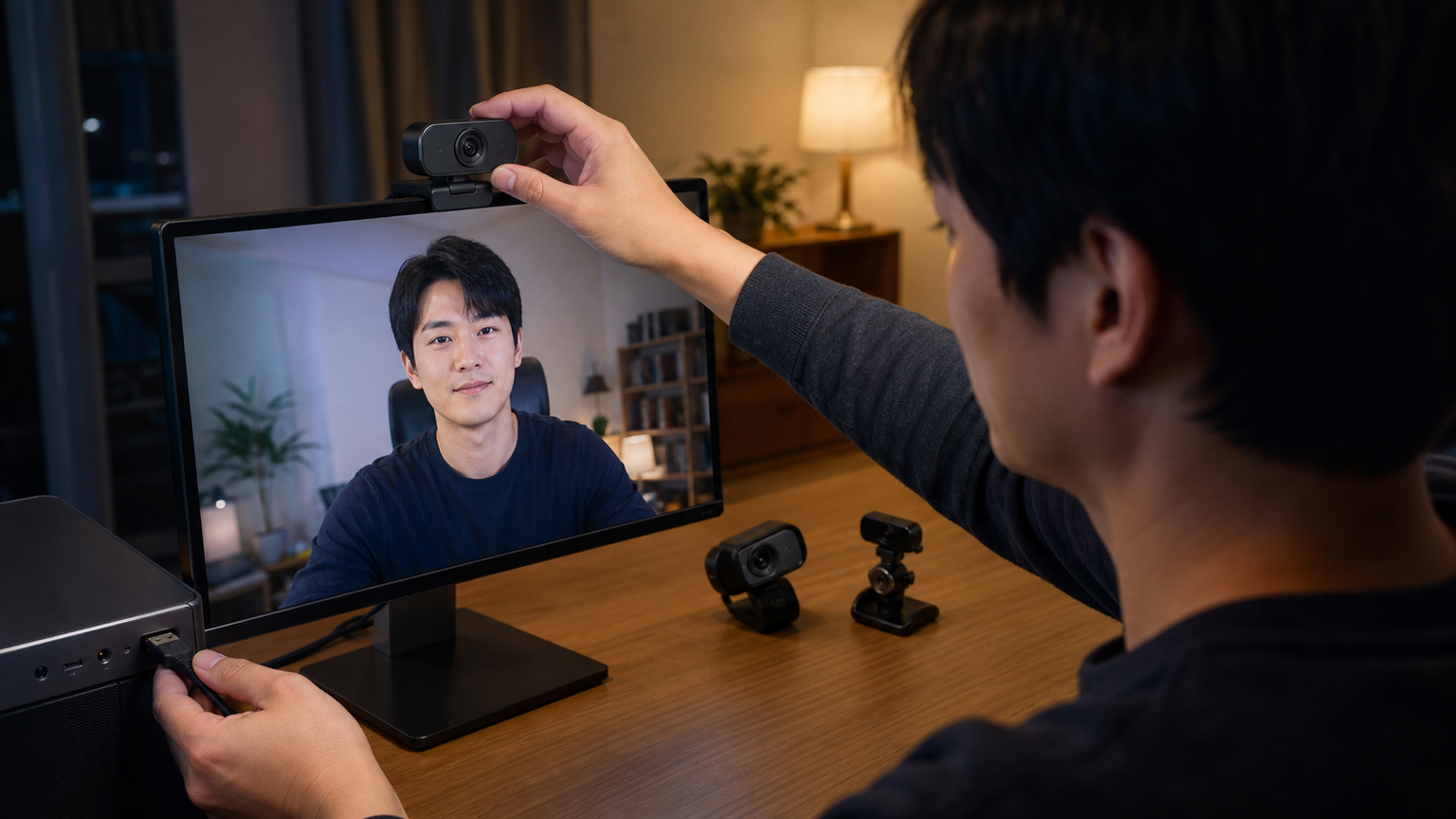
パソコン用の外付けカメラでおすすめを選ぶなら、一人の会議は1080p級を基準にし、複数人なら広角、手元撮影ならピントと三脚対応を優先するのが現実的です。ノートパソコンにも、端子と対応環境が合えばUSBカメラを後付けできます。
画素数や広角の最大値だけで決めると、背景を映しすぎたり、近距離でピントが合わなかったりする可能性があります。接続後に映らない場合も故障と即断せず、USBポート、Windowsの許可、アプリ側のカメラ選択を順番に確認してください。
会議では自然な顔の距離、手元撮影では作業物に合うピントが役立ちます。カメラの役割を決めておけば、数字を追うよりも必要な画面を作りやすくなります。