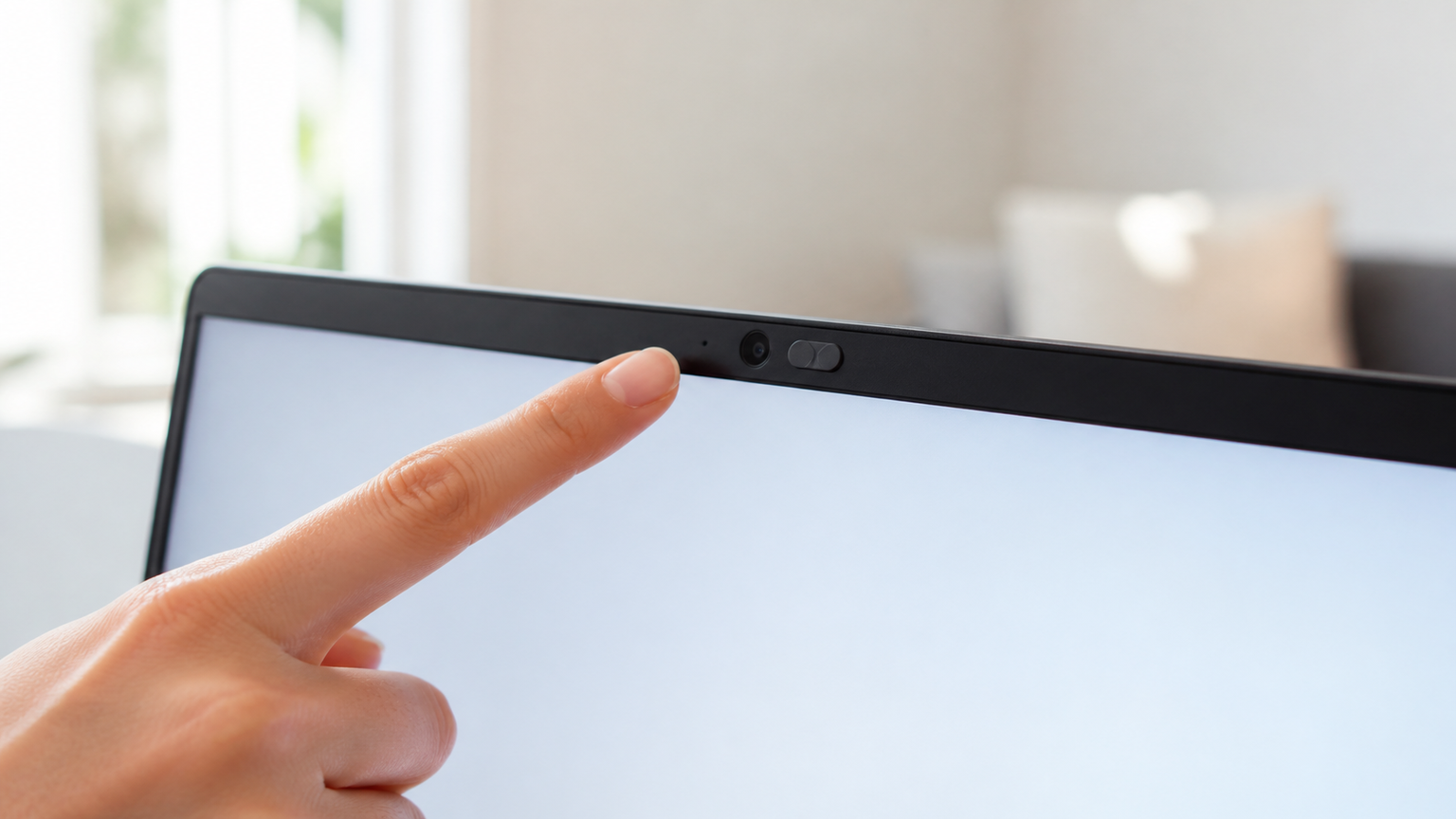
オンライン面接の直前、ノートPC上部を見てもレンズが見つからないことがあります。カメラの有無とシャッターの状態を切り分ければ、無駄な設定変更を減らせます。
まず確認する場所は、画面上部の細い枠です。ただし、すべてのノートパソコンにカメラがあるとは限らないため、外観、Windowsのカメラアプリ、機種の公式仕様という順番で確かめるのが確実です。
位置だけを見て判断すると、マイク用の穴やセンサーをレンズと間違えたり、プライバシーシャッターが閉じた状態で故障と考えたりします。設定を変え続ける前に、物理機構と認識状態を切り分けることが大切です。
この記事では、ノートパソコンのカメラがどこにあるかを見分ける方法から、起動、撮影、映らない場合の確認順序まで整理します。内蔵カメラがない場合に検討できる外付けWebカメラも、用途別に比較します。
- ノートPCの内蔵カメラはディスプレイ上部から確認する
- レンズの見落としとシャッターによる遮断を区別する
- カメラアプリ・Windows権限・型番別仕様で原因を切り分ける
- 非搭載や画質不足の場合に外付けWebカメラが役立つ
ノートパソコンのカメラを見つけて使うための確認手順
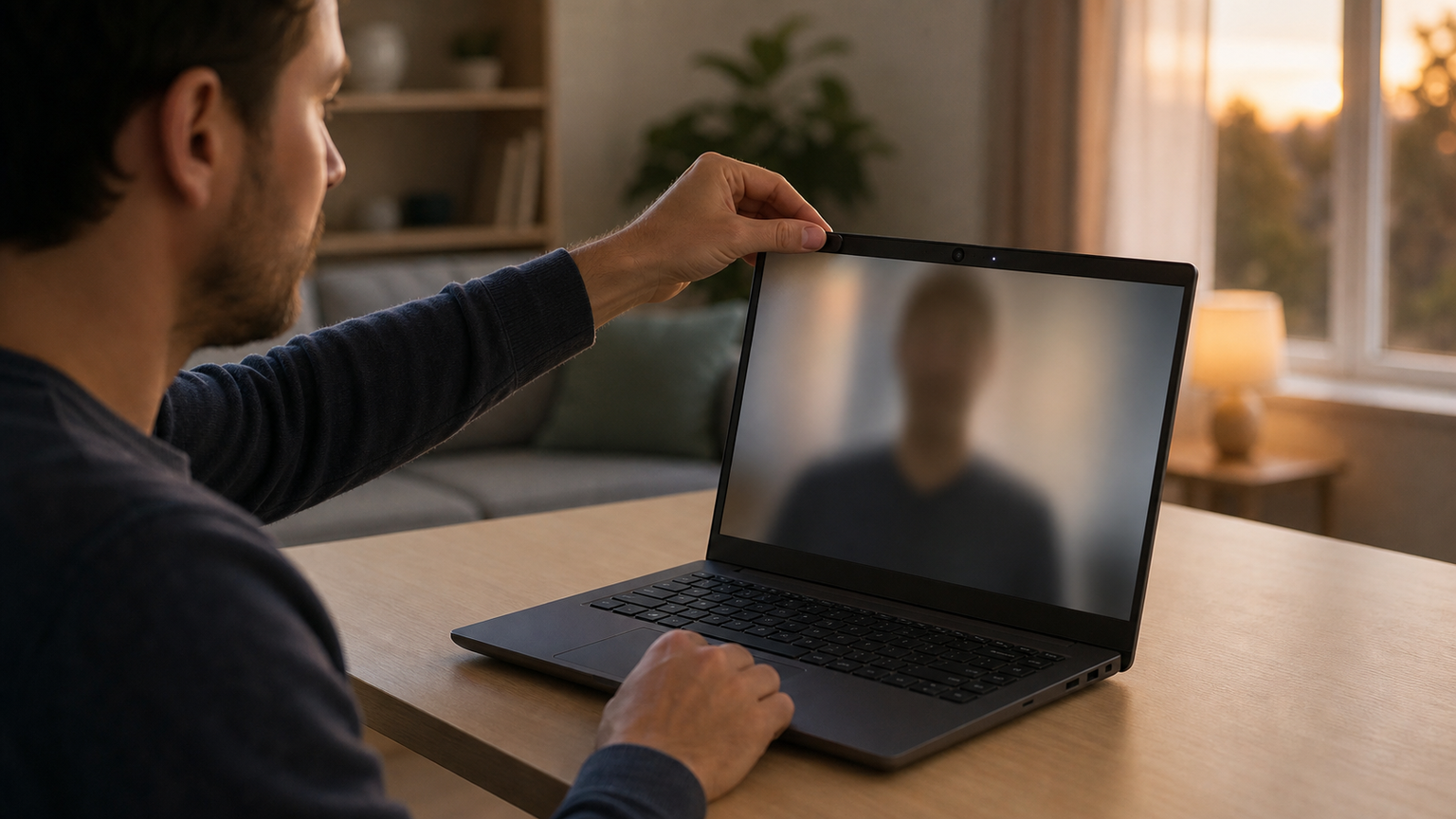
ノートパソコンのカメラがどこにあるか知りたい場合は、最初にディスプレイ上辺を見て、次にWindowsのカメラアプリを起動します。この二段階で、外観と動作の両面から確認できます。
見つからない原因は、カメラ自体がない場合だけではありません。小さなレンズを見落としている、シャッターが閉じている、物理スイッチがオフになっている、アプリの権限が許可されていない可能性もあります。
- 内蔵カメラの位置と有無の見分け方
- アプリでカメラの動作を確認する方法
- カメラが見つからないときの誤解
- 映らない場合に確認する設定と機構
- 外付けWebカメラが必要になる条件
1. 内蔵カメラの位置と有無の見分け方
画面の黒い枠とレンズが同じ色なら、明るい場所で上辺を探すと見つけやすくなります。 黒い点や小さな円形レンズとして配置されることがありますが、位置や外観は機種によって異なるため、見た目だけで有無を断定しないことが重要です。カメラらしい穴が見当たらなければ、画面の左右や下辺、カメラ周辺のスライド式シャッターも確認します。キーボードや本体側面にオン・オフ用の物理スイッチまたはボタンを備える機種もあるため、閉じた状態や無効化された状態を「カメラなし」と誤認しないようにします。最終的には、本体底面などに記載された正確な型番を確認し、メーカー公式の仕様ページや取扱説明書でカメラ欄を探してください。同じシリーズ名でも構成が異なる場合があるため、「同じ見た目の機種には付いていた」という情報だけで判断せず、自分の型番と照合するのが安全です。
2. アプリでカメラの動作を確認する方法
Windowsのカメラアプリを使えば、搭載されているカメラが利用可能か確認できます。 プレビューが表示されれば、少なくともアプリからカメラを利用できる状態だと判断でき、写真撮影も画面内の操作から行えます。Microsoftのサポート情報でも、カメラのテスト方法として次の案内が示されています。
カメラ アプリを使用して、カメラをテストします。
アプリが見つからない場合は、スタートメニューの検索欄で「カメラ」を検索します。プレビューが出ないときは、カメラがないと即断せず、レンズカバー、物理スイッチ、アクセス権限、別のアプリによる使用の順に確認すると原因を絞りやすくなります。
3. カメラが見つからないときの誤解
閉じたプライバシーシャッターや物理スイッチを見落とすと、故障だと誤解しやすくなります。 周辺にはマイクやセンサーなどが配置される場合もあるため、レンズのように見える部分を覆ったり、逆に別の穴をカメラだと思って設定を変更したりしないよう注意します。また、古い記事や別モデルの写真をもとに、自分のパソコンにも同じ位置のカメラがあると考えるのも避けたい判断です。レッツノートを含め、シリーズや型番、構成によって搭載状況や位置が異なる可能性があるため、CF-SVなど具体的な型番まで合わせて説明書を確認します。会社支給のパソコンについても、カメラがあることだけで常時撮影されているとは断定できません。一方、組織の管理設定や利用規程は個人向けPCと異なることがあるため、監視範囲を推測せず、社内規程と管理担当者の案内を確認するのが適切です。
4. 映らない場合に確認する設定と機構
アプリごとのアクセス権限が違うと、片方では映るのに別の会議ソフトでは映らないことがあります。 レンズ付近のシャッター、本体側面のスイッチ、キーボード上のカメラ関連ボタンを先に見ると、設定変更だけを繰り返す遠回りを防げます。次にカメラアプリを起動し、そこで映るかを確認します。カメラアプリでは映るのに会議アプリでは映らないなら、アプリ側のカメラ選択や権限が原因の候補です。どのアプリでも映らなければ、Windows側のアクセス設定や機器の認識状態を確認します。最低限の確認は、レンズの開放、物理スイッチ、カメラアプリの三点です。さらに公式サポートで型番別の操作を調べると、専用キーや機種固有の設定を確認できます。最大画質などの性能値を追う前に、必要なアプリで安定して認識される状態を整えることが先決です。
5. 外付けWebカメラが必要になる条件
映す位置や画質を変えたいとき、外付けカメラが追加の選択肢になります。 内蔵の有無を確認せずに購入するのではなく、不足しているのがカメラそのものか、設定や明るさの問題かを先に切り分けます。選ぶときは、画質だけでなく、接続のしやすさ、設置性、マイクを含む会議適性、予算を分けて考えます。数値上の最大解像度が高くても、机やモニターに置きにくい製品では使い勝手が落ちるため、利用場所との相性を優先してください。短時間の会議が中心なら基本機能を重視し、継続的な配信や映像の見え方を整えたいなら画質と設置の自由度を重視する考え方が適しています。購入前には販売ページで対応環境、接続条件、同梱物を確認し、自分のPCで使える範囲を見極めます。
【厳選10アイテム】内蔵カメラで足りない部分を補う現実的な候補
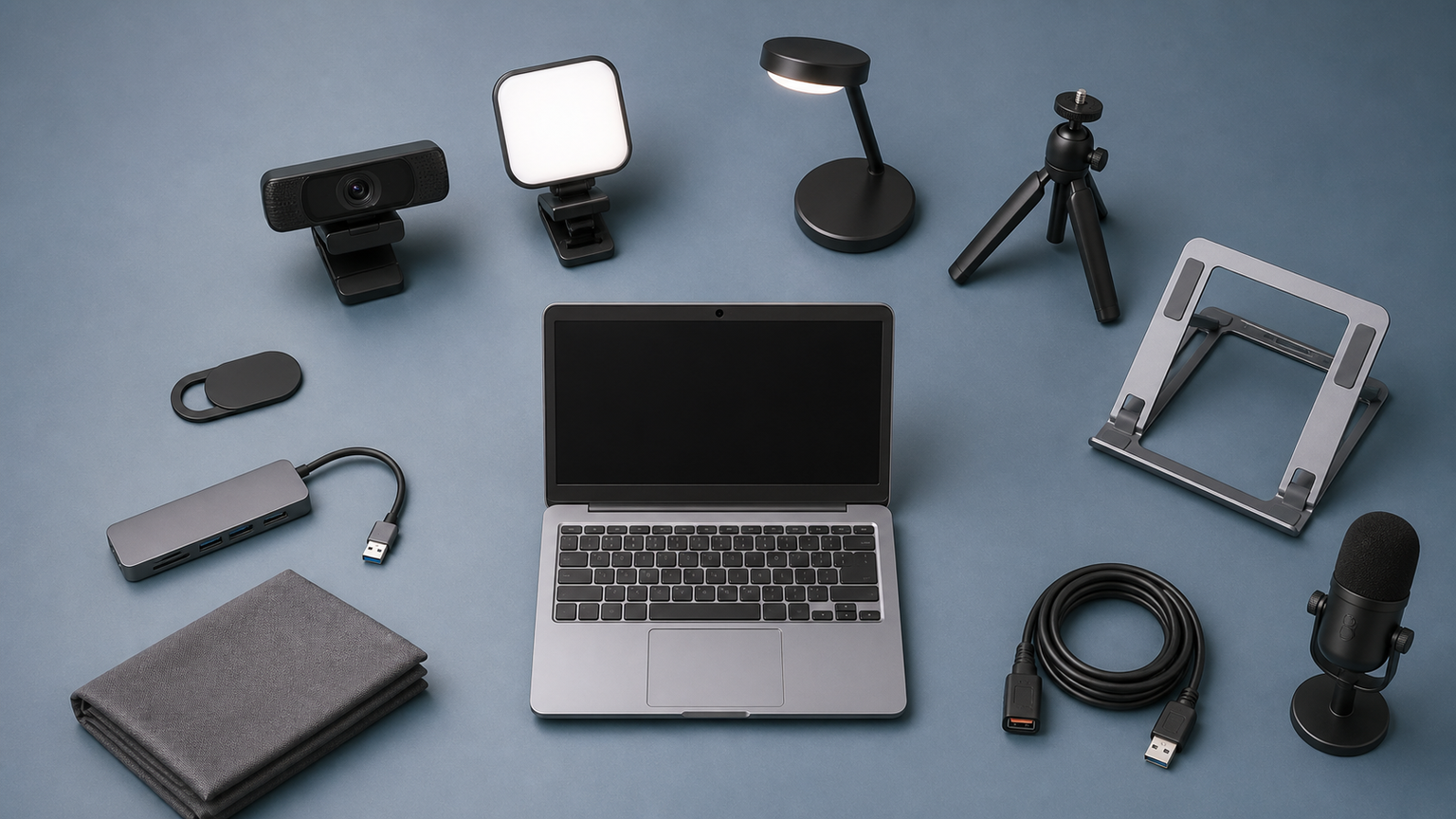
ノートパソコンのカメラがどこにも見当たらない場合や、内蔵カメラでは用途を満たしにくい場合に検討できる10製品です。会議中心か、映像品質も重視するかによって適した候補は変わります。
比較では、画質、会議適性、設置性、接続性、価格の五つを共通の判断軸にしました。商品名と一般的な利用場面から整理した目安であり、メーカーによる性能保証値ではありません。
高精細モデルから検討映像の見え方を整えたい会議や配信用の候補です。
音声と扱いやすさを確認日常的なオンライン会議で使いたい人向けです。
価格と設置条件を優先まず外付けカメラを用意したい場合に適します。
【2Kで会議映像を整えるAnker】Anker PowerConf C200 2K Webカメラ
★★★★★
2Kで会議映像を整えるAnker
会議 4.8
設置 4.5
接続 4.6
価格 4.3
【国内ブランドの外付けカメラ】エレコム WEBカメラ UCAM-C820ABBK
★★★★☆
国内ブランドの外付けカメラ
会議 4.5
設置 4.4
接続 4.5
価格 4.2
【フルHDで基本の会議に対応】ロジクール BRIO 100 フルHDウェブカメラ
★★★★☆
フルHDで基本の会議に対応
会議 4.4
設置 4.5
接続 4.4
価格 4.1
【まず映すためのバッファローカメラ】バッファロー WEBカメラ BSW305MBK
★★★★☆
まず映すためのバッファローカメラ
会議 4.2
設置 4.3
接続 4.3
価格 4.4
【720pでビデオ通話の基本を確保】ロジクール HD Webcam C270nd
★★★★☆
720pでビデオ通話の基本を確保
会議 4.1
設置 4.3
接続 4.4
価格 4.5
【三脚付きで画角を変えるC922n】ロジクール Webカメラ C922n 三脚スタンド付き
★★★★★
三脚付きで画角を変えるC922n
会議 4.5
設置 4.9
接続 4.5
価格 4.1
【ゲーム配信とも兼ねるKiyo X】Razer Razer Kiyo X
★★★★☆
ゲーム配信とも兼ねるKiyo X
会議 4.2
設置 4.4
接続 4.4
価格 4.0
【映像表現を重視するStreamCam】ロジクール StreamCam
★★★★★
映像表現を重視するStreamCam
会議 4.4
設置 4.7
接続 4.4
価格 3.8
1. 【2Kで会議映像を整えるAnker】Anker PowerConf C200 2K Webカメラ
PowerConf C200 2K Webカメラは、内蔵カメラがないノートPCへ取り付け、表情を映す会議をしやすくしたい人に向きます。
商品名に2Kと明記されているため、解像度を判断軸に含めたい場合に比較しやすい製品です。会議用途では、画質だけでなく机上での設置位置や音声環境も合わせて検討してください。
PC側の接続条件や対応環境、利用できる設定は購入前の確認が必要です。高い解像度が必要か判断できない場合は、使用する会議サービスや通信環境も踏まえて選びます。
- メリット:画質を重視する候補として比較しやすい。内蔵カメラがないノートPCへ取り付け、表情を映す会議をしやすくしたい人に向きます。
- デメリット:用途によっては高い解像度を持て余す可能性がある
2. 【日常会議向けのC920n】ロジクール Webカメラ C920n
Webカメラ C920nは、毎朝のミーティングで映像を安定して用意し、会議ソフトへ接続したい人の候補です。
特定の用途だけに絞らず、画質、会議適性、設置性の釣り合いを見ながら選びたい場合に比較しやすい立ち位置です。内蔵カメラから切り替える目的を明確にすると判断しやすくなります。
設置するディスプレイの厚さや利用時の視線位置は、事前に確認しておきたい点です。接続条件や対応する環境については、販売ページの最新情報と使用PCを照合してください。
- メリット:会議と日常用途を分けずに検討しやすい。毎朝のミーティングで映像を安定して用意し、会議ソフトへ接続したい人の候補です。
- デメリット:設置環境との相性は個別確認が必要
3. 【国内ブランドの外付けカメラ】エレコム WEBカメラ UCAM-C820ABBK
WEBカメラ UCAM-C820ABBKは、使い慣れたPCに映像入力を追加し、取扱説明書や窓口も確認しながら設置したい場合に合います。
国内ブランドの製品から検討したい場合や、型番をもとに対応情報を確認しながら選びたい場合に候補へ入ります。必要な画質と予算の境界を決めてから詳細を確認すると選びやすくなります。
商品名だけでは、手元のPCとの接続条件や必要な機能をすべて判断できません。設置方法、対応環境、マイクを含む必要機能について、最新の商品情報を確認してください。
- メリット:型番を基準に対応情報を確認しやすい。使い慣れたPCに映像入力を追加し、取扱説明書や窓口も確認しながら設置したい場合に合います。
- デメリット:必要機能との一致を個別に調べる必要がある
4. 【フルHDで基本の会議に対応】ロジクール BRIO 100 フルHDウェブカメラ
BRIO 100 フルHDウェブカメラは、自宅や職場の机で話すことが中心なら、必要な映像品質を簡潔に整えたい人に向きます。
内蔵カメラの見え方を改善したい一方で、用途を会議や通話に整理したい場合に比較できます。設置後の視線が不自然にならないよう、ディスプレイ上での取り付け位置も検討してください。
フルHDという表記だけで、あらゆる環境の映像品質が決まるわけではありません。部屋の明るさ、通信状態、利用アプリ側の設定も結果に影響し得るため、総合的に判断します。
- メリット:フルHD表記を基準に候補を絞れる。自宅や職場の机で話すことが中心なら、必要な映像品質を簡潔に整えたい人に向きます。
- デメリット:照明やアプリ設定によって見え方が変わり得る
5. 【まず映すためのバッファローカメラ】バッファロー WEBカメラ BSW305MBK
WEBカメラ BSW305MBKは、カメラ非搭載のPCにオンライン面談用の映像入力を追加したいときの候補です。
会議やビデオ通話を主目的とし、必要な機能と予算の釣り合いを見たい人が比較しやすい立ち位置です。過剰な性能を求める前に、使用頻度と必要な映像品質を整理してください。
希望する用途を満たすかは、対応環境や商品仕様を確認して判断する必要があります。特に設置場所と接続口は、購入後に変更しにくい条件として先に確認しておきます。
- メリット:基本用途を軸に比較へ加えやすい。カメラ非搭載のPCにオンライン面談用の映像入力を追加したいときの候補です。
- デメリット:高度な映像用途では仕様確認が欠かせない
6. 【90度級の広い画角を検討】EMEET Webカメラ C960
Webカメラ C960は、一人の顔だけでなく家族や同席者も入れたい場面で、画面の収まりを見て比較できます。
内蔵カメラが見つからないPCへの追加だけでなく、机やディスプレイ上で撮影位置を変えたい場合にも検討できます。顔が画面中央に収まる配置を作れるかが重要な判断材料です。
具体的な対応条件や利用できる機能は、購入時点の商品情報で確認してください。画質の数値だけで決めず、使用するアプリ、接続口、設置スペースとの一致を優先します。
- メリット:会議用カメラの比較対象を広げられる。一人の顔だけでなく家族や同席者も入れたい場面で、画面の収まりを見て比較できます。
- デメリット:利用環境との適合確認が必要
7. 【720pでビデオ通話の基本を確保】ロジクール HD Webcam C270nd
HD Webcam C270ndは、映像を細かく見せるより、授業や会議へ顔を出すことを優先する場合に適します。
映像制作よりも基本的なコミュニケーションを重視し、価格と扱いやすさの均衡を探る場合に比較しやすい製品です。使用頻度が低い場合も、必要条件を絞ることで選択しやすくなります。
より高い映像品質や設置の自由度を求める場合は、ほかの候補との比較が必要です。対応OS、接続方法、設置条件が手元のPCに合うかを購入前に確認してください。
- メリット:通話中心の用途に絞って検討しやすい。映像を細かく見せるより、授業や会議へ顔を出すことを優先する場合に適します。
- デメリット:高画質を優先する用途では比較が必要
8. 【三脚付きで画角を変えるC922n】ロジクール Webカメラ C922n 三脚スタンド付き
Webカメラ C922n 三脚スタンド付きは、発表や配信に合わせてカメラの位置を動かし、上からも横からも映したい人向けです。
商品名に三脚スタンド付きと明記されているため、設置方法を比較軸にしやすい点が特徴です。会議だけでなく、手元や別角度を映したい用途でも、希望する配置を作れるか検討できます。
三脚を置くスペースや、ケーブルが届く範囲は先に確認が必要です。付属品や対応環境の内容が変更される可能性も考え、注文前に販売ページの記載を確かめてください。
- メリット:設置位置を判断軸に含めやすい。発表や配信に合わせてカメラの位置を動かし、上からも横からも映したい人向けです。
- デメリット:三脚を使うには机上の空間が必要
9. 【ゲーム配信とも兼ねるKiyo X】Razer Razer Kiyo X
Razer Kiyo Xは、会議用にカメラを増やしつつ、ゲーム実況で顔の小窓も使いたい場合に合います。
内蔵カメラの代替として最低限映ればよいという選び方ではなく、映像の見え方や撮影環境を整えたい場合に検討できます。必要な性能の上限を、実際の用途から決めることが大切です。
使用するソフトウェアやPC環境との対応は、最新の商品情報で確認してください。会議だけが目的なら、必要な機能と予算のバランスをほかの候補とも比較する必要があります。
- メリット:会議以外の映像用途も含めて検討できる。会議用にカメラを増やしつつ、ゲーム実況で顔の小窓も使いたい場合に合います。
- デメリット:通話中心では必要性を見極める必要がある
10. 【映像表現を重視するStreamCam】ロジクール StreamCam
StreamCamは、ビデオ会議だけでなく短い動画も撮影し、映像の向きや構図にこだわりたい人向けです。
内蔵カメラの単純な代替よりも、配信やコンテンツ制作まで用途を広げたい場合に比較する価値があります。使用目的が明確なら、画質へどこまで予算を割くか判断しやすくなります。
接続条件、対応環境、利用できる機能は、手元のPCと販売ページの最新情報を照合してください。ビデオ通話だけに使う場合は、より基本的な候補で要件を満たせないかも検討します。
- メリット:映像用途を広げたい場合に比較しやすい。ビデオ会議だけでなく短い動画も撮影し、映像の向きや構図にこだわりたい人向けです。
- デメリット:基本的な通話用途では性能を持て余す可能性がある
結論:カメラの位置は外観・アプリ・公式仕様の順で確認
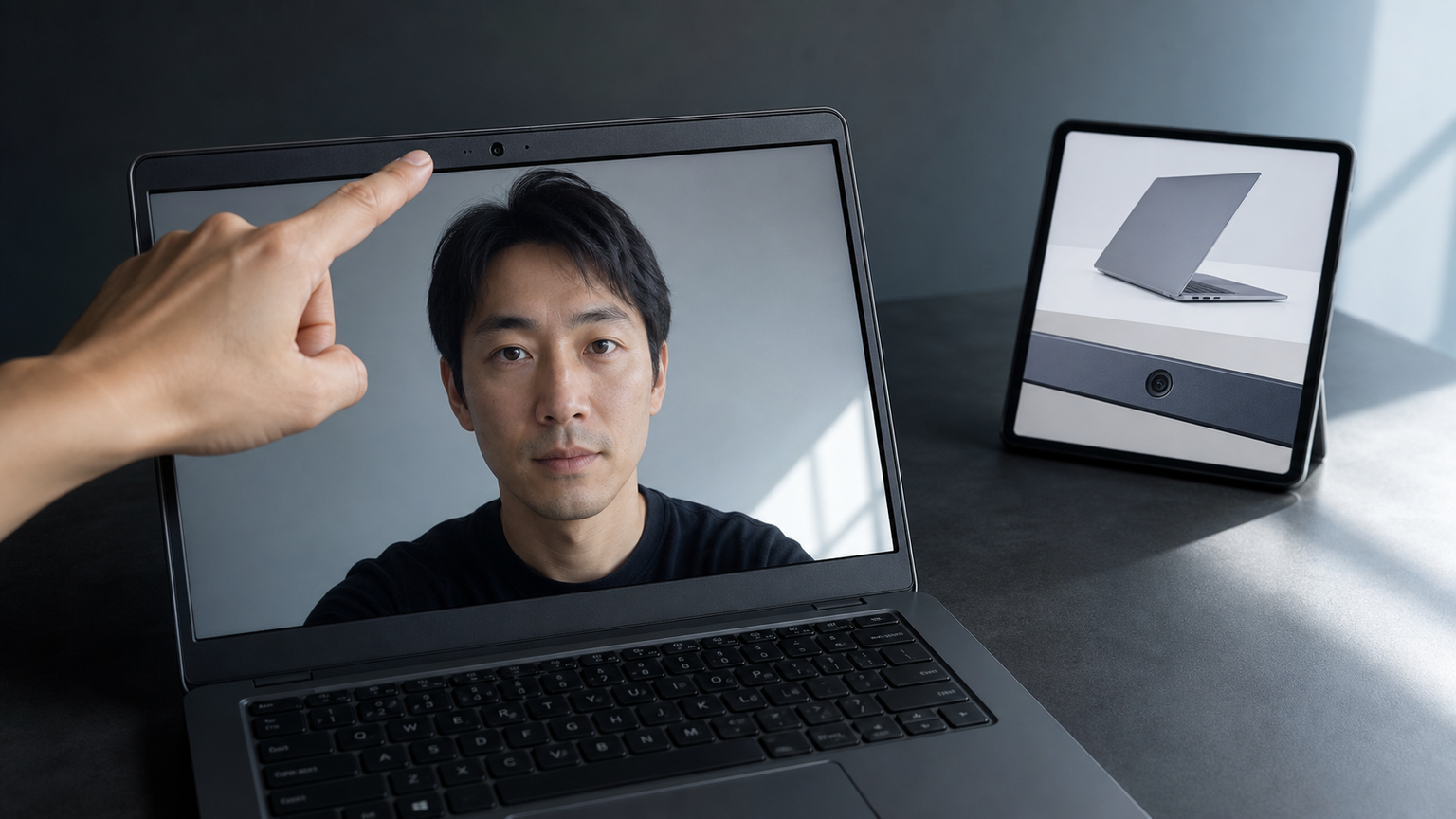
ノートパソコンのカメラがどこにあるか分からないときは、画面上部を確認し、Windowsのカメラアプリで動作を試し、最後に正確な型番の公式仕様を調べるのが結論です。
小さな穴だけで有無を判断したり、シャッターや物理スイッチを確認せず故障と決めたりすると、不要な設定変更や買い替えにつながります。会社支給PCでは、独自に変更する前に利用規程も確認してください。
レンズの位置が分かり、アプリが正しいカメラを選べば、いつものノートPCから会議へ参加できます。映像をもっと工夫したい場面になって初めて、外付けカメラの違いが生きます。