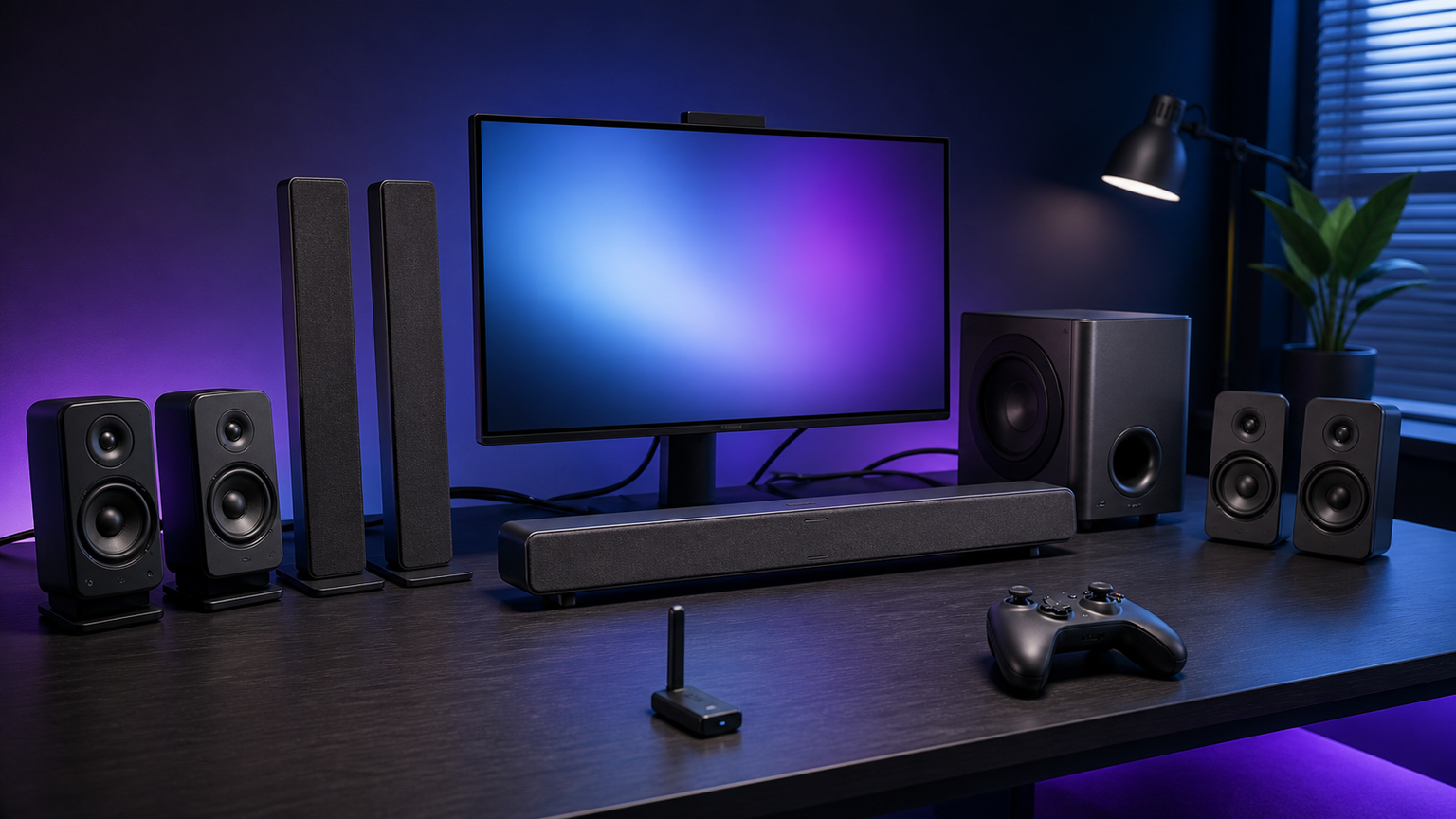
PCゲーム用スピーカーは、遊ぶジャンル、机の広さ、接続方法の3点から選ぶのが基本です。迫力や演出を重視するならゲーミング向けモデル、省スペース性を優先するならサウンドバーや小型の左右分離型、費用を抑えるならUSB給電式が候補になります。
最初に確認したいのは、PC側の音声端子とスピーカーの接続方式です。AUX、USBオーディオ、Bluetoothでは、必要な端子や使い勝手が異なります。モニターへ接続する場合も、モニターに音声出力端子があるかを確認しましょう。
スピーカーはゲーミングPCに必須ではありません。ヘッドセットだけでもプレイできますが、耳をふさがずに遊びたい人、複数人で音を聴きたい人、動画や音楽にもPCを使う人には便利です。本記事では、音の方向感、迫力、接続性、設置性、費用とのバランスを軸に候補を比較します。
この記事のポイント
- 対戦ゲームでは音の把握しやすさ、映画やRPGでは迫力と広がりを重視する
- AUX・USB・Bluetoothのうち、PCで利用できる接続方法を先に確認する
- 左右分離型は配置を調整しやすく、サウンドバーは机を整理しやすい
- 「最強」ではなく、遊び方と設置環境に合うモデルを選ぶことが重要
PCゲーム用スピーカーを選ぶ前に知っておきたいこと
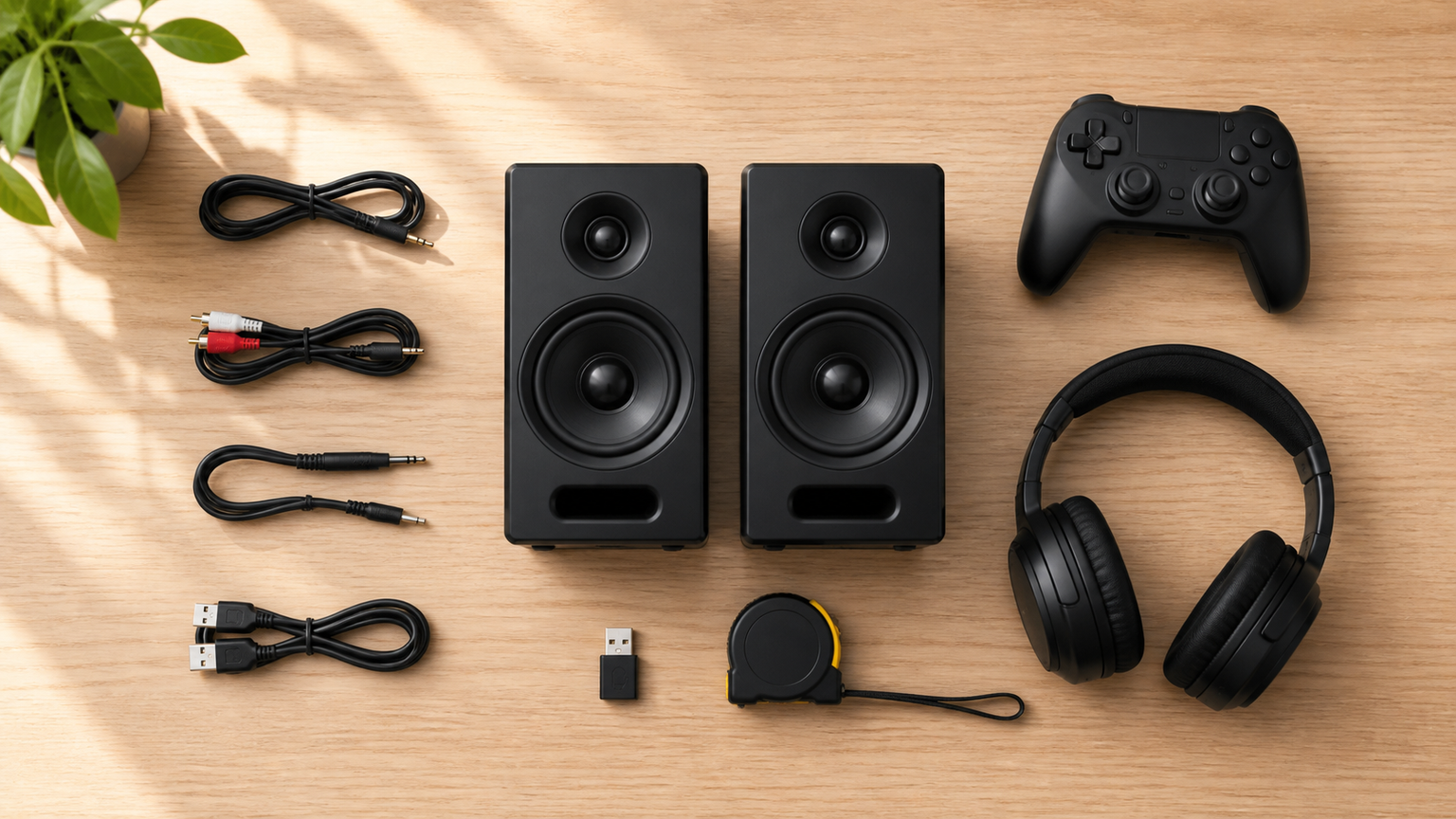
PCゲームには用途に合うスピーカーを選ぶ
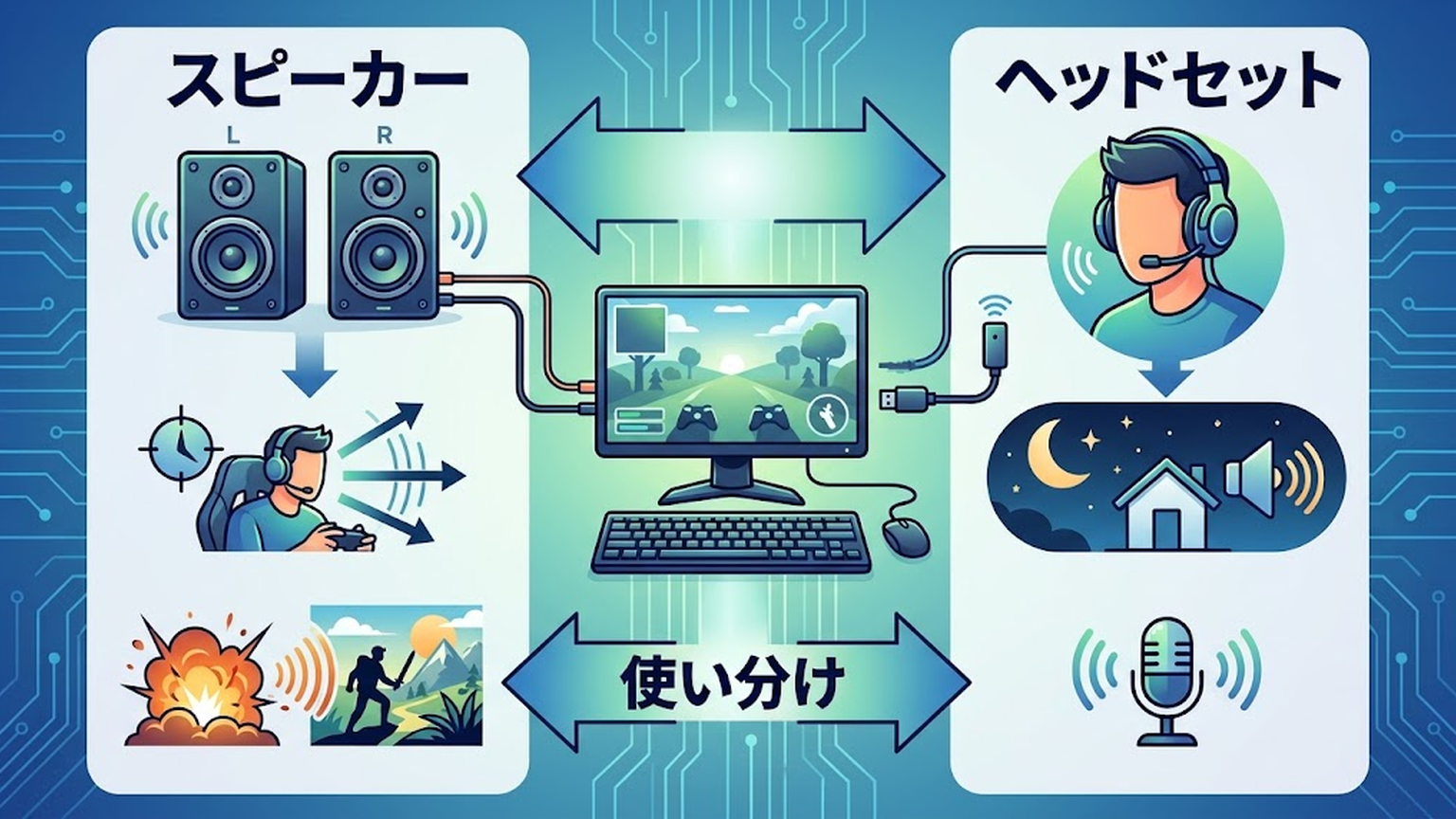
PCでゲームをするときに適したスピーカーは、すべての人に共通する一台ではありません。対戦ゲームでは左右の音を捉えやすい配置、アクションやRPGでは効果音を楽しめる迫力、普段使いでは音楽や動画との相性が判断材料になります。
夜間に遊ぶことが多い場合や、ボイスチャットで細かな音を聴き分けたい場合は、ヘッドセットのほうが適することもあります。一方、長時間耳をふさぎたくない人にはスピーカーが便利です。両方を場面によって使い分ける方法もあります。
左右分離型とサウンドバーでは音の広がりと置き方が異なる
左右分離型は、2台の間隔や向きを調整できることが利点です。モニターの左右に配置すれば、左右の音の違いを感じやすい環境を整えられます。ただし、両側に設置場所を確保し、配線経路も考える必要があります。
サウンドバーはモニター下へまとめやすく、机の左右を広く使いたい場合に向いています。反面、モニタースタンドの高さやキーボードとの距離によっては置きにくくなるため、本体の幅と設置スペースを確認しましょう。
モニター下に置く場合は、画面やリモコン受光部を隠さないか、キーボード操作の邪魔にならないかも確認すると安心です。
接続端子と給電方法をPC側から確認する
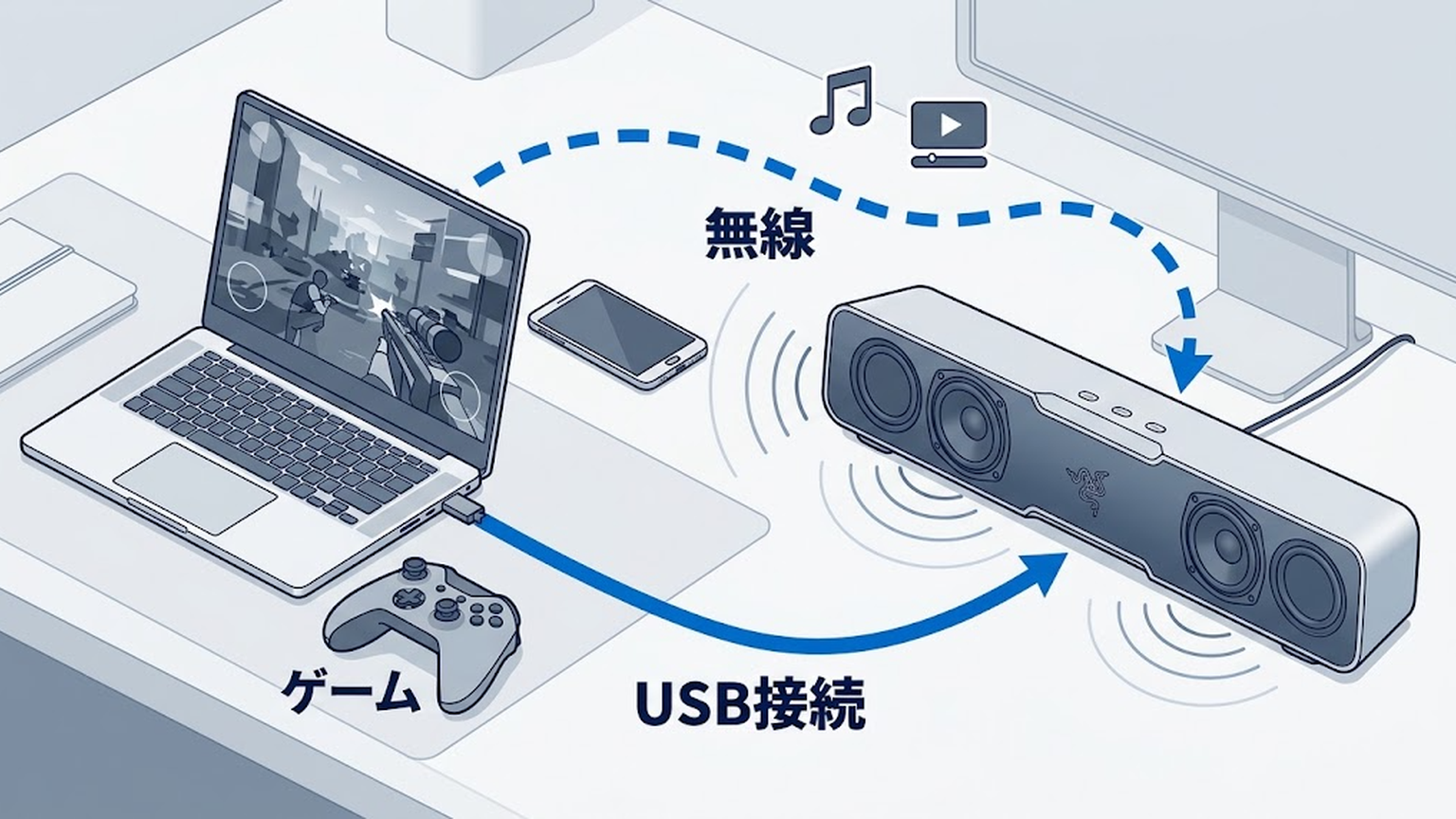
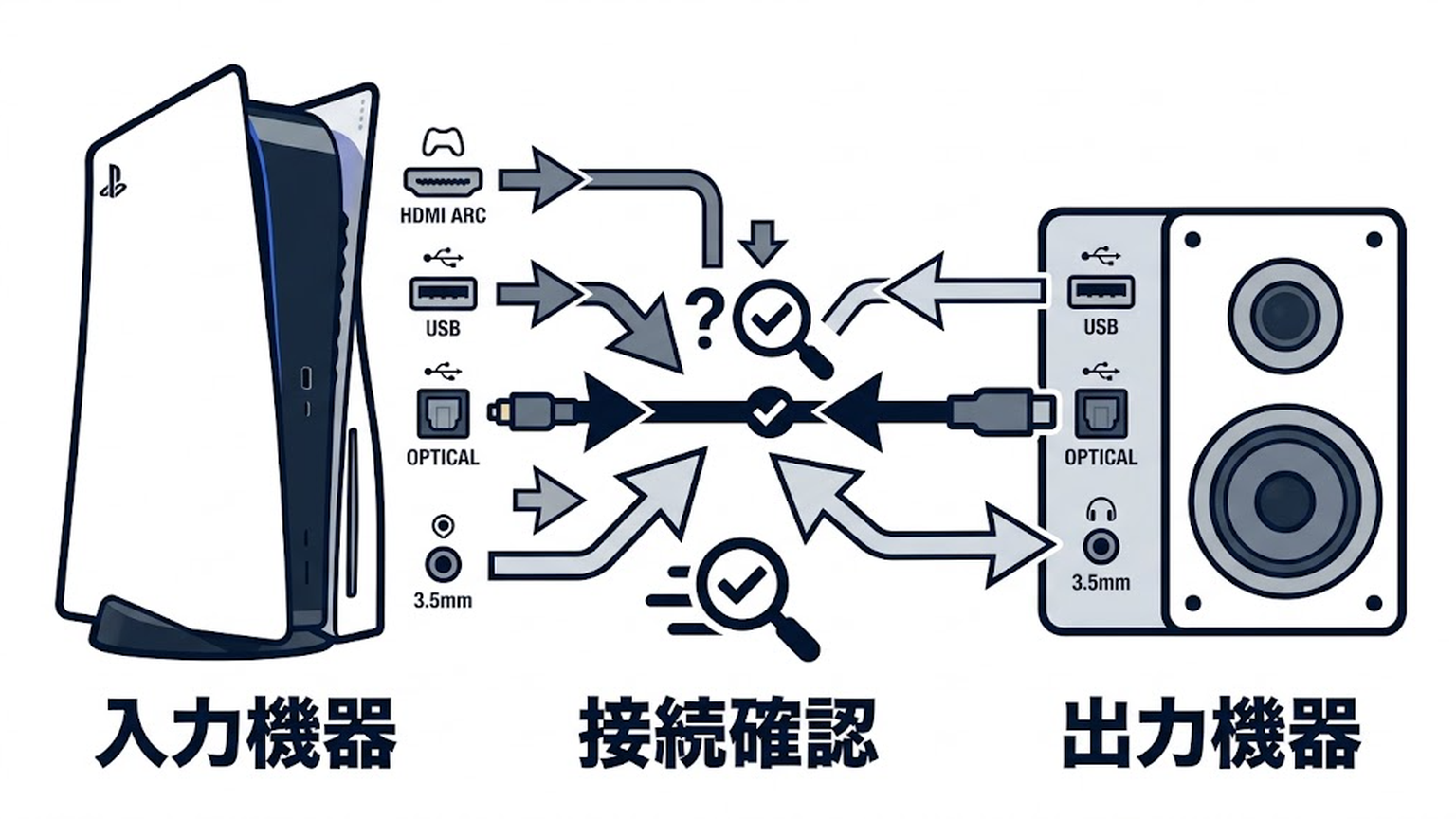
AUX接続は3.5mm音声出力を利用する方式で、対応端子があれば扱いやすい選択肢です。USBオーディオは音声をUSB経由で伝えます。USB給電という表記だけでは音声もUSB経由とは限らないため、音声接続と電源供給を分けて確認してください。
Bluetoothは配線を減らしやすい一方、ゲームでの利用では音の遅れが気になる可能性があります。反応のタイミングを重視するなら有線接続を軸に考え、Bluetoothは音楽や動画用として使い分けると選びやすくなります。
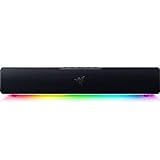
Razer Leviathan V2 X は USB オーディオ入力で PC に接続できます。
引用元:Razer 日本「Razer Leviathan V2 X」公式製品ページ
同製品は2つのフルレンジドライバーと2つのパッシブラジエーターを搭載し、本体の長さは400mmです。USB Type-C給電に対応し、1mの視聴距離で最大90dBの音量を出せます。
大きさと配置を確認しないと操作性を損ないやすい
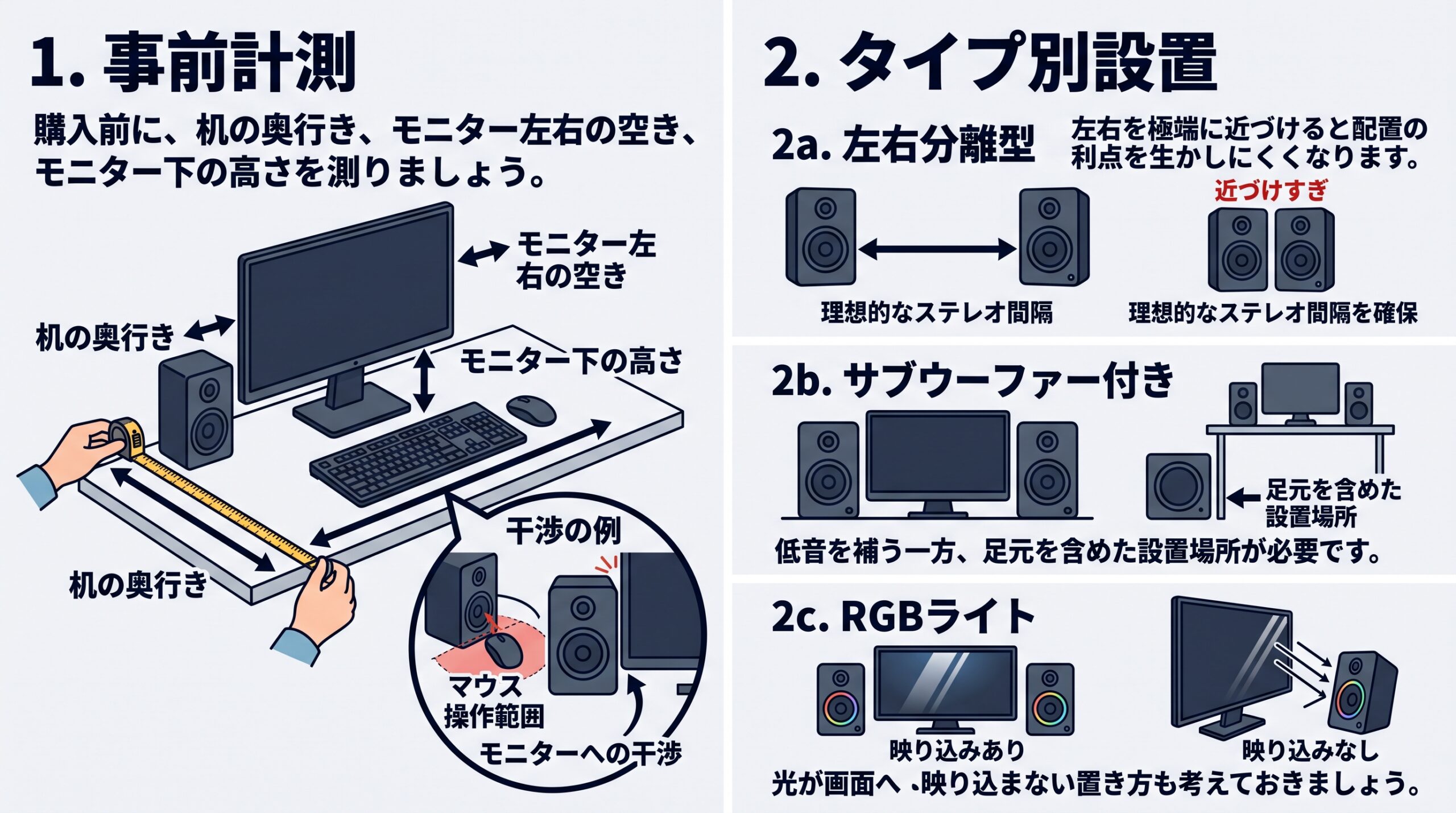
音の性能だけで選ぶと、スピーカーがマウス操作の範囲に入り込んだり、モニターと干渉したりすることがあります。購入前に、机の奥行き、モニター左右の空き、モニター下の高さを測りましょう。
左右分離型では、左右を極端に近づけると配置の利点を生かしにくくなります。サブウーファー付きは低音を補いやすい一方、足元を含めた設置場所が必要です。RGBライトを楽しみたい人は、光が画面へ映り込まない置き方も考えておきましょう。

音質だけでなくゲームとの相性と使いやすさで選ぶ
高音質を求める場合も、出力の数字だけで決めるのは避けたいところです。実際の使いやすさには、左右の置き方、音量調整のしやすさ、接続の安定性、低音の量感などが関係します。低音が強ければ、常に敵の位置を把握しやすくなるとは限りません。
ゲーム専用の演出やRGBを求めるならゲーミングモデル、仕事や動画視聴にもなじむ外観を求めるならシンプルなPCスピーカーが候補です。予算を抑える場合は、必要な接続方式と設置性を満たしたうえで、不要な機能を省くと選びやすくなります。
PS5などでも使いたい場合は、スピーカー名や外観だけで判断せず、利用する機器側の音声出力と接続できるかを個別に確認してください。
ゲーム環境に合わせて比較するPCスピーカー10選
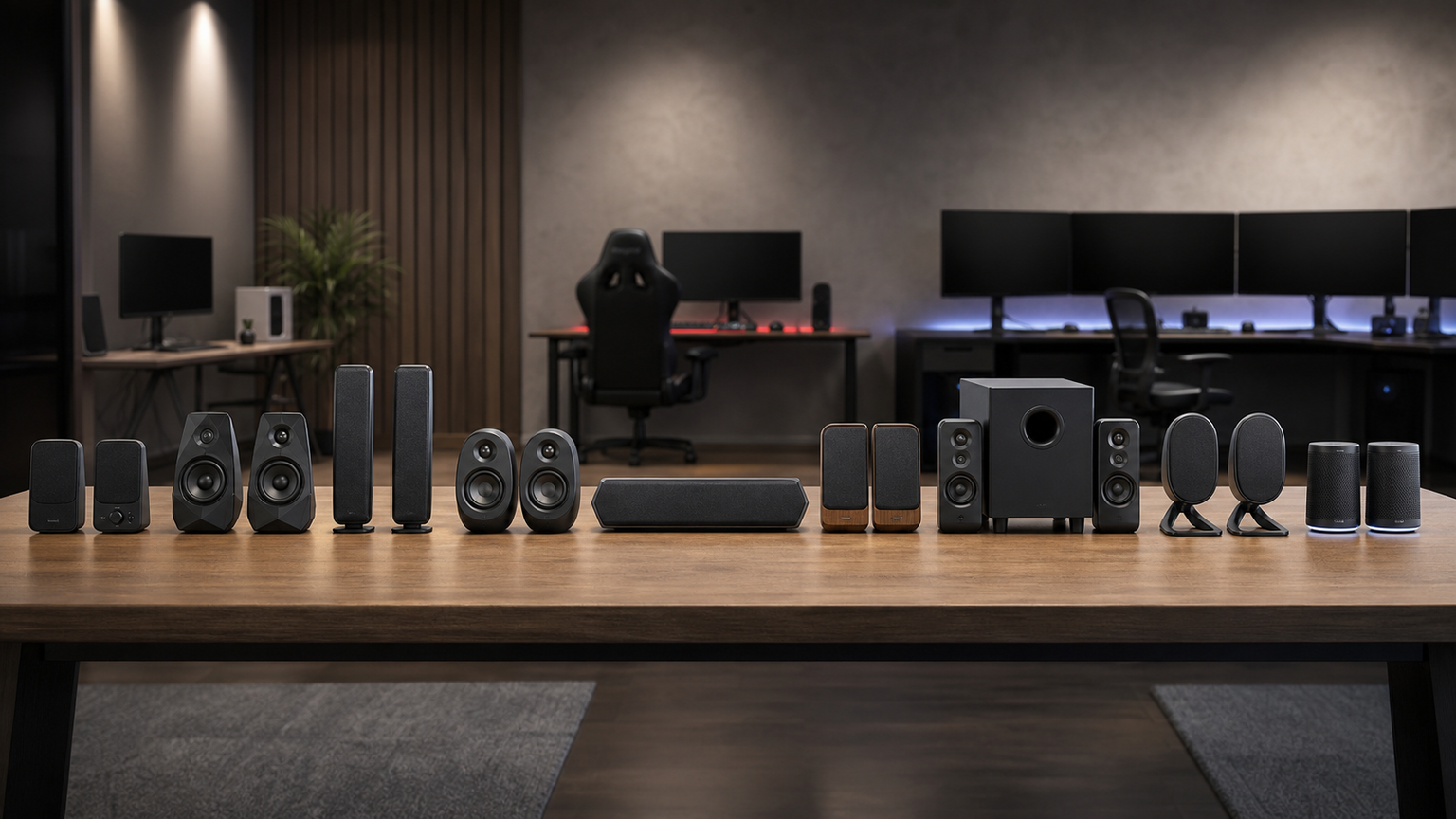
比較では、ゲーム中の音を捉えるための「ゲーム適性」、効果音や映像を楽しむ「迫力」、利用方法の幅を見る「接続性」、机へ置きやすい「設置性」、機能との釣り合いを見る「コスパ」を評価軸としました。
各スコアはAmazonのレビュー評価ではなく、PCゲーム用途への適合度を比べるための相対評価です。総合評価が高い製品でも、設置場所や必要な端子が合わなければ最適とは限りません。自分が重視する指標を中心に確認してください。
※スマートフォンでは表を横にスクロールして確認できます。
左右にスクロールして比較できます。評価は当サイト独自のもので、Amazonのカスタマーレビュー評価ではありません。
| 商品 | 商品画像 | 総合評価当サイト | ポイント | 詳細評価スコア | ||||
|---|---|---|---|---|---|---|---|---|
| ゲーム適性 | 迫力 | 接続性 | 設置性 | コスパ | ||||
 |
4.80/ 5.00 | ゲーム向けの音とLIGHTSYNCによる演出を重視する人の有力候補 | 4.9 | 4.9 | 4.6 | 4.2 | 4.1 | |
 |
4.70/ 5.00 | モニター下へ置きやすいUSBオーディオ対応サウンドバー | 4.7 | 4.6 | 4.8 | 4.8 | 4.0 | |
 |
4.60/ 5.00 | 小型スピーカーの扱いやすさと上位候補らしいバランスが魅力 | 4.5 | 4.4 | 4.6 | 4.8 | 4.6 | |
| 4.50/ 5.00 | 左右分離型の配置でゲーム環境を整えたい人に適する | 4.7 | 4.6 | 4.2 | 4.1 | 4.0 | ||
 |
4.40/ 5.00 | 低音も意識したPebbleシリーズを選びたい人向け | 4.2 | 4.7 | 4.0 | 4.0 | 4.6 | |
 |
4.30/ 5.00 | 機能を絞って小型PCスピーカーを導入したい人向け | 4.0 | 3.8 | 3.9 | 4.8 | 4.8 | |
 |
4.20/ 5.00 | RGBと有線・無線の使い分けを手軽に楽しめる | 4.2 | 4.0 | 4.7 | 4.5 | 4.6 | |
 |
4.10/ 5.00 | AUX接続とUSB給電で構成を理解しやすいステレオモデル | 4.0 | 4.3 | 4.0 | 4.1 | 4.5 | |
 |
4.05/ 5.00 | 多彩な接続方式とモードを重視する人に向く多機能型 | 4.6 | 4.7 | 4.9 | 3.9 | 3.8 | |
 |
4.00/ 5.00 | モニター下へまとめやすくBluetoothとAUXを選べる | 3.9 | 4.2 | 4.6 | 4.7 | 4.5 | |

第1位
G560 LIGHTSYNC PC Gaming Speaker
ゲーム向けのスピーカーと光の演出を一体で楽しみたい人に適した候補です。LIGHTSYNCを生かしたデスク環境を整えたい場合や、スピーカーにもゲーミングらしい存在感を求める場合に検討しやすいモデルです。
選ぶ前には、本体を置く範囲と周辺機器との干渉を確認しましょう。光の演出を重視しない人や、机をできるだけ簡素に保ちたい人は、小型モデルやサウンドバーとも比較する必要があります。
- メリット:ゲーム向けの音とLIGHTSYNCによる視覚演出をまとめて楽しめる
- デメリット:設置場所とライティングの必要性を購入前に検討したい
第2位
Razer Leviathan V2 X
モニター下へ音響機器をまとめたい人に向く、長さ400mmのサウンドバーです。2つのフルレンジドライバーと2つのパッシブラジエーターを搭載しており、USBオーディオでPCへ接続できます。
USB Type-C給電に対応するため、利用するPCの端子と配線経路を確認しておきましょう。横長の形状は左右の机上スペースを確保しやすい一方、モニタースタンド下へ収まるか実測することが大切です。
- メリット:USBオーディオ対応でモニター下にまとめやすい
- デメリット:長さ400mmを収められる設置幅の確認が必要
第3位
Creative Pebble Pro
左右分離型を置きたいものの、大型スピーカーで机を圧迫したくない人が比較しやすいモデルです。ゲームだけでなく、動画、音楽、仕事中の音声にも使うPCへ合わせやすい選択肢です。
左右へ配置するため、モニターの両側に空きがあるか確認してください。必要な接続方法や給電条件は、実際に組み合わせるPCの端子と照らし合わせて選ぶ必要があります。
- メリット:小型の左右分離型を求める人が検討しやすい
- デメリット:左右それぞれの置き場所と接続条件を確認したい
第4位
Arena 3
ゲーム環境へ左右分離型スピーカーを組み込みたい人の候補です。左右の間隔や向きを机に合わせて調整し、モニター内蔵スピーカーとは異なる配置を作りたい場合に向いています。
スピーカーを左右に置く余裕がない机では、操作スペースを狭める可能性があります。マウスを大きく動かす人は、スピーカーの設置面積だけでなく、ケーブルが操作範囲へ入らないかも確認しましょう。
- メリット:ゲーム用デスクに左右分離型の配置を作りやすい
- デメリット:モニター左右の空間と配線経路が必要になる
第5位
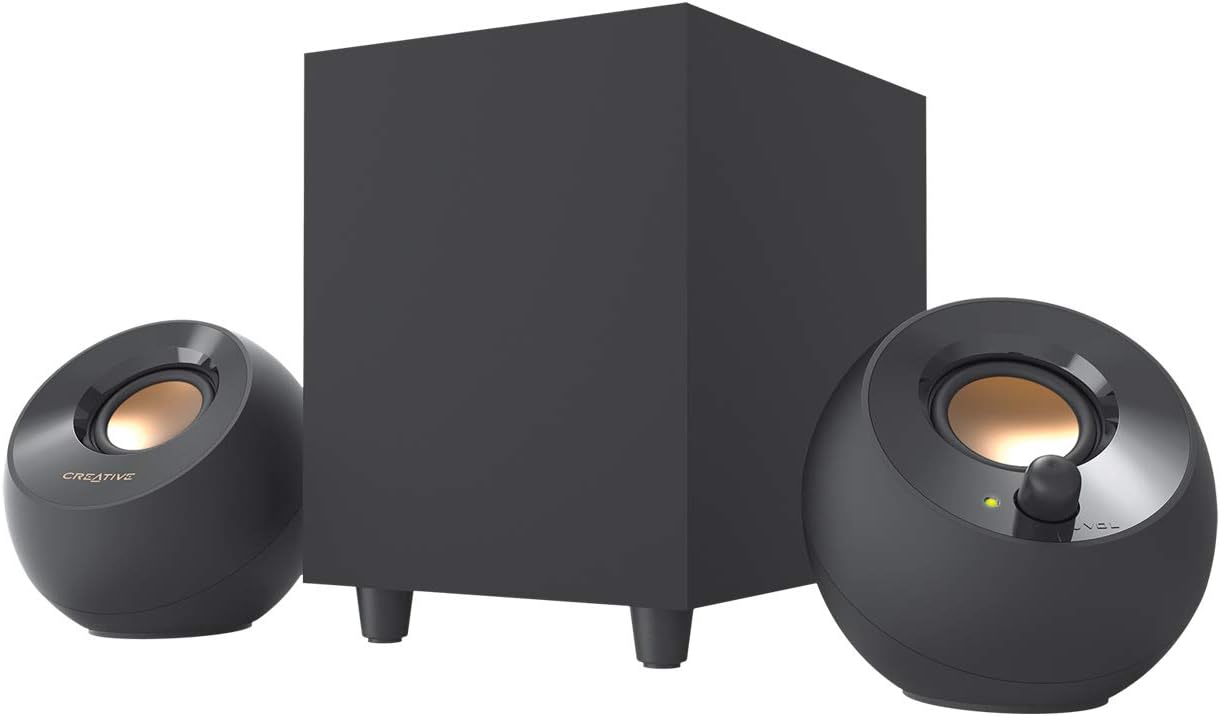
Creative Pebble Plus
Pebbleシリーズの扱いやすい形状に加え、ゲームや映画で低音も意識したい人が検討しやすいモデルです。効果音の厚みを楽しみたい一方、大型の左右スピーカーは避けたい場合に候補になります。
低音を担う機器を含む構成では、左右のスピーカーだけを置く場合より設置場所が増えます。机上だけでなく足元も含めて配置を考え、音量を上げにくい住環境では低音の響き方にも配慮しましょう。
- メリット:省スペース性と低音への期待を両立したい人に向く
- デメリット:追加の設置場所と周囲への低音の響きを確認したい
第6位
Creative Pebble
PCの内蔵音声から手軽にステレオスピーカーへ移行したい人に向く候補です。机を広く保ちたい場合や、ゲーム以外の動画視聴やオンライン会議にも使えるシンプルな製品を探している場合に検討できます。
迫力や多彩な機能を優先するなら、上位のゲーミングモデルやPebble Plusなども比較しましょう。使用するPCで必要な音声接続と給電を用意できるかも、購入前に確認が必要です。
- メリット:小型でシンプルなPCスピーカーを探す人に合わせやすい
- デメリット:迫力や機能を重視する人は上位モデルとも比較したい
第7位
Bluedee ゲーミングPCスピーカー Bluetooth 5.4 AUX入力 USB給電 10W RGBライト
Bluetooth 5.4とAUX接続を使い分けたい人や、RGBライトでゲームデスクを演出したい人に向くモデルです。USB給電式で、10Wと明記された構成を候補にしたい場合にも比較しやすいでしょう。
ゲーム中の音の遅れを避けたい場面ではAUX接続を優先し、Bluetoothは用途に応じて使い分けるのが実用的です。USBは給電に使うため、PC側の空き端子と3.5mm音声出力の有無を確認してください。
- メリット:Bluetooth 5.4、AUX、RGBライトを備えた構成
- デメリット:USB給電と音声接続に必要な端子を確保したい
第8位
FUNLOGY Speaker(スピーカー/PCスピーカー)【VGP2024受賞】総合14W / ステレオスピーカー/USB給電/重低音/AUX / 3.5mmピン入力【日本ブランド】 (ブラック)
総合14W、ステレオ、重低音を掲げる左右分離型のPCスピーカーです。AUXによる3.5mm接続とUSB給電を使う構成が明確で、有線接続を基本にゲームや動画を楽しみたい人に向いています。
音声用の3.5mm端子と給電用USB端子の両方を利用できるか確認しましょう。左右のスピーカーを置く空間も必要になるため、モニター幅と机上の操作範囲を測っておくと選びやすくなります。
- メリット:総合14Wのステレオ構成とAUX接続を選べる
- デメリット:音声用と給電用の端子をそれぞれ用意する必要がある
第9位
Edifier 32W G2000 RGB 小型 ゲーミング PC スピーカー 音質高 | Bluetooth/USB/AUX 有線/無線両対応 | PC/PS5 Pro/PS5/PS4/Switch 2/Switch等ゲーム機対応, アンプ内蔵 ゲーミングアクティブスピーカー, ゲーム/音楽/映画モード 【Subout 端子搭載】 2台セット, ホワイト
Bluetooth、USB、AUXに対応し、ゲーム・音楽・映画モードを使い分けられる32Wの小型ゲーミングスピーカーです。RGB、アンプ内蔵、Subout端子など、機能の幅を優先したい人に向いています。
PC以外のゲーム機でも使いたい場合は、各機器で選べる音声出力と接続手順を確認してください。機能が多いため、接続方式やモードを実際に使うかを整理してから選ぶと、必要性を判断しやすくなります。
- メリット:3種類の接続方式、用途別モード、RGBなど機能が豊富
- デメリット:利用機器ごとの接続方法と必要な機能を事前に整理したい
第10位
Nylavee PCスピーカー サウンドバー Bluetooth & AUX接続 六つのスピーカーユニット 10W ステレオ 大音量&豊かな低音 ラップトップ、タブレット、スマートフォンに対応、USB給電式のパソコンスピーカー
モニター下へ置きやすいサウンドバー型で、BluetoothとAUX接続を選べるPCスピーカーです。六つのスピーカーユニット、10Wステレオ、USB給電という構成で、机の左右を空けたい人に向いています。
横長の本体がモニタースタンドやキーボードと干渉しないかを確認しましょう。ゲームではAUX、スマートフォンなどではBluetoothというように、遅延への許容度と利用機器に応じて接続を選ぶと使いやすくなります。
- メリット:BluetoothとAUXを選べるUSB給電式サウンドバー
- デメリット:モニター下の設置幅と有線接続時の配線を確認したい
自分のゲーム環境に合う一台を選ぼう
PCゲーム用スピーカーは、音質だけでなく、遊ぶジャンル、接続端子、設置スペースまで含めて選ぶことが大切です。演出とゲーム向けの存在感を重視するならLogicool G G560、机を整理しながらUSBオーディオを使いたいならRazer Leviathan V2 Xが有力候補になります。
小型の左右分離型を求めるならCreative Pebbleシリーズ、左右の配置を重視するならSteelSeries Arena 3が比較対象です。複数の接続方式やRGB、用途別モードが必要なら、BluedeeやEdifierのような多機能モデルも検討できます。
最後は「PCで使える端子」「実際に置ける寸法」「最もよく遊ぶゲーム」の順に照合しましょう。この3点が合う製品なら、順位だけで選ぶより納得しやすくなります。
ヘッドセットを使う時間が長い人は、スピーカーへ多くの機能を求めず、動画視聴や普段使いに必要な範囲へ予算を絞る方法もあります。反対に、耳をふさがずにゲームを楽しむ時間が長いなら、配置と接続性を優先して選びましょう。