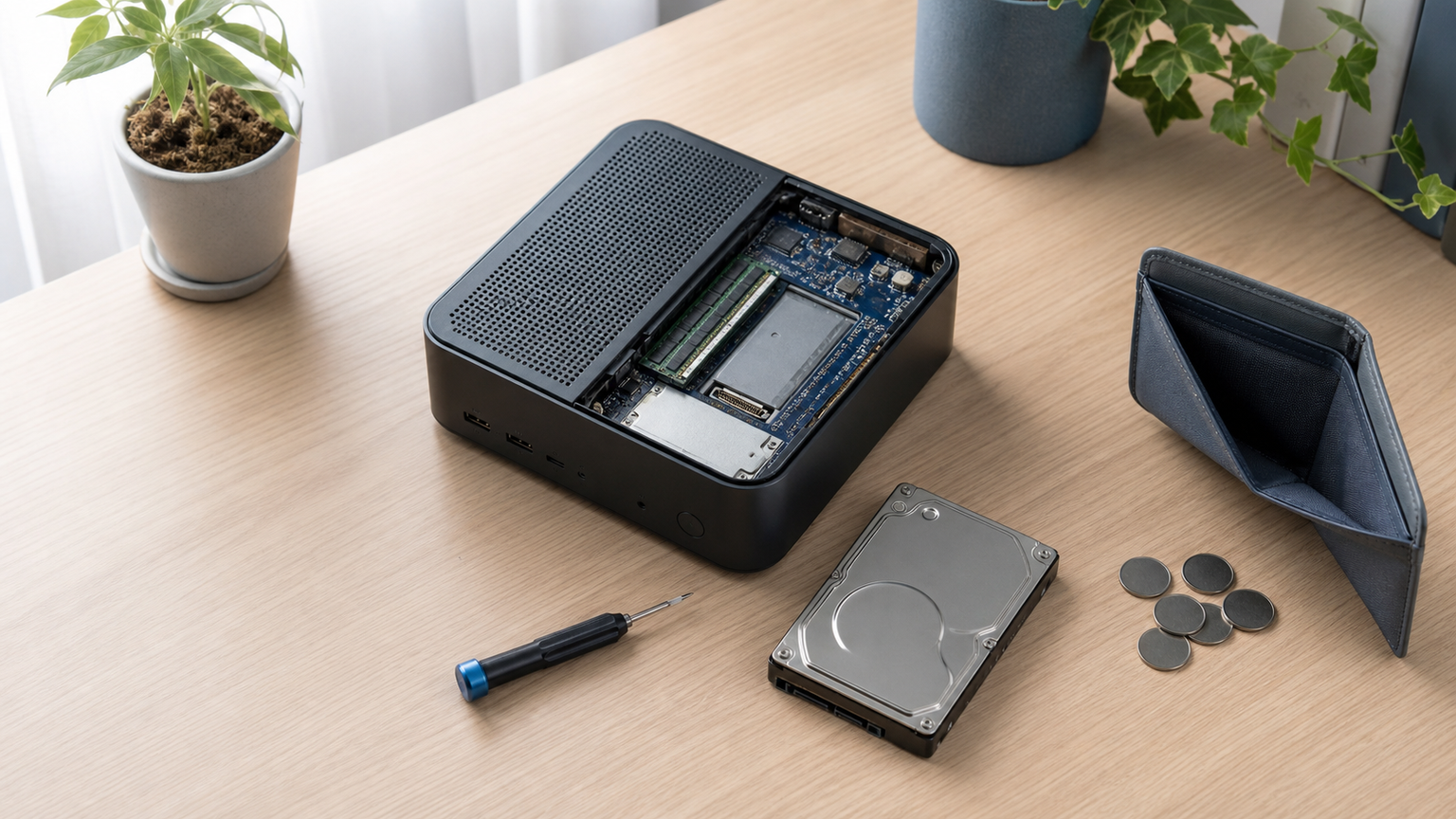
ミニPCの保存容量が足りなくなったとき、すぐ本体を買い替える必要はありません。空きM.2スロットや2.5インチベイがあれば内蔵を増やせる場合があり、USB接続の外付けSSDやHDDという方法もあります。
OSやアプリを素早く使いたいならSSD、写真や動画をまとめて保管したいならHDDが候補です。ただし、PC本体の内部スペースと対応規格は製品ごとに異なります。
一般的なミニPCの完成品から、多数のHDDを組み込めるNAS向け機種、特定の旧Mac miniで使う増設ケーブルまで、掲載製品には役割が違う商品が含まれます。 空きスロット・ドライブサイズ・接続規格・搭載容量・交換の負担を比較し、自分のPCへ実際に追加できる方法を整理します。
この記事のポイント
- 空きベイ、空きスロット、対応規格を確認してから増設方法を決める
- 速度と静音性ならSSD、保存容量を重視するならHDDを検討する
- 内蔵できない機種でもUSB接続の外付けストレージを利用できる
- 長く使うには容量だけでなく放熱、性能、交換しやすさも重要になる
ミニPCへHDDやSSDを増設する前に知っておきたいこと
増設方法は内蔵・交換・外付けの3通り
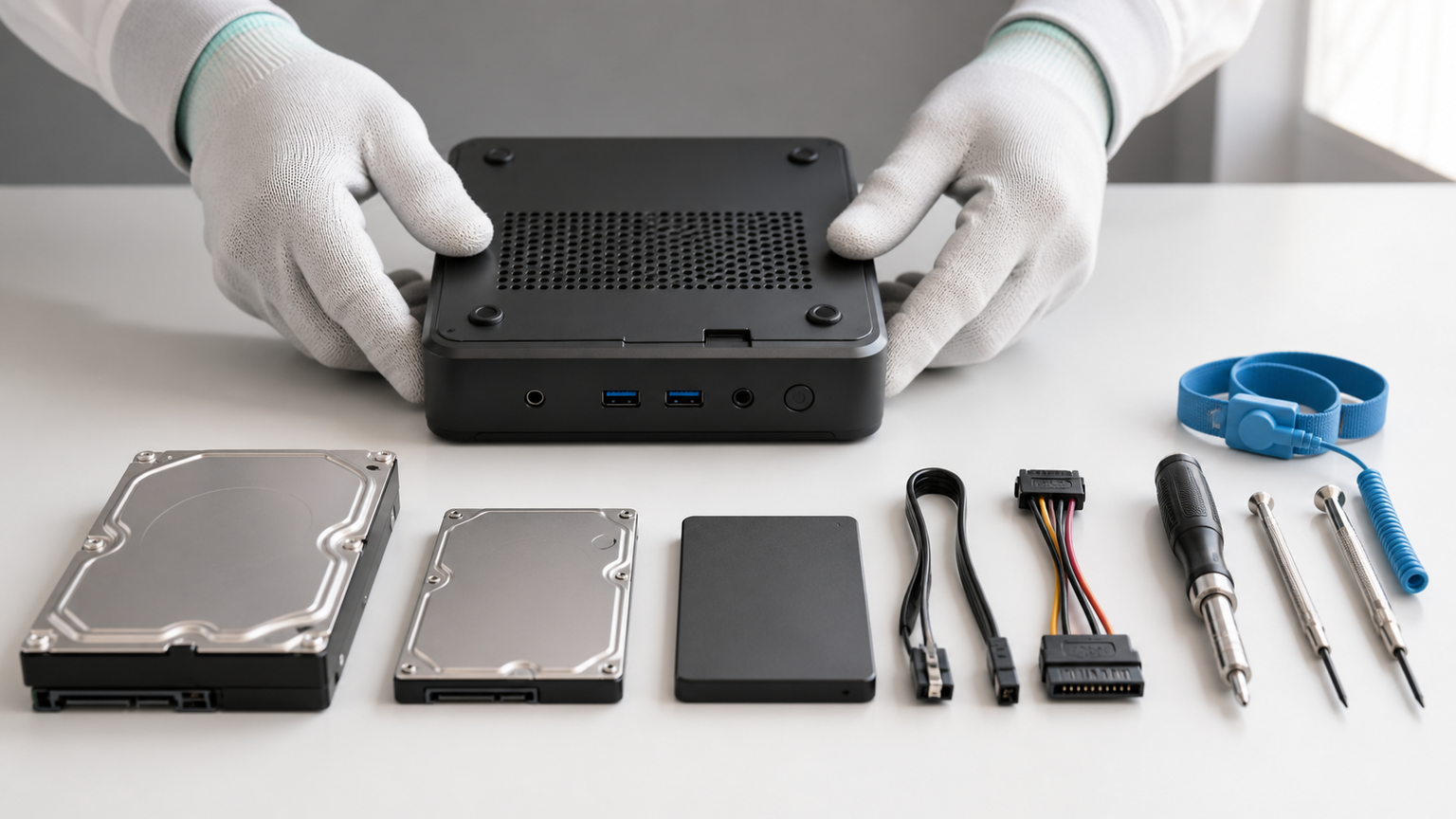
現在のデータを残したまま容量を増やしたい人は、最初に空きスロットの有無を見ると効率的です。 空きスロットがあれば、現在のシステムドライブを残したまま容量を増やせます。
空きスロットがない場合は交換か外付けが現実的です。交換ではOSやデータの移行作業が必要になることがあります。外付けは本体を開けずに導入しやすい一方、USB端子を使用し、ケーブルや設置場所も必要です。
2.5インチSATAとM.2 SSDの違いを確認する
商品名に「2.5インチ」と書かれていても、内部のベイが対応するとは限りません。 両者は形状も接続方法も異なるため、空きスペースがあるだけでは増設できません。M.2についても、対応するサイズや接続方式を確認する必要があります。
商品説明に「最大4TB」などと記載されていても、それが既存SSDの交換上限なのか、追加スロットを含む総容量なのかは区別して読みましょう。HDDを内蔵したい場合は、2.5インチまたは3.5インチSATAドライブに対応するベイの有無が重要です。
確認のコツ:「SSD増設可能」という記載だけで判断せず、空きスロット数、対応サイズ、接続方式、固定用部品の有無まで確認すると、購入後の取り付け違いを防ぎやすくなります。
空きスロットと物理寸法を購入前に調べる
写真の保存先が欲しい場合と、OSの動作を速くしたい場合では必要なドライブが違います。 ストレージ欄にある搭載済みドライブだけでなく、拡張スロットやドライブベイの欄も見てください。本体を開ける必要がある場合は、分解手順やユーザーによる交換の扱いも確認しましょう。
2.5インチドライブ対応と書かれていても、厚さ、固定方法、SATAケーブルの有無によって取り付け条件が変わります。M.2 SSDも長さや接続方式が合わなければ使用できません。不明な仕様は推測せず、販売ページやメーカー窓口で確認するのが安全です。
容量だけで選ぶと速度や使い勝手で困りやすい
大きな動画ファイルを保管するなら、容量だけでなく速度とバックアップ方法も大切です。 OSや日常的に使うアプリはSSD、動画や写真の保管はHDDというように役割を分けると、速度と容量を両立しやすくなります。
1TBで足りるかどうかは用途次第です。文書作成やWeb閲覧が中心なら余裕を持ちやすい一方、高画質動画、写真、ゲーム、バックアップを蓄積すると不足することがあります。現在の使用量と年間の増加量を確認し、余裕を含めて容量を決めましょう。
外付けHDDを2台のPCで使う場合は、同時に直接接続するのではなく、接続先を切り替える方法やネットワーク共有を検討します。どちらの場合も、取り外し手順、ファイルシステム、アクセス権、バックアップの管理が欠かせません。
寿命は年数だけで決めずバックアップを前提にする
10年単位で写真を残すなら、故障のない媒体を探すより複数の場所へ複製する方法が現実的です。 HDDを10年以上保管用途に使う場合も、故障しないと考えるのではなく、別媒体への複製や定期的な状態確認を前提にしてください。SSDにも書き込み回数や部品寿命があり、長期保存を一つの媒体だけに任せるのは避けたいところです。
有寿命部品の交換時期の目安は、使用頻度や条件により異なりますが、本商品を25℃環境において通常使用した場合、1日約8時間のご使用で約5年です。
引用元:アイ・オー・データ機器「MPC-NCI3W2 仕様」
これは特定製品の使用条件に基づく目安であり、すべてのミニPCに共通する寿命ではありません。ただし、SSD、冷却ファン、ACアダプターなども有寿命部品になり得るため、保存データの複製と交換しやすい構成を意識する判断材料になります。
ストレージの増やしやすさと用途で比べるミニPC・関連製品
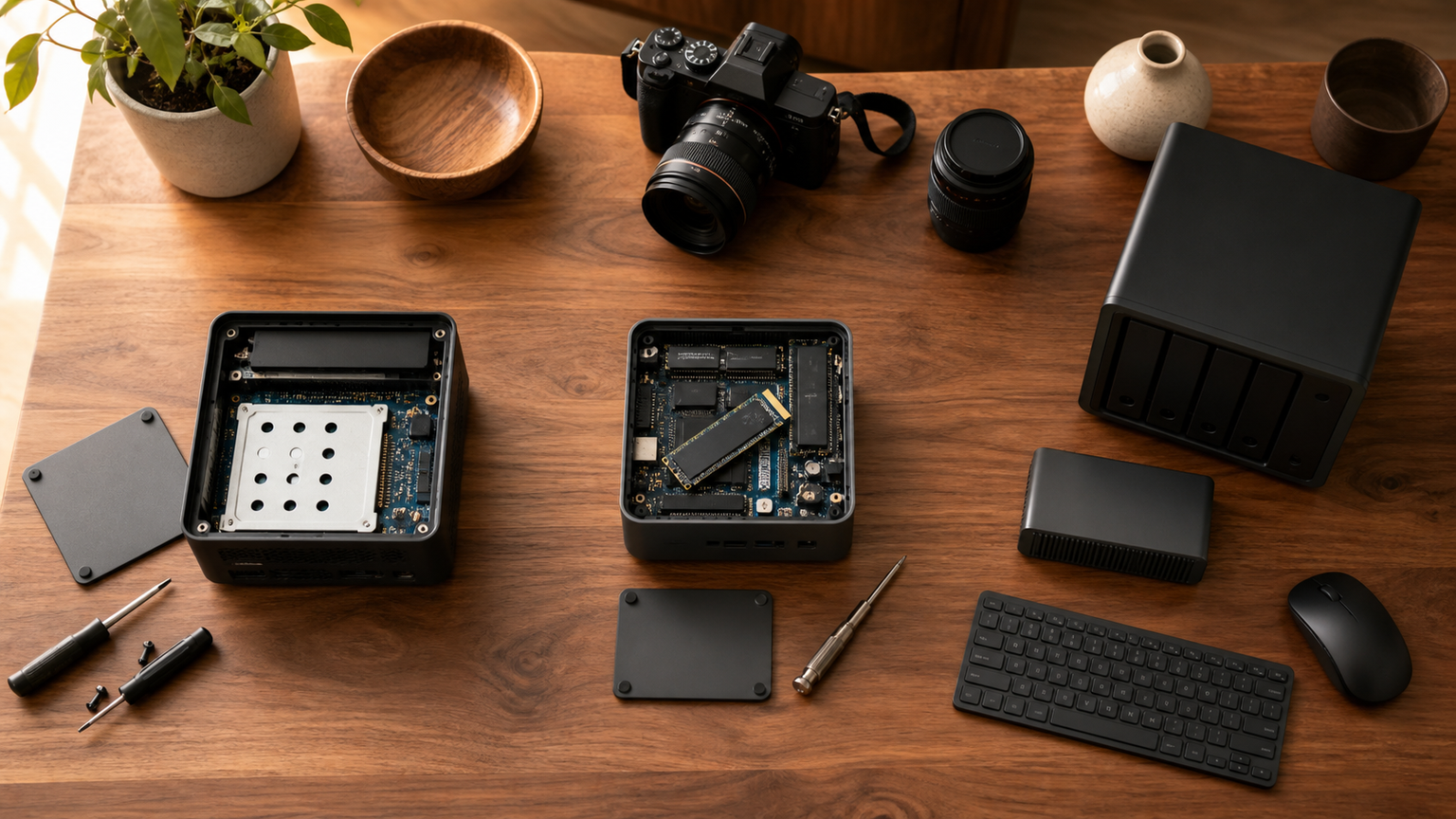
比較では、増設性、基本性能、保存容量、接続性、導入しやすさを評価軸にしました。増設性は確認できるドライブ対応や容量拡張の情報、基本性能はCPUとメモリ、保存容量は搭載済み容量、接続性は映像・ネットワーク・USBなどの情報、導入しやすさは完成品かベアボーンかといった条件を重視しています。
表の点数はAmazonのレビュー評価ではなく、ミニPCの容量不足を解消する用途に照らした記事内の相対評価です。NAS向け機種や増設ケーブルは一般的な完成品ミニPCと性格が異なるため、総合順位だけでなく用途との一致を確認してください。
※スマートフォンでは表を横にスクロールして確認できます。
左右にスクロールして比較できます。評価は当サイト独自のもので、Amazonのカスタマーレビュー評価ではありません。
| 商品 | 商品画像 | 総合評価当サイト | ポイント | 詳細評価スコア | ||||
|---|---|---|---|---|---|---|---|---|
| 増設性 | 基本性能 | 保存容量 | 接続性 | 導入しやすさ | ||||
 |
4.70/ 5.00 | 完成品から容量を考える|省電力性と日常用途の構成がまとまった完成品 | 4.1 | 4.5 | 4.5 | 4.8 | 4.8 | |
| 4.62/ 5.00 | 大容量データを一台で扱う|32GBメモリと1TB SSDで容量に余裕を持ちやすい | 3.9 | 4.9 | 4.9 | 4.8 | 4.6 | ||
 |
4.25/ 5.00 | 保存先を外付けで補う小型機|軽作業向けで、容量追加の必要性を判断しやすい構成 | 3.8 | 3.8 | 3.5 | 4.4 | 4.6 | |
 |
4.22/ 5.00 | 4TBへの拡張を視野に|4TB拡大可の記載があり容量重視で検討しやすい | 4.7 | 4.7 | 4.8 | 4.9 | 4.3 | |
 |
4.05/ 5.00 | ファンレスで機器制御|構成を自分で決めたい産業用途向けベアボーン | 4.5 | 3.2 | 3.8 | 4.7 | 3.0 | |
 |
3.95/ 5.00 | 小さな日常PCと外付け保存|基本用途をこなしつつ将来の容量対策を考える候補 | 3.7 | 3.9 | 3.7 | 4.4 | 4.5 | |
 |
3.90/ 5.00 | 複数HDDのNASを組む|多数のHDDとSSDを扱えるNAS特化型 | 5.0 | 5.0 | 5.0 | 5.0 | 2.5 | |
 |
3.82/ 5.00 | 事務と多画面の実用型|6コアCPUと16GBメモリを備えた実用構成 | 3.8 | 4.6 | 4.2 | 4.6 | 4.5 | |
| 3.25/ 5.00 | 旧Mac miniの上段ベイ用|対象世代のMac miniへ2台目を追加する専用品 | 4.6 | 2.5 | 3.8 | 2.8 | 2.6 | ||
| 3.12/ 5.00 | Mac mini Serverの配線補修|上段ベイ増設用として適合確認が重要な部品 | 4.5 | 2.4 | 3.7 | 2.7 | 2.4 | ||

第1位総合評価トップ【完成品から容量を考える】Beelink MINI-S12 Pro Win11ミニPC、Intel Alder Lake-N100、 12GB+512GB 静音設計、省エネ | 12GB LPDDR5 RAM 512GB SSD 搭載、 2画面同時出力|HDMI×2 4K@60Hz、WiFi 6 BT5.2、2.5GbEポートx 1 、Wake on LAN/自動電源オン RTC TPM2.0 、在宅ワーク、VESA隠蔽
文書作成と動画視聴が中心なら、最初から512GB SSDを搭載するMINI-S12 Proが手軽です。
OSや通信機能を含む完成品と、後から追加するドライブを分けて検討できます。 Wi-Fi 6、Bluetooth 5.2、2.5GbEポート、Wake on LANなど、机上だけでなくネットワーク経由で運用するための接続機能も充実しています。
内蔵ストレージの追加可否と対応規格を確認するを見比べておくと用途とのずれを抑えられます。 一方、商品名からは内蔵HDD用ベイや空きM.2スロットの詳細までは確認できません。HDDやSSDを追加したい場合は、対応規格、空きスロット、最大容量を購入ページで確認し、内部増設できない場合は外付けストレージも検討してください。
- 向いている人
- 省スペースな完成品を在宅ワークや日常用途に使いたい人
- 選ぶ理由
- OSや通信機能を含む完成品と、後から追加するドライブを分けて検討できます
- 購入前の確認
- 内蔵ストレージの追加可否と対応規格を確認する
- 強み:省電力性と接続性を備えた扱いやすい構成
- 注意点:HDD用ベイや空きスロットの詳細確認が必要
- 活用場面:文書作成と動画視聴が中心
- 比較ポイント:2位より軽作業中心で省エネ性を重視しやすい
第2位有力候補【大容量データを一台で扱う】Getorli ミニPC AMD Ryzen 7 6800H 搭載 32GB LPDDR5 1TB SSD Radeon 680M 小型デスクトップ 最大3画面4K出力 HDMI/DP/Type-C Wi-Fi6 Bluetooth5.3 デュアルLAN コンパクト ミニパソコン 在宅勤務・動画編集・軽いゲーム対応
写真の整理や複数画面での作業をしたい場合、32GBと1TBを備えるGetorliが候補です。
Radeon 680Mの描画性能もあり、保存容量だけではない用途の広さが違いになります。 Wi-Fi 6、Bluetooth 5.3、デュアルLANも記載されているため、複数画面を使う制作作業やネットワークを分けたい環境で便利です。
1TB SSDを搭載していますが、空きスロットやSATAベイの有無は商品名だけでは判断できません。将来HDDを内蔵したい人はドライブベイの仕様を確認し、増設不可ならUSB接続の外付けHDDやSSDを利用できるよう端子数も確認しておくと判断の材料になります。
- 向いている人
- 写真の整理や複数画面での作業をしたい人
- 選ぶ理由
- Radeon 680Mの描画性能もあり、保存容量だけではない用途の広さが違いになります
- 購入前の確認
- 追加ドライブの搭載可否とType-Cの利用条件を確認する
- 強み:処理性能、メモリ、初期容量のバランスが良い
- 注意点:内蔵HDDや追加SSDへの対応は別途確認が必要
- 活用場面:動画編集、多画面作業、軽いゲーム
- 比較ポイント:1位より性能と初期容量を重視した構成
第3位注目候補【保存先を外付けで補う小型機】ミニpc 小型パソコン 高性能 6500Y |最大3.4GHz 動作安定 VETESA ミニpc 4K×2画面出力 軽作業に最適 初心者向け mini pc windows11 office2024搭載ミニパソコン 軽量408g WIFI5/BT5.1 小型pc 事務作業・動画視聴 8GB+128GB
メールや資料閲覧が中心なら、128GB SSDの小型PCに外付け保存先を組み合わせる方法があります。
本体容量は限られるため、Windows更新や必要アプリの余裕も考える構成です。 書類やクラウド中心の作業なら、本体ストレージを大きく消費しない運用も考えられます。
128GBは大容量ファイルを多数保存する用途では余裕が少なくなりやすいため、購入前にOSやアプリを含めた必要容量を見積もりましょう。内蔵SSDの交換・増設可否、Officeのライセンス条件、外付けドライブを接続する端子の仕様も事前の確認が欠かせません。
- 向いている人
- 軽作業用の小型PCを探し、データを外部へ保存できる人
- 選ぶ理由
- 本体容量は限られるため、Windows更新や必要アプリの余裕も考える構成です
- 購入前の確認
- 128GBで足りるか、SSD交換や外付け接続が可能か確認する
- 強み:軽量で事務作業や動画視聴へ導入しやすい
- 注意点:128GBのため保存方法を先に決めたい
- 活用場面:文書作成、Web閲覧、動画視聴
- 比較ポイント:上位2機種より軽作業に用途を絞った候補
第4位
【4TBへの拡張を視野に】ACEMAGIC K1 ミニPC Ryzen 5 7530U【コスパ最高・6650Hより速い】minipc 16GB+512GB 4TB拡大可 | フル機能type-c 4K 3画面出力 静音 高速熱放 Win11 proミニパソコン WiFi6 BT5.2 小型pc USB3.2×6 ビジネス・在宅オフィス向け
仕事の資料や動画が増える予定なら、ACEMAGIC K1の容量拡張に関する表記が判断材料です。
拡張可能な総容量と空きスロットの有無を区別することが重要です。 在宅勤務で画面と保存先を増やしたい場合にも便利です。
ただし、4TBへの拡大がドライブの追加を意味するのか、既存SSDの交換を意味するのかは事前の確認が欠かせません。対応するSSDの規格、スロット数、各スロットの容量上限を購入ページで調べ、HDD内蔵を希望する場合はSATAベイの有無も照合しておくと使い方に合うか判断しやすくなります。
- 向いている人
- 仕事の資料や動画が増える予定人
- 選ぶ理由
- 拡張可能な総容量と空きスロットの有無を区別することが重要です
- 購入前の確認
- 増設か交換か、対応SSD規格とSATAベイの有無を確認する
- 強み:容量拡張の余地と豊富な接続端子
- 注意点:4TBへの具体的な拡張方法を確認したい
- 活用場面:仕事の資料や動画が増える予定
- 比較ポイント:3位より性能と拡張余地を重視した構成
HDD内蔵を優先する場合:容量の上限だけでなく、2.5インチまたは3.5インチSATAベイがあるかを確認してください。M.2 SSDの容量を増やせても、HDDを追加できるとは限りません。
第5位
【ファンレスで機器制御】ファンレス ミニPC、産業用 商業用 組込PC、インテルCeleron N2840、2 × 2.5GbE i226V LAN、2 × COM RS232 シリアルポート、7/24 無音 Fanless Industrial Mini PC、ベアボーン NO RAM NO SSD、WinOS Linux WiFi/BT対応、VGA SIMカード
工場設備や通信機器の制御に使うなら、COM端子とデュアルLANが用途を示しています。
RAM・SSDを別に用意するベアボーンなので一般用途の完成品とは異なります。 常時動作を想定した監視端末や制御端末など、一般的なミニPCとは異なる場面で、ストレージ構成を用途に合わせたい場合に検討できます。
購入後すぐ使える完成品ではないため、対応メモリ、SSDの規格と容量、OSの用意、Wi-FiやBluetoothの構成を照合しておくと使い方に合うか判断しやすくなります。HDDの内蔵可否も商品名だけでは確定できません。ファンレス機は設置場所の温度や放熱条件も重要です。
- 向いている人
- 工場設備や通信機器の制御に使う人
- 選ぶ理由
- RAM・SSDを別に用意するベアボーンなので一般用途の完成品とは異なります
- 購入前の確認
- 対応RAM、SSD、OS、放熱条件、HDD搭載可否を確認する
- 強み:静音性と産業向け接続端子
- 注意点:RAM、SSD、OSを別途準備する必要がある
- 活用場面:工場設備や通信機器の制御に使う
- 比較ポイント:完成品ではなく構成自由度を重視する候補
第6位
【小さな日常PCと外付け保存】Beelink SER3 3200U Mini PC AMD Ryzen3 3200U 2 コア 4 スレッド 最大 3.5GHz 8GB DDR4 256GB PCIe3.0 SSD WiFi5 Bluetooth5.0 ギガビット有線 LAN 4K@60Hz HDMI×2 小型デスクトップパソコン
ブラウザー中心の作業用端末に外付けSSDを組み合わせる使い方ならSER3も候補です。
8GBメモリと256GB SSDの上限を把握して利用範囲を絞れます。 Wi-Fi 5、Bluetooth 5.0、ギガビット有線LANがあり、外付けストレージや周辺機器と組み合わせた据え置き運用にも対応しやすい構成です。
256GBは動画や写真を本体へ蓄積すると不足しやすいため、使用量を見積もってください。空きM.2スロットや2.5インチSATAベイについては記載から判断できないので、内蔵増設の可否、交換可能なSSDの規格、外付けドライブ用USB端子を確認しておくと判断の材料になります。
- 向いている人
- ブラウザー中心の作業用端末に外付けSSDを組み合わせる使い方ならSER3も候補です
- 選ぶ理由
- 8GBメモリと256GB SSDの上限を把握して利用範囲を絞れます
- 購入前の確認
- 256GBで足りるか、内蔵増設やSSD交換が可能か確認する
- 強み:基本用途と2画面表示に対応する構成
- 注意点:保存容量と内部拡張の仕様確認が必要
- 活用場面:ブラウザー中心の作業用端末に外付けSSDを組み合わせる使い方ならSER3も候補です
- 比較ポイント:5位と異なりRAMとSSDを搭載した完成品
第7位
【複数HDDのNASを組む】AOOSTAR WTR MAX 7ベイ デスクトップNAS ミニPC | R7 Pro 8845HS搭載 | (NO RAM/SSD) | NAS Mini PC 2.5/3.5 インチ SATA HDD 6 台+M.2 2280 SSD 5 台増設可能。OCuLink、USB4、10GbE SFP+、2.5G LAN×2、家庭や業務向け高速ストレージサーバーとして最適.
家族の写真や仕事のバックアップを複数ドライブで管理したい人向けのNAS型です。
多ベイ構造を生かすにはHDDやSSD、メモリを別途そろえる必要があります。 HDDを複数台使い、容量、速度、データ保護を構成したい場面で有力です。
RAM、SSD、OS、対応容量、冷却、ネットワーク環境を確認するも日常の使い方に関わる部分です。 RAMとSSDを搭載しないため、メモリ、システム用SSD、保存用ドライブ、OSなどを別途選ぶ必要があります。ドライブの同時搭載条件、対応容量、電力、冷却、RAIDやNAS用ソフトウェアの構成を確認し、自力でセットアップできるか判断してください。
- 向いている人
- 家族の写真や仕事のバックアップを複数ドライブで管理したい人向けのNAS型です
- 選ぶ理由
- 多ベイ構造を生かすにはHDDやSSD、メモリを別途そろえる必要があります
- 購入前の確認
- RAM、SSD、OS、対応容量、冷却、ネットワーク環境を確認する
- 強み:多数のHDDとSSDを搭載できる高い拡張性
- 注意点:部品選定とシステム構築の知識が必要
- 活用場面:家族の写真や仕事のバックアップを複数ドライブで管理する人向けのNAS型です
- 比較ポイント:一般的な完成品より大規模ストレージへ特化
第8位
【事務と多画面の実用型】Beelink SER5 AMD Ryzen 5 5500U 16GB DDR4+480G SSD ミニpc, 6C/12T(最大 4.0 GHz),AMD Ryzen 5 ミニパソコン,サポートwifi6、Bluetooth 5.2、1*DP、1*HDMIサポート 4K@60Hz、USB3.2、WOL、自動電源オン
日々の書類とブラウザーを二つの画面に分けたい人に、SER5の6コア構成が合います。
16GBと480GB SSDを備え、必要に応じて保存先を外付けで補えます。 作業机での多画面利用だけでなく、離れた場所から起動する運用にも活用できます。
ストレージ増設を目的に選ぶ場合は、空きスロット、2.5インチSATAベイ、M.2 SSDの規格と最大容量を照合しておくと使い方に合うか判断しやすくなります。480GBという表記も用途によっては早く不足するため、大容量データを扱うなら交換か外付けのどちらが適するか決めておきましょう。
- 向いている人
- 日々の書類とブラウザーを二つの画面に分けたい人に
- 選ぶ理由
- 16GBと480GB SSDを備え、必要に応じて保存先を外付けで補えます
- 購入前の確認
- 内蔵増設の対応規格と必要な保存容量を確認する
- 強み:複数作業に使いやすいCPUとメモリ構成
- 注意点:空きストレージスロットの仕様は確認が必要
- 活用場面:事務作業、多画面利用、遠隔起動
- 比較ポイント:6位よりCPUとメモリに余裕がある
第9位
【旧Mac miniの上段ベイ用】MAC Mini Server 2台目HDD/SSD 上段ベイ用増設ケーブルキット 工具付 821-1501-A Mid2011/Late2012/Late2014専用対応
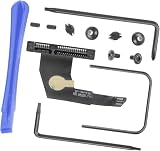
2011〜2012年頃のMac miniを分解し、2台目のストレージを追加したい人向けの部品です。
完成品のSSDではなく増設ケーブルなので、対象世代と作業方法の一致が不可欠です。 速度と容量を役割分担したい場合に便利ですが、取り付けには本体内部へアクセスする作業が伴います。
商品名ではMid 2011、Late 2012、Late 2014専用対応とされています。所有するMac miniの年式、モデル識別情報、上段・下段の位置、必要なケーブル番号を照合してください。ドライブ本体の付属有無や対応厚さも購入ページで事前の確認が欠かせません。
- 向いている人
- 対象世代のMac miniを自分で分解・増設できる人
- 選ぶ理由
- 完成品のSSDではなく増設ケーブルなので、対象世代と作業方法の一致が不可欠です
- 購入前の確認
- 年式、モデル、ベイ位置、ケーブル番号、ドライブ条件を照合する
- 強み:対象Mac miniで2台目を増設する用途が明確
- 注意点:本体ではなく、対応世代が限られるケーブルキット
- 活用場面:SSDとHDDを併用する旧型Mac miniの拡張
- 比較ポイント:10位とは対応ベイとケーブル条件を照合したい
第10位
【Mac mini Serverの配線補修】MAC Mini Server HDD/SSD 上段ベイ用増設ケーブルキット 工具付 821-1501-A 下段Lowerケーブルキット821-1500-A対応

対応するMac mini Serverで上段ベイを使いたい場合に役立つケーブルキットです。
下段用ケーブルと取り違えると接続できないため、部品番号を優先して区別します。 SSD同士の構成だけでなく、用途に応じてHDDとSSDを使い分けたい場合の接続部品として検討できます。
対応するMac miniの年式やモデルは商品名だけでは確定できないため、購入前の照合が欠かせません。上段・下段を取り違えないよう、現在のドライブ位置、必要な部品番号、工具と固定部品の内容、取り付けるドライブの寸法を照合しておくと使い方に合うか判断しやすくなります。
- 向いている人
- 対応するMac mini Serverで上段ベイを使いたい場合に役立つケーブルキットです
- 選ぶ理由
- 下段用ケーブルと取り違えると接続できないため、部品番号を優先して区別します
- 購入前の確認
- モデル、年式、上下ベイ、部品番号、同梱内容を確認する
- 強み:上段ベイへHDDまたはSSDを追加する目的が明確
- 注意点:適合モデルを商品ページで厳密に確認する必要がある
- 活用場面:対応するMac mini Serverで上段ベイを使いたい場合に役立つケーブルキットです
- 比較ポイント:9位と部品番号、年式、ベイ位置を比較したい
容量・速度・増設方法から自分に合う構成を決めよう
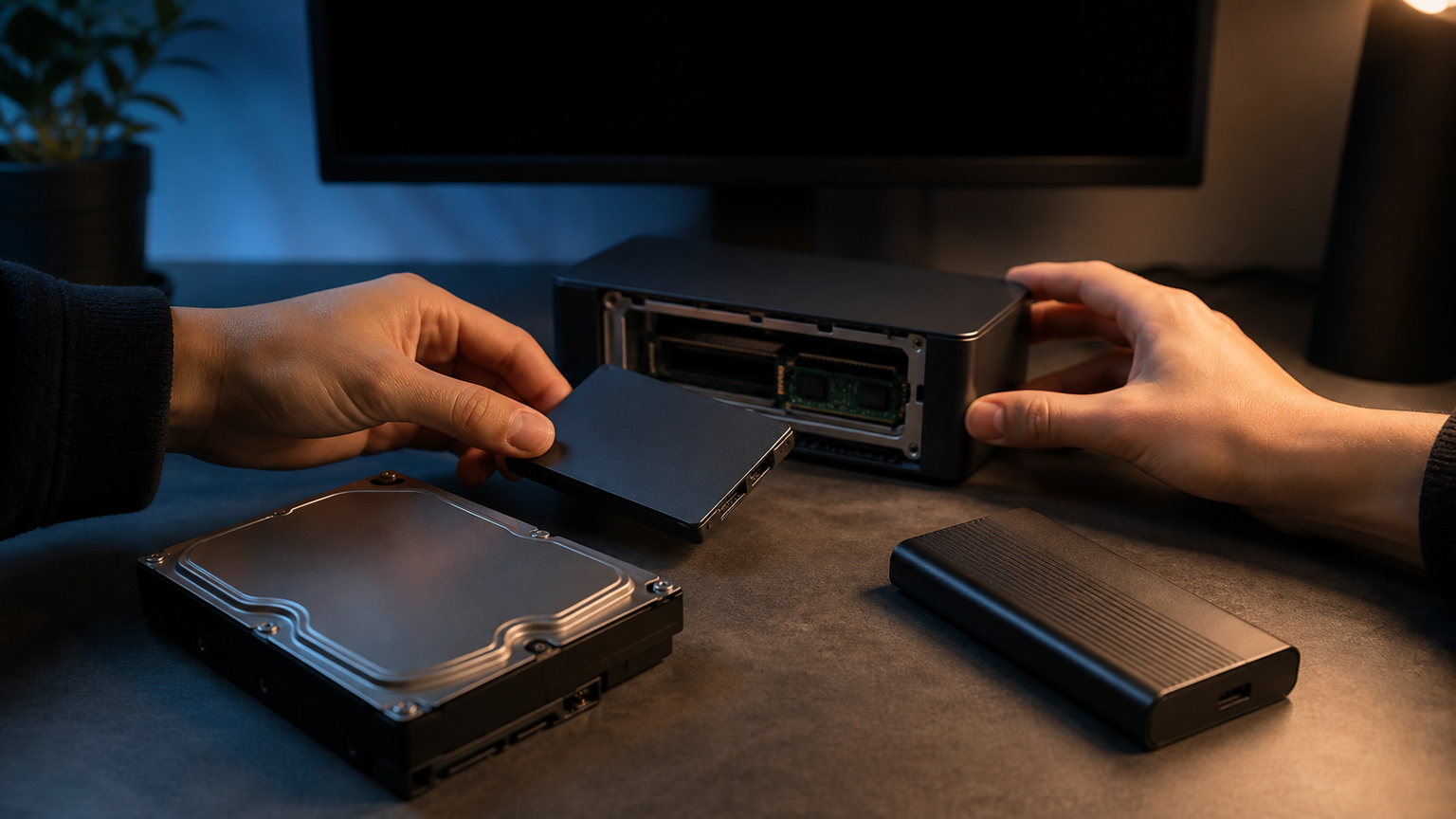
ミニPCを長く使ううえで、保存容量は後から不足しやすい条件です。内部に追加できるなら配線を増やさずに済み、外付けなら本体を開けずに容量を拡張できます。
完成品のPC、NAS用多ベイ機種、旧Mac miniの接続部品は役割が違います。追加する機器が「本体」なのか「SSD/HDD」なのか「専用ケーブル」なのかを区別するだけで比較しやすくなります。
最終判断:保存したいデータ量、必要な速度、内蔵作業の可否、将来追加したい台数を書き出し、対応規格が明記された製品を選ぶと整理しやすくなります。重要なデータは一台だけに置かず、別のドライブや保存先にも複製してください。
資料や写真を保管する時間が長いほど、互換性だけでなくバックアップのしやすさにも価値があります。今あるPCを使い続ける方法と、保存先を整える方法を分けて考えられます。