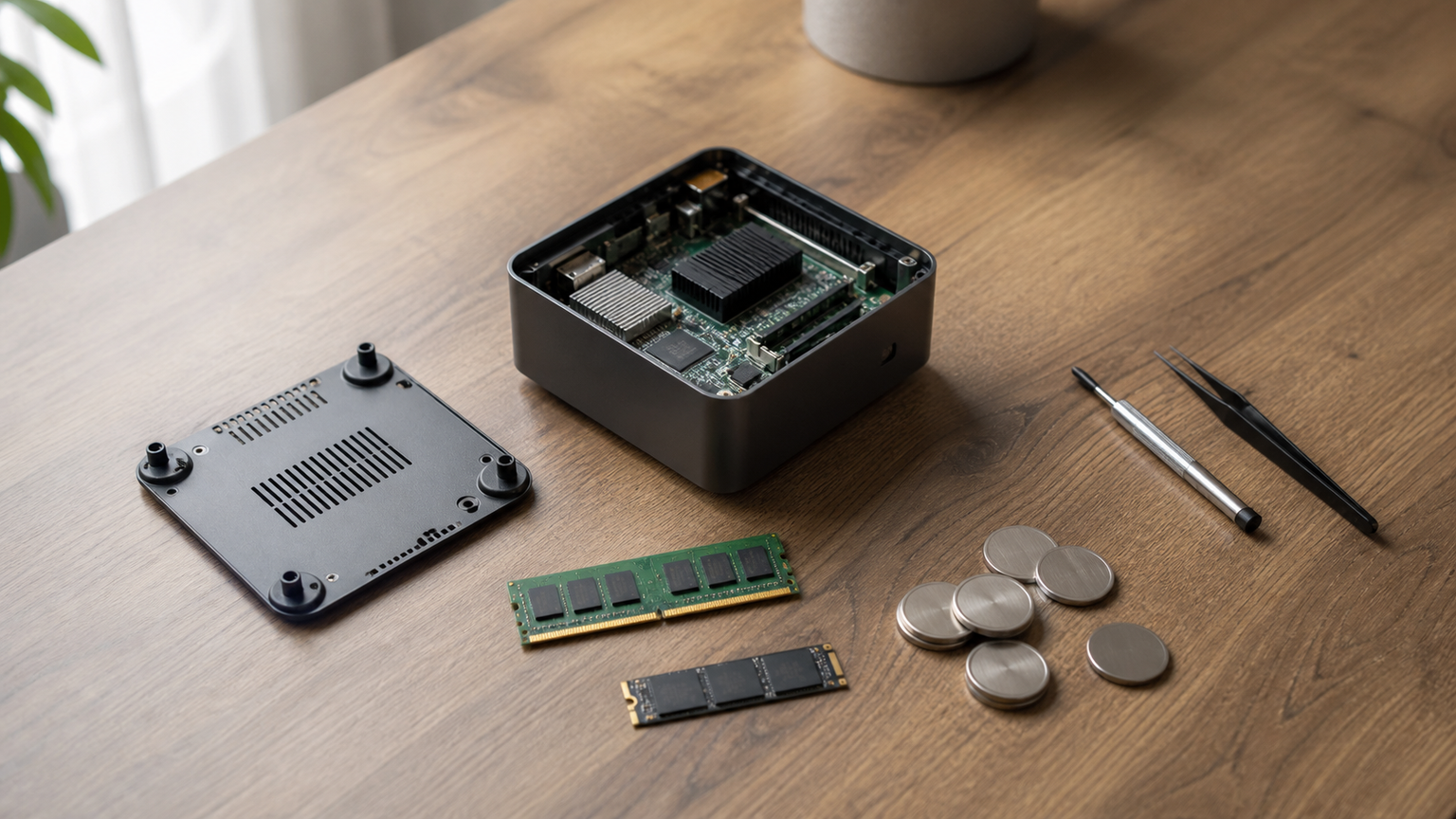
GMKtecのミニPCで複数アプリを開くと動作が重くなるとき、メモリを増やす方法が候補になります。ただし「空きスロットがある」ことと「どんなメモリでも使える」ことは違います。
DDR4とDDR5には互換性がなく、SO-DIMMという形状も重要です。いまの搭載枚数と本体の上限容量を把握すれば、16GBから32GB、64GBへ増やす必要性を判断しやすくなります。
保存容量が足りない場合は、メモリではなくSSDが対処先です。M.2 NVMeと2.5インチSATAでは形と接続規格が異なり、空きベイの有無も確認が必要です。
本体・メモリ・SSDの10候補を同じものとして扱わず、増設で何を改善したいかと機器の互換性から比較します。
この記事のポイント
- GMKtecのメモリ増設前にDDR規格、スロット数、最大容量を確認する
- 16GB・32GB・64GBは用途と同時作業の重さで選び分ける
- SSDは形状、接続規格、搭載スペース、冷却条件まで照合する
- Apple Mシリーズ搭載Mac miniのメモリは購入後に増設できない
GMKtecミニPCのメモリ・SSDを増設する前の確認事項
メモリを追加できるかはモデルごとの内部構成で決まる
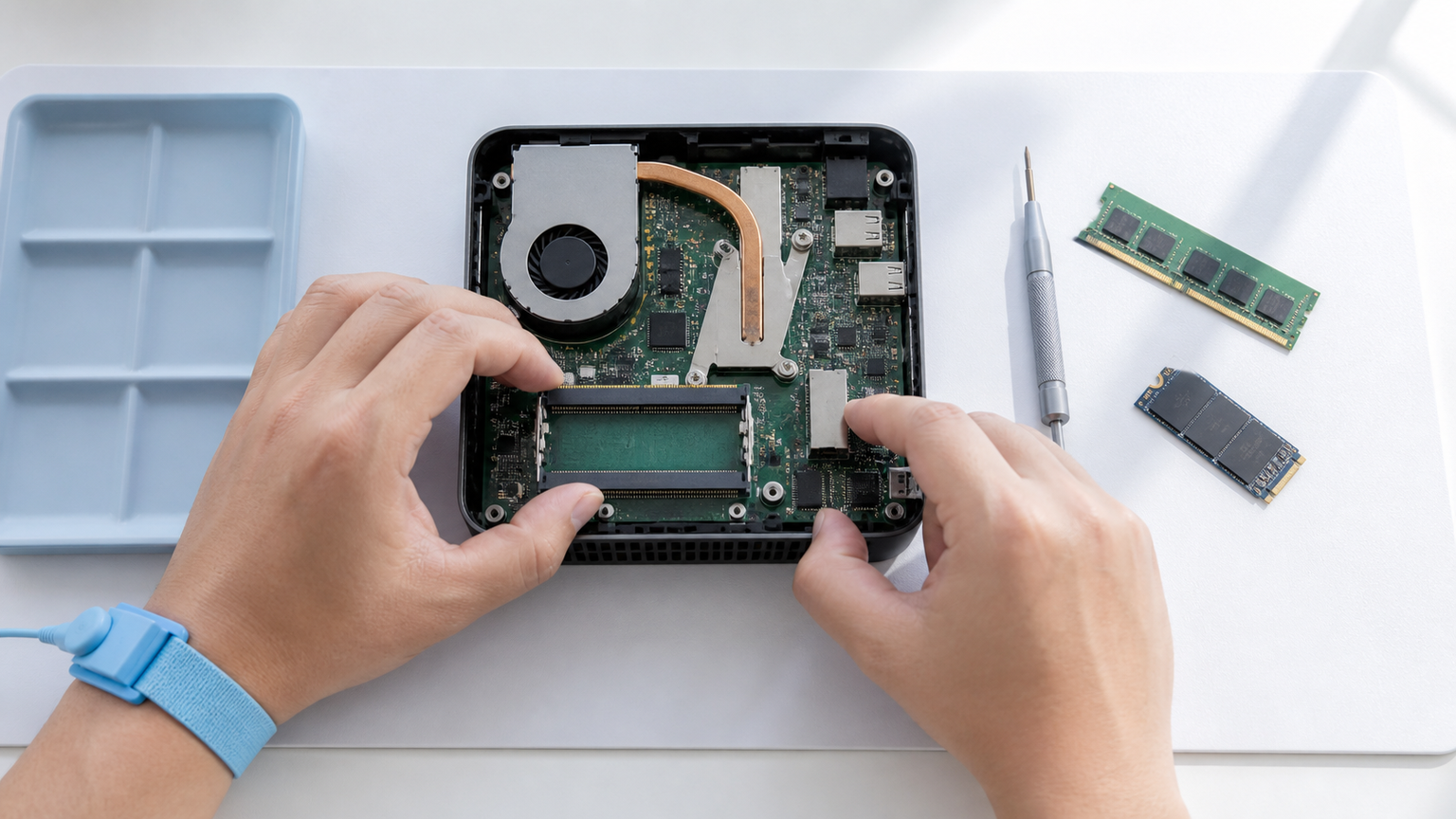
タブをいくつも開いて作業する人は、最初にメモリ使用量を把握すると増設の意味が明確になります。 空きスロットがあれば追加できる場合がありますが、すべて使用中なら既存メモリを取り外して、より大容量のメモリへ交換する方法が基本です。
GMKtec NucBox M7のように2基のSO-DIMMを備え、DDR5を最大96GBまで拡張できると確認されている機種もあります。一方、同じブランドでも規格や上限は共通とは限りません。底面を開ける前に、正確な型番と現在の搭載構成を照合してください。
DDR4とDDR5、容量、枚数を順番に確認する
同じ容量でもDDR4とDDR5は交換できないので、規格名とスロット形状を確認します。 両者は物理的にも電気的にも互換性がないため、速度表記や容量だけを見て購入してはいけません。デスクトップ用DIMMではなく、ミニPCで採用されるSO-DIMMであることも重要です。
次に、搭載済みメモリが1枚か2枚か、空きスロットがあるかを確認します。4GBと8GBを装着すれば容量上は12GBとして扱える場合がありますが、安定性やチャネル構成を考えると、同一仕様の2枚組を選ぶほうが判断しやすくなります。
増設作業前には電源と周辺機器を外し、静電気に注意してください。分解方法や作業による保証への影響は製品ごとに異なるため、説明書と販売ページの条件も確認しましょう。
16GB・32GB・64GBは実際の用途で選び分ける
Web会議と表計算の同時利用と、仮想マシンの起動では必要な容量が違います。 多くのタブを開きながら会議アプリや表計算を併用する場合は、32GBに増やすことで余裕を持たせやすくなります。
64GBは高解像度の動画編集、大きな開発環境、複数の仮想マシンなど、メモリ消費量を把握できる用途に向きます。32GBから64GBへの変更は、現在の使用量が上限に近い場合に検討するのが合理的です。軽い用途だけなら、容量を増やしても体感差が小さい可能性があります。
Macの16GBや32GBが十分かどうかも用途次第ですが、Apple Mシリーズ搭載Mac miniでは購入後の増設ができません。外付けSSDは保存領域として使えても、内蔵メモリの代わりにはなりません。
Mac mini(2024)、Mac mini(2023)、およびMac mini(M1, 2020)のメモリは、Apple Mシリーズのチップパッケージに統合されていて、アップグレードすることができません。
引用元:Apple サポート「Mac miniのメモリを増設する/取り付ける」
Appleの現行サポート情報でも、Mシリーズ搭載Mac miniのメモリ容量は購入時の構成が重要だと示されています。
Mac mini のメモリは、ご購入時にカスタマイズで構成可能です。
SSD増設はM.2と2.5インチの対応を見分ける
Mac miniとGMKtecではメモリの交換方法そのものが違うため、ブランドを混同しないことが大切です。 M.2 2280 NVMe SSDを使う機種では、サイズだけでなくPCIe世代やスロットの速度を確認します。2.5インチSATAベイを備える機種には、対応するSATA SSDを取り付けられます。
速度を重視するならNVMe SSD、保存容量と扱いやすさを優先するなら対応環境でSATA SSDやHDDも候補です。ただし、HDDはSSDより振動、動作音、速度の面で不利になりやすく、そもそも2.5インチベイのない小型機には内蔵できません。
高性能なNVMe SSDほど発熱への配慮が必要です。ヒートシンク付き製品が内部に収まるか、放熱部品を装着できるか、増設スロットが製品の速度を生かせるかまで確認してください。
増設後に起こりやすい失敗と確認手順
写真や動画の保存領域を増やすなら、SSDのサイズと発熱への配慮も忘れられません。 メモリを外すときは左右の固定爪を慎重に開き、モジュールが斜めに浮いてから端子へ触れないように抜きます。取り付け時は切り欠きの位置を合わせ、確実に固定します。
作業後は起動して、OS上で認識容量を確認します。起動しない場合は電源を切り、装着状態と規格を再確認してください。SSDは装着しただけでは保存先として表示されず、OS側で初期化やフォーマットが必要になる場合があります。
ミニPCの欠点は、内部空間が狭く、冷却や部品寸法の制約を受けやすい点です。増設できるという情報だけで判断せず、スロットの位置と実際の搭載スペースを確認してください。
増設のしやすさと用途で比べるミニPC・メモリ・SSD
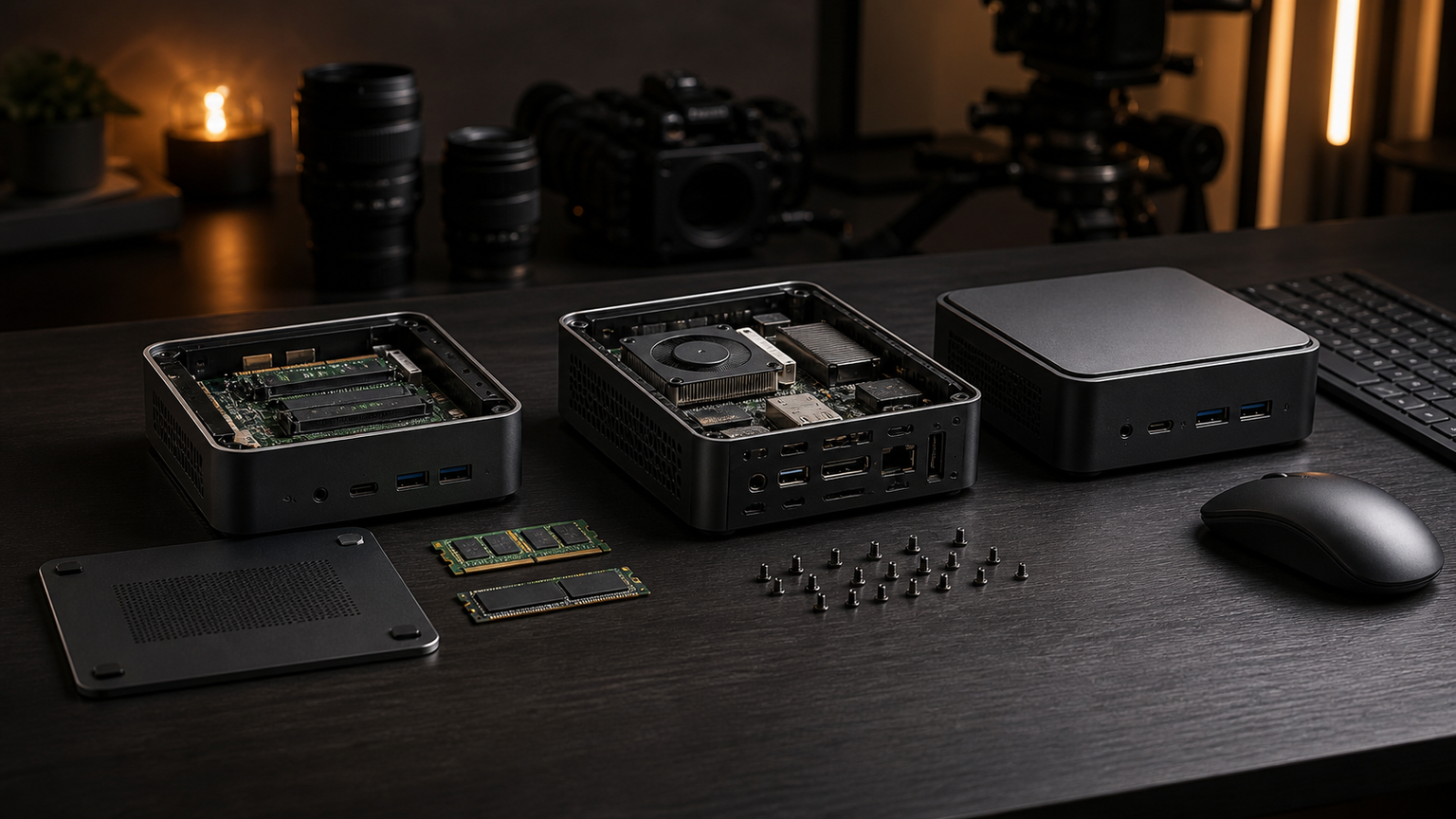
比較では、互換性、容量、性能、増設性、扱いやすさの5点を軸にしています。本体は拡張できる範囲、メモリは規格と構成、SSDは接続規格と容量、冷却条件を重視しました。
各スコアはAmazonのレビュー評価ではなく、GMKtecを中心としたミニPCの増設用途に対する相対評価です。異なるカテゴリを含むため、総合点だけでなく、必要な部品と本体側の対応条件を照らし合わせてください。
※スマートフォンでは表を横にスクロールして確認できます。
左右にスクロールして比較できます。評価は当サイト独自のもので、Amazonのカスタマーレビュー評価ではありません。
| 商品 | 商品画像 | 総合評価当サイト | ポイント | 詳細評価スコア | ||||
|---|---|---|---|---|---|---|---|---|
| 互換性 | 容量 | 性能 | 増設性 | 扱いやすさ | ||||
 |
4.80/ 5.00 | 96GBまで増設を見込める|メモリとSSDを大幅に拡張できる本体 | 4.8 | 4.9 | 4.8 | 5.0 | 4.5 | |
 |
4.65/ 5.00 | 16GBを二枚そろえて32GB|16GBから32GBへ移行しやすい2枚組 | 4.8 | 4.6 | 4.6 | 4.7 | 4.7 | |
 |
4.58/ 5.00 | 仮想マシン用に64GB|編集・開発・仮想マシン向けの大容量 | 4.7 | 4.9 | 4.7 | 4.6 | 4.0 | |
|
|
4.38/ 5.00 | 一枚ずつ容量を見直せる|空きスロット活用や段階的な増設向け | 4.4 | 4.7 | 4.3 | 4.6 | 3.9 | |
 |
4.28/ 5.00 | DDR4採用機を32GBへ|DDR4採用ミニPCを32GB化 | 4.2 | 4.6 | 4.0 | 4.5 | 4.5 | |
 |
4.22/ 5.00 | 写真ライブラリに2TB|容量・性能・保証のバランス型 | 4.6 | 4.5 | 4.5 | 3.8 | 3.7 | |
 |
4.16/ 5.00 | 編集素材の転送を重視|高速スロットを生かしたい用途向け | 4.5 | 4.5 | 4.9 | 3.6 | 3.3 | |
 |
4.08/ 5.00 | 保存容量重視の追加SSD|追加ドライブに適した容量重視型 | 4.5 | 4.5 | 4.2 | 3.7 | 3.5 | |
 |
4.02/ 5.00 | 重い素材を扱う高速SSD|高負荷なファイル処理を重視 | 4.5 | 4.5 | 5.0 | 3.3 | 2.8 | |
 |
3.82/ 5.00 | 2.5インチベイを活用|2.5インチベイ対応機の容量拡張向け | 3.8 | 4.5 | 3.2 | 3.6 | 4.0 | |
第1位総合評価トップ【96GBまで増設を見込める】NucBox M7 Ryzen 7 PRO 6850H 16GB+512GB
開発や仮想化の用途が今後重くなりそうなら、NucBox M7の交換可能な構成が生きます。
SO-DIMMスロットとM.2拡張により、購入後の容量計画を立てやすいモデルです。 OCuLinkとUSB4を備え、デュアル2.5G LANや4画面出力にも対応するため、仕事、開発、映像作業など周辺機器を多く使う環境でも活用しやすい候補です。
増設時はDDR5 SO-DIMMの仕様、現在の枚数、SSDスロットの空き状況を照合しておくと使い方に合うか判断しやすくなります。SSDの最大容量だけでなく、内部の固定方法、放熱部品の寸法、分解手順も購入ページや説明書で照合する必要があります。
- 向いている人
- 開発や仮想化の用途が今後重くなりそう人
- 選ぶ理由
- SO-DIMMスロットとM.2拡張により、購入後の容量計画を立てやすいモデルです
- 購入前の確認
- 搭載済み部品、空きスロット、対応規格、分解条件を確認する
- 強み:メモリとSSDの拡張上限が大きい
- 注意点:内部スペースと冷却条件の確認が必要
- 活用場面:開発や仮想化の用途が今後重くなりそう
- 比較ポイント:部品単体ではなく増設可能な本体である
第2位有力候補【16GBを二枚そろえて32GB】Crucial DDR5-5600 32GBキット(16GB×2)
ブラウザーと会議アプリに加え資料を並行して使う人には、32GBへの換装が実用的です。
DDR5-5600の同容量モジュール2枚組で、組み合わせを整理しやすくなります。 2枚組なので、別々のメモリを組み合わせるより仕様をそろえやすく、2スロット構成のミニPCをまとめて交換したい場合に便利です。
DDR5-5600に対応することと、本体が合計32GBを受け入れることを照合しておくと使い方に合うか判断しやすくなります。本体の対応速度が異なる場合の動作条件、既存メモリを残せるか、底面を開ける手順も事前事前の確認が欠かせません。
- 向いている人
- ブラウザーと会議アプリに加え資料を並行して使う人
- 選ぶ理由
- DDR5-5600の同容量モジュール2枚組で、組み合わせを整理しやすくなります
- 購入前の確認
- DDR5-5600、SO-DIMM、32GBへの対応を照合する
- 強み:実用性の高い32GBを2枚組で構成できる
- 注意点:DDR4採用機には装着できない
- 活用場面:複数アプリを使う日常業務
- 比較ポイント:64GBキットより軽中量用途に合わせやすい
第3位注目候補【仮想マシン用に64GB】Crucial DDR5-5600 64GBキット(32GB×2)
複数のVMや開発環境を同時に起動するなら、64GBのメモリ容量が候補になります。
32GBを2枚そろえる構成なので、対応する本体の上限を見通しやすくなります。 最初から2枚をそろえられるため、既存メモリを入れ替えて大容量構成へ移行したい場合にも分かりやすい選択です。
本体がDDR5-5600 SO-DIMMと合計64GBに対応するかを必ず照合しておくと使い方に合うか判断しやすくなります。日常的なWeb閲覧や文書作成だけでは容量を生かし切れない場合があるため、現在のメモリ使用量も判断材料にしましょう。
- 向いている人
- 複数のVMや開発環境を同時に起動する人
- 選ぶ理由
- 32GBを2枚そろえる構成なので、対応する本体の上限を見通しやすくなります
- 購入前の確認
- 本体の規格、スロット数、最大64GB以上への対応を確認する
- 強み:高負荷用途に対応しやすい64GB構成
- 注意点:軽い用途では過剰になる可能性がある
- 活用場面:複数のVMや開発環境を同時に起動する
- 比較ポイント:32GBキットより容量優先
第4位
【一枚ずつ容量を見直せる】Crucial DDR5-5600 32GB SO-DIMM
空きスロットを使って段階的に増設したい人に向く単枚の32GB SO-DIMMです。
既存モジュールと同時使用する場合は、速度と構成の一致が大切になります。 一度に2枚組を購入せず、現在の構成や予算に合わせて増設時期を分けたい場合にも候補になります。
商品名・型番とAmazon確認タイトルの容量表記が一致していないため、購入前に販売ページで実際の容量と型番を必ず照合しておくと使い方に合うか判断しやすくなります。既存メモリとの仕様一致、本体の最大容量、空きスロットも照合が必要です。
- 向いている人
- 空きスロットを使って段階的に増設したい人に向く単枚の32GB SO-DIMMです
- 選ぶ理由
- 既存モジュールと同時使用する場合は、速度と構成の一致が大切になります
- 購入前の確認
- 販売ページの容量、型番、既存メモリとの一致を確認する
- 強み:1枚単位で増設計画を立てられる
- 注意点:販売ページの容量表記を要確認
- 活用場面:空きスロットを使って段階的に増設する人に向く単枚の32GB SO-DIMMです
- 比較ポイント:2枚組より既存メモリとの相性確認が重要
第5位
【DDR4採用機を32GBへ】Crucial DDR4-3200 32GBキット(16GB×2)
古いミニPCでも、DDR4のままブラウザーや業務ソフトの同時利用を増やしたい場合があります。
16GB×2枚の交換用キットなのでDDR5機では使えない点が明確です。 既存メモリを2枚とも交換する場合も、同一型番のセットなら構成を整理しやすいでしょう。
DDR4-3200 SO-DIMMの260ピンであることを本体仕様と照合してください。DDR5スロットには装着できません。最大容量、対応速度、スロット数に加え、交換後のメモリを認識できる条件も確認しておくと判断の材料になります。
- 向いている人
- DDR4対応ミニPCを32GB化したい人
- 選ぶ理由
- 16GB×2枚の交換用キットなのでDDR5機では使えない点が明確です
- 購入前の確認
- DDR4-3200 SO-DIMMと本体上限を照合する
- 強み:DDR4機を実用的な32GBへ増設できる
- 注意点:DDR5とは互換性がない
- 活用場面:複数アプリを使う業務環境
- 比較ポイント:第2位はDDR5、本製品はDDR4向け
第6位
【写真ライブラリに2TB】KIOXIA EXCERIA PLUS G3 2TB NVMe SSD
家族写真や動画素材が増えてきたミニPCには、2TBの内蔵SSDが役立ちます。
KIOXIAのPCIe 4.0 NVMe方式を生かせるスロットがあるかが条件です。 高速なNVMe SSDなので、対応スロットで大容量ファイルを扱う追加ドライブとしても選びやすい構成です。
本体がM.2 Type 2280 NVMe SSDに対応するか、空きスロットがあるかを照合しておくと使い方に合うか判断しやすくなります。PCIe 4.0の速度をどこまで利用できるかは本体側の仕様に左右され、固定ねじや放熱方法も機種ごとの事前の確認が欠かせません。
- 向いている人
- 容量、速度、国内保証のバランスを重視する人
- 選ぶ理由
- KIOXIAのPCIe 4.0 NVMe方式を生かせるスロットがあるかが条件です
- 購入前の確認
- M.2 2280 NVMe対応、空き、固定・放熱方法を確認する
- 強み:容量と性能、確認済み保証のバランス
- 注意点:本体側のPCIe速度に左右される
- 活用場面:家族写真や動画素材が増えてきたミニPC
- 比較ポイント:超高速型より総合バランスを重視
第7位
【編集素材の転送を重視】WD_BLACK SN850X 2TB NVMe SSD
動画素材や大きなゲームファイルを頻繁に移すなら、SN850Xの公称速度が比較材料です。
PCIe 4.0対応NVMeなので、放熱とM.2の設置余裕を合わせて考えます。 保存容量を増やすだけでなく、対応環境でデータ転送時間も重視したい場合に検討しやすい製品です。
小型筐体では発熱と寸法が重要です。スロットのPCIe世代、M.2 2280への対応、利用可能なヒートシンクの厚さを照合しておくと使い方に合うか判断しやすくなります。本体側が低速なら、公称性能を十分に生かせない可能性があります。
- 向いている人
- 動画素材や大きなゲームファイルを頻繁に移す人
- 選ぶ理由
- PCIe 4.0対応NVMeなので、放熱とM.2の設置余裕を合わせて考えます
- 購入前の確認
- スロット速度、冷却方法、ヒートシンクの寸法を確認する
- 強み:高速な読書き性能
- 注意点:小型筐体では冷却と寸法確認が重要
- 活用場面:動画素材や大きなゲームファイルを頻繁に移す
- 比較ポイント:KIOXIAより性能優先の位置付け
第8位
【保存容量重視の追加SSD】Crucial P3 Plus 2TB NVMe SSD
空きM.2スロットへ写真や書類の保存先を増やしたい場合の2TB候補です。
P3 Plusは容量を確保する方向で、必要以上に最高速度を求めない選択に向きます。 最上位クラスの転送性能を必要としない場合は、必要容量を確保するという目的に合わせやすい製品です。
増設先がM.2 2280 NVMeに対応するか、PCIe 4.0スロットかを照合しておくと使い方に合うか判断しやすくなります。放熱方法、固定ねじの有無、初期化手順も本体側の条件に従います。販売ページでは型番末尾の表記も照合しましょう。
- 向いている人
- 空きM.2スロットへ写真や書類の保存先を増やしたい場合の2TB候補です
- 選ぶ理由
- P3 Plusは容量を確保する方向で、必要以上に最高速度を求めない選択に向きます
- 購入前の確認
- M.2 2280 NVMeへの対応と型番表記を確認する
- 強み:保存用として使いやすい2TB容量
- 注意点:固定・放熱部品は本体ごとに確認
- 活用場面:空きM.2スロットへ写真や書類の保存先を増やする場合の2TB候補です
- 比較ポイント:SN850Xや990 PROより容量重視
第9位
【重い素材を扱う高速SSD】Samsung 990 PRO 2TB NVMe SSD
大容量の動画や制作素材を保存し、読み込みにも余裕を持たせたい人に990 PROが合います。
公称最大7450MB/sを使えるかは本体のPCIe世代と放熱に左右されます。 保存容量の不足だけでなく、ストレージ処理の待ち時間を意識する用途に適しています。
M.2 2280の搭載スペース、スロット速度、放熱板の有無を照合しておくと使い方に合うか判断しやすくなります。高性能SSDを装着しても、本体側の接続速度や熱条件によって実際の性能は変わります。必要な放熱部品が筐体内に収まるかも重要です。
- 向いている人
- 編集や大容量処理で転送性能を優先する人
- 選ぶ理由
- 公称最大7450MB/sを使えるかは本体のPCIe世代と放熱に左右されます
- 購入前の確認
- スロット速度、搭載寸法、放熱板と冷却条件を確認する
- 強み:高負荷処理に向く高速性能
- 注意点:性能を生かせる接続と冷却が必要
- 活用場面:動画編集や大容量ファイル処理
- 比較ポイント:容量単価より転送性能を優先
第10位
【2.5インチベイを活用】Crucial BX500 2TB SATA SSD
M.2スロットが足りず、2.5インチSATAベイを備える小型機ならBX500が候補です。
2TBを内蔵でき、HDDからSSDへ置き換える場合にも役割が明確です。 M.2スロットをシステム用に残し、2.5インチベイへデータ用SSDを追加する構成にも向きます。
本体に2.5インチSATAベイと接続端子があることを照合しておくと使い方に合うか判断しやすくなります。ドライブの厚さ、固定具、SATAケーブルなどの必要部品が付属するかは機種ごとに異なるため、購入ページや説明書での事前の確認が欠かせません。
- 向いている人
- 2.5インチベイへ大容量SSDを追加したい人
- 選ぶ理由
- 2TBを内蔵でき、HDDからSSDへ置き換える場合にも役割が明確です
- 購入前の確認
- SATAベイ、端子、厚さ、固定具、ケーブルの条件を確認する
- 強み:2.5インチ対応機の容量拡張に使える
- 注意点:NVMeより転送速度が低い
- 活用場面:写真や動画のデータ保管
- 比較ポイント:M.2ではなくSATAベイ向け
用途と本体仕様を照合して増設容量を決めよう
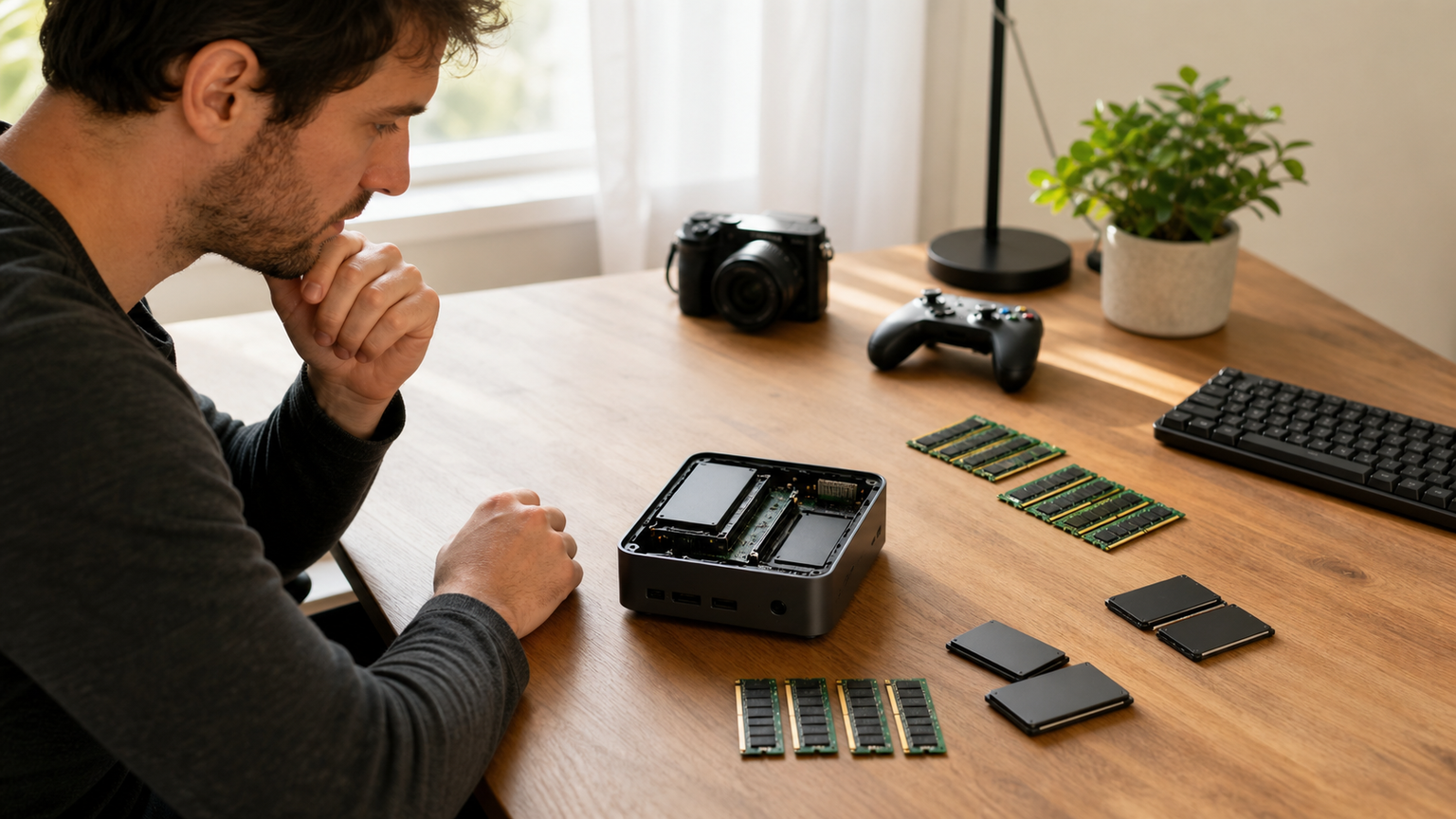
ミニPCのメモリ増設は、ブラウザーや開発環境を同時に使う際の余裕を増やす手段です。ただし、使用量に不足がなければ容量を増やしても体感が変わらない場合があります。
写真や動画の保存が課題ならSSD、複数アプリの同時使用が課題ならメモリと、増設先を分けることが重要です。DDR規格、空きスロット、SSD形状、放熱条件が合う製品だけが実際に使えます。
必要な容量を見極めて適合する部品を選べば、小さな本体を交換せずに仕事や趣味の変化へ対応できる可能性があります。
Mac miniはモデルによって増設条件が異なり、Apple Mシリーズ搭載モデルのメモリは後から変更できません。外付けストレージは容量追加には使えますが、RAM増設にはならないため、購入時に必要容量を見積もることが大切です。