
ミニPCと一般的なデスクトップPCのどちらがよいかは、設置スペースと必要な性能、将来の拡張性で決まります。事務作業や動画視聴、複数画面での仕事を省スペースでこなしたいならミニPCが有力です。一方、高性能な単体GPUを使うゲームや、部品を段階的に増設したい場合は、内部空間に余裕のあるデスクトップPCが向いています。
ミニPCの安さには、ディスプレイやキーボードを含まないこと、小型・省電力向けの構成が多いことなどが関係します。ただし、安さだけで選ぶと、メモリやSSDの容量、端子、冷却性能、OSの有無が用途に合わず、後悔することがあります。
最初に確認したいのは、使用するアプリ、遊びたいゲーム、接続する画面数、必要な端子です。ゲーム用途では内蔵GPUの種類を確認し、重量級タイトルや高画質設定を重視するなら、単体GPUを搭載できるデスクトップPCも含めて検討しましょう。
この記事のポイント
- 省スペース性と消費電力を優先するならミニPCが選びやすい
- 冷却性能、部品交換、単体GPUの増設では大型デスクトップが有利
- CPUだけでなく内蔵GPU、メモリ、SSD、映像端子を用途別に確認する
- Windowsの有無や整備済み品の状態は購入ページで個別に確かめる
ミニPCとデスクトップPCの違いを用途から判断する

結論は省スペース性と拡張性のどちらを優先するか
ミニPCもデスクトップPCの一種ですが、一般に「デスクトップPC」と呼ばれるタワー型や省スペース型より筐体が小さく、机の上や限られた場所へ設置しやすい点が特徴です。書類作成、Web会議、動画視聴などが中心なら、小型でも必要な性能を満たしやすくなっています。
一方、一般的なデスクトップPCは筐体内の余裕を生かし、単体GPUやストレージなどを増設しやすいことが強みです。購入後に構成を変えたい人、高負荷のゲームや制作作業を長時間続ける人には、冷却と拡張の余裕が判断材料になります。
ミニPCとは、手のひらサイズから小型スピーカー程度のコンパクトなデスクトップパソコンです。
引用元:NEC LAVIE公式サイト
小型化によって冷却と増設方法が変わる
ミニPCは限られた筐体内に主要部品を収めるため、冷却性能と拡張性に制約があります。高い負荷が続くと発熱の影響を受けることがあり、タワー型のように大型の冷却部品や単体GPUを自由に追加できるとは限りません。
その代わり、デスク上や本棚の隙間、モニター背面などに設置しやすく、配線をまとめやすい利点があります。通常のデスクトップPCより消費電力を抑えやすい点も、日常的に長時間使う人には魅力です。
設置前の注意:本体が小さくても、吸排気口の周囲には空間が必要です。モニター背面や棚へ置く場合は、端子へケーブルを挿せる余裕と通気を確認しましょう。
用途、画面数、端子、構成を購入前に確認する
まず、仕事、動画編集、ゲームなど、最も負荷が高い用途を基準にCPUとGPUを選びます。複数のアプリを同時に開くならメモリ容量、写真や動画を多く保存するならSSD容量も重要です。後から交換できるかどうかは製品ごとに異なるため、拡張予定がある場合はスロット構成も確認します。
次に、モニターの入力端子と本体の映像出力、必要な画面数、有線LANや無線通信の仕様を照合します。Windows搭載モデルは初期導入の負担を抑えられますが、すべてのミニPCにOSが入っているわけではありません。商品名と販売ページで搭載状況を確かめることが大切です。
安さや小ささだけで選ぶと後悔しやすい
買ってはいけないと一律にいえるミニPCはありませんが、用途に対して性能が不足する製品、必要な端子が足りない製品、OSや販売条件が不明確な製品は避けるのが無難です。低価格でも、メモリやSSDが少なければ早い段階で使いにくさを感じる可能性があります。
整備済み品は予算を抑えたい場合の候補になりますが、古い世代のCPUや小容量SSDを採用した製品もあります。整備内容、外観状態、OSやOfficeの条件、返品・保証に関する販売ページの記載を確認し、新品と同じ感覚で比較しないことが重要です。
ゲーム性能と寿命は負荷と余裕を見て選ぶ
Radeon 780Mや890Mなど比較的高性能な内蔵GPUを備える製品は、軽量級から中量級のゲームを視野に入れやすい候補です。ただし、ゲームごとの動作条件や画質設定によって負荷は変わります。高解像度、高画質、高フレームレートを重視するなら、単体GPU搭載デスクトップのほうが適しています。
使用年数は、処理性能の余裕、冷却環境、ストレージ容量、求める用途の変化によって左右されるため、一律には断定できません。現在必要な性能ぎりぎりではなく、メモリやSSDに余裕を持たせ、吸排気を妨げない設置をすることが、長く使うための現実的な考え方です。
性能と扱いやすさで比べるミニPC候補

比較では、日常作業から制作作業までを見る「処理性能」、ゲームや映像処理に関わる「描画性能」、メモリ・SSDや外部接続を見る「拡張性」、設置や通信を含む「使いやすさ」、構成と用途の釣り合いを見る「コスパ」を評価軸にしました。
各スコアはAmazonのレビュー評価ではなく、ここで扱う用途に対する相対評価です。高得点でもすべての人に適するとは限らないため、必要な性能と購入前の確認事項を合わせて判断してください。
※スマートフォンでは表を横にスクロールして確認できます。
左右にスクロールして比較できます。評価は当サイト独自のもので、Amazonのカスタマーレビュー評価ではありません。
| 商品 | 商品画像 | 総合評価当サイト | ポイント | 詳細評価スコア | ||||
|---|---|---|---|---|---|---|---|---|
| 処理性能 | 描画性能 | 拡張性 | 使いやすさ | コスパ | ||||
 |
4.80/ 5.00 | 高性能と容量、外部拡張のバランスが良い | 4.8 | 4.7 | 4.8 | 4.7 | 4.6 | |
 |
4.72/ 5.00 | 通信と外部拡張を重視する高性能候補 | 4.8 | 4.7 | 4.8 | 4.7 | 4.3 | |
 |
4.68/ 5.00 | 制作作業や重いマルチタスクに強い上位構成 | 5.0 | 4.9 | 4.8 | 4.7 | 4.0 | |
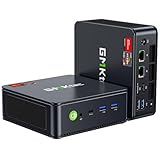 |
4.46/ 5.00 | 容量と拡張性を備えたミドルレンジ | 4.5 | 4.3 | 4.7 | 4.6 | 4.2 | |
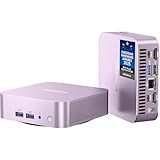 |
4.34/ 5.00 | 事務や写真編集に使いやすい充実構成 | 4.5 | 4.2 | 4.1 | 4.6 | 4.3 | |
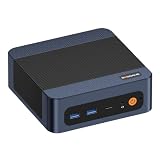 |
3.92/ 5.00 | 日常用途に必要な構成と新しい無線規格を備える | 3.8 | 3.2 | 3.5 | 4.5 | 4.1 | |
 |
3.66/ 5.00 | 512GB SSDを備えた整備済みの実用候補 | 3.2 | 2.8 | 3.1 | 4.2 | 4.0 | |
 |
3.32/ 5.00 | 基本作業向けだがSSD容量の確認が重要 | 3.0 | 2.6 | 2.8 | 3.9 | 3.6 | |
 |
4.28/ 5.00 | OCuLinkとUSB4を備えた高性能構成 | 4.5 | 4.1 | 4.7 | 4.5 | 3.6 | |
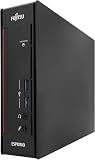 |
3.18/ 5.00 | 複数の映像端子を備えた基本作業向け整備済み品 | 2.8 | 2.5 | 2.9 | 3.8 | 3.5 | |
第1位総合評価トップUM880 Plus Ryzen 7 8845HS 32GB RAM 1TB SSD Windows 11 Pro
仕事の快適さと軽・中量級ゲームへの対応力を両立したい人に向く高性能ミニPCです。Ryzen 7 8845HS、Radeon 780M、32GBメモリ、1TB SSDを備え、性能、保存容量、拡張性の釣り合いがよいため第1位としました。
複数のアプリを開く仕事、写真編集、複数画面での情報整理など、負荷が変化する場面で余裕を持たせやすい構成です。HDMI、USB4、DisplayPortによる3画面出力や2.5Gbps LANも、据え置きの作業環境をまとめる際に役立ちます。
OCuLinkを備えますが、外部機器の利用条件や必要な部品は購入前に確認が必要です。Radeon 780Mは単体GPUそのものではないため、重量級ゲームを高画質で遊ぶ目的なら、希望するゲームの動作条件と照合しましょう。
- 向いている人
- 仕事、編集、軽・中量級ゲームを一台でこなしたい人
- 選ぶ理由
- Radeon 780M、32GBメモリ、1TB SSD、OCuLinkのバランス
- 購入前の確認
- 使用モニターの入力端子とゲームの要求性能
- 強み:処理性能、容量、外部接続のバランスが良い
- 注意点:単体GPU搭載機の性能を置き換えるものではない
- 活用場面:マルチタスク、写真編集、複数画面、軽・中量級ゲーム
- 比較ポイント:第2位よりSSD容量を重視する人に選びやすい
第2位有力候補NucBox K8 Plus Ryzen 7 8845HS 32GB RAM 512GB SSD Windows 11 Pro
高い処理性能に加え、有線ネットワークと外部拡張を重視する人に向くモデルです。Ryzen 7 8845HS、Radeon 780M、32GBメモリを備え、USB4、OCuLink、デュアル2.5GbEまでそろうため、拡張性を重視して第2位としました。
複数のネットワーク機器を使う環境や、大容量データを扱う作業机へ組み込みたい場面で特徴を生かせます。内蔵GPUによる軽・中量級ゲームも視野に入りますが、ゲームの種類と画質設定に応じた性能確認は必要です。
SSDは512GBなので、動画やゲームを多く保存する人は必要容量を見積もりましょう。OCuLinkやUSB4へ接続する機器との適合、映像出力の構成、増設方法についても販売ページで確認しておくと安心です。
- 向いている人
- 処理性能と高速な有線接続を重視する人
- 選ぶ理由
- USB4、OCuLink、デュアル2.5GbEを備える
- 購入前の確認
- 512GBで足りるか、外部機器との接続条件
- 強み:高性能とネットワーク、外部拡張の釣り合い
- 注意点:保存容量は第1位より少ない
- 活用場面:マルチタスク、ネットワーク活用、軽・中量級ゲーム
- 比較ポイント:容量より通信と拡張性を優先する人向け
第3位注目候補AI X1 PRO Ryzen AI 9 HX 370 32GB RAM 1TB SSD Windows 11 Pro
画像・動画編集や重いマルチタスクなど、ミニPCでも高い処理性能を求める人に向く上位候補です。12コアのRyzen AI 9 HX 370、Radeon 890M、32GBメモリ、1TB SSDを備え、処理と描画の性能を高く評価しました。
複数の制作アプリを並行して使う場面や、高解像度の画面を活用する作業環境に適しています。USB4を2基、OCuLink、HDMI 2.1、DisplayPort 2.0、デュアル5Gbps LANを備え、周辺機器やネットワークを充実させたい場合にも有力です。
一般的な文書作成やWeb閲覧が中心なら性能を持て余す可能性があります。接続予定のディスプレイやOCuLink機器との適合を確認し、必要な処理性能に見合う構成かを判断してから選びましょう。
- 向いている人
- 編集作業や重いマルチタスクを小型機で行いたい人
- 選ぶ理由
- 12コアCPU、Radeon 890M、充実した高速接続
- 購入前の確認
- 用途に対して過剰な構成でないか、接続機器の適合
- 強み:処理性能と描画性能が高い
- 注意点:事務中心では性能を持て余しやすい
- 活用場面:画像・動画編集、重いマルチタスク
- 比較ポイント:価格より性能の余裕を優先する人向け
第4位
NucBox M6 Ultra Ryzen 5 7640HS 32GB RAM 1TB SSD Windows 11 Pro
性能、容量、拡張性を確保しつつ、上位構成までは必要としない人に向くミドルレンジモデルです。Ryzen 5 7640HS、Radeon 760M、32GBメモリ、1TB SSDという実用的な構成に加え、デュアルSSDスロットを備える点を評価しました。
文書作成やWeb会議を並行する仕事、複数画面での作業、軽・中量級ゲームなどに対応しやすい構成です。USB4、デュアル2.5GbE、トリプル4Kディスプレイ対応という確認情報も、据え置き環境を整える際の利点になります。
Amazon確認タイトルには16GBメモリ、512GB SSDとの表記もあるため、購入時に選択されている構成が商品名どおりか必ず確認してください。SSD増設時の対応規格や取り付け条件、画面出力の組み合わせも販売ページで確かめましょう。
- 向いている人
- 仕事と軽・中量級ゲームをバランスよく楽しみたい人
- 選ぶ理由
- 32GB、1TB、デュアルSSDスロット、USB4を備える
- 購入前の確認
- 注文画面のメモリ・SSD構成と増設条件
- 強み:容量とストレージ拡張性に余裕がある
- 注意点:販売ページ上の構成違いに注意が必要
- 活用場面:複数画面の仕事、保存容量を使う作業、軽・中量級ゲーム
- 比較ポイント:上位2機種より性能を抑え、実用性を重視
第5位
GEEKOM A6 Ryzen 7 6800H 32GB RAM 1TB SSD Windows 11 Pro
事務作業、写真編集、複数画面の利用に十分な構成を求め、最新世代の性能より価格との釣り合いを重視する人に向きます。8コアのRyzen 7 6800H、Radeon 680M、32GBメモリ、1TB SSDを備えた扱いやすさから第5位としました。
多数のブラウザータブを開きながら資料を作る場面や、写真を保存・編集する場面で、メモリとSSDの容量を生かせます。USB4、Wi-Fi 6E、Bluetooth 5.2を備え、複数の周辺機器を使うデスク環境にも合わせやすい候補です。
新しい世代のRadeon 780Mや890Mを搭載する上位製品とは描画性能の位置付けが異なります。ゲームを主目的にする場合は、遊びたいタイトルの必要環境を確認してください。映像出力の端子と画面数も使用環境に合わせて確かめましょう。
- 向いている人
- 事務、写真編集、複数画面利用を重視する人
- 選ぶ理由
- 32GBメモリと1TB SSDを備えた実用的な構成
- 購入前の確認
- ゲームの要求性能と使用モニターの接続端子
- 強み:日常作業と写真編集に使いやすい容量
- 注意点:描画性能は新世代の上位候補に及ばない
- 活用場面:事務、写真管理、複数画面での作業
- 比較ポイント:最新性能より構成と価格の釣り合いを重視
第6位
BOSGAME Mini PC E6、Intel Core 3 304ミニコンピュータ(5コア/5スレッド、最大4.3GHz)、12GB DDR4 RAM、512GB PCIe NVMe SSD、HDMI&DPデスクトップミニPC、Wi-Fi 7 & Bluetooth 5.4
Web閲覧、文書作成、動画視聴などの日常用途を中心に、小型で無線接続の新しさも重視したい人向けです。Intel Core 3 304、12GB DDR4メモリ、512GB PCIe NVMe SSDを備え、基本用途に必要な構成が明示されている点を評価しました。
HDMIとDisplayPortがあるため、対応するモニターを利用した据え置き環境を構成できます。Wi-Fi 7とBluetooth 5.4の表記もあり、対応ルーターや周辺機器と組み合わせる場合に検討しやすい製品です。
ゲーム向けのGPU情報やWindowsの搭載状況は商品名から確認できないため、ゲーム用途には慎重な確認が必要です。OSの有無、映像出力の対応条件、メモリやSSDを交換・増設できるかは購入ページで確かめてください。
- 向いている人
- 文書作成やWeb閲覧を省スペースで行いたい人
- 選ぶ理由
- 12GBメモリ、512GB SSD、Wi-Fi 7を備える
- 購入前の確認
- OSの有無、GPU性能、増設可否、映像出力条件
- 強み:日常用途向けの構成と新しい無線規格
- 注意点:OSとGPUの詳細確認が必要
- 活用場面:Web閲覧、文書作成、動画視聴
- 比較ポイント:ゲーム性能より基本用途と無線接続を重視
第7位
【整備済み品】 【CPU:第8世代CPU搭載】超ミニデスクトップPC DELL 3060/3070 Micro/第8世代Core i3-8100T/MS & Office 2019/Windows11/WIFI 無線/DisplayPort/HDMI/マルチ画面対応/初期設定済/高いパフォーマンス (3)第8世代i3/RAM:8GB/SSD:512GB/重さ:1.18 kg)
基本的な事務作業を低い導入負担で始めたい人が検討しやすい整備済みミニデスクトップです。第8世代Core i3-8100T、8GBメモリ、512GB SSD、Windows 11、Office 2019の表記があり、保存容量を確保した実用候補として第7位にしました。
DisplayPortとHDMI、マルチ画面対応の表記があるため、資料を並べる事務環境に活用できます。初期設定済みとされている点も、複雑な準備を抑えて使い始めたい場合の判断材料です。
DELL 3060または3070 Microのどちらが届く条件なのか、外観や部品の整備状態、Officeの利用条件を購入ページで確認してください。古い世代のCPUを搭載するため、ゲームや重い編集作業より基本作業向けとして考えるのが適切です。
- 向いている人
- 基本的な事務作業用の整備済み品を探す人
- 選ぶ理由
- 8GBメモリと512GB SSD、複数映像端子を備える
- 購入前の確認
- 本体型番、整備状態、OfficeとWindowsの条件
- 強み:基本作業に使いやすい512GB SSD
- 注意点:整備状態と本体型番の確認が必要
- 活用場面:文書作成、表計算、複数画面での事務
- 比較ポイント:第8位より新しいCPU世代と大きいSSD容量
第8位
【整備済み品】 超ミニデスクトップPC DELL 3050 Micro■第6世代 Core i5-6500T/MS & Office 2019/Windows11/WIFI 無線/DisplayPort/HDMI/マルチ画面対応/初期設定済/高いパフォーマンス (1)メモリ:8GB+SSD:128GB/重さ:1.18 kg)
文書作成やWeb閲覧など、保存容量をあまり使わない基本用途の整備済み品を探す人向けです。第6世代Core i5-6500T、8GBメモリ、128GB SSDという構成で、複数画面に対応するとされる一方、容量と世代を考慮して第8位としました。
DisplayPortとHDMIの表記があり、対応モニターを使って資料やブラウザーを並べる用途に活用できます。Windows 11、Office 2019、Wi-Fi、初期設定済みという記載も、基本的な作業環境をまとめたい人には確認材料になります。
128GB SSDはOSやアプリを入れると余裕が限られやすいため、保存するファイル量を事前に見積もりましょう。整備状態、Windows 11の利用条件、Officeのライセンス、ストレージ交換の可否は販売ページで確認が必要です。
- 向いている人
- 保存量が少ない基本作業用PCを求める人
- 選ぶ理由
- 小型で複数画面に対応するとされる整備済み品
- 購入前の確認
- 128GBで足りるか、整備状態、OSとOfficeの条件
- 強み:基本作業向けの小型構成と複数映像端子
- 注意点:SSD容量が小さくCPU世代も古い
- 活用場面:文書作成、Web閲覧、軽い事務作業
- 比較ポイント:容量を重視するなら第7位が選びやすい
第9位
GMKtec ミニPC 高性能 AMD Ryzen 7 7735HS(8C/16T 最大4.75GHz)32GB LPDDR5 1TB SSD 小型デスクトップPC ゲーミング対応 OCuLink USB4 デュアル2.5GbE LAN HDMI USB-C K16 Mini pc
処理性能、メモリ、保存容量に加え、外部拡張用の接続端子を重視する人向けです。Ryzen 7 7735HS、32GB LPDDR5、1TB SSD、OCuLink、USB4、デュアル2.5GbEを備え、仕様面では仕事からゲームまで幅広く検討できます。
多数のアプリを開く仕事や、容量を使うファイル管理、有線ネットワークを活用する環境で構成を生かせます。OCuLinkとUSB4があるため、対応機器を使った拡張を想定する人にも選択肢となります。
一方、商品名では内蔵GPUの名称、Windowsの有無、OCuLink利用時の条件が確認できません。性能に対する評価は高いものの、重要事項を購入ページで照合する必要があるため第9位です。ゲームは各タイトルの動作条件も確認してください。
- 向いている人
- 性能、容量、OCuLinkやUSB4を重視する人
- 選ぶ理由
- 32GB LPDDR5、1TB SSD、デュアル2.5GbEを備える
- 購入前の確認
- 内蔵GPU、OS、OCuLink利用条件、接続機器の適合
- 強み:高性能CPU、大容量メモリ・SSD、外部接続
- 注意点:GPUとOSの詳細を購入ページで確認する必要がある
- 活用場面:マルチタスク、データ保存、有線ネットワーク、ゲーム
- 比較ポイント:仕様確認を済ませれば上位構成も比較対象になる
第10位
【整備済み品】富士通 ミニデスクトップ PC FUJITSU ESPRIMO Q556 /インテル Core i3-6100T(3.2GHz) /USB複数搭載/DVI/DisplayPort/4K HDR対応/MS Office2021/Windows11Pro /RAM8GB/SSD128GB(整備済み品)
富士通の小型法人向けPCを、文書作成やWeb閲覧などの基本用途へ転用したい人が検討できる整備済み品です。Core i3-6100T、8GBメモリ、128GB SSDという構成で、性能と容量の余裕を考慮して第10位としました。
USBを複数搭載し、DVIとDisplayPort、4K HDR対応の表記があります。既存の対応モニターやUSB周辺機器を使い、限られた机上へ事務環境を設置したい場面では小型筐体を生かせます。
第6世代CPUと128GB SSDのため、重い制作作業やゲームより軽い事務用途向けです。整備状態、映像出力の実際の対応条件、Windows 11 ProとOffice 2021の利用条件、無線接続の有無は購入ページで確認してください。
- 向いている人
- 軽い事務作業用の整備済み小型PCを探す人
- 選ぶ理由
- 複数USBとDVI、DisplayPortを備える
- 購入前の確認
- 整備状態、OS・Officeの条件、無線接続、SSD容量
- 強み:基本作業向けの端子構成と小型筐体
- 注意点:CPU世代が古くSSD容量も小さい
- 活用場面:文書作成、Web閲覧、既存モニターの活用
- 比較ポイント:性能より端子と基本用途を優先する候補
整備済み品を選ぶとき:本体仕様だけでなく、商品の状態、OSとOfficeの条件、付属品、返品・保証に関する販売ページの記載まで確認してから判断してください。
自分の用途に合う筐体と性能を選ぼう

省スペース性、低い消費電力、日常作業の扱いやすさを優先するなら、ミニPCは有力な選択肢です。仕事と軽・中量級ゲームを両立したい場合はRadeon 780Mなどの描画性能、編集作業を重視する場合はCPU、メモリ、SSDの余裕を確認しましょう。
重量級ゲームを高画質で遊びたい人、購入後に単体GPUや多数の部品を増設したい人、長時間の高負荷運用で冷却の余裕を重視する人には、一般的なデスクトップPCが向いています。ノートPCとの比較では、持ち運ぶならノートPC、設置場所を固定して好みのモニターやキーボードを使うならミニPCが選びやすくなります。
最終的には、本体の小ささや価格だけで決めず、最も重い用途、必要な画面数、端子、OS、保存容量を順番に照合することが重要です。現在の用途に少し余裕を持つ構成を選べば、購入後の性能不足や接続上の行き違いを減らせます。