
MacBookとWindowsのどちらを買うべきかは、見た目や知名度ではなく、使うソフト、周辺機器、学校・職場の指定環境で決まります。iPhoneとの連携や持ち運びやすさを重視するならMacBookが有力ですが、PCゲーム、幅広い業務ソフト、既存機器との互換性を優先するならWindowsが選びやすいでしょう。
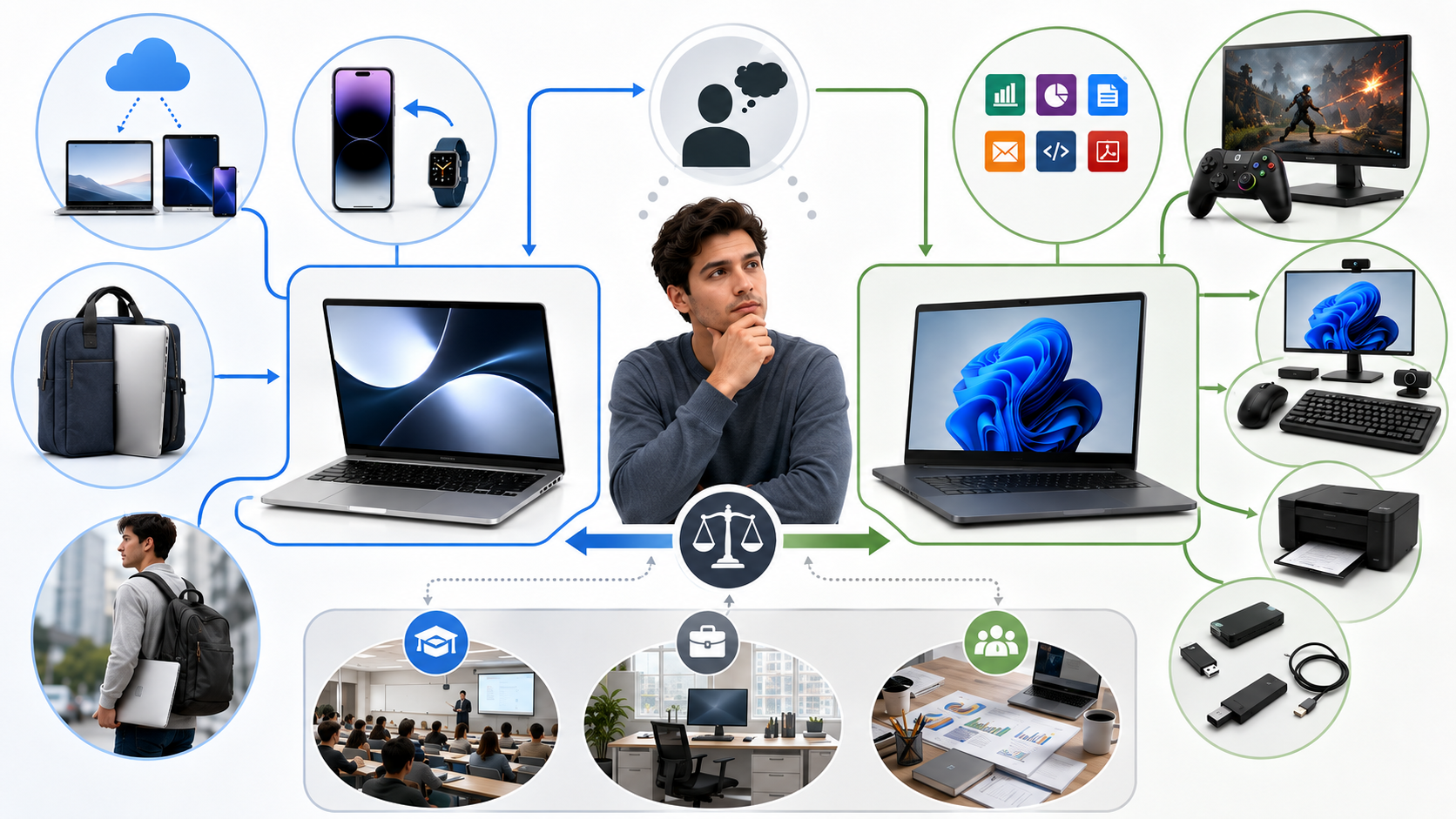
初心者は、現在使っているスマートフォンよりも「提出物や仕事で何を使うか」を先に確認することが大切です。大学生なら学部指定ソフト、社会人なら社内システムや取引先のファイル形式、動画編集なら利用予定アプリとGPUの要否を確認します。
MacBookを一律にやめたほうがよいわけではありません。ただし、Windows専用ソフトや特定のゲームが必要な人は、購入後に代替手段を探すことになりがちです。本記事では、この互換性を中心に両者の向き・不向きを整理し、用途に合うWindowsノートを比較します。
この記事のポイント
- MacBookは端末間連携や統一された操作環境を重視する人に向く
- Windowsはゲーム、業務ソフト、周辺機器の選択肢を優先する人に向く
- 大学や職場の指定ソフトは購入前にOSとプロセッサー条件を確認する
- 価格だけでなくメモリ、ストレージ、携帯性、用途適合で比較する
MacBookとWindowsのどっちを選ぶか決める判断基準
結論は必要なソフトと利用環境から決める
最初に確認したいのは、毎日使うアプリがmacOSとWindowsの両方に対応しているかです。ブラウザー、文書作成、オンライン会議が中心なら、どちらでも対応しやすく、携帯性や操作感を基準にできます。
一方、Windows専用の業務システム、学部指定ソフト、PCゲームを使うならWindowsが堅実です。MacBookを選ぶ場合は、同名アプリがあるかだけでなく、必要な機能やプラグインまで利用できるか確認しましょう。
MacBookとWindowsで異なる強みと弱点
MacBookの強みは、Apple製品との連携を含む一貫した利用環境です。すでにiPhoneなどを日常的に使い、その連携を重視する人には扱いやすい選択肢になります。ただし、製品構成や対応ゲーム、端子の条件が希望と合うかは購入前の確認が必要です。
Windowsは、モバイルノート、2-in-1、ゲーミングノート、法人向けモデルなど選択肢が広い点が特徴です。その反面、機種ごとに重量、画面、性能、端子構成が異なるため、OSだけで判断せず個別仕様まで比べる必要があります。
長持ちするかどうかはOS名だけでは決まりません。必要性能への余裕、修理やサポートの条件、バッテリーの状態、持ち運び方などを含めて判断しましょう。
大学・仕事・Office利用で確認すること
大学生は、履修予定の授業や研究室で指定されるOSを確認してください。レポート作成中心なら両方が候補になりますが、CAD、統計、実験機器用ソフトなどを使う場合は対応環境が選択を左右します。仕事でも、社内システムやVPN、周辺機器の条件確認が欠かせません。
Macでも対応するOffice製品があり、WordやExcelを利用できます。ただし、購入形態や必要機能、学校・勤務先から付与されるライセンスの条件は別途確認が必要です。
個人および家族向けの Office スイートは、1 台の PC または Mac で使用する Word、Excel、PowerPoint などのアプリを含む 1 回限りの購入です。
引用元:Microsoft サポート「個人と家族向けのオフィス スイート」
乗り換えて後悔しやすい人の特徴
WindowsからMacへ乗り換えて後悔しやすいのは、長年使ってきたWindows専用アプリや操作手順を変えたくない人です。手持ちの周辺機器、ショートカット、ファイル管理の違いも、慣れるまでは負担になる場合があります。
反対に、MacBookへの憧れだけを理由にせず、利用アプリと接続機器を確認できているなら過度に避ける必要はありません。カフェで使うことを恥ずかしく感じる必要もなく、公共の場ではブランドより情報ののぞき見対策や音への配慮が重要です。
初心者・動画編集・ゲーム別の選び方
初心者には、家族や学校、職場で質問しやすい環境と同じOSが便利です。動画編集では利用アプリ、素材容量、メモリ、ストレージを確認し、GPUを使う処理が多いなら専用GPU搭載Windows機も候補になります。
ゲームを重視するなら、遊びたいタイトルの対応OSと推奨動作環境を基準にWindowsを検討しましょう。両方の環境が必要な人は、主用途のPCを一台決め、もう一方を特定用途に使い分ける方法もあります。
MacBookと比べたいWindowsノート10機の用途別評価
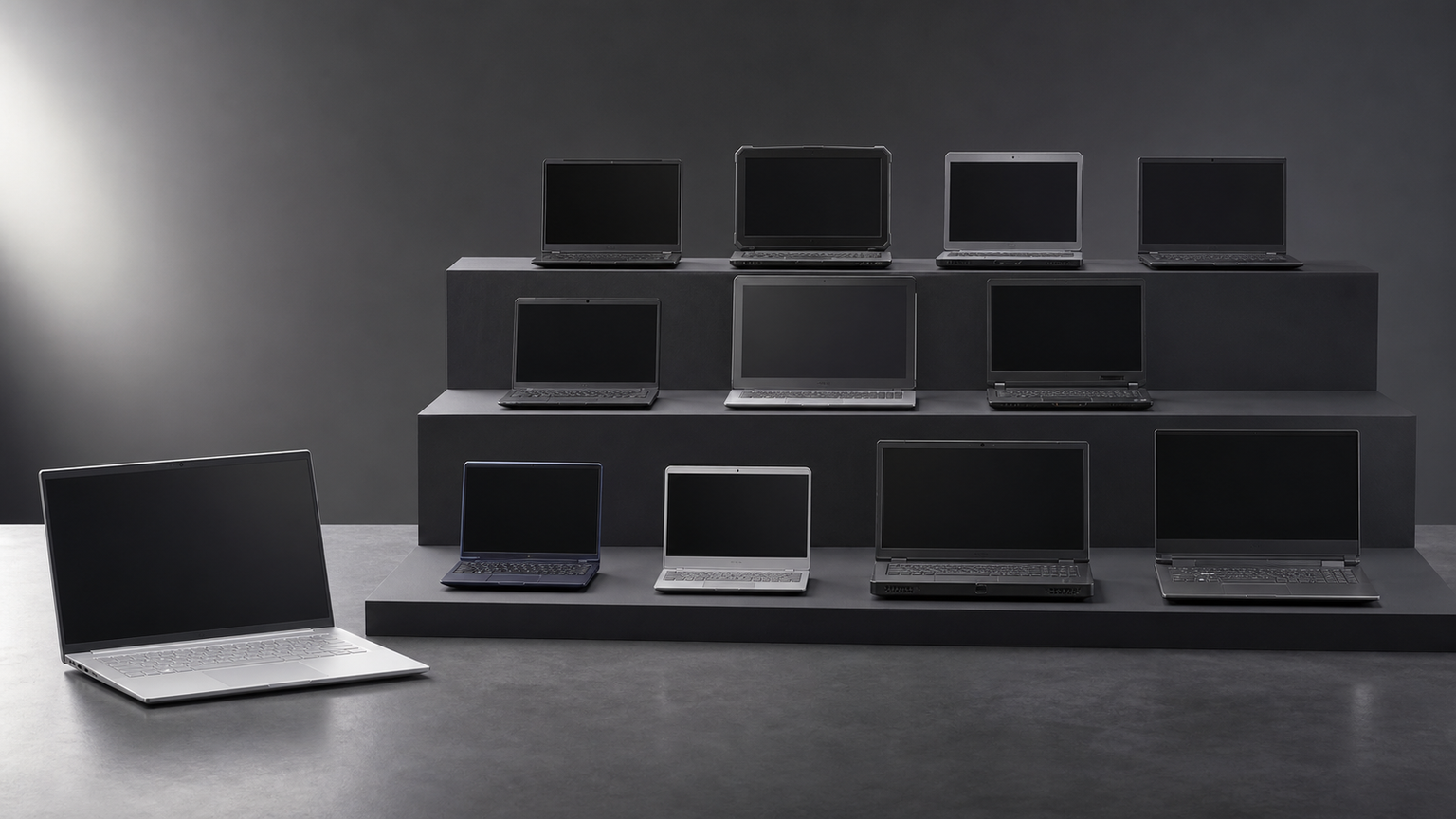
比較軸は「互換性」「携帯性」「画面」「処理性能」「容量」の5つです。互換性は一般的なWindows用途への合わせやすさ、携帯性は公表重量など、画面はOLEDやタッチ対応、処理性能は確認できるCPU・GPU・メモリ構成、容量はストレージを中心に評価しています。
各スコアはAmazonのレビュー点数ではなく、MacBookとの比較を考える人が用途を判断するための記事内の相対評価です。順位が低い製品でも、ゲーム、手書き、法人利用など目的が一致すれば上位製品より適する場合があります。
※スマートフォンでは表を横にスクロールして確認できます。
左右にスクロールして比較できます。評価は当サイト独自のもので、Amazonのカスタマーレビュー評価ではありません。
| 商品 | 商品画像 | 総合評価当サイト | ポイント | 詳細評価スコア | ||||
|---|---|---|---|---|---|---|---|---|
| 互換性 | 携帯性 | 画面 | 処理性能 | 容量 | ||||
 |
4.72/ 5.00 | 携帯性とOLED、Windows互換性のバランスがよい | 4.8 | 4.7 | 4.8 | 4.6 | 4.2 | |
 |
4.55/ 5.00 | 長時間駆動を重視する一般作業向け | 4.0 | 4.5 | 4.6 | 4.5 | 4.3 | |
 |
4.52/ 5.00 | タッチ操作と360度ヒンジが学習や発表に便利 | 4.7 | 4.1 | 4.9 | 4.6 | 4.2 | |
 |
4.47/ 5.00 | 軽作業から画像・動画編集まで扱いやすい | 4.7 | 4.7 | 4.6 | 4.5 | 4.2 | |
 |
4.45/ 5.00 | 32GB・1TBを備えた軽量な仕事向け上位機 | 4.8 | 4.9 | 4.8 | 4.9 | 4.9 | |
 |
4.38/ 5.00 | ゲームとGPU対応編集を優先するなら有力 | 4.8 | 3.6 | 4.5 | 4.9 | 4.2 | |
 |
4.25/ 5.00 | 指定ソフトや社内環境への適合を優先しやすい | 4.9 | 4.4 | 4.0 | 4.2 | 4.2 | |
 |
4.22/ 5.00 | OLEDと1TBを軽量ボディで持ち運べる | 4.7 | 4.8 | 4.8 | 4.7 | 4.9 | |
 |
3.78/ 5.00 | 掲載内容と商品情報の一致確認が必須 | 3.2 | 4.1 | 4.0 | 4.1 | 4.2 | |
 |
3.72/ 5.00 | 高性能だがUS仕様と購入条件の確認が必要 | 4.8 | 3.9 | 4.7 | 4.9 | 4.9 | |
第1位総合評価トップVivobook S 14(Core Ultra 5 226V・16GB・512GB・OLED)
MacBook Airに近い軽快な持ち運び方を想定しながら、x86版Windowsの互換性も確保したい大学生や仕事利用者に向きます。約1.3kg、16GBメモリ、512GB SSDという扱いやすい構成とOLED画面のバランスを評価し、第1位としました。
講義室と自宅の往復、外出先での資料作成、オンライン会議といった日常用途に取り入れやすいモデルです。Type-C給電対応や顔認証、Wi-Fi 7も確認されており、携帯時の使い勝手を重視する人の比較候補になります。
購入前には、必要なWindowsソフトの動作要件と端子構成を商品ページで確認しましょう。Officeの付属状況も商品名だけで判断せず、販売条件を確認する必要があります。在庫表示は変動するため、注文時の販売者と納期も確かめてください。
- 向いている人
- 携帯性、OLED、Windows互換性をバランスよく求める人
- 選ぶ理由
- 約1.3kgの14型で16GB・512GBを備えるため
- 購入前の確認
- 必要な端子、Office、利用ソフトの動作条件
- 強み:携帯性とOLED画面、x86版Windowsの両立
- 注意点:Officeや端子の詳細は購入ページで確認
- 活用場面:通学、外回り、資料作成、オンライン会議
- 比較ポイント:2-in-1より標準的なノート形態を重視する人向け
第2位有力候補IdeaPad Slim 5x Gen 9(Snapdragon X Plus・16GB・512GB)
文書作成やオンラインサービスなどの一般作業を中心に、長時間駆動を重視する人へ向く候補です。16GBメモリと512GB SSDを備え、公表上のバッテリー駆動時間が20.3時間である点を評価しました。
充電できない講義室や移動中に使う機会が多い場合、駆動時間の長さが安心材料になります。14型で重量は1.48kgとされているため、画面の見やすさと持ち運びの負担を比べて判断できます。
Snapdragon X Plusを採用したArm版Windows機であることが重要な確認点です。古い周辺機器、ゲーム、専門ソフトは対応状況を個別に調べてください。日常アプリだけで決めず、卒業まで、または仕事で今後使うソフトも洗い出しましょう。
- 向いている人
- 一般作業が中心でバッテリー持続を重視する人
- 選ぶ理由
- 16GB・512GBと長時間駆動を狙える構成
- 購入前の確認
- Arm版Windowsとアプリ、ゲーム、周辺機器の互換性
- 強み:公表20.3時間のバッテリー駆動
- 注意点:Arm版Windowsの互換性確認が必要
- 活用場面:講義、出張、ブラウザー中心の作業
- 比較ポイント:第1位より駆動時間を優先したい人向け
第3位注目候補OmniBook X Flip 14-fm(Core Ultra 5・16GB・512GB・OLED)
画面へ直接触れて操作したい人や、講義、手書き、プレゼンで表示形態を変えたい人に向きます。2.8K OLEDタッチディスプレイと360度ヒンジはMacBookにはない明確な違いであり、その用途の広さから第3位としました。
通常のノート形態で文章を作り、必要に応じて画面を回転させて資料を見せる使い方ができます。16GBメモリと512GB SSDを備えているため、一般的な学習や業務で扱いやすい構成です。
タッチ操作や手書きを目的にする場合は、使用したいペンの対応条件や付属状況を購入ページで確認してください。360度ヒンジの利便性を重視しない人は、携帯性や価格条件を標準的なクラムシェル型と比較しましょう。
- 向いている人
- タッチ操作、講義、プレゼンに一台で対応したい人
- 選ぶ理由
- 2.8K OLEDタッチ画面と360度ヒンジ
- 購入前の確認
- 対応ペン、付属品、必要な端子の販売ページ記載
- 強み:タッチ対応OLEDと形態を変えられるヒンジ
- 注意点:ペンの対応と付属状況を確認
- 活用場面:講義ノート、資料閲覧、対面プレゼン
- 比較ポイント:携帯性だけでなく入力方法を重視する人向け
第4位
Vivobook S 14(Ryzen AI 5・16GB・512GB)
MacBook Airに近いモバイル用途を想定しつつ、Windows環境で一般作業から軽い画像・動画編集まで行いたい人向けです。14型、約1.3kg、16GBメモリ、512GB SSDというバランスのよさを評価しています。
通学や外出先へ持ち出しながら、レポート作成、画像の調整、短い動画の編集などを一台で進めたい場面に合います。有機ELパネル、Type-C給電対応、Wi-Fi 6Eも確認でき、日常の使いやすさを考えやすい構成です。
ピンクの本体色を含め、実物の色合いやキーボード仕様が希望に合うか確認しましょう。動画編集では、利用アプリの動作要件と扱う素材の規模によって必要性能が変わります。専用GPUが必要な処理なら第6位との比較が必要です。
- 向いている人
- 携帯しやすいWindows機で軽い編集もしたい人
- 選ぶ理由
- 約1.3kgと16GB・512GBの実用的な構成
- 購入前の確認
- 編集アプリの要件、本体色、端子、Office条件
- 強み:モバイル性と一般作業・軽編集のバランス
- 注意点:高負荷編集に必要な性能を事前確認
- 活用場面:通学、レポート、写真整理、短い動画編集
- 比較ポイント:第1位とはプロセッサー構成や通信仕様を比較
第5位
Zenbook S 14(Core Ultra 7 258V・32GB・1TB・OLED)
複数アプリを並行して使う仕事や、大量のファイルを持ち歩く用途に向く高級モバイル機です。約1.2kgのボディに32GBメモリ、1TB SSD、OLEDを備え、容量と携帯性を高水準で両立しています。
出張先で資料、画像、開発関連ファイルを扱う場面でも、保存容量に余裕を持たせやすい構成です。公表バッテリー駆動時間は23.3時間で、Wi-Fi 7、Type-C給電、顔認証への対応も確認されています。
高性能な構成は魅力ですが、用途が文書作成だけなら過剰になる可能性があります。必要なメモリと保存容量を見積もり、MacBookや下位構成との価格差に見合うか判断してください。端子と業務ソフトの条件も購入前に確認しましょう。
- 向いている人
- 大容量と軽さを妥協したくない仕事利用者
- 選ぶ理由
- 約1.2kgで32GB・1TB・OLEDを備える
- 購入前の確認
- 用途に対する性能の過不足、端子、販売条件
- 強み:32GB・1TBと約1.2kgの薄型構成
- 注意点:一般用途では性能と費用が過剰になり得る
- 活用場面:出張、複数アプリの併用、大量データの携帯
- 比較ポイント:第1位よりメモリと保存容量を優先する人向け
第6位
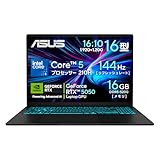
ASUS Gaming V16(Core 5 210H・RTX 5050・16GB・512GB)
PCゲームやGPUを利用する動画編集を優先する人に向きます。GeForce RTX 5050と144Hzディスプレイを備え、MacBookでは選びにくいゲーム環境を求める場合の有力なWindows候補です。
対応ゲームを高リフレッシュレートの画面で楽しむ用途や、対応編集アプリでGPU処理を使う場面が中心になります。16型画面は作業領域を確保しやすく、16GBメモリと512GB SSDを備えています。
重量は1.95kgとされているため、毎日持ち歩くなら軽量モデルとの差を考慮してください。遊びたいゲームの推奨要件、必要なストレージ容量、電源接続時の使い方、外部機器に必要な端子を購入前に確認しましょう。
- 向いている人
- PCゲームやGPU対応動画編集を重視する人
- 選ぶ理由
- RTX 5050と144Hz画面を搭載しているため
- 購入前の確認
- ゲームの推奨要件、容量、重量、必要端子
- 強み:専用GPUと144Hz画面
- 注意点:約1.95kgで軽量機より携帯負担が大きい
- 活用場面:PCゲーム、GPU対応編集、大画面作業
- 比較ポイント:携帯性よりグラフィックス性能を優先する構成
ゲームや専門ソフトは、Windows対応という表示だけでは判断できません。製品のCPU、GPU、メモリ、空き容量と、ソフト側の推奨動作環境を照合してください。
第7位
HP 245 G10(Ryzen搭載ビジネスノート)
学校や職場の指定ソフト、周辺機器、社内システムとの適合を優先したい人向けの実務的な候補です。Ryzen 5 7530U、16GBメモリ、512GB SSD、Windows 11 Proという確認済み構成を備えています。
14型フルHD非光沢画面は、文書や表計算を長時間扱う仕事の候補になります。Webカメラと指紋認証も確認されており、オンライン会議や日々のサインインを含むビジネス用途を想定しやすいモデルです。
Officeなしと明記されているため、WordやExcelが必要ならライセンスを別途確認してください。組織の管理要件、接続する機器、必要端子への適合も担当部署や購入ページで確かめることが大切です。
- 向いている人
- Windows 11 Proと実務上の互換性を重視する人
- 選ぶ理由
- 16GB・512GBのビジネス向け構成
- 購入前の確認
- Officeライセンス、社内要件、周辺機器、端子
- 強み:Windows 11 Proを備えた実用的な構成
- 注意点:Officeは付属しない
- 活用場面:一般事務、オンライン会議、社内業務
- 比較ポイント:画面の華やかさより業務適合を優先する候補
第8位
Zenbook 14 OLED(Core Ultra 7 155H・16GB・1TB)Amazon.co.jp限定
写真、動画、資料などのデータを多く持ち歩きながら、画面品質と携帯性も重視する人に向きます。1TB SSD、OLED、約1.22kgという構成は、保存容量の余裕が必要なモバイル利用で魅力があります。
外出先で素材を確認し、編集して保存する流れを一台で進めたい場面に適しています。Core Ultra 7 155Hと16GBメモリを備え、公表バッテリー駆動時間は21.0時間、Type-C給電にも対応しています。
動画編集では専用GPUの必要性を利用アプリと作業内容から判断してください。Amazon.co.jp限定モデルである点に加え、必要端子、Officeの有無、販売者、在庫状況を注文画面で確認する必要があります。
- 向いている人
- 大容量データを軽量な本体で持ち運びたい人
- 選ぶ理由
- 約1.22kgでOLEDと1TB SSDを備える
- 購入前の確認
- 編集アプリのGPU要件、端子、Office、販売条件
- 強み:1TB SSD、OLED、約1.22kgの組み合わせ
- 注意点:高負荷編集ではGPU要件を確認
- 活用場面:写真整理、素材確認、外出先での編集
- 比較ポイント:第5位よりメモリ容量を抑えた16GB構成
第9位
IdeaPad Slim 3 14インチ(Ryzen 5 8640HS・16GB・512GB)
14型、16GBメモリ、512GB SSDという構成は、学業や一般事務で扱いやすい候補です。ただし、確認されたAmazonの商品タイトルが別メーカーの整備済み品を示しており、掲載先との一致を確認できないため第9位としました。
想定どおりのIdeaPad Slim 3であれば、レポート、ブラウザー、オンライン授業、一般的な文書作成などが主な利用場面になります。Microsoft 365は試用版とされているため、継続利用時のライセンスを別に考える必要があります。
注文前には、商品ページのタイトル、型番83K90023JP、メーカー、CPU、メモリ、SSD、新品か整備済み品かを必ず照合してください。一致しない場合は購入を進めず、販売者情報と実際に届く製品の条件を確認しましょう。
- 向いている人
- 商品情報を照合したうえで学業・事務用を選べる人
- 選ぶ理由
- 14型、16GB、512GBの扱いやすい構成
- 購入前の確認
- 型番、メーカー、商品状態、Officeライセンスの一致
- 強み:学業や一般事務に合わせやすい基本構成
- 注意点:リンク先の商品タイトルとの不一致を確認
- 活用場面:レポート、オンライン授業、文書作成
- 比較ポイント:情報が一致すると確認できるまでは他候補を優先
第10位
ThinkPad X9-15 Gen 1(Core Ultra 7・32GB・1TB・Windows 11 Pro)
32GBメモリ、1TB SSD、Windows 11 Proを必要とする企業用途や開発用途の候補です。Core Ultra 7 268V、vProテクノロジー、15.3インチ2.8K画面も確認されており、性能と容量には余裕があります。
複数の開発ツールや業務アプリを扱い、大きめの画面で作業したい場面に適します。一方、US型番かつ英語キーボードとして販売される製品なので、日本向けモデルと同じ感覚で注文するのは避けたほうがよいでしょう。
高価格帯であることに加え、国内保証の扱い、キーボード配列、AC電源などの付属品、販売者、返品条件を十分に確認できる人向けです。組織で導入する場合は、管理要件と保守条件を担当部署へ確認してください。
- 向いている人
- US仕様を理解し、高性能な法人・開発機を求める人
- 選ぶ理由
- 32GB・1TB・Windows 11 Proの上位構成
- 購入前の確認
- 国内保証、英語配列、付属品、販売者、返品条件
- 強み:32GB・1TBと法人・開発向けの構成
- 注意点:US型番、英語キーボード、保証条件の確認が必要
- 活用場面:開発、企業業務、複数アプリの並行利用
- 比較ポイント:性能より国内購入の安心を優先する人には不向き
MacBookとWindowsで迷ったときの最終判断
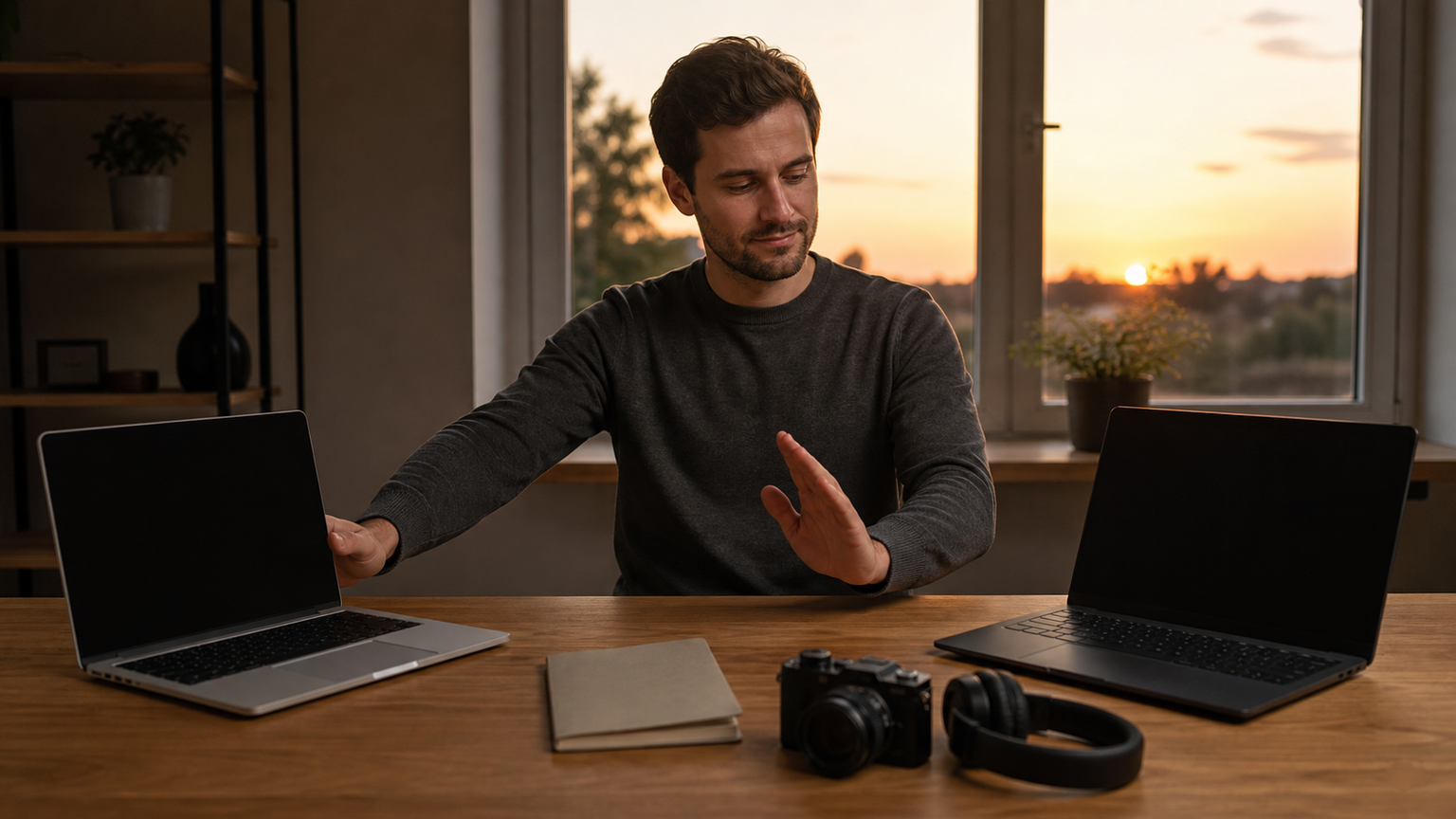
MacBookは、Apple製品との連携や統一された操作環境に魅力を感じ、必要なアプリがmacOSへ対応している人に向きます。Windowsは、大学・職場の指定環境、PCゲーム、幅広い周辺機器や業務ソフトへの適合を優先する人に向きます。
初心者は、相談できる相手と同じOSを選ぶと困ったときに解決しやすくなります。大学生は学部指定ソフト、仕事用は社内システム、動画編集はアプリとGPU、ゲームはタイトルごとの動作環境を購入前に確認してください。
Windows機の中では、携帯性と互換性のバランスならVivobook S 14、長時間駆動ならIdeaPad Slim 5x Gen 9、タッチ操作ならOmniBook X Flip 14-fmが有力です。ゲームならASUS Gaming V16、大容量の仕事用ならZenbook S 14が候補になります。ブランドの印象ではなく、使えないと困るものから逆算すれば、自分に合う一台を絞り込めます。