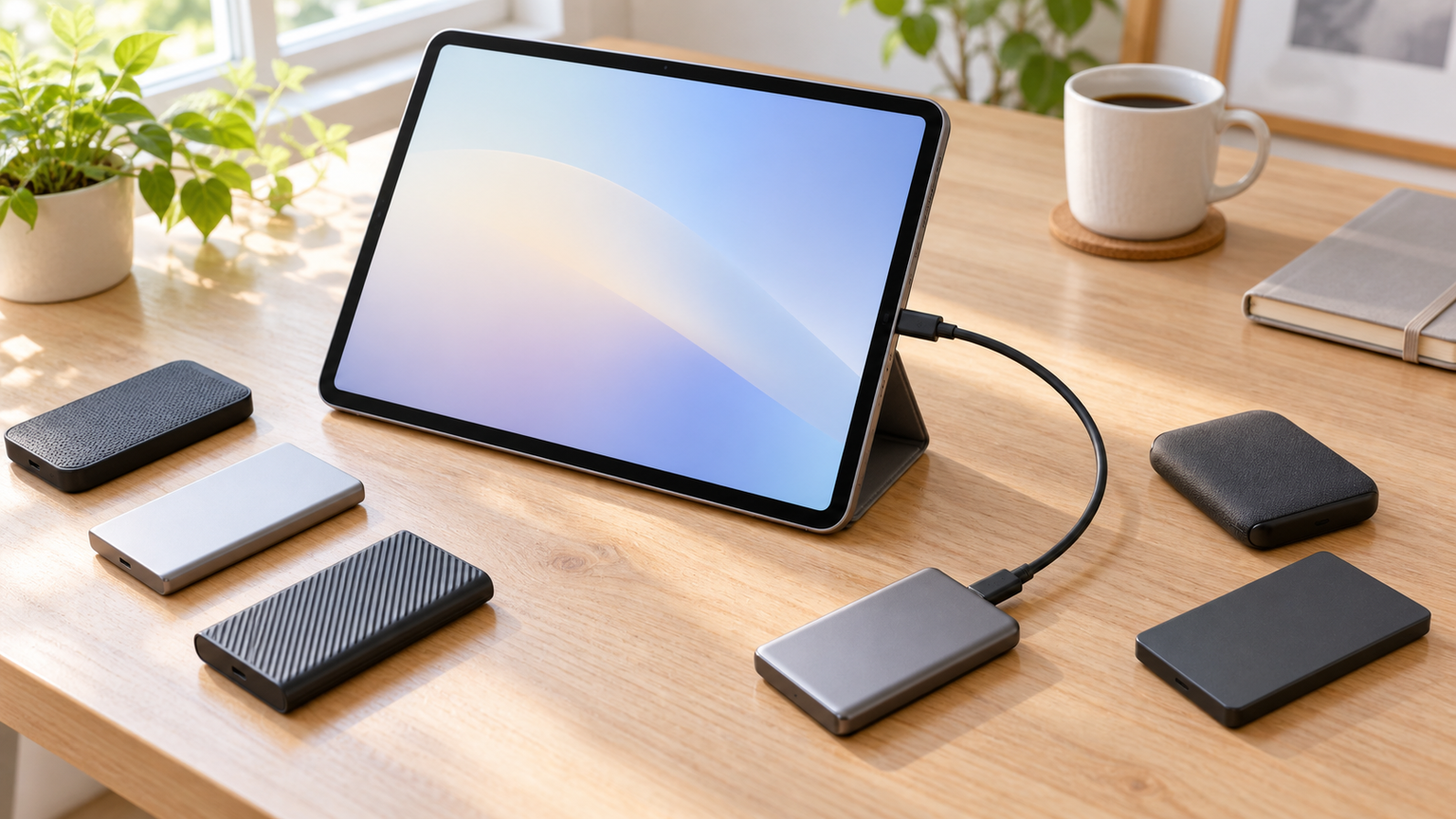
iPad用の外付けSSDは、最初に端子を確認して選ぶことが重要です。USB-C端子を搭載したiPadなら、対応するSSDを直接またはUSB-Cケーブルで接続できる候補があります。一方、Lightning端子のiPadは、今回紹介する製品での対応を確認できていないため、端子変換だけで使えると判断しないでください。
写真や動画を移して本体容量を空けたいなら、携帯性と容量のバランスがよい500GB~1TBが選びやすい範囲です。長時間の動画や大容量データを扱うなら2TB、書類や写真の一時退避が中心なら250GB~512GBも候補になります。
認識しない場合は、抜き差しや初期化を繰り返す前に、端子、ケーブル、電力供給、ファイル形式、iPadOSへの対応を確認します。大切なデータが入ったSSDを安易にフォーマットすると内容が消えるため、初期化は最後の手段です。
ここでは、iPadへの対応が明記された製品を、接続の分かりやすさ、容量、転送性能、携帯性、用途の広さから比較します。
この記事のポイント
- USB-C搭載iPadには、対応する外付けSSDを接続してファイルを保存できる
- Lightning搭載iPadは製品ごとの対応確認が必要で、変換だけで使えるとは限らない
- 容量だけでなく、コネクター形状、ケーブル、電力供給、ファイル形式も確認する
- 認識しないSSDをいきなりフォーマットすると、保存データを失うおそれがある
iPadで外付けSSDを使うための条件と選び方
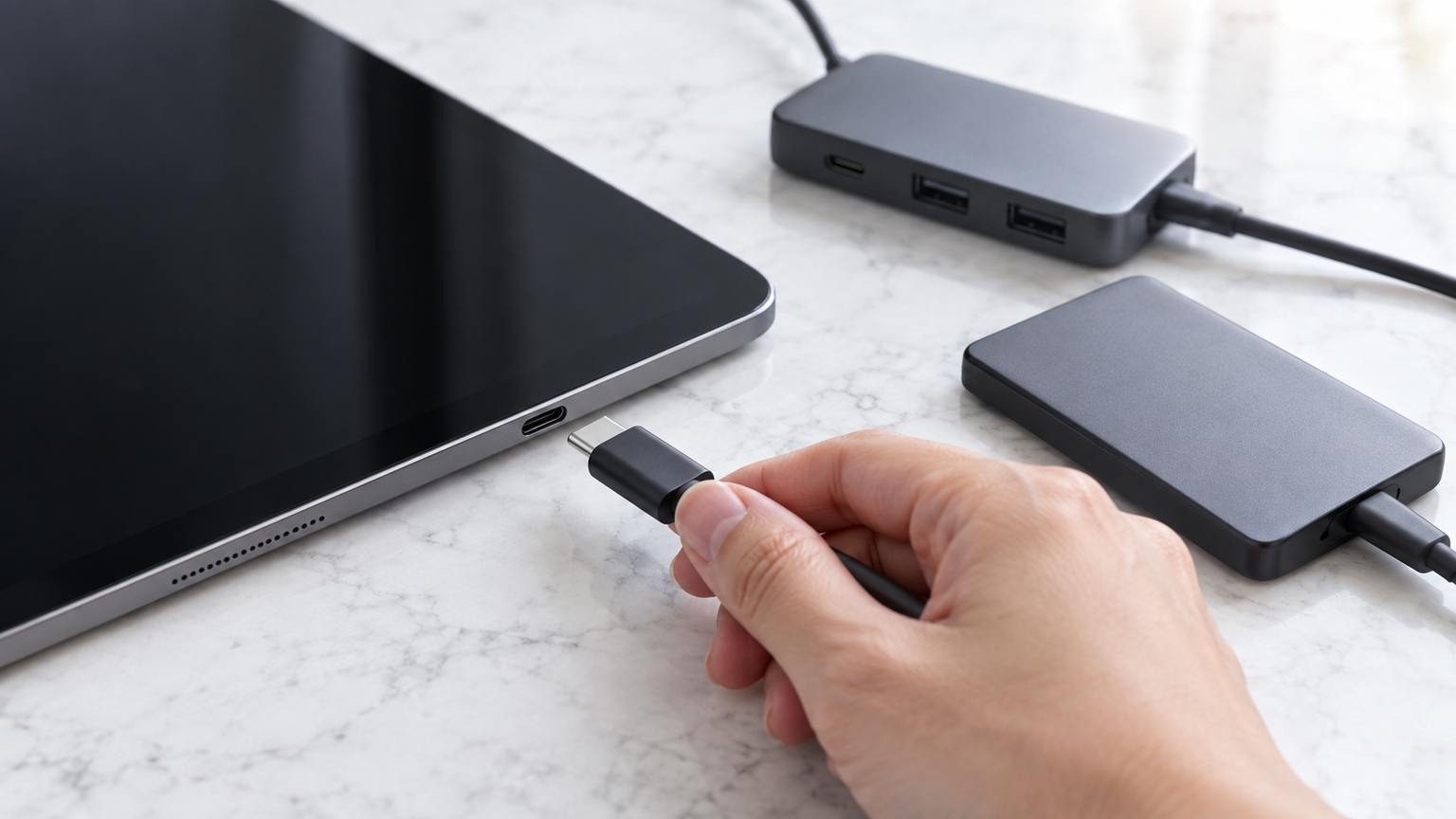
USB-C搭載iPadなら対応SSDを利用できる
USB-C端子を搭載したiPadでは、iPad対応が明記されたUSB-C接続の外付けSSDを利用できます。接続後は、iPadのファイル管理機能からSSD内のデータを扱う使い方が基本です。
ただし、USB-Cという端子形状が同じでも、製品ごとの対応環境や必要電力は異なります。購入前にiPadまたはiPadOSへの対応、接続方法、付属ケーブルを確認しましょう。
接続前に端子とケーブルの組み合わせを確認する
直挿し型はケーブルを持ち歩かずに済み、写真や動画をすぐ移したい場面に向いています。ケーブル接続型はSSD本体を手元や机上に置きやすく、iPadの端子へ重さがかかりにくい点が利点です。
USB Type-C・Type-A両用モデルなら、iPadと従来型パソコンの間でデータを受け渡しやすくなります。Lightning搭載iPadについては、今回の各製品で対応を確認できていないため、購入ページやメーカー情報で個別に確かめる必要があります。
認識しないときは電力・形式・対応環境を順番に確認する
SSDが表示されない場合は、まずコネクターを挿し直し、別の対応ケーブルや端末で接続状態を確認します。ハブを経由しているならSSDを直接つなぎ、給電対応機器を使っている場合は電源接続も見直してください。
続いて、SSDのファイル形式とiPadOSへの対応状況を確認します。別の機器では読めるのにiPadだけで表示されない場合、SSDの故障ではなく、接続条件や形式が合っていない可能性もあります。
やってはいけないこと:認識しないという理由だけで、データ入りSSDをすぐに初期化しないでください。初期化が必要な場合も、別の機器で内容を確認し、必要なデータを退避してから実行します。
容量は保存するデータ量と持ち運び方で決める
文書や選別済みの写真を保存する程度なら250GB~512GB、写真や動画を継続的に退避するなら1TBが選びやすい容量です。4K動画や大規模な制作データを扱う場合は、2TBも検討できます。
iPad本体が32GBなど小容量でも、外付けSSDへ移せるデータを整理すれば空き容量を確保しやすくなります。ただし、外付けSSDはiPad本体の内蔵容量そのものを増やすものではなく、すべてのアプリデータを移せるわけでもありません。
速度だけでなく携帯性とバックアップ方法も比べる
公称速度が高い製品でも、iPad側の接続規格が対応していなければ最大性能は発揮できません。写真整理が中心なら最高速度だけを追わず、サイズ、直挿しのしやすさ、端子保護、パソコンとの共用性を含めて選ぶと実用的です。
外付けSSDには写真や動画などのファイルをコピーできますが、それだけでiPad全体の完全なバックアップになるとは限りません。重要なデータはSSDだけに集約せず、パソコンや利用中のバックアップ手段にも複製しておくと安心です。
外付けSSDは容量拡張に便利ですが、紛失、故障、誤消去の可能性があります。唯一の保存先にはせず、重要なファイルは複数の場所へ保管しましょう。
iPad対応外付けSSD10製品を用途別に比較
比較では、iPadへの接続しやすさ、保存容量、確認できた最大読み取り速度、携帯性、パソコンなどとの共用性を評価しました。各スコアはAmazonレビューではなく、確認できた仕様をもとに用途への適合度を相対的に整理したものです。実際の速度はiPad、ケーブル、接続規格、使用環境によって変わります。
左右にスクロールして比較できます。評価は当サイト独自のもので、Amazonのカスタマーレビュー評価ではありません。
| 商品 | 商品画像 | 総合評価当サイト | ポイント | 詳細評価スコア | ||||
|---|---|---|---|---|---|---|---|---|
| 接続性 | 容量 | 速度 | 携帯性 | 共用性 | ||||
 |
4.80/ 5.00 | USB-C搭載iPad対応、1TB、高速性と耐久設計のバランス | 4.8 | 4.7 | 4.8 | 4.6 | 4.7 | |
 |
4.68/ 5.00 | 2TBと状態表示、暗号化機能を備えた大容量候補 | 4.6 | 5.0 | 4.9 | 4.2 | 4.7 | |
 |
4.57/ 5.00 | USB-A/C両用でiPadとパソコンを行き来しやすい | 4.8 | 4.2 | 4.5 | 4.8 | 4.9 | |
 |
4.52/ 5.00 | 小型直挿しと最大2000MB/sが特徴 | 4.9 | 4.7 | 5.0 | 4.8 | 4.1 | |
 |
4.48/ 5.00 | 1TBとType-C・Type-A一体構造を両立 | 4.9 | 4.7 | 4.3 | 4.9 | 4.9 | |
 |
4.35/ 5.00 | 軽量なType-C直挿し型で日常の退避に使いやすい | 4.8 | 4.3 | 3.8 | 4.8 | 4.1 | |
 |
4.28/ 5.00 | 保存と端子拡張をまとめたい据え置き用途向け | 4.7 | 3.7 | 4.0 | 3.8 | 4.9 | |
 |
4.21/ 5.00 | 出っ張りを抑えた超小型ボディが魅力 | 4.7 | 3.8 | 4.1 | 5.0 | 4.3 | |
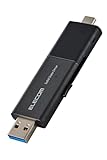 |
4.16/ 5.00 | 500GBの軽量なType-C・Type-A両用モデル | 4.9 | 4.2 | 4.0 | 5.0 | 4.8 | |
 |
4.08/ 5.00 | 1TBとUSB-C to C/Aケーブルで複数機器に対応 | 4.4 | 4.7 | 4.7 | 3.9 | 4.7 | |
第1位総合評価トップBUFFALO MiniStation SSD Professional Edition 1TB ブラック
USB-C搭載iPadで、写真や動画を大量に保存したい人に向く1TBモデルです。最大読み込み1,050MB/s、最大書き込み1,000MB/sという確認済みの性能に加え、容量、接続性、携帯時の保護設計を総合して第1位としました。
Type-C to CケーブルでiPadへ接続でき、Type-C to A変換アダプターも付属します。iPadからパソコンへ動画を渡す場面や、旅行中の撮影データをまとめて退避する用途でも機器に合わせて接続方法を選べます。
MIL規格準拠の耐衝撃設計とIP55準拠の防塵・防滴設計も特徴です。ただし、対応が確認できるのはUSB-C端子搭載iPadです。Lightning端子搭載モデルでの利用は確認できないため、型番SSD-PHP1.0U3BA/Nと端子を購入前に照合してください。
- 向いている人
- USB-C搭載iPadで1TBの容量と高速転送を重視する人
- 選ぶ理由
- 速度、容量、付属接続手段、耐衝撃・防塵・防滴設計のバランス
- 購入前の確認
- iPadがUSB-C端子を搭載しているか確認する
- 強み:最大読み込み1,050MB/sと1TB容量
- 注意点:Lightning搭載iPadへの対応は未確認
- 活用場面:高画質写真や大容量動画の退避
- 比較ポイント:速度と保護設計を両立した総合型
第2位有力候補2TB 外付けSSD スマートディスプレイ搭載 タッチスクリーン式 暗号化 最大2000MB/s
動画制作などで2TBの大容量を求める人に向くモデルです。最大読み取り2,000MB/s、最大書き込み1,800MB/s、状態表示、ハードウェア暗号化という多機能性を評価しましたが、メーカー公式情報と型番を確認できていないため第2位です。
タッチスクリーンで転送速度、温度、空き容量を確認できるため、大きなファイルを扱う際に状態を把握しやすい構成です。マグネット設計や、対応するAppleデバイスでのProRes録画も案内されています。
USB 3.2 Gen 2x2の最大性能を利用するには接続機器側の対応も必要です。iPad対応は明記されていますが、Lightning端子への対応範囲は確認できません。販売元、対応iPad、暗号化機能の利用条件を購入前に確認してください。
- 向いている人
- 大容量動画を保存し、SSDの状態も画面で確認したい人
- 選ぶ理由
- 2TB、状態表示、暗号化、高速転送を備える
- 購入前の確認
- 対応iPad、端子、販売元、各機能の利用条件
- 強み:2TBと最大読み取り2,000MB/s
- 注意点:型番とメーカー公式情報は未確認
- 活用場面:4K動画や制作データの保存
- 比較ポイント:容量と管理機能を重視する人向け
第3位注目候補ロジテックダイレクト AI画像編集ソフト付属 SSD 外付け 500GB USB-A/C PhotoDirector LMD-SPF050UAC
iPadとUSB-A搭載パソコンの両方でデータを扱いたい人に向く500GBモデルです。USB-AとUSB Type-Cの両方を本体に備え、約27gとコンパクトである点を評価し、第3位としました。
exFAT形式でフォーマット済みと案内され、標準のファイル管理機能による保存に対応します。読み込み最大550MB/s、書き込み最大500MB/sで、日常の写真や動画の移動に使いやすい性能です。
対応OSの詳細は製品仕様で確認が必要で、一部機器ではフォーマットが必要になる場合があります。付属のPhotoDirectorはWindows 11用であり、iPad用編集ソフトではありません。二つのコネクターも同時には使用できません。
- 向いている人
- iPadとUSB-A搭載パソコンで写真を共有したい人
- 選ぶ理由
- 二種類のコネクターと500GBの扱いやすさ
- 購入前の確認
- iPadOSの対応バージョンとフォーマット条件
- 強み:USB-AとUSB Type-Cを本体に搭載
- 注意点:付属編集ソフトはWindows 11用
- 活用場面:iPadとパソコン間の写真移動
- 比較ポイント:速度より接続先の広さを重視
第4位
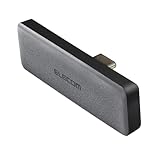
エレコム 外付けSSD 1TB USB3.2 (Gen2×2) 20Gpbs 対応 USB Type-C 小型 読出最大2000MB/S 【iPhone/iPad/Android/Windows/Mac/Chrome対応】 ESD-EAPC1000GGY
USB-C搭載iPadへ小型SSDを直接挿し、高速にデータを移したい人向けです。1TBの容量と最大読み込み2,000MB/sを備え、速度と携帯性では上位ですが、直挿し時の取り回しを考慮して第4位としました。
厚さ10mmのスリム設計で、接続時の出っ張りを抑えています。写真やProRes動画などを移動するときも、別ケーブルを用意せず使える点が便利です。
最大速度にはiPad側がUSB 20Gbpsへ対応している必要があります。コネクター周辺が厚い特殊なケースでは挿し込めない場合があり、Lightning端子搭載iPadへの対応も未確認です。
- 向いている人
- 1TBの直挿し型と高速性を求める人
- 選ぶ理由
- 最大読み込み2,000MB/sと小型設計
- 購入前の確認
- iPad側の規格とケース装着時の差し込み空間
- 強み:高速な1TB直挿しモデル
- 注意点:最大速度には接続機器側の対応が必要
- 活用場面:大容量動画の保存や移動
- 比較ポイント:ケーブルレスと速度を優先する候補
第5位
エレコム 外付けSSD 1TB USB3.2 (Gen2)対応 スライド式 Type-C/Type-A コネクタ iPhone/iPad 対応 ブラック ESD-EAWA1000GBK
1TBの容量を確保しつつ、iPadと新旧のパソコンで共用したい人に向きます。Type-CとType-Aをスライド操作で切り替えられ、アダプターなしで複数の端子へ対応できる実用性から第5位です。
読み込み最大600MB/s、書き込み最大500MB/sで、写真や動画の日常的なバックアップに十分な選択肢です。約16gのUSBメモリサイズなので、通勤や旅行でも収納場所を取りにくいでしょう。
直接利用できるのはUSB Type-Cポート搭載iPadとして案内されています。Lightningモデルは確認できません。また、スライド式コネクターの操作性やケースとの干渉も購入前に確認すると安心です。
- 向いている人
- iPadとUSB-A搭載パソコンで1TBを共用したい人
- 選ぶ理由
- 両用コネクターと大容量を軽量本体にまとめている
- 購入前の確認
- USB-C搭載iPadであることとケースの形状
- 強み:1TBとType-C・Type-Aの両用設計
- 注意点:Lightning搭載iPadへの対応は未確認
- 活用場面:iPadとパソコン間のデータ受け渡し
- 比較ポイント:直挿し型で接続先の多さを重視
第6位
HIKSEMI 外付けSSD 512GB スマホ容量不足解決 Type-C直挿し データ移行 バックアップ 小型軽量 5年保証 S200
写真や動画をこまめに移し、身軽に持ち運びたい人向けの512GBモデルです。約25gのType-C直挿し型で、アプリや変換アダプターを使わず接続できる手軽さを評価して第6位としました。
最大読み込み220MB/sで、日常的な写真・動画のバックアップやデータ移行を想定した製品です。端子保護キャップとストラップホールがあり、バッグへ入れて持ち歩く用途にも合わせやすい構成です。
対応対象はType-C搭載機として案内されているため、Lightning搭載iPadでは確認が必要です。商品名にあるS200についてメーカー公式の型番情報は確認できていないので、容量と商品表示を販売ページで照合してください。
- 向いている人
- 速度より軽さと日常的なファイル退避を重視する人
- 選ぶ理由
- 512GBの直挿し型で携帯しやすい
- 購入前の確認
- Type-C端子、容量、商品表示の一致
- 強み:小型軽量でアダプター不要
- 注意点:公称読み込み速度は最大220MB/s
- 活用場面:日々撮影した写真や動画の整理
- 比較ポイント:高速性より手軽な携帯性を優先
第7位
エレコム 外付けSSD ドッキングステーション機能付 250GB [HDMI/USB-C/USB-A/USB PD 100W対応] Mac/iPad/Windows対応 ESD-DSA0250GBK
SSDへの保存に加えて、HDMIやUSB機器の接続口も増やしたい人向けです。250GBのSSDとドッキングステーション機能を一体化し、机上での作業環境をまとめられる独自性を評価して第7位としました。
読み込み最大400MB/s、書き込み最大320MB/sで、USBポート2基やHDMIを搭載しています。USB Power Deliveryは100W対応ですが、本体で15Wを消費するため実際の出力は最大85Wです。
一般的な携帯専用SSDより機能が多い一方、容量は250GBです。接続はUSB Type-Cで、Lightning iPadへの対応は未確認です。映像出力や給電を利用する場合は、iPad側の対応と電源アダプターの条件も確認してください。
- 向いている人
- 保存と周辺機器接続を一台にまとめたい人
- 選ぶ理由
- SSD、HDMI、USB、給電機能を一体化
- 購入前の確認
- USB-C接続、必要容量、映像出力と給電の条件
- 強み:SSDとドッキング機能を統合
- 注意点:容量は250GB、実出力は最大85W
- 活用場面:外部画面を使う机上作業
- 比較ポイント:携帯性より端子拡張を重視
第8位
IODATA SlimSSD ポータブルSSD 256GB 超小型 USB Type-C SSPJ-UTC256/E
iPadへ挿したときの出っ張りを抑えたい人に向く256GBモデルです。接続時の突出が約8.5mmという小型設計とiPadOS対応を評価しましたが、容量が控えめなため第8位としました。
読み込み最大約450MB/s、書き込み最大約400MB/sで、写真や資料の移動に適した性能です。USB-Cコネクターを搭載し、アクセス状況を確認できるLEDランプも備えています。
対応するiPadOSの具体的なバージョンとLightning端子搭載iPadへの対応は確認できません。挿したまま運用する場合も、移動中に端子へ力がかからないよう注意し、必要容量が256GBで足りるか検討してください。
- 向いている人
- 小ささを最優先し、保存量が比較的少ない人
- 選ぶ理由
- 約8.5mmの突出に抑えたUSB-Cモデル
- 購入前の確認
- iPadOSの対応範囲と256GBで足りるか
- 強み:挿した際に邪魔になりにくい超小型設計
- 注意点:容量は256GB
- 活用場面:資料や選別済み写真の持ち運び
- 比較ポイント:容量より装着時の小ささを優先
第9位
エレコム 外付けSSD 500GB USB3.2 (Gen1)対応 スライド式 Type-C/Type-A コネクタ iPhone/iPad 対応 ブラック ESD-EAWB0500GBK
500GBで十分で、iPadとUSB-A搭載パソコンの双方へ直接挿したい人向けです。Type-C・Type-A一体型で約12gと軽く、携帯性は優秀ですが、容量と速度を含めた比較で第9位としました。
読み込み最大420MB/s、書き込み最大400MB/sです。USBメモリに近いサイズで、講義資料、仕事の文書、写真や短い動画を複数機器間で移す場面に使いやすいでしょう。
アダプターなしで接続できるのはUSB Type-Cポート搭載iPadとして案内されています。Lightning搭載モデルは未確認です。スライド機構、ケースとの干渉、500GBで必要量を満たせるかも確かめてください。
- 向いている人
- 軽量な500GBモデルを複数機器で使いたい人
- 選ぶ理由
- Type-C・Type-A一体型で約12g
- 購入前の確認
- USB-C搭載iPadであることと必要容量
- 強み:軽量な両用コネクターモデル
- 注意点:Lightning搭載iPadへの対応は未確認
- 活用場面:文書や写真の機器間移動
- 比較ポイント:1TB版より容量を抑えた選択肢
第10位
ORICO 外付けSSD 1 TB 最大1050 MB/秒、SSD外付け、2 in 1 USB C & Aケーブル付き、Type-Cスマートフォン、タブレット、ノートブック用高信頼性ストレージ - C10
直挿しではなく、ケーブルでiPadとSSDを接続したい人向けの1TBモデルです。最大読み取り1,050MB/sとUSB-C to C/Aの2 in 1ケーブルを備えていますが、iPadの世代別対応範囲が未確認のため第10位としました。
約100gのアルミニウム合金筐体で、パソコン、Android端末、iPadなど複数機器での利用が案内されています。ケーブル接続なので、SSD本体の重さをiPadの端子へ直接かけずに使いやすい点も特徴です。
購入前にはiPadの端子と世代、付属ケーブルでの接続可否を確認してください。商品説明ではiPhoneは15以降との注意がありますが、iPadについて同様の具体的な世代条件は確認できません。
- 向いている人
- 1TBのケーブル接続型を複数機器で使いたい人
- 選ぶ理由
- 最大読み取り1,050MB/sとC/A両対応ケーブル
- 購入前の確認
- 利用するiPadの端子と世代別の対応範囲
- 強み:1TBとUSB-C to C/Aケーブル
- 注意点:iPadの世代別対応範囲は未確認
- 活用場面:机上での大容量データ移動
- 比較ポイント:直挿しではなくケーブル接続を選びたい人向け
iPad用外付けSSDは端子と用途を合わせて選ぼう
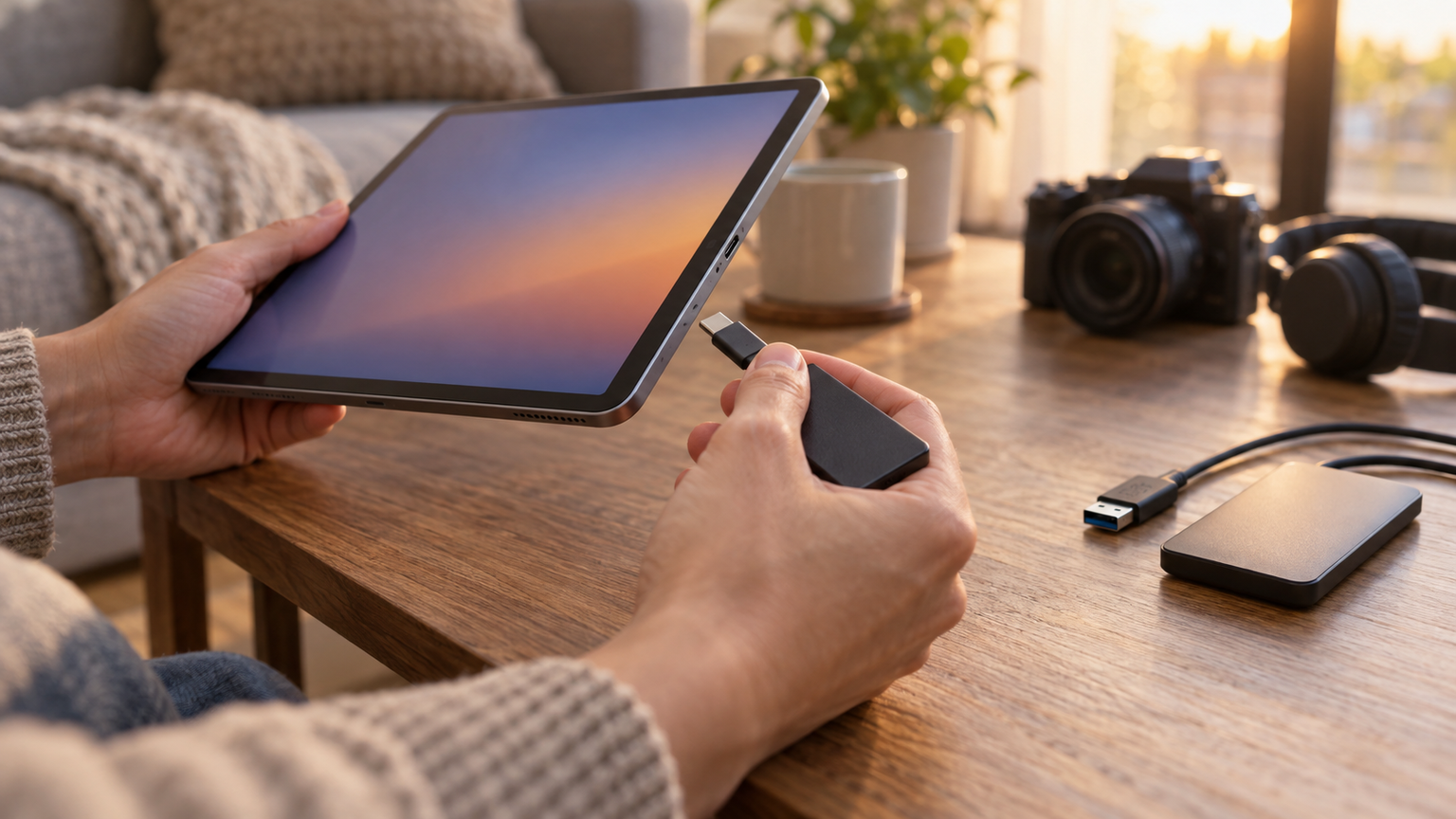
USB-C搭載iPadで幅広い用途に使うなら、1TB、高速転送、耐久設計のバランスがよいBUFFALO MiniStation SSD Professional Editionが第一候補です。大量の映像を保存するなら2TBモデル、iPadとUSB-A搭載パソコンを頻繁に行き来するなら両用コネクター型が選びやすくなります。
携帯性を重視する場合はType-C直挿し型、外部画面や周辺機器もつなぐならドッキングステーション一体型が適しています。公称速度は接続するiPadの規格にも左右されるため、速度の数字だけでなく実際の使い方に合う形状を選びましょう。
Lightning端子搭載iPadでは各製品の対応を確認できていないため、変換アダプターの追加だけで利用できると考えないことが大切です。端子、iPadOS、容量、接続方法を確認し、重要なデータは外付けSSD以外にも複製して運用してください。