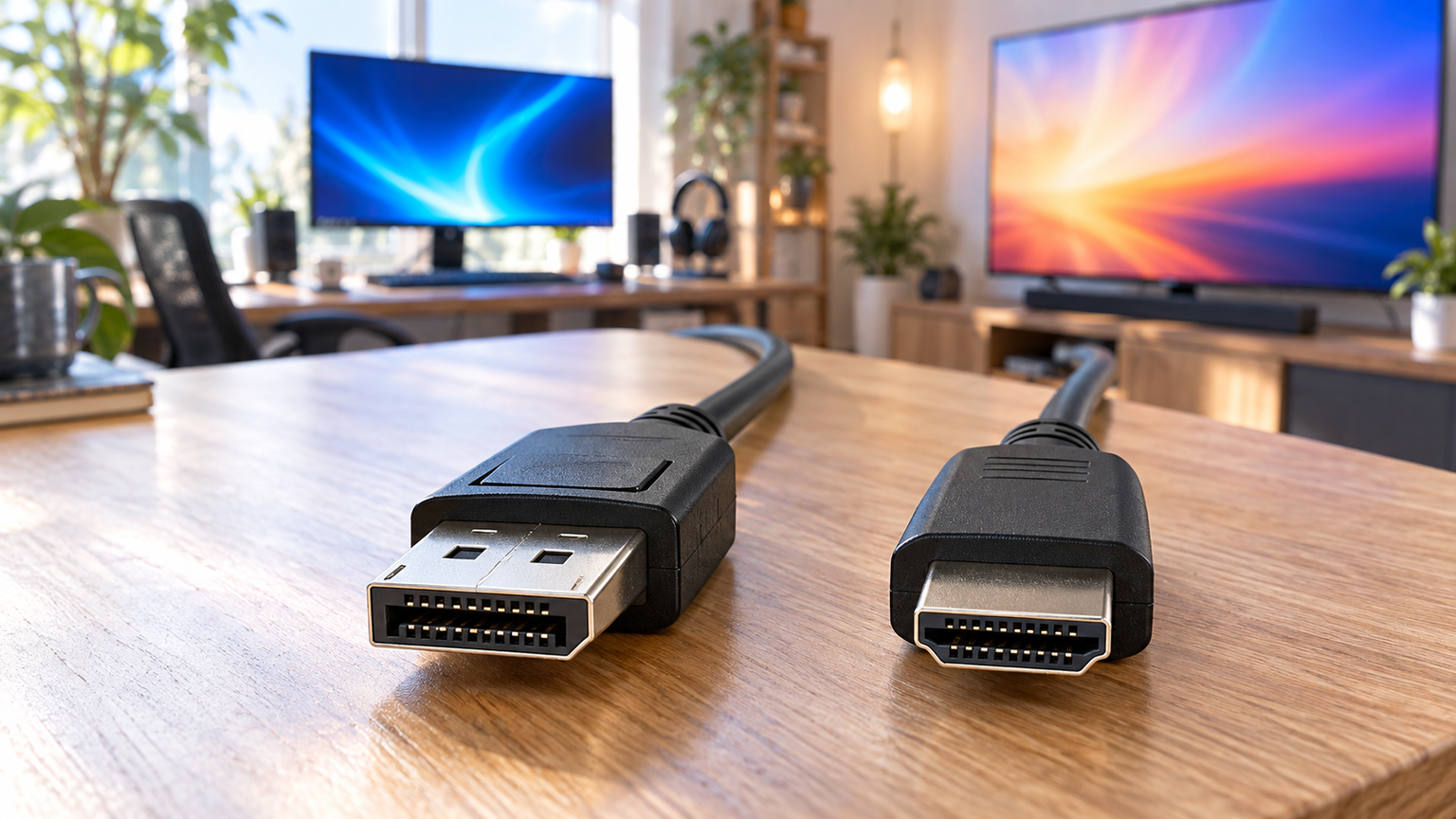
DisplayPortとHDMIは、どちらも映像や音声の接続に使われますが、適切な選択は端子名だけでは決まりません。まず送信側と表示側の端子を確認し、両機器が必要な解像度、リフレッシュレート、HDR、音声などに対応しているかを照合しましょう。両端の端子が同じなら、基本的には変換せず直接接続するのが分かりやすい選択です。
特に注意したいのが変換ケーブルの方向です。DisplayPort出力からHDMI入力へ送る製品と、HDMI出力からDisplayPort入力へ送る製品は別物です。「DisplayPort・HDMI変換」と書かれていても、単方向製品を逆向きに接続すると映りません。
PCとモニターの両方にDisplayPortがあり、希望する表示条件にも対応しているならDisplayPort直結が候補になります。テレビ、ゲーム機、映像機器などHDMI中心の環境ではHDMI直結が選びやすいでしょう。液晶ペンタブでも名称だけで決めず、本体が指定する映像入力とPC側の映像出力を確認してください。
ここでは両規格の違いと変換時の確認事項を整理したうえで、端子が一致しない環境で検討できる変換用品を比較します。本体と関連用品では役割が異なるため、接続先の機種、規格、ケーブル長を確かめ、必要なものだけを選びましょう。用品を追加しても、機器側が非対応の機能まで使えるようになるとは限りません。
この記事のポイント
- DisplayPortとHDMIの優劣は、端子名ではなく機器と表示条件で判断する
- PC中心ならDisplayPort、テレビや映像機器中心ならHDMIが選択肢になりやすい
- DisplayPort→HDMIとHDMI→DisplayPortは、原則として別方向の接続として確認する
- 解像度、リフレッシュレート、音声、HDR、HDCP、給電条件を購入前に照合する
DisplayPortケーブルとHDMIケーブルの違いと選び方
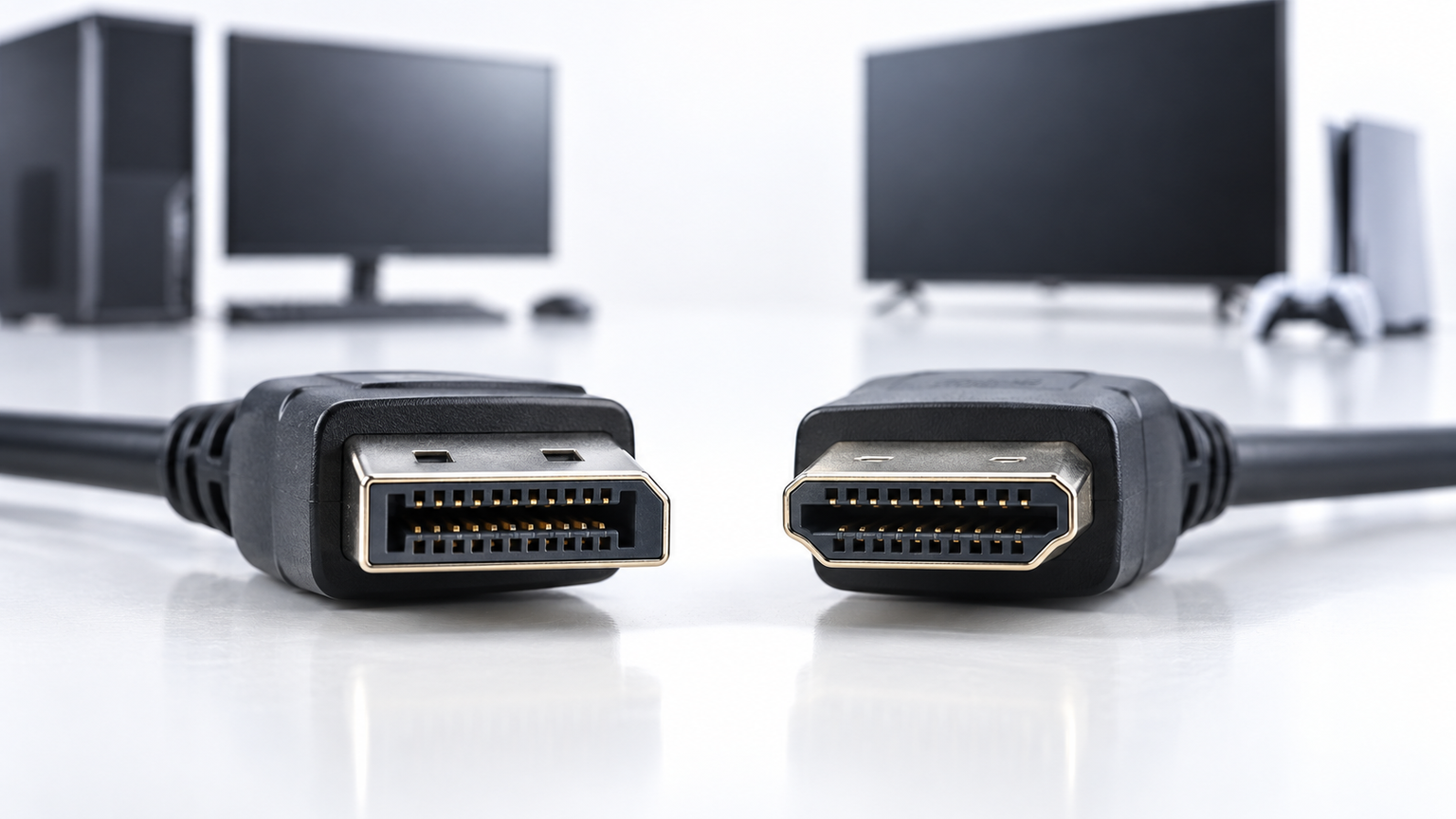
結論:端子と必要な表示条件が合う接続を選ぶ
どちらが一律に優れているとは決められません。送信機器と表示機器に共通する端子を使い、必要な解像度とリフレッシュレートを満たせる接続を選ぶのが基本です。端子が共通しているなら、変換用品を挟まない直結を先に検討しましょう。
PCとモニターの接続ではDisplayPortが候補になりやすく、テレビや家庭用映像機器を含む環境ではHDMIが選びやすい傾向があります。ただし、実際に利用できる機能は機器、端子、ケーブルそれぞれの対応範囲に左右されます。
画質や遅延は端子名だけでは比較できない
同じ解像度、リフレッシュレート、色設定で正常にデジタル伝送できている場合、端子名だけを理由に映像がきれいになるとは限りません。画質を比べる際は、出力設定や色形式、表示機器側の入力仕様まで確認する必要があります。
遅延についても、ケーブルの名称だけでは判断できません。表示機器の処理、映像モード、変換回路、出力設定などが関係するため、ゲーム用途では希望する解像度とリフレッシュレートの組み合わせを両機器が扱えるかを優先して確認しましょう。
購入前は両機器とケーブルの仕様を照合する
送信側の「出力端子」と表示側の「入力端子」を最初に確認します。そのうえで、希望する解像度とリフレッシュレート、HDR、音声伝送、HDCPなどについて、送信機器、表示機器、ケーブルまたは変換器のすべてが対応しているかを照合してください。
「4K対応」だけでは、利用できるリフレッシュレートまで確定できません。DisplayPortやHDMIの世代表記があっても、すべての機能への対応を意味するとは限らないため、製品ごとの対応条件を見ることが大切です。
USB-Cから映像を出したい場合は、USB-C端子があるだけでは判断できません。PCやタブレット側が映像出力に対応しているかを機器の仕様で確認してください。
変換して映らないときは方向と給電を確認する
よくある原因は、単方向の変換ケーブルを逆向きに接続していることです。DisplayPort出力のPCからHDMI入力のモニターへ送る製品は、通常、HDMI出力からDisplayPort入力へ送る用途には使えません。
HDMI→DisplayPortでは、変換回路を備えたアクティブ方式やUSB給電を必要とする製品があります。方向が正しくても、給電不足、入力切替の誤り、ケーブルや変換器の対応上限、機器側の非対応設定などにより表示できない場合があります。
映らない場合は電源を切って配線を確認し、表示機器の入力を選び直したうえで、低い解像度やリフレッシュレートから試すと原因を切り分けやすくなります。
PC・液タブ・ゲーム機では接続先から逆算する
PCモニターでは、PCとモニターに共通する端子のうち、希望する表示条件を満たすものを選びます。高リフレッシュレートを使いたい場合は、端子の有無だけでなく、その入力で利用できる具体的な解像度とリフレッシュレートを確認してください。
液晶ペンタブは、製品が要求する映像入力とPC側の出力を照合します。ゲーム機から接続する場合も、ゲーム機側の出力端子を起点に考えます。「DPケーブルだから使える」とは判断せず、変換の方向、給電、HDCPなどの条件を個別に確認しましょう。
DisplayPortとHDMIの両方を同じモニターへ接続しても、通常は表示機器側で選択した入力が表示されます。同時表示の可否はモニター固有の機能なので、取扱説明書で確認してください。
用途に合わせて選びたい製品・関連用品10選
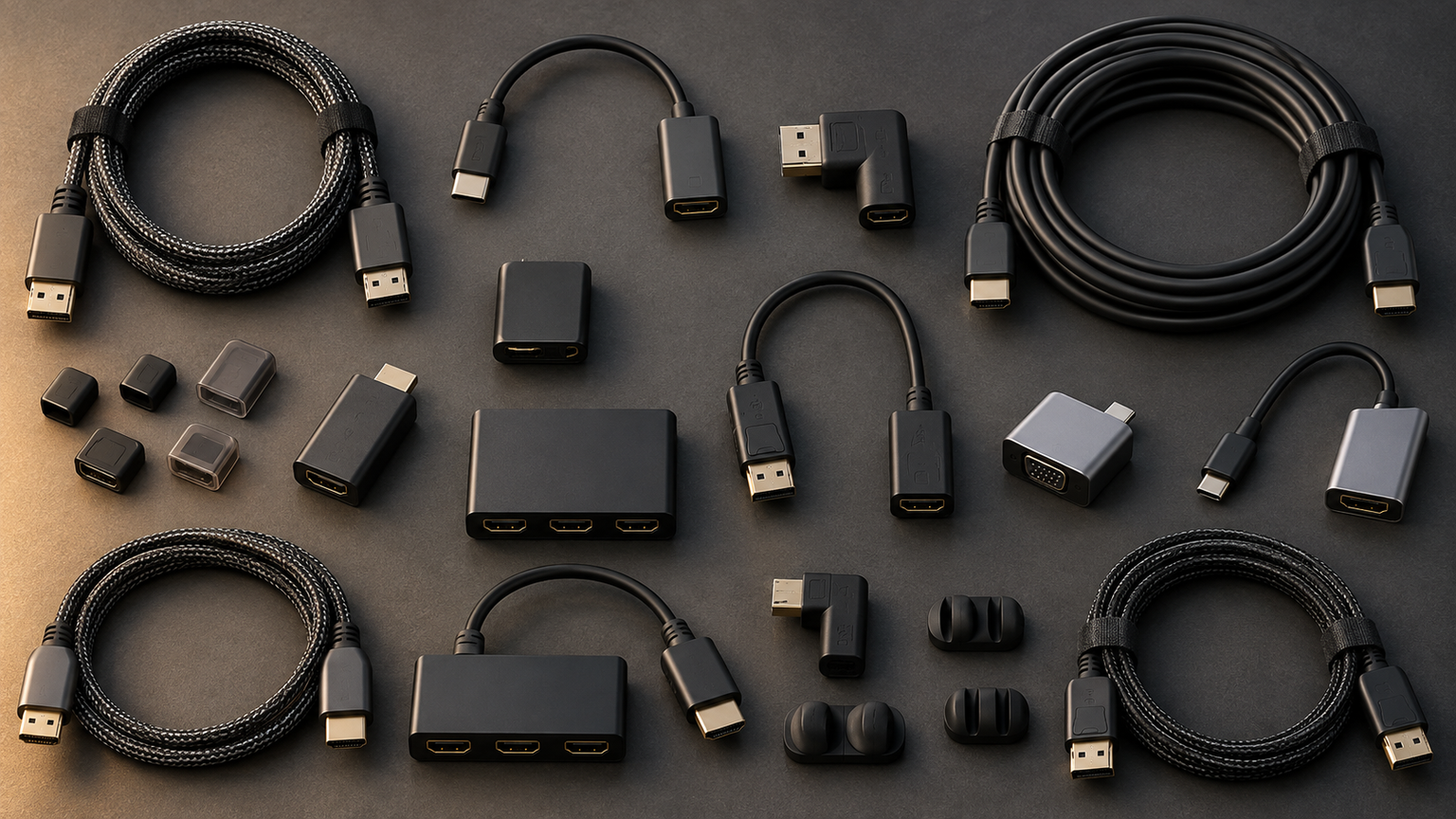
ここで扱うのは、通常のDisplayPort両端ケーブルやHDMI両端ケーブルではなく、端子が一致しない場合に検討する変換用品です。DisplayPort→HDMIの単方向品、アクティブ方式、HDMI→DisplayPort用品などが含まれるため、名前が似ていても用途は同じではありません。
比較では、接続方向の分かりやすさ、表示条件、給電・変換方式、配線のしやすさ、確認事項の少なさを5つの軸にしました。得点はAmazonレビューではなく、各用途への適合性を整理するための記事内の相対評価です。異なる変換方向の性能を同列に断定する順位ではありません。
左右にスクロールして比較できます。評価は当サイト独自のもので、Amazonのカスタマーレビュー評価ではありません。
| 商品 | 商品画像 | 総合評価当サイト | ポイント | 詳細評価スコア | ||||
|---|---|---|---|---|---|---|---|---|
| 方向明確性 | 表示条件 | 変換方式 | 配線性 | 確認容易性 | ||||
 |
4.80/ 5.00 | DP入力・HDMI出力の方向が商品名で明確 | 4.9 | 4.8 | 4.7 | 4.8 | 4.8 | |
 |
4.65/ 5.00 | 1.5mで短めの配線を検討しやすい | 4.7 | 4.5 | 4.5 | 4.8 | 4.7 | |
 |
4.55/ 5.00 | 双方向利用を検討できるが方向別条件の確認が重要 | 4.5 | 4.7 | 4.6 | 4.5 | 4.3 | |
 |
4.45/ 5.00 | 型番と2mの長さを照合しやすいDP→HDMI候補 | 4.7 | 4.6 | 4.3 | 4.5 | 4.4 | |
 |
4.35/ 5.00 | 逆方向非対応と表示条件が商品名で分かる | 4.8 | 4.4 | 4.2 | 4.5 | 4.3 | |
 |
4.30/ 5.00 | 高い表示条件を検討するDP→HDMI候補 | 4.8 | 4.9 | 4.8 | 4.0 | 4.0 | |
 |
4.20/ 5.00 | 端子表記と1.5mを基準に選べる | 4.6 | 4.0 | 4.1 | 4.5 | 4.2 | |
 |
4.15/ 5.00 | 5m配線とアクティブ方式が必要な環境向け | 4.7 | 4.6 | 4.8 | 3.6 | 4.0 | |
 |
4.05/ 5.00 | 0.9mの短距離配線向け単方向候補 | 4.8 | 4.0 | 3.9 | 4.7 | 3.8 | |
 |
4.00/ 5.00 | HDMI出力からDP入力へ送る逆方向の候補 | 4.9 | 4.6 | 4.8 | 3.7 | 3.5 | |
第1位総合評価トップUGREEN DisplayPort HDMI 変換 ケーブル 4K@60Hz DP入力HDMI出力 単方向伝送 変換アダプター 2M
この商品は通常のDisplayPortケーブルやHDMIケーブルではなく、DisplayPort出力からHDMI入力へ接続する任意の変換ケーブルです。商品名にDP入力・HDMI出力・単方向伝送が明示され、用途を取り違えにくい点を評価しました。2m程度の配線を考えている人が比較しやすい候補です。
DisplayPortを備えたPCと、HDMI入力を使うモニターやテレビを直接つなぎたい場面に向きます。変換アダプターと別ケーブルを組み合わせず、一本で配線したい場合にも検討できます。
逆方向には使えません。4K@60Hzなど商品名にある表示条件を利用したい場合は、PC、表示機器、使用する端子が同じ条件に対応するかを購入前に確認してください。音声、HDR、HDCPなどの必要機能も個別の照合が必要です。
- 向いている人
- DP出力のPCとHDMI入力の表示機器を2mでつなぎたい人
- 選ぶ理由
- 変換方向と表示条件を商品名から確認しやすい
- 購入前の確認
- 両機器の端子、対応解像度、リフレッシュレート
- 強み:DP入力からHDMI出力への単方向品と判別しやすい
- 注意点:HDMI出力からDP入力へは使えない
- 活用場面:PCからHDMIモニターへの2m配線
- 比較ポイント:短い候補やアクティブ方式との違い
第2位有力候補VENTION 4K ディスプレイポート HDMIケーブル 1.5mブラック HDCP対応 DPオス HDMIオス
この商品はDisplayPort出力からHDMI入力へ接続する任意の変換ケーブルです。通常の両端DisplayPortケーブルや両端HDMIケーブルとは役割が異なります。DPオス・HDMIオス、1.5mという構成が商品名で分かり、デスク周辺の比較候補にしやすい点を評価しました。
PCと近くに置いたモニターを接続するなど、2mでは余りやすく、0.9mでは届くか不安な環境で検討しやすい長さです。商品名にはHDCP対応も示されていますが、利用するコンテンツと各機器側の対応条件も確認しましょう。
DisplayPort→HDMI専用として選び、逆向きには使用しないでください。希望する4Kの具体的なリフレッシュレート、音声伝送、端子の世代などは、購入時の商品ページと接続機器の仕様を照合する必要があります。
- 向いている人
- 1.5mでDP出力とHDMI入力を接続したい人
- 選ぶ理由
- 端子構成と長さを把握しやすい
- 購入前の確認
- 変換方向、4Kの表示条件、HDCPの利用条件
- 強み:DPオス・HDMIオスと1.5mの構成が明確
- 注意点:逆方向での利用は避ける
- 活用場面:机上のPCとHDMIモニターの接続
- 比較ポイント:2m品より短い配線に向く
第3位注目候補UGREEN DP to HDMI 双方向変換ケーブル 4K@60Hz ディスプレイ 出力4K@30Hz対応 双方向伝送 2M
この商品は通常の直結ケーブルではなく、DisplayPortとHDMIの間で使う任意の双方向変換品です。方向によって表示条件が異なることが商品名から読み取れるため、両方向を使う可能性がある人の比較候補になります。単方向品より確認項目が多い点を考慮して第3位としました。
接続する機器を入れ替えて使いたい場合や、将来の配線変更を見込む場合に検討できます。ただし、双方向という表記だけで両方向の性能が同一とは判断できません。どちらを送信側にするかを決めてから条件を照合しましょう。
安定した利用にUSB給電が必要な構成として確認し、給電用ポートを確保できるかを見てください。方向別の4K表示条件、音声、HDRなどは、接続する双方の機器も対応している必要があります。
- 向いている人
- DPとHDMIの両方向を使い分ける可能性がある人
- 選ぶ理由
- 一本で方向を選べる構成を検討できる
- 購入前の確認
- 方向別上限、USB給電、両機器の対応仕様
- 強み:双方向の配線候補として検討できる
- 注意点:方向によって表示条件が異なる
- 活用場面:接続方向を変更する可能性がある環境
- 比較ポイント:単方向品より給電と方向別仕様の確認が重要
第4位
エレコム 変換ケーブル HDMI DisplayPort 2.0m ブラック CAC-DPHDMI20BK
この商品はDisplayPort出力からHDMI入力へ接続する任意の変換ケーブルです。HDMI→DisplayPort用ではありません。商品名に2.0mとCAC-DPHDMI20BKが含まれ、必要な長さと製品を購入時に照合しやすいことが判断材料になります。
PCとモニター、テレビ、プロジェクターの間にある程度の距離があり、1.5mでは余裕が少ない場合に検討できます。ケーブル一本で接続する構成なら、短い変換アダプターに別のHDMIケーブルを追加する場合より配線点数を抑えられます。
利用前には送信側がDisplayPort、表示側がHDMIであることを確認してください。希望する解像度とリフレッシュレート、HDCP、音声などについて、PCと表示機器の両方が対応するかも照合しましょう。
- 向いている人
- 2mのDP→HDMI変換ケーブルが必要な人
- 選ぶ理由
- 型番と長さを購入時に照合しやすい
- 購入前の確認
- DP出力、HDMI入力、必要な表示・音声条件
- 強み:2mと型番が明示されている
- 注意点:HDMI→DPには利用できない
- 活用場面:PCからHDMI表示機器への配線
- 比較ポイント:1.5m品より設置の余裕を取りやすい
第5位
JSAUX DisplayPort HDMI 変換ケーブル 2M、4K@30Hz 2K@120Hz ディスプレイポートHDMI 変換【逆方向に非対応】
この商品はDisplayPort出力からHDMI入力へ接続する任意の変換ケーブルで、通常の同一端子ケーブルではありません。商品名に逆方向非対応と明記されており、HDMI→DisplayPort用品との取り違えを避けやすいことが評価点です。
2mの配線が必要で、4K@30Hzや2K@120Hzとして示された表示条件を比較したい人に向きます。用途によって必要な解像度とリフレッシュレートは異なるため、数値の大きさだけでなく、実際に使いたい組み合わせを基準にしてください。
接続前にPC側がDisplayPort出力、モニター側がHDMI入力であることを確認しましょう。商品名にある表示条件を利用するには、送信機器と表示機器の双方の対応が必要です。音声やHDCPについても購入時に確認してください。
- 向いている人
- 2mのDP→HDMI単方向品を探している人
- 選ぶ理由
- 逆方向非対応と表示条件が明確
- 購入前の確認
- 必要な解像度・リフレッシュレートと音声条件
- 強み:方向の注意事項を把握しやすい
- 注意点:HDMI出力からDP入力へは使えない
- 活用場面:DP搭載PCからHDMIモニターへの接続
- 比較ポイント:4K@60Hzを求める場合は別候補も確認
第6位
UGREEN DisplayPort to HDMI 変換ケーブル8K@60Hz/4K@240Hz 単方向伝送 2M 新アップグレード版
この商品はDisplayPort出力からHDMI入力へ送る任意のアクティブ変換ケーブルです。通常のDisplayPort両端ケーブルやHDMI両端ケーブルとは異なり、異なる信号方式の間を変換します。高い表示条件を検討できる一方、接続環境の確認項目が多いため第6位としました。
高解像度または高リフレッシュレートのHDMI表示機器へ、DisplayPort出力のPCを接続したい場合の候補です。商品名に8K@60Hz、4K@240Hz、2mとあるため、目的の条件が明確な人ほど比較しやすいでしょう。
表示できる条件はケーブルだけでは決まりません。PCのDisplayPort出力、GPU、表示機器のHDMI入力が目的の映像形式に対応するかを確認してください。HDMI→DisplayPortには使用せず、ハブを介する構成より直接接続を検討しましょう。
- 向いている人
- 高い表示条件が必要なDP→HDMI環境の人
- 選ぶ理由
- アクティブ方式と表示条件が明示されている
- 購入前の確認
- 両機器の端子世代、映像形式、直接接続の可否
- 強み:高解像度・高リフレッシュレート条件を検討できる
- 注意点:接続機器側の対応が不可欠
- 活用場面:高性能PCからHDMI表示機器への出力
- 比較ポイント:一般的な4K用途には必要性能を見極める
第7位
VENTION DP HDMIケーブル 1.5m ブラック HDCP対応 DP1.2オス HDMI1.4オス
この商品はDP端子からHDMI入力へ接続する任意の変換用品です。DP1.2オス、HDMI1.4オス、1.5mという比較材料が商品名にまとまっています。新しい世代表記だけを求めず、手持ちの機器に合う構成を選びたい人向けです。
フルHDを中心とするモニター接続やプレゼンテーションなど、必要な表示条件が過度に高くない環境で比較しやすい候補です。1.5mなので、PCと表示機器を近くに置く机上配線にも合わせやすいでしょう。
HDMI出力からDisplayPort入力へ送る製品としては選ばないでください。希望する解像度とリフレッシュレート、音声伝送、HDCPの条件を両機器で確認し、端子形状も実物または仕様書と照合しましょう。
- 向いている人
- 短めのDP1.2オス・HDMI1.4オス構成を探す人
- 選ぶ理由
- 端子表記と1.5mの長さを比較しやすい
- 購入前の確認
- 必要な表示条件、HDCP、音声、変換方向
- 強み:両端の表記と長さが分かりやすい
- 注意点:用途に対して表示上限が十分か確認する
- 活用場面:近距離のPC・モニター接続
- 比較ポイント:4K高リフレッシュレート用途とは分けて選ぶ
第8位
サンワダイレクト DisplayPort - HDMI 変換ケーブル 5m 4K / 60Hz 対応 アクティブタイプ 500-KC021-5
この商品はDisplayPort出力からHDMI入力へ接続する5mの任意のアクティブ変換ケーブルです。通常の同一規格ケーブルとは用途が異なります。長距離配線と変換方式が明確で、短いケーブルでは届かない環境に絞って選びやすい候補です。
デスクトップPCから離れたモニターやプロジェクターへ配線するなど、設置距離を確保したい場面に向きます。5mは余裕を得やすい一方、机上では余ったケーブルの収納場所も必要になるため、実際の経路を測って選びましょう。
送信側はDisplayPort、表示側はHDMIとして確認してください。商品名にある4K/60Hzを利用する場合は、接続機器側の対応も必要です。音声出力の可否、端子の仕様、ケーブルを曲げずに通せる経路も購入前に確認しましょう。
- 向いている人
- 5mの長距離でDP出力とHDMI入力をつなぐ人
- 選ぶ理由
- アクティブ方式と長さを明確に選べる
- 購入前の確認
- 配線距離、DisplayPort側の仕様、4K/60Hz条件
- 強み:5mのアクティブ変換品
- 注意点:短距離では余長の処理が必要
- 活用場面:離れたプロジェクターやモニターへの配線
- 比較ポイント:短い2m品より設置距離を確保しやすい
第9位
Amazonベーシック DisplayPort (ディスプレイポート) - HDMI 変換ケーブル 4K@30Hz 単方向伝送 0.9m ブラック
この商品はDisplayPort出力のコンピューターからHDMI入力の表示機器へ接続する0.9mの任意の変換ケーブルです。HDMI→DisplayPortやUSB接続用ではありません。短距離配線を優先し、余分なケーブルを増やしたくない場合の候補です。
デスクトップPCと隣接するモニターなど、端子間の距離が短い環境で扱いやすい長さです。商品名には4K@30Hzとありますが、必要な表示条件がそれを超える場合や異なる組み合わせの場合は、ほかの候補と慎重に比較してください。
0.9mで端子間を無理なく結べるか、実際の配線経路を測ることが重要です。PC側がDisplayPort出力、表示側がHDMI入力であることに加え、必要な解像度、リフレッシュレート、音声の対応も確認しましょう。
- 向いている人
- 近接するPCとHDMI表示機器をつなぐ人
- 選ぶ理由
- 0.9mで余長を抑えやすい
- 購入前の確認
- 長さ、単方向接続、必要な表示・音声条件
- 強み:短距離配線向けの0.9m
- 注意点:逆方向とUSB接続には使用できない
- 活用場面:隣接するPCとモニターの接続
- 比較ポイント:設置距離に余裕が必要なら1.5m以上を検討
第10位
UGREEN HDMI to DisplayPort 変換ケーブル 4K@60Hz アクティブ式,単方向伝送 HDR, Dolby, 2M
この商品はHDMI出力からDisplayPort入力へ接続する任意のアクティブ変換ケーブルです。ほかの多くの候補とは信号方向が逆で、DisplayPort→HDMI品を逆差しして代用できない環境に向きます。用途が限定されるため順位は第10位ですが、該当環境では重要な候補です。
HDMI出力しかないPCや映像機器と、DisplayPort入力を使いたい表示機器を2mで接続する場合に検討できます。商品名には4K@60Hz、HDR、Dolbyが示されていますが、目的の機器構成ですべて利用できるかは個別に照合してください。
アクティブ変換とUSB給電を前提に、給電用USBポートを確保できるか確認しましょう。送信側がHDMI、表示側がDisplayPortであること、両機器が希望する解像度とリフレッシュレートに対応することも必要です。
- 向いている人
- HDMI出力からDP入力へ変換する必要がある人
- 選ぶ理由
- 逆方向専用のアクティブ変換候補として選べる
- 購入前の確認
- USB給電、信号方向、両機器の表示・音声対応
- 強み:HDMI→DisplayPort方向に対応する候補
- 注意点:USB給電と方向確認が必要
- 活用場面:HDMI出力機器とDP入力モニターの接続
- 比較ポイント:DP→HDMI単方向品とは用途が正反対
変換用品を追加しても、送信機器や表示機器が対応していない解像度、リフレッシュレート、HDR、VRR、音声、HDCPなどが新たに使えるとは限りません。購入前に機器側の仕様を先に確認しましょう。
DisplayPortとHDMIで迷ったときの最終判断
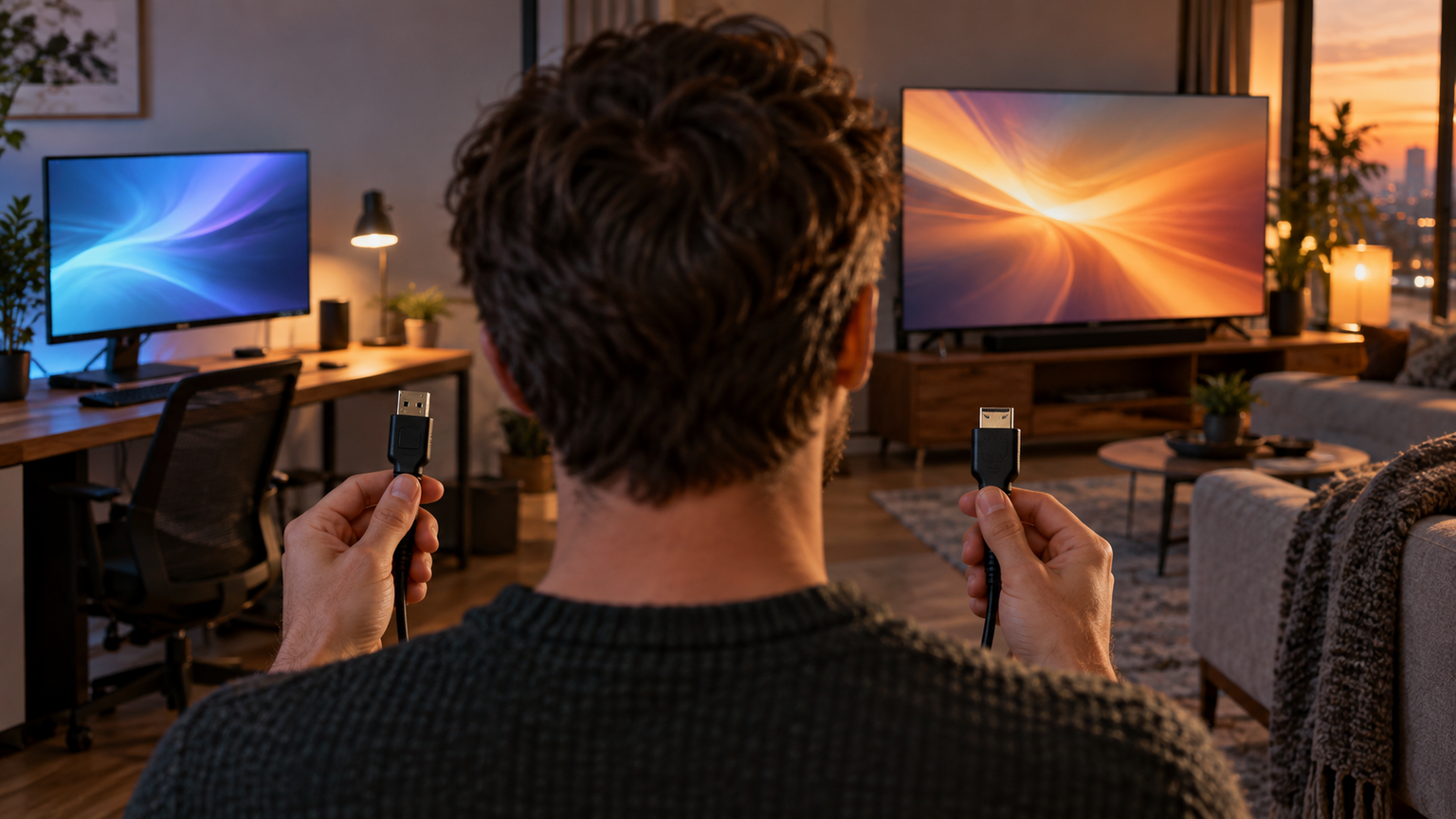
両機器に共通する端子があるなら、必要な表示条件を満たす直結方法を先に選びましょう。PCとモニターのDisplayPort端子を活用したいならDisplayPort直結、テレビやゲーム機などHDMI中心の環境ならHDMI直結が分かりやすい選択です。
端子が一致しない場合は、送信側から表示側へ矢印を書いて考えると間違いを減らせます。「PCのDisplayPort出力→モニターのHDMI入力」ならDP→HDMI用品、「機器のHDMI出力→モニターのDisplayPort入力」ならHDMI→DPのアクティブ変換用品を確認します。
最後に、解像度とリフレッシュレートの組み合わせ、音声、HDR、HDCP、給電、ケーブル長を照合してください。DisplayPortとHDMIのどちらが上かではなく、手持ちの機器で目的の表示を実現できる接続が、その環境に合う選択です。