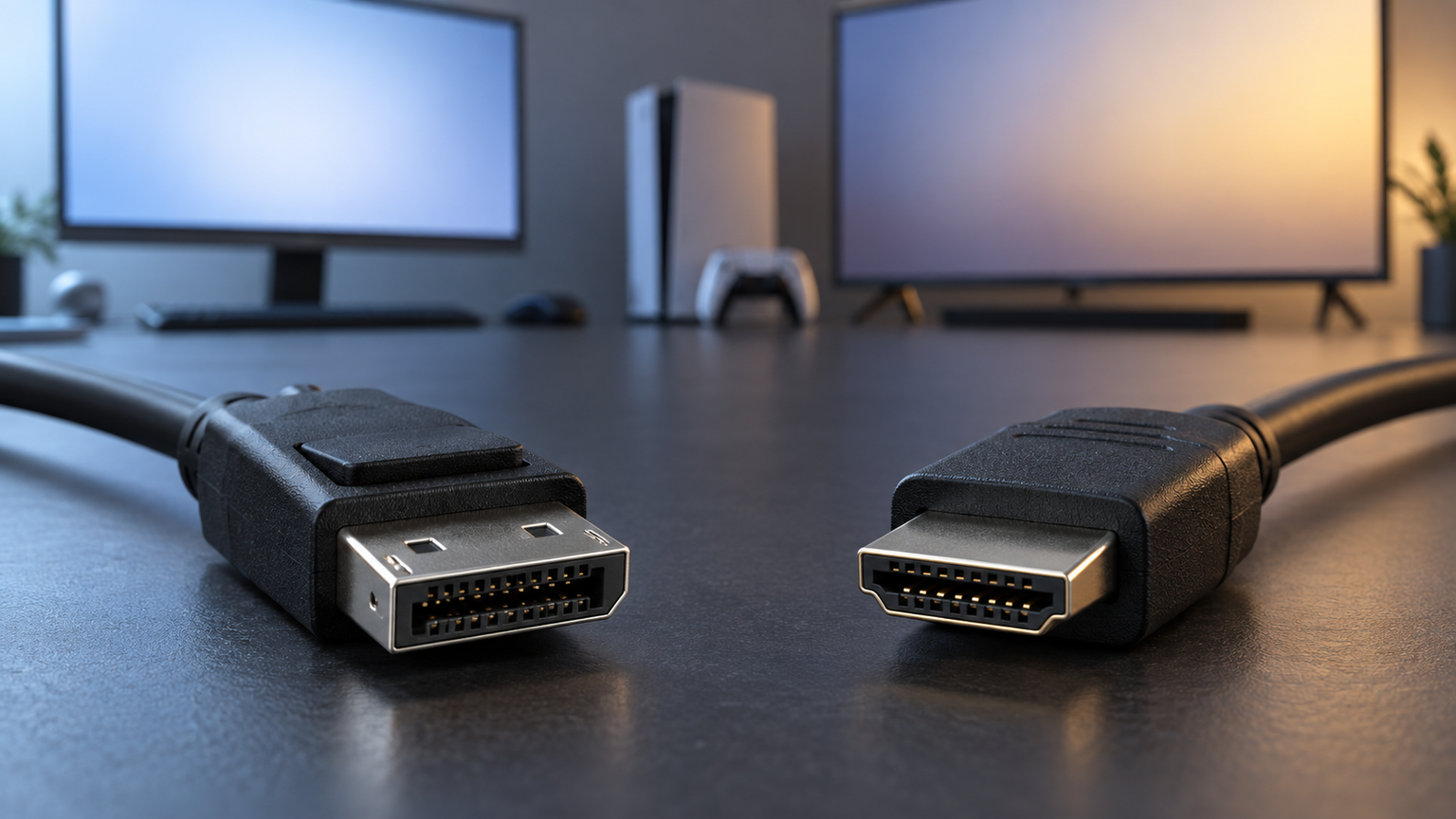
DisplayPortケーブルとHDMIケーブルは、端子形状や利用される機器、規格ごとの対応解像度・リフレッシュレートが異なります。ゲーミングPCと対応モニターをつなぐならDisplayPortが有力ですが、テレビやプロジェクターなどHDMI入力を中心に使うならHDMIが選びやすいでしょう。画質は端子名だけで決まらず、出力機器、入力機器、ケーブルまたは変換器のすべてが目的の表示条件に対応しているかが重要です。
DisplayPortとHDMIには信号上の互換性を利用した変換製品があります。ただし、DisplayPortからHDMIへ送る製品の多くは単方向であり、同じケーブルをHDMI出力からDisplayPort入力へ逆向きに使うことはできません。端子が挿さるかだけで判断せず、信号方向を確認してください。
高解像度や144Hz以上を目指す場合は、「4K対応」という表示だけでは不十分です。4K時のリフレッシュレート、接続方向、両端の規格、必要に応じてHDRやDSCへの対応も照合します。本記事では、その判断方法と用途別に比較しやすいケーブル・変換製品を整理します。
この記事のポイント
- PCとモニターが両方対応するなら、高リフレッシュレート用途ではDisplayPortが有力
- テレビやプロジェクターとの接続ではHDMIが選びやすい
- 画質は端子名ではなく、接続経路全体の解像度・リフレッシュレート対応で決まる
- 変換ケーブルは信号方向を確認し、HDMIからDisplayPortへの逆接続と混同しない
DisplayPortケーブルとHDMIの違いを用途から理解する
どちらがよいかは接続機器と表示条件で決まる
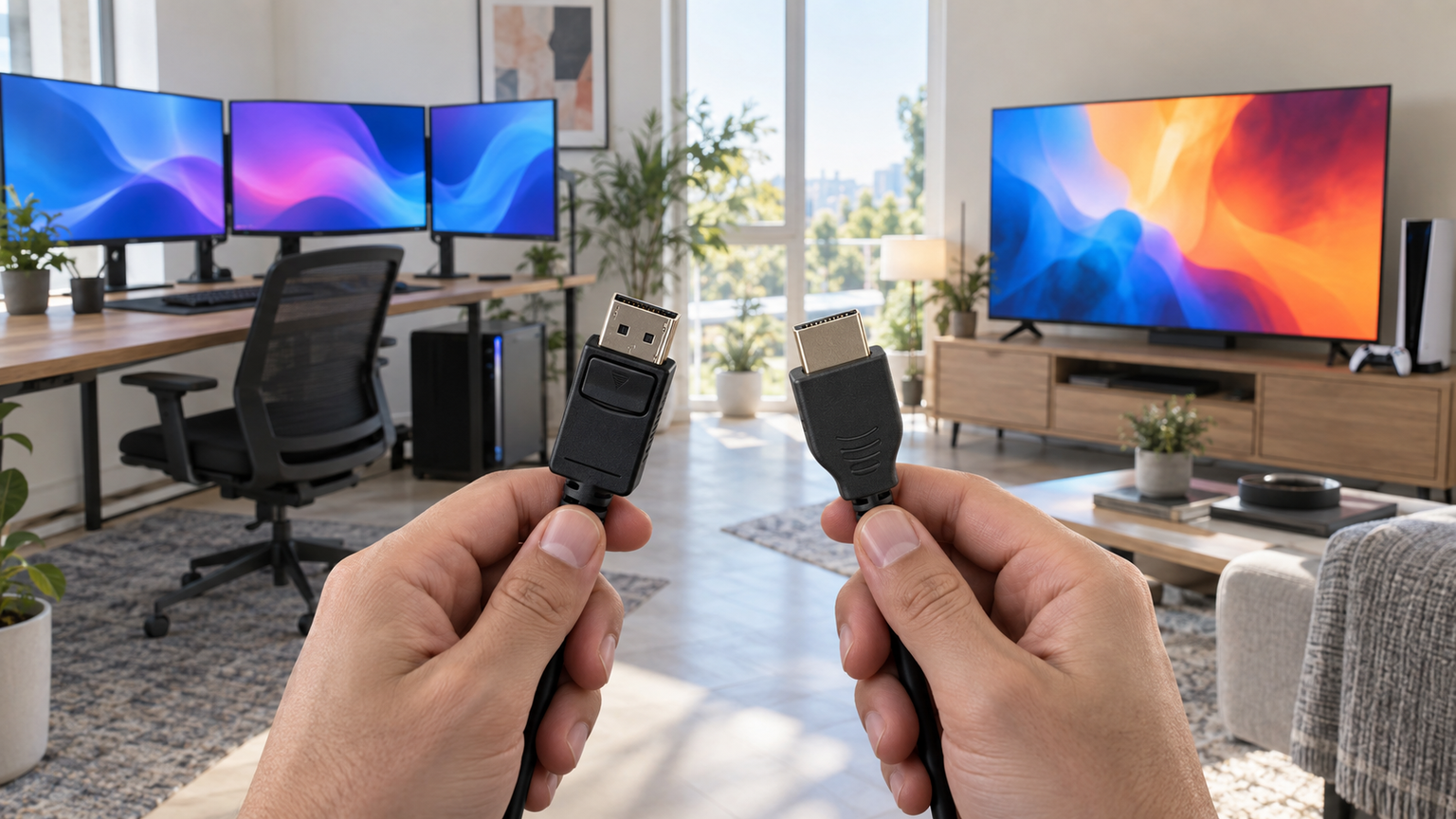
DisplayPortとHDMIのどちらがよいかは、一律には決まりません。PC用モニター、とくに高リフレッシュレート表示を重視する環境ではDisplayPortが候補になります。一方、テレビ、プロジェクター、家庭用映像機器など、HDMI入力を備えた機器との接続ではHDMIが実用的です。
最初に出力側と入力側の端子を確認し、次に希望する解像度とリフレッシュレートを決めましょう。両方の端子がある場合も、機器の端子ごとに対応上限が異なる可能性があるため、機器の仕様を優先します。
画質の違いは端子名より規格と接続経路が重要
同じ解像度、リフレッシュレート、色やHDRの条件で正常にデジタル伝送できているなら、DisplayPortだから必ず鮮明、HDMIだから必ず劣るとは判断できません。違いが表れやすいのは、それぞれの端子やケーブルが対応できる表示条件の上限です。
たとえば4Kでも30Hz、60Hz、120Hz、240Hzでは必要条件が異なります。ケーブルだけが高性能でも、PCの映像出力やモニター入力が非対応なら上限は上がりません。変換を挟む場合は、変換製品の上限も接続経路に加わります。
「4K対応」だけで選ばず、「4Kで何Hzまでか」を確認してください。ゲーム用途では、目的の解像度とリフレッシュレートを組み合わせて照合することが大切です。
DisplayPortからHDMIへの変換は方向を確認する
DisplayPort出力を備えたPCから、HDMI入力のモニターやテレビへ接続する変換ケーブルは利用できます。ただし、今回比較する変換製品はいずれもDisplayPortからHDMIへの単方向です。HDMI出力からDisplayPort入力へは使えません。
HDMIからDisplayPortへ変換したい場合は、その方向に対応する別の変換器が必要です。映らないときは、ケーブルの向き、出力元と表示先、入力切替、接続機器それぞれの対応解像度を順に確認しましょう。
●DisplayPortに対応したパソコンとディスプレイを接続するDisplayPortケーブルです。
144Hzで使うなら解像度を含めて対応を照合する
144Hz対応を選ぶ際は、リフレッシュレートだけでなく解像度もセットで確認します。1080pで120Hzに対応する製品が、4Kでも同じリフレッシュレートを出せるとは限りません。商品ごとに「4K@30Hz」「1080p@120Hz」のような組み合わせを読み分けてください。
4Kや高リフレッシュレートを重視するなら、PCとモニターにDisplayPortがある場合は両端DisplayPortのケーブルが分かりやすい選択です。HDMI入力しかない表示機器へ変換する場合は、希望条件を明記した製品を選びます。
映らないときは端子・方向・表示設定を順番に確認する
変換後に映らない主な確認点は、信号方向の取り違え、モニターの入力選択、機器または変換製品の対応上限です。DisplayPortからHDMI用の製品を逆向きに接続しても動作しません。ハブやドッキングステーションを挟んでいる場合は、まず直接接続も確認します。
映像が出ても希望する解像度やHzを選べない場合は、PC、ケーブル、変換部、モニターのうち最も低い対応条件が上限になっている可能性があります。OSやGPUの表示設定も確認し、段階的に解像度やリフレッシュレートを設定してください。
用途と機能で比較したい10商品
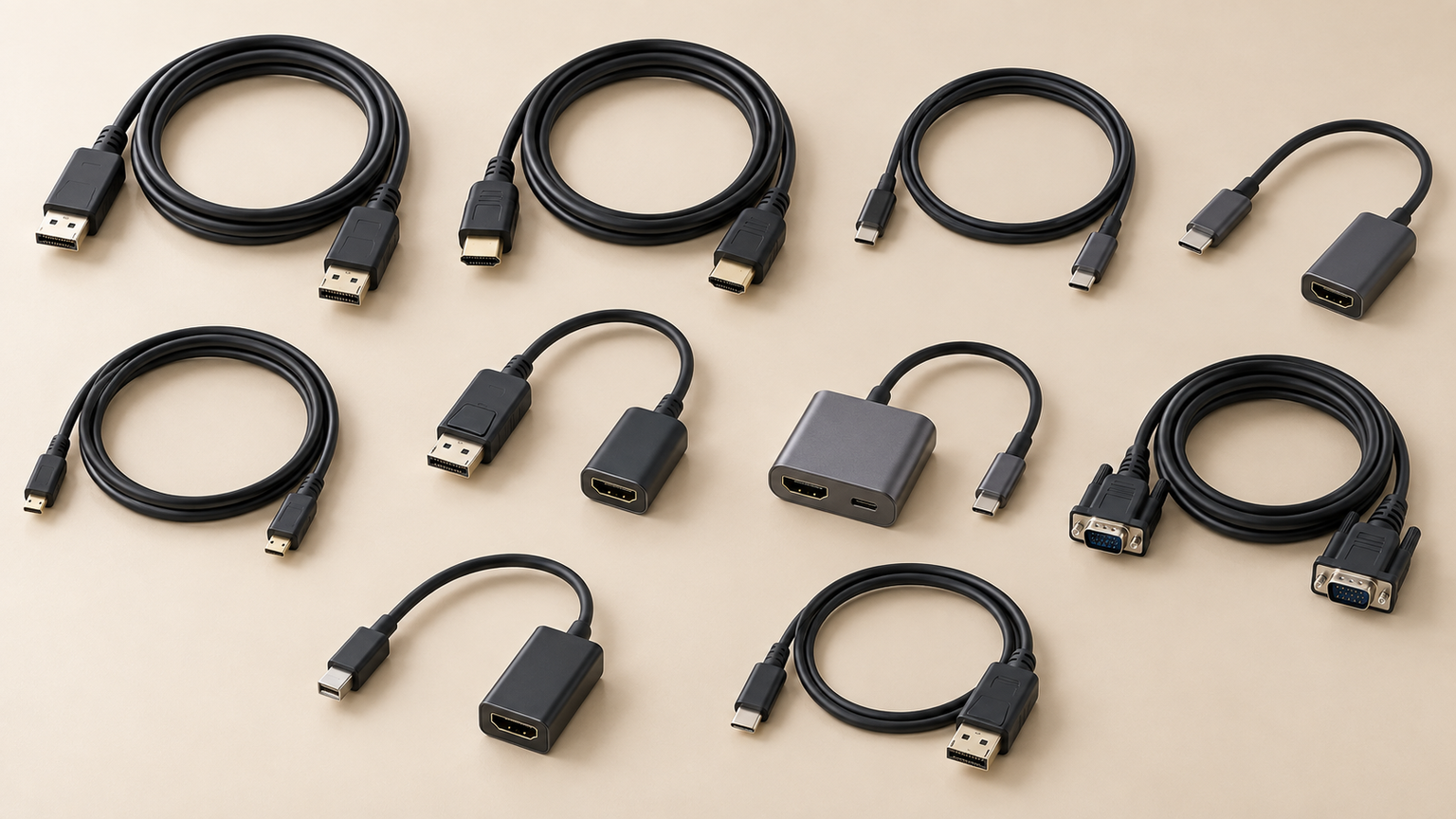
ここでは、両端がDisplayPortのケーブル1件と、DisplayPort出力をHDMI入力へ接続する比較候補9件を取り上げます。同じシリーズや似た名称でも、接続方式・対応機能・サイズが異なる場合があります。別モデルも含め、それぞれの違いと購入前の確認事項をご覧ください。掲載順だけでなく、ご自身の用途に合う条件を優先してください。
比較軸は、端子適合、表示性能、方向の分かりやすさ、取り回し、機能性の5つです。得点は購入者レビューではなく、今回の用途に対する仕様上の選びやすさを示す相対評価です。異なる種類の製品を、同一条件での実測性能順位として示すものではありません。
左右にスクロールして比較できます。評価は当サイト独自のもので、Amazonのカスタマーレビュー評価ではありません。
| 商品 | 商品画像 | 総合評価当サイト | ポイント | 詳細評価スコア | ||||
|---|---|---|---|---|---|---|---|---|
| 端子適合 | 表示性能 | 方向明瞭性 | 取り回し | 機能性 | ||||
 |
4.80/ 5.00 | 本命候補:DP同士を結ぶVESA認証取得の2mケーブル | 4.9 | 4.9 | 4.8 | 4.4 | 5.0 | |
 |
4.42/ 5.00 | 比較候補:DP出力からHDMI入力へつなぐ1.8m単方向型 | 4.7 | 3.9 | 4.9 | 4.5 | 4.1 | |
 |
4.39/ 5.00 | 比較候補:4K@30Hzと1080P@120Hzを選び分けやすい | 4.7 | 4.2 | 4.9 | 4.5 | 4.3 | |
 |
4.32/ 5.00 | 比較候補:オス同士で機器間を直接結べる1.8m型 | 4.7 | 4.0 | 4.8 | 4.5 | 4.2 | |
 |
4.26/ 5.00 | 比較候補:手持ちのHDMIケーブルを接続できるアダプター型 | 4.6 | 4.0 | 4.8 | 4.6 | 4.0 | |
 |
4.24/ 5.00 | 比較候補:4K2K・60Hz対応を確認できる2m単方向型 | 4.7 | 4.6 | 4.8 | 4.5 | 4.3 | |
 |
4.20/ 5.00 | 比較候補:4K@60Hz対応を掲げる1.8m単方向型 | 4.7 | 4.6 | 4.9 | 4.5 | 4.2 | |
 |
4.12/ 5.00 | 比較候補:DP 1.2からHDMI 1.4へ送る編組ケーブル | 4.6 | 4.0 | 4.8 | 4.6 | 4.1 | |
 |
4.06/ 5.00 | 比較候補:短い1mで1080p@120Hzに対応 | 4.6 | 4.2 | 4.8 | 4.8 | 4.0 | |
 |
4.02/ 5.00 | 比較候補:DP 1.4からHDMI 2.1へのアクティブ変換 | 4.7 | 5.0 | 4.9 | 4.5 | 4.9 | |
第2位〜第10位はDisplayPort出力からHDMI入力へ送る製品です。HDMI出力からDisplayPort入力へ送る用途には選ばないでください。
第1位総合評価トップDisplayPortケーブル DisplayPort Ver.2.1 DP40 VESA認証取得 2m
PCとモニターの双方にDisplayPortがあり、高解像度・高リフレッシュレートを重視する人に向く2mケーブルです。DisplayPortオス-DisplayPortオスで変換を挟まず、DisplayPort Ver.2.1のDP40としてVESA認証を取得している点を高く評価しました。
UHBR13.5とUHBR10により54Gbpsおよび40Gbpsをサポートし、HDR、Dynamic-HDR、DSCにも対応します。映像と音声を1本で伝送できるため、対応PCとモニターをすっきり接続したい場面で活用できます。
HDMI端子へ接続するケーブルではありません。購入前に両方の機器がDisplayPortを備えているか、希望する解像度やHzを機器側もサポートするかを確認してください。DisplayPortコネクタには抜け止めフックがあります。
- 向いている人
- DisplayPort対応PCとモニターを2m以内で接続したい人
- 選ぶ理由
- DP40のVESA認証と高帯域、HDR・DSC対応を確認できる
- 購入前の確認
- 両機器の端子と対応解像度・Hz、2mで届く設置かを確認
- 強み:変換なしでDisplayPort機器同士を接続できる
- 注意点:HDMI端子には直接接続できない
- 活用場面:高解像度・高リフレッシュレートのPC環境
- 比較ポイント:ほかの9製品と異なり両端がDisplayPort
第2位有力候補Amazonベーシック DisplayPort (ディスプレイポート) - HDMI 変換ケーブル 4K@30Hz 単方向伝送 1.8m ブラック
この商品はDisplayPort出力をHDMI入力へつなぐ変換ケーブルで、両端DisplayPortまたは両端HDMIのケーブルではありません。PC側がDisplayPort、モニターやテレビ側がHDMIという構成を、1.8mのケーブル1本で接続したい人に向きます。
金メッキコネクター、銅導体、ホイルと編組による二重シールドを採用し、映像と音声を伝送できます。プレゼン用プロジェクターや追加ディスプレイなど、フルHDを中心とした接続で構成を簡潔にしたい場面に取り入れやすい製品です。
商品名には4K@30Hzとありますが、確認された説明には最大1920×1200/1080pとの記載もあります。希望する表示条件との整合は購入ページで改めて確認してください。方向はDisplayPortからHDMIのみで、USB-Aや逆方向には対応しません。
- 向いている人
- DP出力のPCをHDMI入力ディスプレイへつなぐ人
- 選ぶ理由
- 1.8mの一体型で映像と音声を接続できる
- 購入前の確認
- 単方向であることと、必要な解像度の対応記載を確認
- 強み:DP出力とHDMI入力を1本で接続できる
- 注意点:HDMIからDisplayPortへは使用できない
- 活用場面:フルHDモニターやプロジェクターへの出力
- 比較ポイント:第1位とは端子構成と用途が異なる
第3位注目候補UGREEN DisplayPort to HDMI変換ケーブル 4K@30Hz/1080P@120Hz 単方向伝送 2M
DisplayPort出力からHDMI入力へ変換する2mケーブルです。両端DisplayPortの第1位とは用途が異なり、HDMI入力しかないモニターやプロジェクターへPC映像を出したい人の比較候補になります。表示条件が商品名から読み分けやすい点を評価しました。
最大3840×2160@30Hz、1920×1080@60Hzへの対応が説明され、商品名では1080P@120Hzも示されています。HDR、HDCP、EDID、音声伝送にも対応し、ドライバーを使わず接続できる構成です。
伝送方向はDisplayPortからHDMIのみです。HDMI 1.4でDSCには対応しないため、第1位のDP 2.1ケーブルと同じ性能を期待する製品ではありません。最終的な解像度は、PCのグラフィックス、ケーブル、モニターの対応範囲で決まります。
- 向いている人
- 2mのDP・HDMI変換ケーブルが必要な人
- 選ぶ理由
- 解像度ごとのリフレッシュレートを比較しやすい
- 購入前の確認
- 接続方向、HDMI 1.4、機器側の表示上限を確認
- 強み:4KとフルHDの用途を選び分けやすい
- 注意点:逆方向とDSCには対応しない
- 活用場面:PCからHDMIモニターへの映像・音声出力
- 比較ポイント:第2位より長い2mでHDRにも対応
第4位
BENFEI 1.8m DisplayPort(ディスプレイポート) - HDMI ケーブル 、最大4K@30Hzまでの解像度に対応(オス-オス 、逆方向に非対応)
DisplayPort出力をHDMI入力へ直接つなぐ、1.8mのオス-オス変換ケーブルです。別のHDMIケーブルやアダプターを組み合わせず、PCとモニター、テレビ、プロジェクターを一体型ケーブルで接続したい人に向きます。
最大4K@30Hz、1920×1080@60Hzなどに対応し、映像に加えて非圧縮デジタル音声も伝送できます。ラッチ付きDisplayPortコネクタは接続中の抜けを抑え、取り外す際はリリースボタンを押す構造です。
双方向コンバーターではないため、HDMI出力機器からDisplayPortモニターへの接続には使えません。4Kで60Hz以上を希望する場合にも条件が合わないため、必要な解像度とHzを決めてから選びましょう。
- 向いている人
- 1.8mの一体型でDP出力とHDMI入力を結びたい人
- 選ぶ理由
- オス-オスで別ケーブルを用意せず接続できる
- 購入前の確認
- 最大4K@30Hzと単方向の条件が用途に合うか確認
- 強み:1本でDisplayPortからHDMIへ接続できる
- 注意点:HDMI出力からDP入力には使えない
- 活用場面:PCからテレビやプロジェクターへの出力
- 比較ポイント:第5位と違いHDMIケーブルを追加しない一体型
第5位
BENFEI DisplayPort(ディスプレイポート) - HDMI 変換ケーブル、最大4K@30Hzまでの解像度に対応(オスからメス、逆方向に非対応)
DisplayPortオスをHDMIメスへ変換する短いアダプターです。DisplayPortケーブルそのものではなく、手持ちのHDMIケーブルを利用して、DisplayPort出力のPCとHDMI入力のモニターなどを接続したい人に向きます。
長さは約25cm、重さは27gと説明され、持ち運びや短い変換部分を追加したい場面に適します。最大4K@30Hzと1920×1080@60Hzなどに対応し、ラッチ付きDisplayPortコネクタを採用しています。
利用には別途HDMIケーブルが必要です。4K接続ではHDMIケーブル側も4K対応であることを確認してください。方向はDisplayPortからHDMIのみであり、HDMI出力をDisplayPort入力へ変換する用途には使用できません。
- 向いている人
- 手持ちのHDMIケーブルを活用したい人
- 選ぶ理由
- 短いアダプター型でケーブル長を選び直せる
- 購入前の確認
- HDMIケーブルの用意と4K対応、信号方向を確認
- 強み:既存のHDMIケーブルと組み合わせられる
- 注意点:HDMIケーブルが別途必要
- 活用場面:出先や複数の長さを使い分ける接続
- 比較ポイント:第4位のオス-オス一体型とは構成が異なる
第6位
エレコム 変換ケーブル HDMI DisplayPort 2.0m ブラック CAC-DPHDMI20BK
DisplayPort端子を搭載した機器から、HDMI入力のディスプレイ、テレビ、プロジェクターへ出力する2m変換ケーブルです。両端DisplayPortのケーブルではなく、異なる端子を一体型のケーブルで直接結びたい人に向きます。
4K2K(3840×2160/60Hz)に対応し、HDCP2.2とHDCP1.4にも対応しています。ドライバーを必要とせず、DisplayPortオス-HDMIオスで接続できるため、4K・60Hzを候補条件にする場合に比較しやすい製品です。
HDMIからDisplayPortへの変換はできません。機器側も3840×2160/60Hzに対応しているかを確認し、2mで無理なく届く設置にしてください。商品名の端子表記だけで方向を判断せず、DP出力からHDMI入力として接続します。
- 向いている人
- DP出力から4K・60Hz対応HDMI機器へつなぎたい人
- 選ぶ理由
- 4K2K・60HzとHDCP対応を確認できる
- 購入前の確認
- 接続機器の4K・60Hz対応と2mの配線距離を確認
- 強み:3840×2160/60Hzに対応
- 注意点:逆方向には変換できない
- 活用場面:4Kモニター、テレビ、プロジェクターへの出力
- 比較ポイント:4K@30Hzの候補より高いHz条件を選べる
第7位
Amazonベーシック DisplayPort-HDMIケーブル 一方向1080p 1920 × 1200 4K@60Hz 1.8m 金メッキプラグ ブラック
PCのDisplayPort出力からHDMIディスプレイへ映像と音声を送る1.8mの単方向ケーブルです。DisplayPort同士をつなぐ用途ではなく、HDMI入力を備えたモニターやテレビへ一体型ケーブルで接続したい場合の候補です。
4K@60Hzに対応し、金メッキコネクターと耐久性を考慮したケーブルハウジングを備えています。ドライバーやソフトウェアを必要としない構成で、ミラー表示や拡張表示を設定したいデスク環境にも取り入れやすいでしょう。
信号はDisplayPortからHDMIへの一方向だけです。HDMIソースからDisplayPortモニターへは接続できず、USB-Aにも対応しません。4K@60Hzを使う場合は、PCの出力端子とHDMIディスプレイ側も同条件に対応するか確認してください。
- 向いている人
- 1.8mで4K@60HzのDP・HDMI接続を検討する人
- 選ぶ理由
- 一体型で映像と音声を伝送できる
- 購入前の確認
- DisplayPort出力からHDMI入力という向きを確認
- 強み:4K@60Hz対応を明示した1.8mケーブル
- 注意点:逆方向とUSB-Aには対応しない
- 活用場面:4Kディスプレイでの拡張・ミラー表示
- 比較ポイント:第6位より短い1.8mを選べる
第8位
BENFEI 4K DisplayPort - HDMI 1.8m ケーブル [アルミニウム シェル、ナイロン編組]、単方向 DP 1.2 コンピューター to HDMI 1.4 スクリーン ケーブル HP、ThinkPad、AMD、NVIDIA、デスクトップなどと互換性があります(オス-オス 、逆方向に非対応)
DP 1.2出力からHDMI 1.4入力へ接続する1.8mの単方向ケーブルです。DP 2.1で両端DisplayPortの第1位とは規格も端子構成も異なり、HDMI入力しかない表示機器へPC映像を出す用途で比較できます。
最大4K@30Hz、1920×1080@60Hzなどに対応し、映像とデジタル音声を伝送します。アルミニウムシェルとナイロン編組を採用しており、ケーブルの外装や取り回しを重視するデスク環境で候補になります。
HDMI 1.4側へ変換する製品であり、4K・60Hz以上を求める用途には条件が合いません。HDMI出力からDisplayPort入力への逆変換にも非対応です。PC側の端子がDisplayPort出力であることを確認してください。
- 向いている人
- DP 1.2出力をHDMI 1.4入力へ接続したい人
- 選ぶ理由
- 編組外装の1.8m一体型ケーブルを選べる
- 購入前の確認
- 4K@30Hzの上限と単方向接続を確認
- 強み:アルミニウムシェルとナイロン編組を採用
- 注意点:4K時は30Hzまでで逆方向にも使えない
- 活用場面:フルHD中心のPC・HDMIディスプレイ接続
- 比較ポイント:第4位と近い条件で外装仕様が異なる
第9位
SHULIANCABLE DisplayPort HDMI 変換ケーブル DP HDMI ケーブル 4K@30Hz 2K@60Hz 1080p@120Hz ディスプレイポート-HDMI 変換オス・オス PC HDTV プロジェクター モニターに対応 (1M)
DisplayPort出力からHDMI入力へ接続する1mのオス-オス変換ケーブルです。PCとモニターが近く、余分なケーブルをまとめず短く配線したい人に向きます。両端DisplayPortのケーブルではない点には注意してください。
4K@30Hz、2K@60Hz、1080p@120Hzに対応し、映像と非圧縮デジタル音声を伝送します。高リフレッシュレートをフルHDで使いたい場合など、解像度とHzの組み合わせを具体的に選びたい場面で比較しやすい製品です。
DisplayPortからHDMIへの単方向で、HDMIからDisplayPortへの逆変換には対応しません。また、商品説明内には2K@120Hzという記載もありますが、商品名は2K@60Hzです。2K利用時の上限は購入ページで確認してください。
- 向いている人
- 短い1mでPCとHDMIディスプレイを配線したい人
- 選ぶ理由
- 1080p@120Hzを含む表示条件が示されている
- 購入前の確認
- 1mで届くか、2K時の対応Hz、伝送方向を確認
- 強み:短い配線と1080p@120Hzに対応
- 注意点:逆変換は不可で2Kの記載確認も必要
- 活用場面:近接したPCとモニターのフルHD接続
- 比較ポイント:2m前後の候補より短い1m
第10位
UGREEN DisplayPort to HDMI 変換ケーブル8K@60Hz/4K@240Hz 単方向伝送 2M 新アップグレード版
DP 1.4出力をHDMI 2.1入力へ変換する、2mのアクティブ式単方向ケーブルです。両端DisplayPortの通常ケーブルとは仕組みが異なり、高い表示条件を保ちながらHDMI入力機器へ接続する必要がある人の比較候補です。
最大8K@60Hz、4K@240Hzに対応し、32.4Gbps伝送、HDR、DSC1.2aへの対応が示されています。HDMI 2.1入力のテレビや高リフレッシュレートモニターへ、DisplayPort搭載PCやグラフィックカードから出力する場面で役立ちます。
HDMI出力からDisplayPort入力への接続には使用できません。また、ハードウェア上の制限から、ドッキングステーションやハブを経由せず直接接続することが推奨されています。PC、GPU、表示機器が希望する解像度とHzに対応するかも必ず確認してください。
- 向いている人
- DP 1.4出力からHDMI 2.1入力へ高帯域で接続したい人
- 選ぶ理由
- アクティブ変換で8K@60Hzや4K@240Hzに対応
- 購入前の確認
- 単方向、直接接続、両機器の表示条件を確認
- 強み:高解像度・高リフレッシュレートのアクティブ変換
- 注意点:逆方向不可でハブを介さない直接接続を推奨
- 活用場面:DP搭載PCからHDMI 2.1ディスプレイへの出力
- 比較ポイント:ほかの変換候補より高い表示条件に対応
DisplayPortとHDMIで迷ったときの最終判断
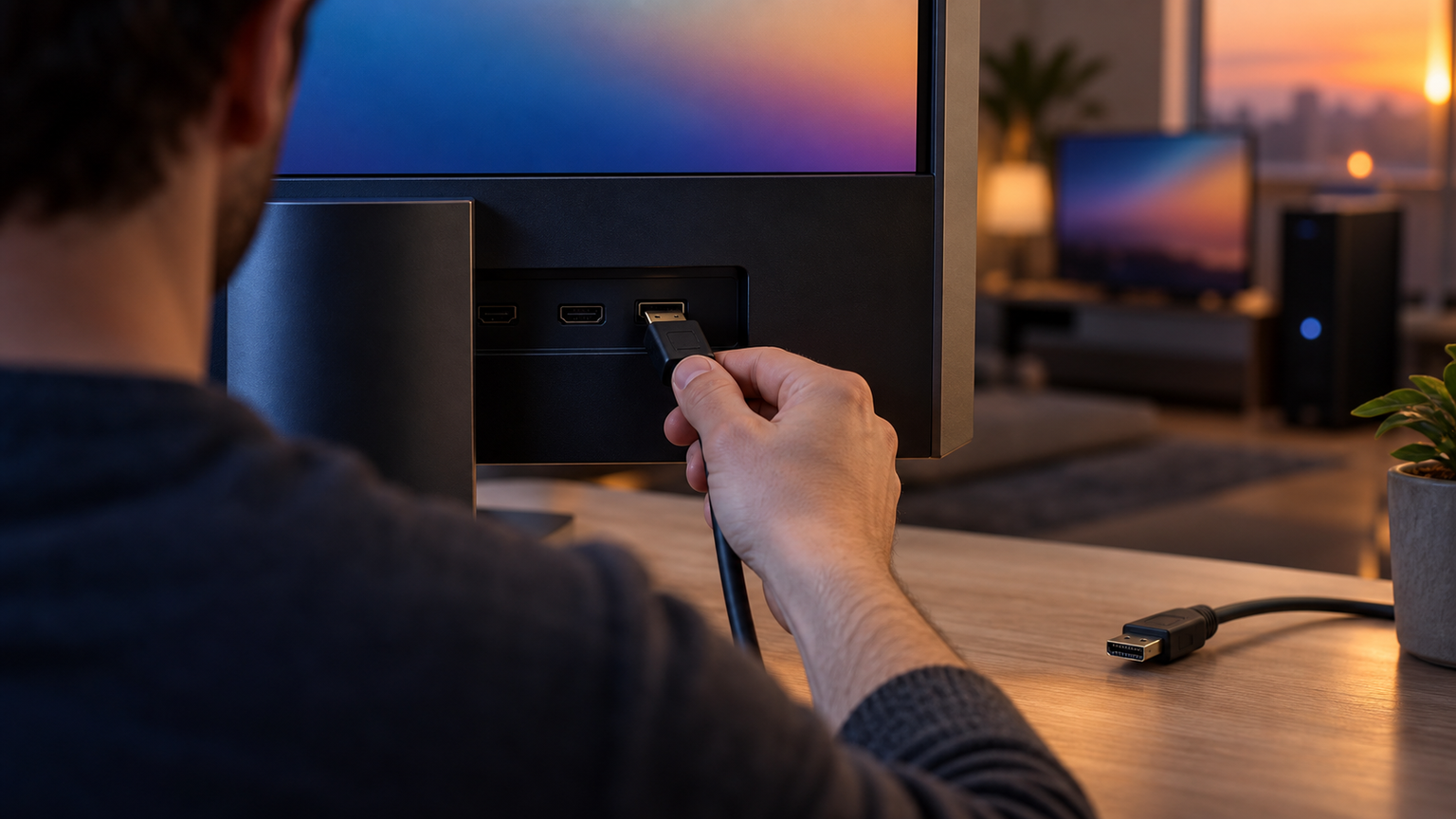
PCとモニターの両方にDisplayPortがあり、高解像度や高リフレッシュレートを重視するなら、まず両端DisplayPortのケーブルを検討すると構成が明確です。テレビやプロジェクターなどHDMI入力の機器へPCから出力するなら、DisplayPortからHDMIへの変換ケーブルが候補になります。
画質はDisplayPortかHDMIかという名称だけでは決まりません。出力端子、ケーブルまたは変換器、入力端子のすべてが、希望する解像度、リフレッシュレート、HDRなどの条件に対応している必要があります。とくに144Hzを求める場合は、対応する解像度も一緒に確認してください。
最後に、端子のオス・メス、必要な長さ、信号方向を照合しましょう。DisplayPortからHDMI用の単方向製品は、HDMIからDisplayPortへ逆向きに使えません。この確認を先に済ませれば、用途に合わないケーブルを選ぶ可能性を減らせます。