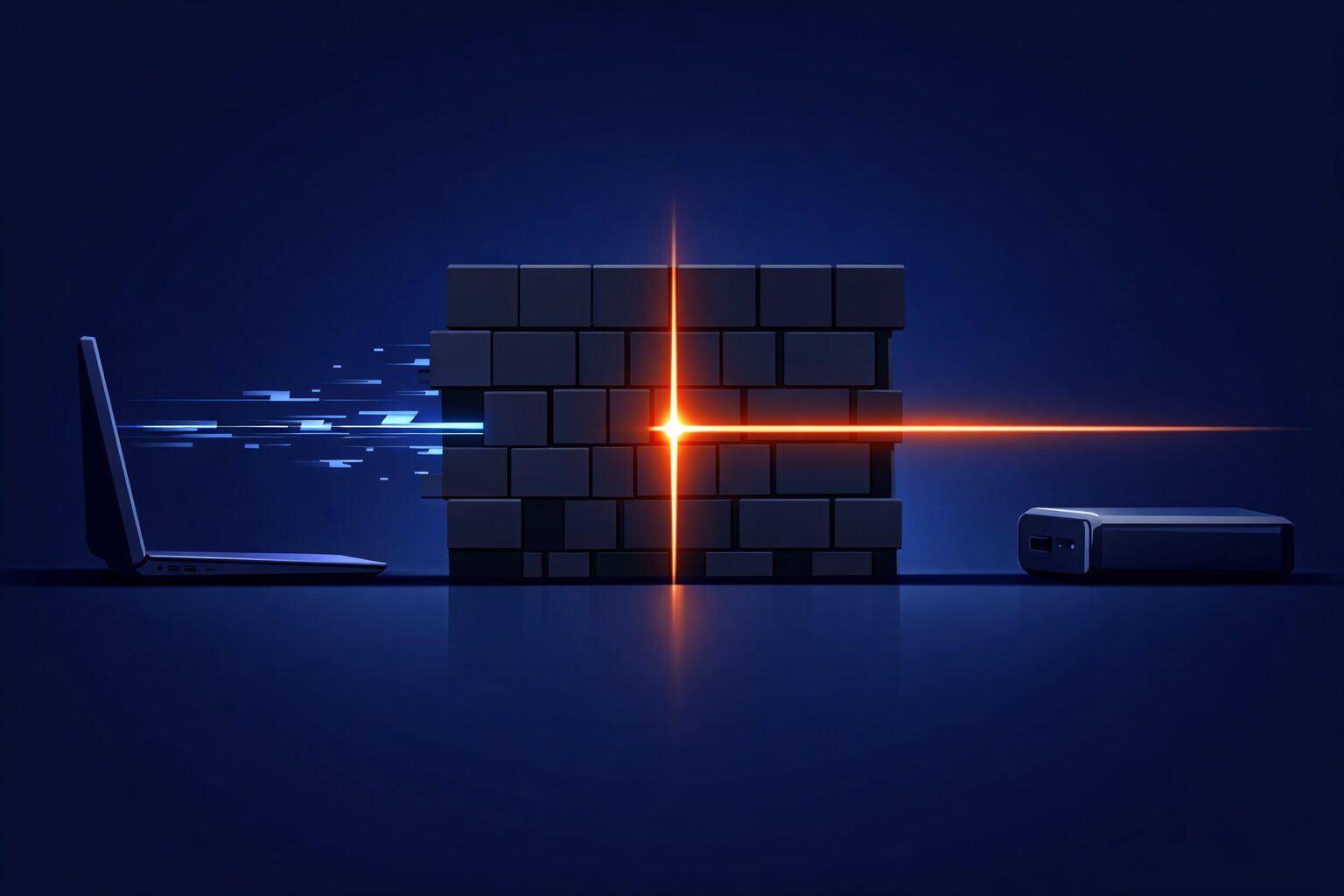
モバイルバッテリーを接続してもノートPCが充電されない主な理由は、PCが必要とする出力をバッテリー側が満たしていないためです。スマホ向けの10W〜20Wクラスでは、PC側が電力を受け付けず、充電が始まらないことがあります。
一般的なWindowsノートPCやMacBook Airは65W以上、MacBook Proなどのハイエンド機は100W〜140Wが判断の目安です。ただし、製品の合計出力ではなく、PCにつなぐUSB-C単ポートの最大出力を確認しなければなりません。
さらに、100W以上の給電では対応するUSB-CケーブルやUSB PD規格も重要です。バッテリーだけ高出力でも、ケーブルや接続ポートが対応していなければ本来の出力を利用できません。
この記事では、必要出力の決め方、充電に失敗する条件、購入前と接続時の確認方法を整理したうえで、現在の記事で紹介している10製品の違いを順番に解説します。
- スマホ向けの10W〜20Wクラスでは、ノートPCを充電できないことがある
- 一般的なWindows機やMacBook Airは65W以上が基準になる
- MacBook Proなどのハイエンド機では100W〜140Wを検討する
- 単ポート出力、USB PD規格、高出力対応ケーブルまで確認する
PCを充電できない原因と失敗を防ぐ5つの判断基準

必要なモバイルバッテリーは、使用するPCと作業内容によって変わります。最初に純正ACアダプターのワット数を確認し、出力、容量、ケーブル、接続方法の順に条件を絞り込みましょう。
- 純正ACアダプターを基準に必要出力を決める
- 合計出力ではなく単ポート最大出力を見る
- 容量と持ち運びやすさのバランスを取る
- USB PD規格と対応ケーブルをそろえる
- 充電できないときは接続条件を順番に確認する
1. 純正ACアダプターを基準に必要出力を決める
ノートPCが充電されないとき、最初に疑うべきなのはワット数の不足です。出力が低すぎると充電が始まらないほか、PCを使いながらでは給電が消費に追いつかず、残量が減る場合があります。
一般的なWindowsノートPCやMacBook Airには65W以上が目安です。14インチや16インチのMacBook Pro、動画編集用のハイエンドPCでは100W〜140Wが必要になります。
判断に迷ったら、PCの純正ACアダプターに記載されたワット数を確認します。同等か少し上の単ポート出力を持つモバイルバッテリーを候補にすると、出力不足を避けやすくなります。
2. 合計出力ではなく単ポート最大出力を見る
製品に「最大100W」と書かれていても、複数ポートの合計値を示している場合があります。たとえばUSB-Cの一方が65W、もう一方が35Wなら、100Wを必要とするPCへ1ポートから100Wを送ることはできません。
確認する項目は、PCを接続するUSB-Cポート単独で出せる最大出力です。スマホなどを同時接続すると出力配分が変わる製品もあるため、複数台充電時の条件も確認対象になります。
3. 容量と持ち運びやすさのバランスを取る
ノートPCへの給電では、出力だけでなくバッテリー容量も重要です。現在の記事では、外でPCを1回フル充電したい場合の目安として20000mAh〜25000mAhを挙げています。
一方、大容量モデルほど重量とサイズが増えます。毎日持ち歩くなら携帯性を優先し、長時間作業や高負荷用途なら容量を優先するなど、利用場面に合わせて選びましょう。
飛行機で使う場合は容量制限の確認も必要です。
〔容量制限について〕 リチウムイオン電池のワット時定格量が160Whを超えるものは持ち込み・預け入れともに禁止されています。
引用元:制限のあるお手荷物 - JAL
出張へ持ち出す場合は、製品のワット時定格量と利用する航空会社の条件を事前に確認してください。
4. USB PD規格と対応ケーブルをそろえる
一般的なスマホ用USB Type-Cケーブルは最大60Wまでのものがあり、100W以上の出力を通せない場合があります。100W以上で給電するには、eMarkerを内蔵した100W対応または240W対応と明記されたケーブルが必要です。
USB PD 3.0は最大100W、USB PD 3.1は最大240Wまでの送電に対応すると現在の記事では説明されています。PCが140W充電に対応している場合は、バッテリー側のPD 3.1対応とケーブルの対応出力を併せて確認します。
5. 充電できないときは接続条件を順番に確認する
必要出力を満たしているのに充電できない場合は、まず接続ポートを確認します。「OUT」または「IN/OUT」と記載されたUSB-Cポートへ接続し、別の機器を同時につないでいるなら一度外してください。
次に、ケーブルの対応W数、USB PD規格、PC側の対応条件を照合します。PCの残量がほぼ100%の場合や本体温度が高い場合は、PC側の保護機能によって充電が停止することもあります。
出力不足、ポートの選択、同時充電時の出力配分、ケーブル、PC側の状態という順番で切り分けると、原因を整理しやすくなります。
【厳選10アイテム】PC対応モバイルバッテリーの出力と使い方を比較
ここからは、現在の記事に掲載されている10製品を、単ポート出力、容量、携帯性、拡張性、費用対効果の5軸で比較します。順位と商品順は現在の記事に沿っています。
高出力モデルほど全員に適するわけではありません。PCが必要とする出力を満たしたうえで、持ち歩く頻度、同時に充電する機器、ケーブル管理まで含めて選びましょう。
MacBook Proなどで100W〜140Wが必要なら、単ポート出力を最優先で比較します。
一般的なWindows機やMacBook Airなら、65Wを基準にサイズと重量を比べます。
PCとスマホ、またはPCを2台つなぐなら、合計出力と同時使用時の配分を確認します。
1. Anker 737 Power Bank 140W
高出力と給電状況の見やすさを重視する、MacBook Proなどの利用者に向くモデルです。
単ポート最大140Wに対応し、側面のスマートディスプレイで現在の出力や本体充電の状況を確認できます。
約630gの重さと厚みがあるため、薄いバッグや毎日の軽快な持ち歩きには負担になります。
140W出力とリアルタイム表示を優先する人。
重量やバッグ内での収まりを優先するなら見送ります。
- メリット:単ポート140Wと出力状況を確認できるディスプレイ
- デメリット:約630gで厚みがあり、携帯性に難がある
2. Anker Power Bank 25000mAh 165W
高出力ケーブルの持ち忘れを避け、準備を簡単にしたい人に向きます。
巻取り式USB-Cケーブルを内蔵し、最大165W、単ポート最大100WでPCへ給電できます。
内蔵ケーブルや巻取り機構が破損するとケーブルだけの交換が難しく、利便性が低下する点には注意が必要です。
ケーブルを別に持ち歩かず、100WクラスでPCを充電したい人。
内蔵ケーブルの交換性を重視する場合は慎重に判断します。
- メリット:巻取り式ケーブル内蔵で忘れ物を防ぎやすい
- デメリット:内蔵ケーブルが破損した場合の交換が難しい
3. UGREEN PD3.1 モバイルバッテリー 145W
140Wクラスの出力と25000mAhの容量を費用対効果で選びたい人向けです。
PD3.1の最大140W出力に対応し、MacBook Proや消費電力の大きいPCの稼働時間を延ばす用途に使えます。
本体重量が500gを超えるため、毎日持ち歩くより、外で負荷の高い作業をする日の利用に適します。
高出力、大容量、費用対効果のバランスを求める人。
軽さを優先して毎日持ち歩きたい場合は見送ります。
- メリット:140W出力と25000mAhを両立している
- デメリット:500gを超え、気軽な携帯には不向き
4. Anker Prime Power Bank 200W
ノートPCを2台同時に充電する明確な用途がある人向けです。
2つのUSB-Cポートから同時に100Wずつ、合計最大200Wを出力できる点が特徴です。
性能に比例して価格が高く、PCを1台だけ充電する一般的な用途では過剰になる可能性があります。
自分と相手のPCなど、2台へ同時に高出力給電したい人。
PC1台だけに使うなら、必要性と費用を再確認します。
- メリット:2ポートから同時に100Wずつ出力できる
- デメリット:価格が高く、用途によってはオーバースペックになる
5. CIO SMARTCOBY TRIO 65W
一般的なWindowsノートPCやMacBook Air用として、携帯性を重視する人に向きます。
20000mAh、最大65Wの構成ながら世界最小級のサイズ感とされ、傷が目立ちにくいシボ加工も特徴です。
MacBook ProやゲーミングPCで高負荷作業を続ける場合は、65Wでは消費に給電が追いつかないことがあります。
65Wで足りるPCを小さなバッグで持ち歩く人。
100W以上を必要とするPCや高負荷作業が中心なら見送ります。
- メリット:20000mAhと65Wを備えながらコンパクト
- デメリット:高負荷作業中のハイエンドPCには出力不足になり得る
6. MOTTERU モバイルバッテリー 140W出力
国内メーカーのサポートと140Wの高出力を重視する人向けです。
神奈川県海老名市の国内メーカーが手掛け、25000mAhと140W出力、丸みを帯びたデザインやカラーバリエーションを特徴とします。
約500gの重量と大きさがあるため、持ち運びの負担は事前に考慮する必要があります。
国内サポートと高出力の両方を重視する人。
軽量性や小ささを最優先するなら見送ります。
- メリット:国内メーカーのサポートと140W出力
- デメリット:約500gでサイズも大きい
7. UGREEN モバイルバッテリー 130W PB721
65Wでは心もとなく、140Wまでは不要な人に適したバランス型です。
単ポート最大100W、合計最大130Wに対応し、20000mAhの容量でPCとスマホの同時充電にも対応します。
複数ポートを同時に使うと、PC側の出力が100Wから65Wなどへ制限される場合があります。
13〜14インチクラスのPCとスマホを持ち歩く人。
複数機器の接続中もPCへ100Wが必要なら条件を再確認します。
- メリット:単ポート100Wと20000mAhのバランス
- デメリット:同時使用時にPC側の出力が下がる場合がある
8. UGREEN 100W モバイルバッテリー PB720
PC単体への100W給電を優先し、初期負担を抑えたい人向けです。
20000mAhで単ポート100Wに対応し、スマホとの同時充電を頻繁に行わないなら上位のPB721との差を絞れます。
出力表示ディスプレイや極端な小型化といった独自機能は少なく、機能性より堅実さを選ぶ製品です。
一般的なWindows機などを単体で100W充電したい人。
同時充電時の余裕や独自機能を重視するなら上位機も比較します。
- メリット:PC単体へ100Wを供給でき、費用を抑えやすい
- デメリット:表示機能や小型化などの特徴は少ない
9. Belkin BoostCharge Pro 65W
高出力競争よりも品質管理と接続機器保証を重視する人向けです。
Apple Storeでも取り扱われ、最大65W出力と19200mAhの容量を備えています。接続したPCがバッテリーを原因として故障した場合の接続機器保証も特徴です。
出力は65W、容量は19200mAhであり、100W超の出力を必要とするPCには適しません。
65Wで足りるPCを使い、接続機器保証を重視する人。
100W以上の出力や25000mAhを求める場合は見送ります。
- メリット:品質管理と接続機器保証を判断材料にできる
- デメリット:出力と容量は高出力モデルより控えめ
10. INIU モバイルバッテリー 140W
140Wと25000mAhを費用重視で導入したい人向けの選択肢です。
スペック上は140W出力と25000mAhを満たし、バックアップや予備のバッテリーとしても検討できます。
AnkerやCIOと比較すると国内でのブランド認知度が低く、長期使用時の耐久性やサポート体制を慎重に確認する必要があります。
140Wと大容量を費用対効果で優先する人。
国内での認知度やサポート体制を最優先する場合は他製品も比較します。
- メリット:140W出力と25000mAhを費用重視で選べる
- デメリット:長期耐久性やサポート体制への懸念が残る
結論:純正アダプターのW数を基準に単ポート出力とケーブルを選ぶ
一般的なWindowsノートPCやMacBook Airでは、純正アダプターを確認したうえで65W以上を基準にします。
MacBook Proや高負荷作業用PCでは、単ポート出力とUSB PD規格を確認します。
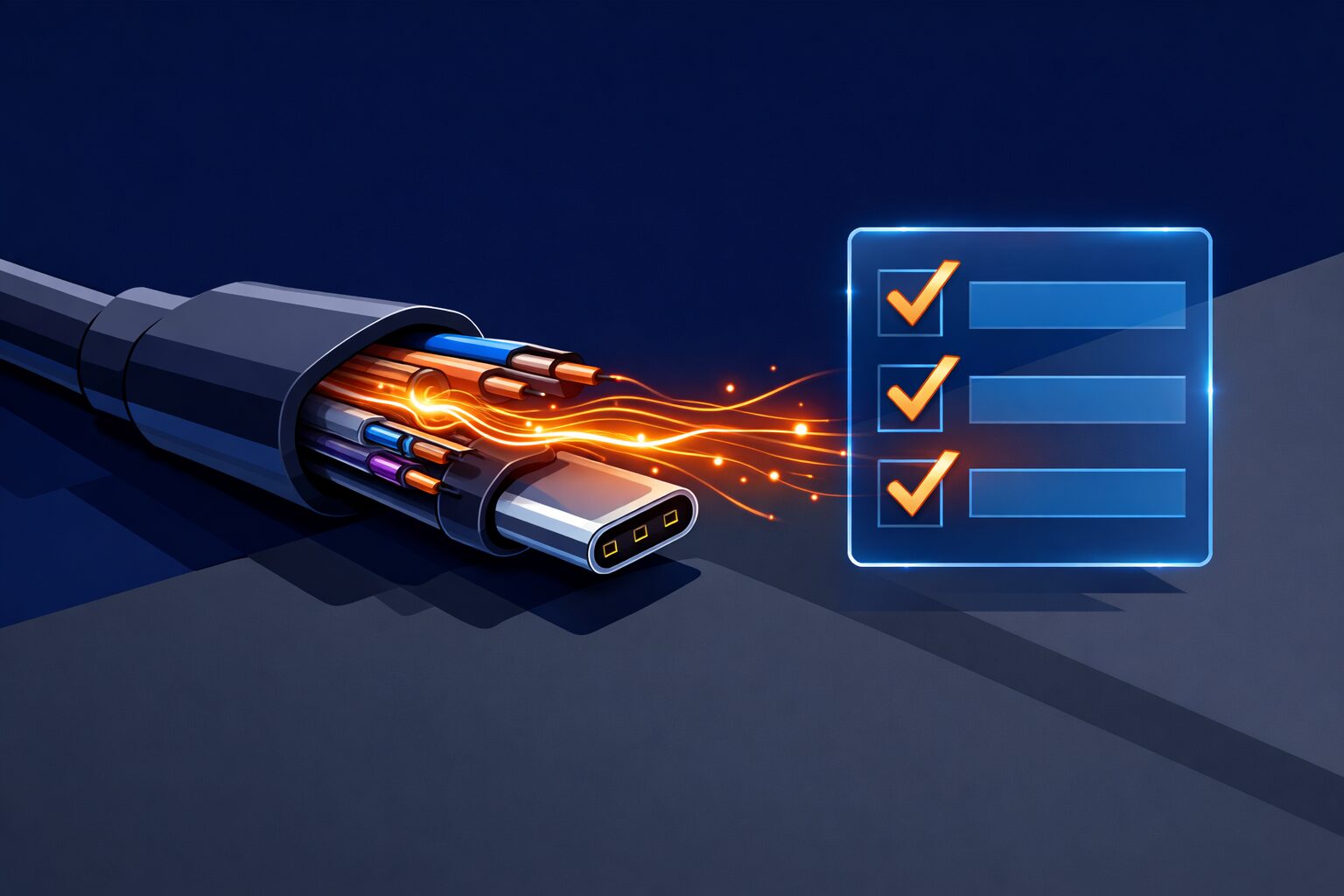
容量、同時使用時の出力配分、高出力対応ケーブル、接続するUSB-Cポートを照合します。
PCを充電できるモバイルバッテリーは、純正ACアダプターのW数を起点に選ぶのが基本です。一般的なWindows機やMacBook Airは65W以上、MacBook Proなどは100W〜140Wを目安に、必ず単ポート最大出力を確認してください。
合計出力だけを見たり、スマホ用ケーブルを流用したりすると、充電が始まらない、作業中に残量が減る、本来の速度で給電できないといった失敗につながります。必要以上に大きな製品を選べば、重量や価格の負担も増えます。
購入前の最終確認は、PCの必要W数、USB-C単ポート出力、USB PD規格、ケーブルの対応W数、容量と重量、複数ポート使用時の配分の順に行います。飛行機へ持ち込む場合はワット時定格量と航空会社の条件も確認し、自分のPCと持ち運び方に合う1台を選びましょう。