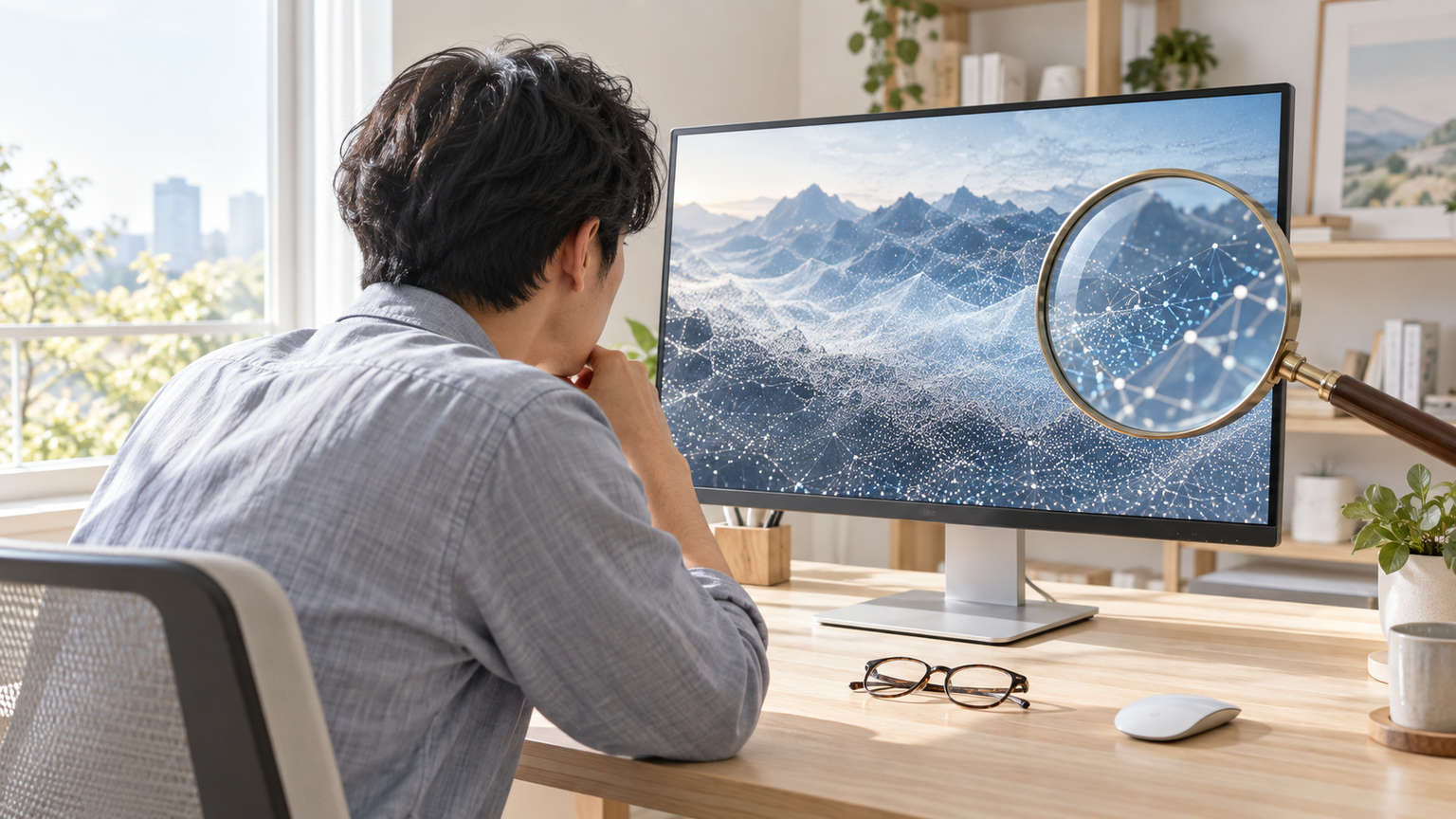
27インチの4Kモニターで文字が小さく見えるのは、同じ画面サイズに多くのピクセルを配置するためです。表示倍率を100%のまま使うと、文字やアイコンが物理的に小さくなります。故障ではなく、まずWindowsやmacOSの拡大表示を調整するのが基本です。
文字の読みやすさを優先するなら、27インチ4Kは拡大表示を前提に選びましょう。広い作業領域を倍率100%で使いたい人には27インチWQHD、細かな文字や画像を滑らかに表示したい人には27インチ4Kが向いています。
購入前には、解像度だけでなくUSB-C給電、スタンド調整、色域、リフレッシュレート、接続端子を確認します。ゲームや制作では、使用するPCの映像出力性能とケーブルの対応範囲も重要です。
この記事のポイント
- 27インチ4Kの文字が小さい主因は、高い画素密度を100%表示で使うこと
- 文字サイズはOSの拡大率を上げ、解像度は4Kのまま保つと調整しやすい
- 27インチWQHDは作業領域と文字サイズ、4Kは精細さを重視する人に向く
- USB-C給電やスタンド、色、リフレッシュレートまで用途別に比較する
27インチ4Kで文字が小さく見える理由と解決方法
結論:4Kの解像度を保ったまま表示倍率を上げる
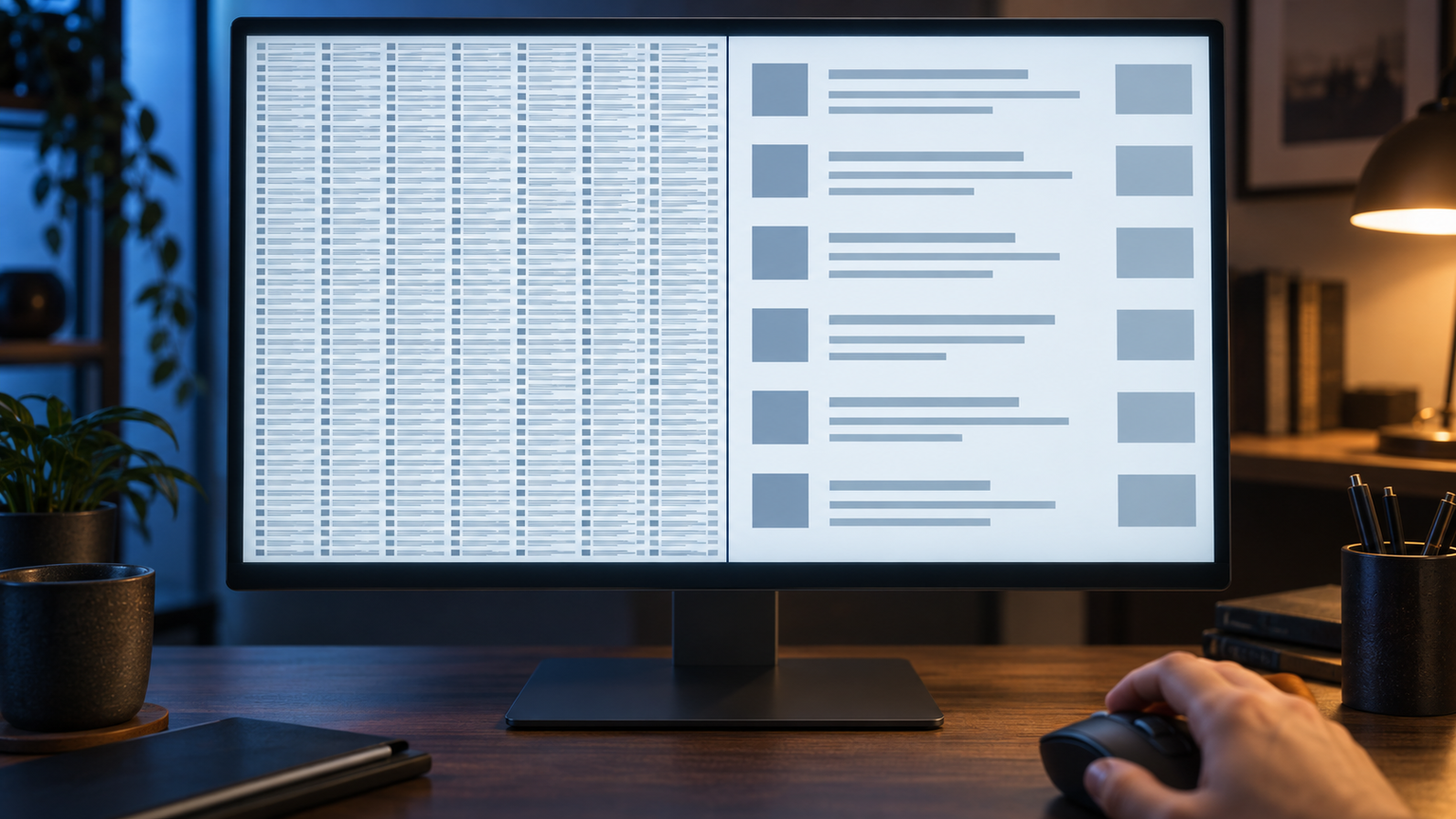
27インチ4Kで文字が読みにくいときは、解像度を下げる前にOSの表示倍率を上げます。拡大表示なら文字やアイコンを大きくしながら、対応する画面要素では4Kの精細さを生かせます。
適切な倍率は視距離、視力、利用するアプリによって異なります。一度に大きく変えるのではなく、文字を無理なく読め、必要な作業領域も残る設定を段階的に探すのが現実的です。
同じ27インチでも4Kは一つの文字に使える画素が多い
画面サイズが同じなら、解像度が高いほどピクセルが細かく並びます。4Kは3840×2160ピクセルであり、27インチでは文字や画像の輪郭を緻密に描ける一方、100%表示の画面要素は小さくなります。
解像度は、画面上のピクセル数を測定します。
ピクセル数が多いほど表示はシャープになります。つまり、4Kで「小さい」と感じる要因と、文字が滑らかに見える利点は、どちらも高い画素密度から生じます。
画面の解像度を下げる方法もありますが、液晶本来の解像度と合わない表示では輪郭がぼやけることがあります。まず拡大率とアプリ側の文字サイズを確認しましょう。
WindowsとMacでは拡大表示とアプリの状態を確認する
Windowsではディスプレイ設定の拡大縮小、macOSではディスプレイ設定の文字サイズや表示領域に関する選択肢を確認します。複数画面を使う場合は、調整したいモニターを選んでから設定することが大切です。
一部の古いアプリや独自描画を行うソフトでは、拡大後に文字がぼやけたり、メニューだけ小さく残ったりする場合があります。その場合はアプリを再起動し、アプリ内のUI倍率や互換設定も確認します。
Macとの接続では、モニターだけでなくケーブルや変換アダプターの帯域も確認してください。4Kの解像度や希望するリフレッシュレートを扱える接続経路が必要です。
解像度だけを下げると4Kの利点を失いやすい
文字が小さいからとフルHD相当へ解像度を変更すると、作業領域や精細感が減り、表示方法によっては文字がぼやけて見えます。4Kを選ぶなら、最初に拡大表示を試すのが順序として適切です。
ゲームでは4K描画の負荷も考慮が必要です。高解像度を優先するか、高いフレームレートを優先するかを決め、PCやゲーム機の出力、モニターの端子ごとの対応解像度とリフレッシュレートを照合します。
クリスタなどの制作アプリでは、キャンバスの精細さだけでなくツールやパレットの大きさも作業性に影響します。OSとアプリ双方の表示設定を確認すると、4Kの細かさを生かしやすくなります。
27インチはWQHDと4K、32インチは視認性とのバランスで選ぶ
27インチWQHDは、100%表示でも4Kほど文字が小さくなりにくく、作業領域もフルHDより広い中間的な選択肢です。一般的な事務作業やゲームで、拡大設定をなるべく使いたくない人に適します。
27インチ4Kは、小さな文字の輪郭、写真、映像、細かな図面を精細に見たい人に向きます。32インチ4Kは同じ解像度でも画素密度が下がるため、27インチより画面要素を物理的に大きく感じやすい選択です。
24インチや28インチでも4Kが無意味になるわけではありません。ただし、画面が小さいほど拡大表示の必要性が高まりやすく、サイズが大きいほど設置幅や視線移動が増えます。机の奥行きと視距離を含めて決めましょう。
27インチのフルHDを粗いと感じるかは視距離や用途によります。近距離で文字や画像の輪郭を重視するならWQHDや4K、描画負荷や予算を抑えたいならフルHDも候補になります。
文字の見やすさと用途で選ぶ27インチ4Kモニター10選
比較では、文字や画像の精細さ、接続性、表示性能、設置調整、用途適合の5項目を重視しました。表示倍率を整えた後の使いやすさに加え、ノートPCとの接続、制作、映像、ゲームなどで役立つ確認済みの特徴を評価しています。
総合評価と各スコアはAmazonのレビュー点数ではなく、27インチ4Kを選ぶ際の用途適合を示す記事内の相対評価です。実測性能の順位ではないため、自分が必要とする端子や給電能力を優先してください。
左右にスクロールして比較できます。評価は当サイト独自のもので、Amazonのカスタマーレビュー評価ではありません。
| 商品 | 商品画像 | 総合評価当サイト | ポイント | 詳細評価スコア | ||||
|---|---|---|---|---|---|---|---|---|
| 精細表示 | 接続性 | 表示性能 | 設置調整 | 用途適合 | ||||
 |
4.80/ 5.00 | USB-C給電と最大120Hzを備えた総合力の高い27型4K | 4.9 | 4.8 | 4.8 | 4.5 | 5.0 | |
 |
4.62/ 5.00 | USB-C接続と調整スタンドを備える定番型 | 4.8 | 4.7 | 4.3 | 4.8 | 4.5 | |
 |
4.58/ 5.00 | 色管理とKVMを重視する制作向けモデル | 4.8 | 4.7 | 4.9 | 4.3 | 4.7 | |
 |
4.43/ 5.00 | 163PPIとHDR400、広色域を備える構成 | 4.8 | 4.1 | 4.7 | 4.2 | 4.4 | |
 |
4.40/ 5.00 | Mini LEDと解像度切替で映像・ゲームに対応 | 4.8 | 4.2 | 5.0 | 4.8 | 4.6 | |
 |
4.31/ 5.00 | 豊富な映像端子と調整機能を備える多用途型 | 4.8 | 4.6 | 4.6 | 4.7 | 4.3 | |
 |
4.27/ 5.00 | Macと組み合わせやすい65W USB-C対応型 | 4.8 | 4.8 | 4.6 | 4.7 | 4.5 | |
 |
4.20/ 5.00 | USB-C給電と可動スタンドを備えた仕事向け | 4.8 | 4.7 | 4.5 | 4.7 | 4.2 | |
 |
4.16/ 5.00 | 90W USB-C給電と出荷前色校正が特徴 | 4.8 | 4.9 | 4.8 | 3.9 | 4.5 | |
 |
4.10/ 5.00 | 最大120Hzとスピーカーを備えるUSB-C不要派向け | 4.8 | 3.8 | 4.8 | 4.2 | 4.4 | |
第1位総合評価トップDell 27 Plus 4K USB-Cモニター S2725QC-A
仕事、映像、日常利用を一台でまとめたい人に向く27インチ4Kモニターです。IPS、sRGB 99%、HDR、最大120HzのFreeSync Premiumに加え、最大65W給電対応USB-Cを備える総合力を評価して第1位としました。
ノートPCとは対応するUSB-Cケーブル一本で映像入力と給電をまとめられます。5Wスピーカーや前面のポップアウト型ポートも、会議、資料作成、動画視聴を切り替える日常で便利です。拡大表示を整えれば、4Kの細かな文字も生かせます。
USB-C接続時は、PC側端子が映像出力に対応するか確認してください。給電は最大65Wなので、使用するPCが求める電力とも照合が必要です。最大120Hzを利用したい場合は、接続機器とケーブルを含む経路全体の対応も確かめましょう。
- 向いている人
- USB-C接続と滑らかな4K表示を両立したい人
- 選ぶ理由
- 65W給電、最大120Hz、スピーカーを一台に集約
- 購入前の確認
- PCのUSB-C映像出力と必要給電量
- 強み:接続性と表示性能のバランスが良い
- 注意点:USB-C給電は最大65W
- 活用場面:ノートPC作業、動画視聴、軽快なゲーム
- 比較ポイント:S2725QS-AよりUSB-C運用に向く
第2位有力候補Dell S2722QC 27インチ 4K USB-Cモニター
USB-CでノートPCをつなぎ、画面の高さや向きを細かく整えたい人に適します。27インチ4KのIPS非光沢モデルで、USB Type-C、HDMI入力、縦横回転、高さ調整、スピーカーを備える構成を評価しました。
文書作成ではOSの倍率を読みやすく設定し、写真や映像では4K表示を生かす使い分けができます。sRGB 99%が示されており、一般的な制作作業で色域を比較したい場合にも判断材料になります。
商品情報にはメーカー終売モデルとの記載があり、販売状況は変化し得ます。購入時は在庫に加え、USB-Cの給電能力、PC側の映像出力対応、付属ケーブル、保証条件を販売ページで改めて確認してください。
- 向いている人
- USB-Cと柔軟なスタンド調整を重視する人
- 選ぶ理由
- 仕事用に扱いやすい端子と設置機能
- 購入前の確認
- 終売モデルの在庫、給電仕様、保証条件
- 強み:USB-Cと高さ・回転調整に対応
- 注意点:メーカー終売モデルとの記載がある
- 活用場面:在宅勤務や縦長文書の確認
- 比較ポイント:第1位は最大120Hzなど表示性能が充実
第3位注目候補BenQ AQCOLOR PD2705U 27インチ 4K HDRデザイナーモニター
デザイン、写真、映像など、色の扱いを重視する人向けです。27型4K IPS、HDR10、sRGB・Rec.709カバー率99%、PantoneおよびCALMAN認証、個別キャリブレーションという制作向けの構成を評価しました。
KVMにより一組のキーボードとマウスで2台のPCを操作でき、PIP・PBPでは画面を分割できます。USB Type-Cは最大65W給電に対応するため、制作ノートPCを中心にした机も簡潔にまとめられます。
色域の数値だけで用途への適否が決まるわけではありません。制作先が求める色空間やHDR条件を確認してください。USB-C接続ではPCの映像出力対応と必要電力を照合し、内蔵スピーカーは2.5W×2である点も把握しておきましょう。
- 向いている人
- 色を重視するデザイナーや映像制作者
- 選ぶ理由
- 色管理機能、KVM、PIP・PBPが充実
- 購入前の確認
- 必要な色空間とUSB-C給電条件
- 強み:制作向けの色性能と作業支援機能
- 注意点:用途に必要な色空間を事前確認
- 活用場面:デザイン、写真編集、複数PC作業
- 比較ポイント:一般用途より制作環境を重視した構成
第4位
KTC 27インチ 4Kモニター UHD IPS HDR400 三年保証付き H27P27
4Kの精細さに加え、HDR400と広色域を重視する人に向きます。3840×2160のIPSパネルは163PPIとされ、sRGB、Adobe RGB、DCI-P3の色域情報も示されているため、画像や映像を扱う候補として評価しました。
HDMI 2.0を2基、DisplayPort 1.4を1基備え、PCやゲーム機を複数接続できます。Adaptive Sync、ハードウェア方式のブルーライト低減、フリッカーフリーにも対応し、仕事から映像視聴まで用途を広げられます。
USB-C端子は記載されていないため、ノートPCへの映像入力と給電を一本化したい人は別候補と比較してください。スタンドの可動範囲は購入ページで確認し、必要なら100×100mm対応のモニターアームを検討できます。
- 向いている人
- HDRと広色域、複数の映像入力を重視する人
- 選ぶ理由
- 163PPIの4K IPSとHDR400対応
- 購入前の確認
- USB-C非搭載とスタンドの可動範囲
- 強み:HDR400と広色域、豊富な映像入力
- 注意点:USB-C接続は確認できない
- 活用場面:画像編集、マルチタスク、映像鑑賞
- 比較ポイント:USB-Cより表示仕様を優先する構成
第5位
KTC 27インチ QD-Mini LEDモニター 4K 72Hz FHD 144Hz HDR1000 M27U6
映像の明暗表現と、解像度を切り替えるゲーム用途を重視する人に適します。1152分割Mini LED、DisplayHDR 1000、量子ドット、4KとFHDのデュアルモードを備える個性的な構成です。
DisplayPort 1.4では4K時72Hz、デュアルモードのFHD時144Hzに対応します。高精細な作業や映像では4K、動きの滑らかさを優先するゲームではFHDという切り替えが可能です。スタンドも高さ、回転、左右角度を調整できます。
HDMI 2.0接続時は4Kが60Hz、デュアルモード時はFHD 120Hzとされ、端子によって上限が異なります。希望するモードに合わせ、PCやゲーム機の出力、使用端子、ケーブルの仕様を購入前に照合してください。
- 向いている人
- 映像表現とゲームの滑らかさを切り替えたい人
- 選ぶ理由
- Mini LEDと4K・FHDデュアルモード
- 購入前の確認
- 端子別の解像度とリフレッシュレート
- 強み:Mini LEDとDisplayHDR 1000対応
- 注意点:HDMIとDPで表示上限が異なる
- 活用場面:HDR映像、制作、切替型ゲーム環境
- 比較ポイント:事務用途より映像性能を重視
第6位
cocopar モニター 27インチ 4K IPS HDMI2.1(TMDS)×2 DP×2 95%DCI-P3 無輝点保証 120%sRGB広色域 400nit高輝度 1ms 画面回転 多機能スタンド VESA対応 ベゼルレス UHD 3840×2160 非光沢 PCモニター 60Hz FreeSync/HDR/チルト/高さ調整/スピーカー内蔵/イヤホン HG-4K27
HDMIとDisplayPortを複数使い、PCやゲーム機を切り替えたい人に向きます。27インチ4K IPS、HDMI 2.1(TMDS)×2、DisplayPort 1.4×2、60Hz、FreeSync、HDRという多用途な構成です。
高さ、角度、画面回転を調整でき、VESAにも対応します。400nit、DCI-P3 95%、120%sRGBとされ、文書作業だけでなく画像や映像にも使いやすい仕様です。スピーカーとイヤホン端子も備えています。
接続機器や変換器が4K 60Hzに対応しない場合、4Kを選べない、または表示が乱れる可能性があります。Macを含め変換接続を使う場合は、映像出力と帯域に対応したケーブルやアダプターかを確認してください。
- 向いている人
- 複数のHDMI・DP機器を接続したい人
- 選ぶ理由
- 豊富な端子と多機能スタンド
- 購入前の確認
- 機器、変換器、ケーブルの4K 60Hz対応
- 強み:HDMI・DPを各2基搭載
- 注意点:接続経路の帯域不足に注意
- 活用場面:複数機器の切り替え、仕事、映像
- 比較ポイント:USB-C給電より映像端子数を重視
第7位
cocopar モニター 27インチ 4K Macピッタリ USB-C接続 98%DCI-P3 UHD 3840×2160 無輝点保証 パススルー65w給電 450nits輝度 PCモニター IPS 1ms応答 60Hz VESA対応 スピーカー搭載/FreeSync/HDR/チルト/水平垂直回転/高さ調整 iMac/Macbook/Mac mini S-4K27C
MacBookなどとUSB-C一本で接続し、デスクの配線を減らしたい人に適します。3840×2160のIPS非光沢パネル、最大65W給電、98%DCI-P3、450cd/m2、60Hzを備え、Mac製品と合わせやすい外観も特徴です。
高さ、チルト、水平・垂直回転に対応するため、macOS側で読みやすい表示を選んだうえで視線位置も調整できます。HDMI、DisplayPort、USB Type-Cがあり、複数機器をつないで入力を切り替える使い方も可能です。
USB-C端子を備える機器でも、映像出力に対応していなければ表示できません。給電は最大65Wなので、MacBookやPC側の必要電力を確認してください。付属Type-Cケーブルの利用が推奨されています。
- 向いている人
- MacとUSB-C一本で接続したい人
- 選ぶ理由
- 65W給電、広色域、可動スタンド
- 購入前の確認
- USB-C映像出力と必要電力
- 強み:Macと合わせやすいUSB-C対応構成
- 注意点:Type-C端子の映像出力対応が必要
- 活用場面:MacBookでの制作や在宅勤務
- 比較ポイント:HG-4K27よりUSB-C運用に適する
第8位
【Amazon.co.jp限定】INNOCN 27インチ モニター 4K UHD (3840 x 2160) IPS非光沢 100% sRGB HDR400 縦横回転 VESA規格 ブルーライト軽減 家用 ビジネス 法人 Type-C 65W DP/HDMI2.0 対応 27D1U
事務作業を中心に、USB-C接続と姿勢に合わせた設置調整を重視する人向けです。27インチ4K IPS非光沢、HDR400、100%sRGB、最大65W給電のType-Cを備え、家庭用から法人用途まで検討できます。
昇降、前後調整、90度回転に対応するため、読みやすい表示倍率に加えて画面の高さや向きを整えられます。縦長の資料やWebページを確認する際は、ピボット機能が作業領域の活用に役立ちます。
スピーカーは搭載されていないため、音声が必要なら外部機器を用意します。USB-C利用時は接続端末の映像出力と必要電力を確認し、HDMI 2.0やDisplayPort 1.4を使う場合もケーブルの対応範囲を照合しましょう。
- 向いている人
- 文書作業とUSB-C接続を重視する人
- 選ぶ理由
- 65W給電と柔軟な高さ・回転調整
- 購入前の確認
- スピーカーがなく、外部音声機器が必要
- 強み:USB-Cと仕事向けのスタンド調整
- 注意点:スピーカー非搭載
- 活用場面:資料作成、縦長文書、法人デスク
- 比較ポイント:音声より作業環境の調整を優先
第9位
Xiaomi A27Ui 27インチ 4K モニター UHD 3840×2160 90W USB-C給電対応 IPS
給電要求が比較的大きいノートPCをUSB-Cで接続し、色の正確さも重視する人に向きます。27インチ4K IPS、最大90W給電対応USB-C、10億7000万色、出荷前色校正と色差ΔE<1が特徴です。
画像編集やデザインでは4Kの細部表示を生かしながら、OSの倍率でメニューや文字を読みやすくできます。映像、音声、データ転送、充電を一本にまとめられるため、対応ノートPCを中心にした作業机を整理しやすい構成です。
リフレッシュレートは60Hz、応答時間は6msと記載されています。高リフレッシュレートのゲームを優先する人は別候補と比較してください。USB-Cの映像出力、データ通信、90W給電を利用できる条件も接続機器側で確認が必要です。
- 向いている人
- 高出力USB-C給電と色精度を重視する人
- 選ぶ理由
- 最大90W給電と出荷前色校正
- 購入前の確認
- 60Hzである点とUSB-Cの対応機能
- 強み:最大90W USB-C給電と色精度
- 注意点:リフレッシュレートは60Hz
- 活用場面:高性能ノートPCでの画像・デザイン作業
- 比較ポイント:65W給電モデルより給電上限が高い
第10位
【Amazon.co.jp限定】Dell S2725QS-A 27インチ 4K モニター
USB-C給電を必要とせず、HDMI接続で4Kの精細さと滑らかな表示を求める人に適します。27インチ4K IPS、sRGB 99%、HDR、最大120HzのFreeSync Premium、5Wスピーカーを備えています。
文書では拡大表示を使って読みやすさを整え、動画やゲームでは最大120Hz対応を生かせます。アッシュホワイトの外観と薄型ベゼルを採用し、Dellの画面整理機能を使う場合は対応ソフトウェアの導入が必要です。
S2725QC-Aとは異なる製品であり、こちらの商品情報にはUSB-C給電の記載がありません。ノートPCへの給電一本化を求めるなら第1位、HDMI中心で使うなら本製品というように、接続方法を基準に選び分けてください。
- 向いている人
- HDMI中心で4Kと最大120Hzを使いたい人
- 選ぶ理由
- 滑らかな表示と内蔵スピーカー
- 購入前の確認
- USB-Cの有無と接続機器の120Hz対応
- 強み:4Kで最大120Hz、5Wスピーカー搭載
- 注意点:USB-C給電は確認できない
- 活用場面:HDMI接続の仕事、動画、ゲーム
- 比較ポイント:S2725QC-Aとの主な選択軸はUSB-C
27インチ4Kは文字サイズを調整すれば精細さを生かせる
27インチ4Kはお金の無駄でも、誰にでも必要な仕様でもありません。文字が小さい場合は4K解像度を保ち、OSの拡大表示とアプリのUI倍率を整えることが最初の対策です。接続後は読みやすい倍率、適切な視距離、画面の高さを順に調整しましょう。
拡大を抑えて広い作業領域を取りたいなら27インチWQHD、文字や画像の滑らかさを重視するなら27インチ4K、同じ4Kでも物理的な表示をやや大きく感じたいなら32インチが候補です。ゲームでは解像度とリフレッシュレート、制作では色域や色管理も判断軸に加わります。
ノートPCを一本でつなぐならUSB-Cの映像出力と給電能力、複数機器を使うならHDMI・DisplayPortの数、長時間作業では高さや回転調整を確認してください。自分の用途と接続環境を先に整理すれば、27インチ4Kの精細さを無理のない文字サイズで活用できます。