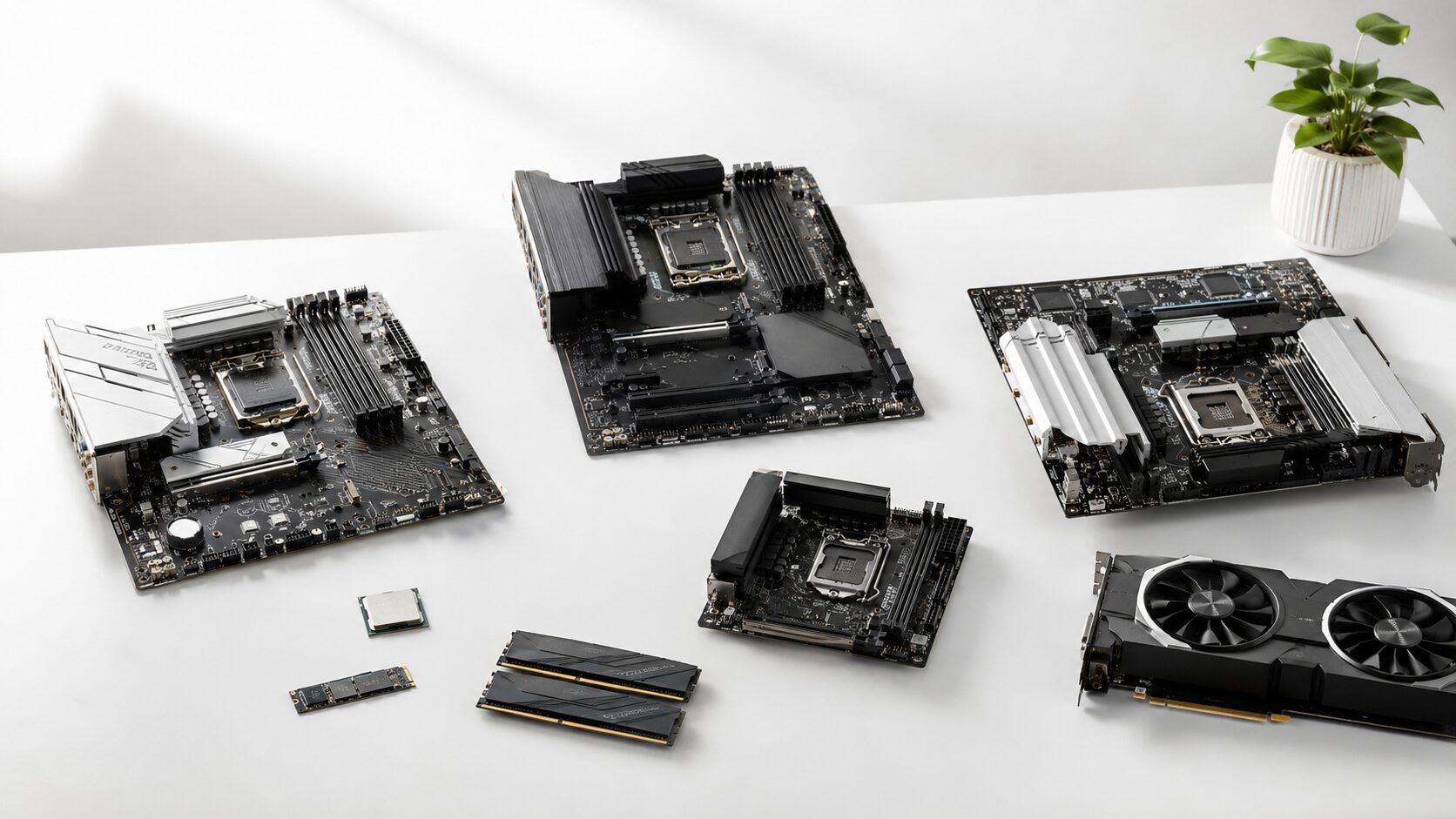
新しいRyzenでPCを組むとき、ASRockのSteel Legend、Nova、Taichi、LiveMixerなどを見比べても、名前だけでは実際の拡張性が分かりません。
シリーズは設計思想の目印ですが、CPUを動かせるかはソケットやチップセット、対応BIOSで決まります。ゲーム用でも制作用でも、この適合確認が最優先です。
SSDを複数使う予定やUSB機器の多い配信環境では、M.2の本数やUSB構成の違いが作業のしやすさにつながります。逆に使わない機能へ予算をかける必要はありません。
この記事ではASRockのシリーズとチップセットの違い、ASUSと比べる視点、組み立て時の注意を整理したうえで、10枚を比較します。
この記事のポイント
- 先にCPUとチップセットを決める
- シリーズ名だけで選ばない
- Steel Legendは主流用途向き
- 拡張性とBIOS確認が重要
ASRockマザーボード選びで迷わないシリーズ別の判断軸
 ASRockマザーボードのシリーズ違いは、単なる上下関係ではなく、用途別の設計思想の違いとして見るのが正解です。CPU対応、チップセット、フォームファクタ、拡張スロット、Wi-Fiの有無を先に確認してください。
とくにAMD環境では、X870E、X870、B850などのチップセット差と、Nova、Steel Legend、Taichi、LiveMixer、Pro RSといったシリーズ差を分けて考える必要があります。シリーズ名だけで性能を判断すると、必要な端子や拡張性を見落としやすくなります。
- シリーズ名より先にチップセットを確認する
- Steel LegendとTaichiの違いを用途で見る
- ASUSとの比較は安定性より構成差で考える
- BIOS設定と対応CPUを購入前に確認する
- 価格より拡張性の不足を避ける
1. シリーズ名より先にチップセットを確認する
Ryzenの型番が決まったら、マザーボードを色やデザインから選ぶ前に、そのCPUがサポートリストに載っているかを確かめます。起動できて初めて拡張性の違いが意味を持ちます。
同じSteel Legendでも、チップセットが違えばPCIe、M.2、USB、拡張性の条件は変わります。つまり、ASRockのマザーボードのランクは、シリーズ名だけではなく、チップセットと製品ごとの仕様を合わせて見る必要があります。
ASRock公式のマザーボード一覧でも、カテゴリ、ソケット、チップセット、フォームファクタ、機能で絞り込む構成になっています。購入前は、使うCPUとケースサイズに合うかを先に確認してください。
カテゴリ ソケット チップセット フォームファクタ 機能
2. Steel LegendとTaichiの違いを用途で見る
Steel Legendはゲームと普段の作業を両立するPC、TaichiはSSDや周辺機器を多く積む上位構成、といった使用場面を思い浮かべると違いが見えやすくなります。
ASRock公式はSteel Legendについて、デイリーユーザーとメインストリーム向けである旨を説明しています。したがって、Steel Legendは最上位を狙うシリーズというより、価格と品質のバランスを取りたい人向けと考えるのが自然です。
反対に、上位CPU、複数ストレージ、拡張カード、高性能GPUを組み合わせる場合は、TaichiやNovaのような上位寄りモデルも比較対象になります。見た目だけでなく、電源まわり、M.2スロット数、USB構成を見て判断してください。

3. ASUSとの比較は安定性より構成差で考える
同じ価格帯のASUSとASRockを並べるなら、型番ごとのUSB-C・LAN・M.2・無線機能と保証を表にすると、ブランドイメージでは分からない差が見えてきます。
ASUSはラインナップが広く、定番モデルを選びやすい一方、ASRockは同価格帯で機能が充実した構成を選べる場合があります。ただし、どちらにも上位モデルと廉価モデルがあるため、メーカー名だけで優劣を断定するのは避けるべきです。
ASRockをやめとけという意見を見る場合も、個別モデルの初期BIOS、相性、取り付けミス、メモリ設定の不安定さが混ざって語られていることがあります。評判を見るときは、同じ型番、同じCPU、同じBIOS世代の情報かを確認してください。
4. BIOS設定と対応CPUを購入前に確認する
購入したCPUが組み立て後に認識されない事態を避けるには、箱に書かれたチップセット名より、公式CPUサポートリストにある必要BIOSを確認することです。
BIOS設定では、メモリのEXPO/XMP、起動ドライブ、ファン制御、セキュアブートなどを確認する場面があります。自作に慣れていない場合は、最新BIOSにすれば必ず解決すると考えるのではなく、更新手順とリスクも含めて判断してください。
不具合に見える症状でも、メモリトレーニング、配線、ストレージ認識、CPU補助電源の差し忘れなどが原因になることがあります。組み立て前にマニュアルを確認し、最小構成で起動確認するのが安全です。
5. 価格より拡張性の不足を避ける
仕事用のPCでSSDを後から増やしたい、配信用にUSB機器が増える、といった使い方では、初期費用だけでなく使い続ける間の拡張余地が役立ちます。
最低ラインは、使うCPUに対応し、ケースに入るフォームファクタで、必要なメモリとSSDが接続できることです。推奨ラインは、将来のSSD増設、USB機器、2.5GbEやWi-Fiなども見越して余裕を持たせることです。
最大スペックだけを追う必要はありませんが、拡張性が足りないマザーボードを選ぶと、後から増設で困る可能性があります。商品選びに入る前に、ゲーム用、配信用、クリエイター用、一般用のどれを優先するか決めてください。
【厳選10アイテム】ASRockのシリーズ差を理解して選ぶ現実的な候補
 X870E・X870・B850というチップセットに加え、ATXとMicro ATXの違いもあります。多くのSSDや拡張カードを使うPCと、机を小さく収めたいPCでは、選びたいシリーズが変わります。
以下では、「拡張性」「電源まわり」「扱いやすさ」「シリーズ特性」「コスパ」の5つの指標で整理します。自分の使い方に合うかどうかを確認しながら比較してください。
(※スマホをご利用の方は表を横にスクロールしてご覧いただけます)
| 商品 | 総合評価 | ポイント | 詳細評価スコア | ||||
|---|---|---|---|---|---|---|---|
| 拡張性 | 電源まわり | 扱いやすさ | シリーズ特性 | コスパ | |||
| 1 |
4.75
★★★★★★★★★★
|
多数のSSDを据えた上位構成 | ★4.8 | ★4.7 | ★4.5 | ★4.8 | ★4.4 |
| 2 |
4.65
★★★★★★★★★★
|
白系デスクにも合うX870 | ★4.5 | ★4.5 | ★4.6 | ★4.7 | ★4.5 |
| 3 |
4.58
★★★★★★★★★★
|
必要機能に絞ったB850 | ★4.3 | ★4.4 | ★4.6 | ★4.6 | ★4.7 |
| 4 |
4.45
★★★★★★★★★★
|
小型ケースで白系統一 | ★4.0 | ★4.2 | ★4.5 | ★4.5 | ★4.7 |
| 5 |
4.40
★★★★★★★★★★
|
配信機器をまとめやすい | ★4.4 | ★4.1 | ★4.2 | ★4.6 | ★4.4 |
| 6 |
4.32
★★★★★★★★★★
|
費用を抑えた汎用ATX | ★4.1 | ★4.0 | ★4.4 | ★4.0 | ★4.7 |
| 7 |
4.28
★★★★★★★★★★
|
小型ゲーミング向け | ★4.0 | ★4.1 | ★4.3 | ★4.4 | ★4.6 |
| 8 |
4.70
★★★★★★★★★★
|
拡張性を優先する上位板 | ★4.8 | ★4.8 | ★4.3 | ★4.8 | ★4.0 |
| 9 |
4.62
★★★★★★★★★★
|
Taichi系を比較する選択 | ★4.7 | ★4.6 | ★4.3 | ★4.7 | ★4.2 |
| 10 |
4.55
★★★★★★★★★★
|
制作機材との接続を重視 | ★4.6 | ★4.6 | ★4.2 | ★4.6 | ★3.9 |
1. 【多数のSSDを据えた上位構成】ASRock マザーボード X870E Nova WiFi AMD Ryzen 9000/8000/7000対応 ATX
X870E Nova WiFiは、高性能GPUと複数のSSDを積んで長く使うデスクトップで、X870Eの上位拡張機能を活用したい人に合うNovaです。
X870E系は、グラフィックボードや高速SSD、周辺機器を多く使う構成で候補に入りやすいです。ゲーム用途だけでなく、配信、編集、長期運用を見越したPCを組みたい場合にも比較対象になります。
注意点は、一般的な用途では機能を持て余す可能性があることです。CPUやGPUも上位でそろえる予定がない場合は、B850やX870 Steel Legendとの価格差を確認してから選んでください。
メリットとデメリット
- メリット:上位構成で拡張性を重視しやすい
- デメリット:一般用途では過剰になる場合がある
2. 【白系デスクにも合うX870】ASRock マザーボード X870 Steel Legend WiFi AMD Ryzen 9000/8000/7000対応 ATX
X870 Steel Legend WiFiは、ゲームと普段の制作作業を一台でこなしつつ、白系の自作PCらしい見た目も整えたい場合にSteel Legendが候補になります。
ゲーム用途、普段使い、軽い制作作業まで幅広く対応させたい場合に選びやすい立ち位置です。Wi-Fi付きのATXモデルであれば、デスクトップPCでも有線LANだけに縛られにくい構成にできます。
注意点は、X870Eが必要な構成なのか、X870で十分なのかを先に整理することです。拡張カードを多用しないなら、B850 Steel Legendとの比較も現実的です。
メリットとデメリット
- メリット:上位感と扱いやすさを両立しやすい
- デメリット:B850との差を確認したい
3. 【必要機能に絞ったB850】ASRock マザーボード B850 Steel Legend WiFi AMD Ryzen 9000/8000/7000対応 ATX
B850 Steel Legend WiFiは、必要なWi-Fiと主要端子を確保しながら、X870より構成費を抑えてRyzen PCを組みたいときにB850の価値があります。
Steel Legendは、主流ユーザー向けとして整理しやすいシリーズです。ゲーミングPC、一般用途、動画視聴、軽いクリエイティブ作業まで、極端な上位構成を求めない場合に選びやすい立ち位置です。
注意点は、X870E系のような上位拡張性を期待しすぎないことです。将来的にSSDや拡張カードを多く増やす予定があるなら、スロット数と帯域を確認してください。
メリットとデメリット
- メリット:主流構成で選びやすいバランス型
- デメリット:上位拡張性は事前確認が必要
4. 【小型ケースで白系統一】ASRock マザーボード B850M Steel Legend WiFi AMD Ryzen 9000/8000/7000対応
B850M Steel Legend WiFiは、机の下の設置幅を抑えたMicro ATXケースでも、Steel Legend系の配色を使いたい構成に合わせられます。
大型ケースを使わず、デスク周りをすっきりさせたい場合に選びやすい立ち位置です。Wi-Fi付きであれば、設置場所の自由度を高めやすい点も魅力になります。
注意点は、ATXモデルより拡張スロットや内部端子の余裕が少なくなりやすいことです。キャプチャーボードや複数M.2 SSDを使う予定がある場合は、事前に仕様を確認してください。
メリットとデメリット
- メリット:小型ケースでも選びやすい
- デメリット:拡張性はATXより制限されやすい
5. 【配信機器をまとめやすい】ASRock マザーボード B850 LiveMixer WiFi AMD Ryzen 9000/8000/7000対応 ATX
B850 LiveMixer WiFiは、マイク、オーディオインターフェース、キャプチャ機器などを増やす配信PCで、端子の使い方から板を選びたい人向けです。
LiveMixer系は、名前の通り配信やクリエイティブ寄りの雰囲気を持つシリーズとして比較しやすいです。マイク、オーディオ機器、外付けストレージ、キャプチャー機器などを多く使うなら候補に入ります。
注意点は、デザインや機能の方向性が好みに合うかです。純粋なゲーム性能だけで選ぶなら、Steel LegendやPhantom Gaming系との違いを確認してください。
メリットとデメリット
- メリット:配信や周辺機器が多い環境に合いやすい
- デメリット:用途が合わないと特徴を活かしにくい
6. 【費用を抑えた汎用ATX】ASRock マザーボード B850 Pro RS WiFi AMD Ryzen 9000/8000/7000対応 ATX
B850 Pro RS WiFiは、ゲームと文書作成が中心で、上位シリーズの機能を使い切らないなら、Pro RSの価格と必要端子の釣り合いを考えられます。
Pro RS系は、上位シリーズほどの装飾や高級感よりも、基本機能を重視したい場合に選びやすい立ち位置です。Wi-Fi付きのATXモデルなら、一般用途やゲーム用途の土台として扱いやすいです。
注意点は、上位モデルと比べたときの拡張性や電源まわりの余裕です。高性能CPUや大型GPU、複数SSDを使う場合は、X870やSteel Legendとの比較も行ってください。
メリットとデメリット
- メリット:必要機能を重視して選びやすい
- デメリット:上位構成では余裕を確認したい
7. 【小型ゲーミング向け】ASRock マザーボード B850M Phantom Gaming Riptide WiFi AMD Ryzen 9000/8000/7000対応 Micro ATX
B850M Phantom Gaming Riptide WiFiは、小型ゲーミングPCでMicro ATXケースを使い、無線LANと必要なM.2スロットを揃えたい場合の候補です。
Phantom Gaming系は、ゲーム用途を意識して比較しやすいシリーズです。小型ケースでもゲーミング構成を作りたい場合、Steel LegendのMicro ATXモデルと比較すると選びやすくなります。
注意点は、Micro ATXのため、拡張カードや大型パーツの干渉確認が重要になることです。ケース、GPUサイズ、CPUクーラー、M.2ヒートシンクの余裕を確認してください。
メリットとデメリット
- メリット:小型ゲーミング構成に合わせやすい
- デメリット:パーツ干渉の確認が必要
8. 【拡張性を優先する上位板】ASRock マザーボード X870E Taichi AMD Ryzen 9000/8000/7000対応 ATX
X870E Taichiは、高負荷の制作や複数ストレージ構成で上位チップセットを選び、Taichiの拡張性を生かしたい自作ユーザー向けです。
Taichiは、ASRockの中でも上位志向のシリーズとして見られやすい存在です。性能だけでなく、質感や拡張性を含めて長く使う構成を考えたい場合に比較対象になります。
注意点は、価格が上がりやすく、必要な人を選ぶことです。一般的なゲーム用途だけなら、X870 Steel LegendやB850 Steel Legendでも十分な場合があります。
メリットとデメリット
- メリット:上位構成で余裕を持たせやすい
- デメリット:用途次第では価格が重くなりやすい
9. 【Taichi系を比較する選択】ASRock マザーボード X870E Taichi Lite AMD Ryzen 9000/8000/7000対応 ATX
X870E Taichi Liteは、上位Taichi系の機能を軸にしながら、装飾や販売価格の差を見比べて構成を決めたい場合の比較対象です。
Liteという名称だけで下位と決めつけず、必要な端子や拡張スロットが足りているかを確認することが重要です。自分の構成に必要な機能がそろっていれば、無理に最上位モデルへ上げる必要はありません。
注意点は、通常版Taichiとの具体的な違いを商品ページや公式仕様で確認することです。見た目や名前ではなく、M.2、USB、LAN、Wi-Fi、電源まわりの条件を比較してください。
メリットとデメリット
- メリット:Taichi系を比較しながら選べる
- デメリット:通常版との差を確認する必要がある
10. 【制作機材との接続を重視】ASRock マザーボード X870 Taichi Creator AMD Ryzen 9000/8000/7000対応 ATX
X870 Taichi Creatorは、写真・映像編集と周辺機器の接続を多用する制作デスクで、Taichi Creatorの入力出力構成を見て選びたい方向けです。
Creator系は、単なるゲーミング向けとは違い、作業用途での端子構成や拡張性を意識して比較したいシリーズです。高速ストレージや外部機器を多く使う人は、仕様の細部まで見る価値があります。
注意点は、制作向けという名前だけで選ばないことです。実際に必要なのがGPU性能なのか、ストレージ拡張なのか、USBやネットワークなのかを明確にしてから選んでください。
メリットとデメリット
- メリット:制作環境を意識して選びやすい
- デメリット:ゲームだけなら過剰になる場合がある
結論:ASRockマザーボードはシリーズの違いより用途と拡張性で選ぶ
 ASRockマザーボードのシリーズ違いは、上位下位だけで見るのではなく、用途ごとの設計差として整理するのが答えです。主流構成ならSteel Legend、上位志向ならTaichiやNova、配信や周辺機器重視ならLiveMixer、価格重視ならPro RSが候補になります。
ASRockのシリーズ名は、使い方を絞る目印です。Ryzenの対応、ケースの寸法、必要なSSDと周辺機器を先に固めると、見た目や上位モデルの魅力を無理なく評価できます。
組み立て当日のトラブルを避けるCPU対応とBIOS確認、その後の使い方を楽にする端子と拡張性。両方が揃った板なら、ゲームにも制作にもPCを育てやすくなります。