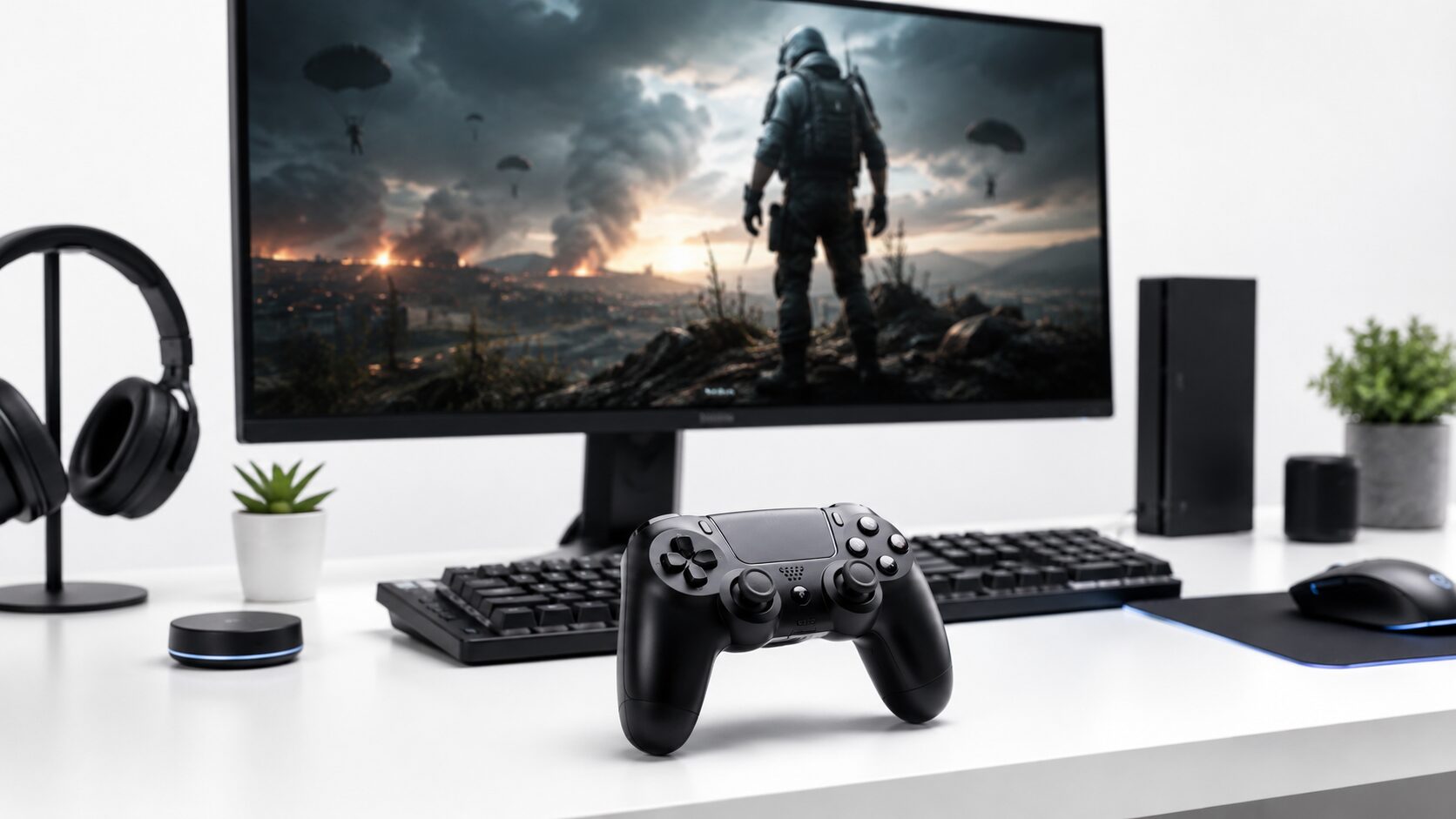
PUBGをPCでコントローラー操作したいものの、反応しない、ボタン配置が合わない、マウス勢に不利ではないかと迷っていませんか。結論から言うと、PC版PUBGではコントローラー利用を前提に、安定接続と細かな入力調整がしやすいモデルを選ぶことが重要です。
PUBG PCでコントローラーを使うなら、まず有線接続または低遅延の2.4GHz接続を優先してください。Bluetooth接続でも使える場合はありますが、入力遅延や接続の不安定さが気になるなら、競技性の高いPUBGでは優先度を下げたほうが無難です。
選び方を間違えると、視点移動が重い、ボタン配置が合わない、撃ち合いで細かいエイムが追いつかないといった不満につながります。特にPC版はマウスとキーボードの操作性が強いため、コントローラー側の設定調整が欠かせません。
この記事では、PUBGをPCでコントローラー操作する前提、反応しない原因、ボタン配置の考え方、エイムアシストへの誤解、PS4系コントローラーを使う場合の注意点を整理します。そのうえで、用途別に検討しやすい候補を比較します。
この記事のポイント
- 有線か2.4GHz接続を優先
- 反応しない時はSteam設定を確認
- 背面ボタンは操作量を減らせる
- エイム補助の過信は避ける
PUBGをPCでコントローラー操作するための前提条件
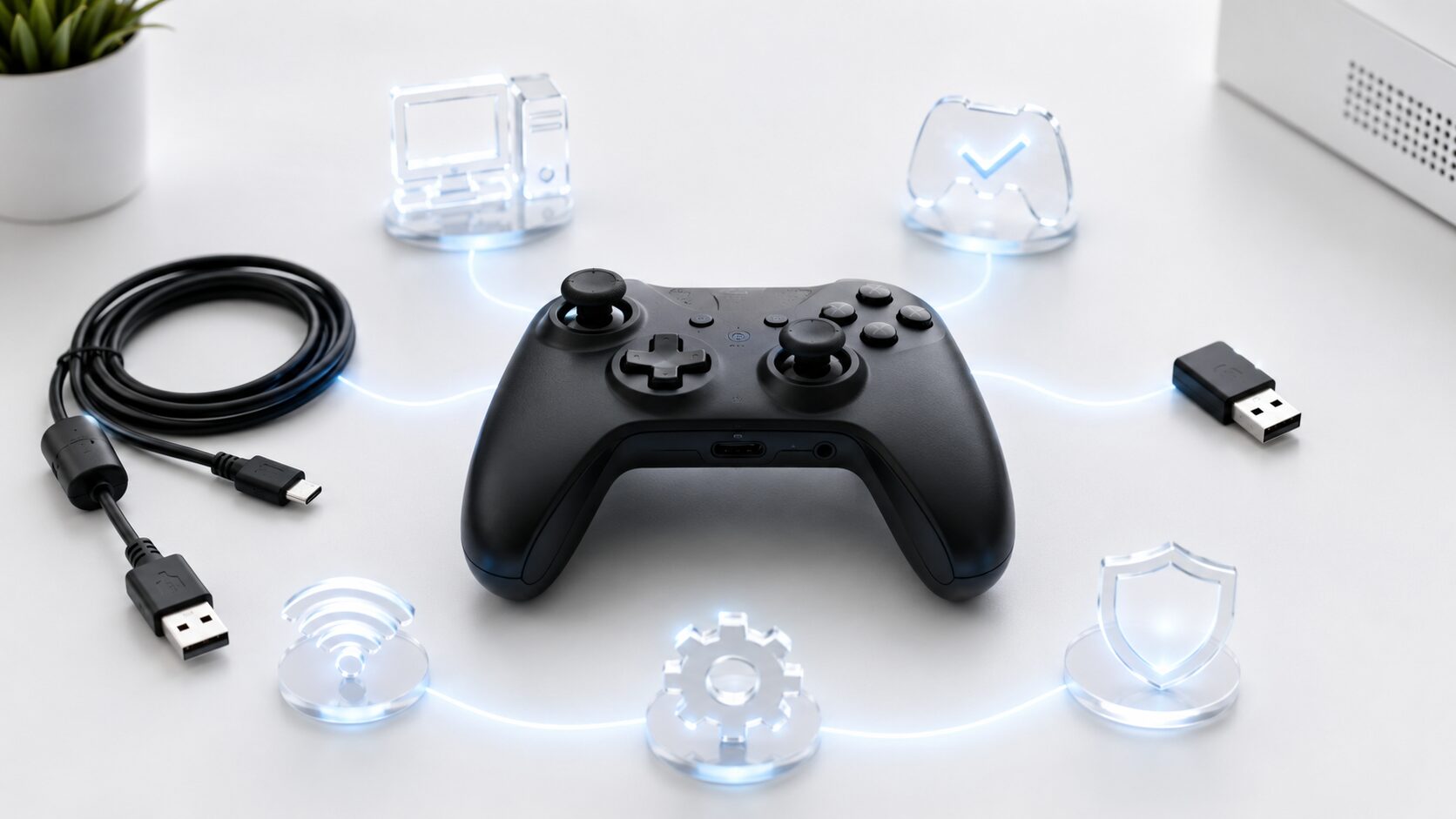 PUBG PCでコントローラーを使うなら、まず接続方式、入力認識、ボタン配置、感度調整の4点を確認してください。単にコントローラーを買うだけではなく、ゲーム側とSteam側の認識が安定しているかが重要です。
おすすめは、Xbox系入力に強いPC向けコントローラーを軸に選ぶことです。PS4系コントローラーも使える場合はありますが、環境によってはSteam入力や割り当て設定の調整が必要になりやすいため、手間を避けたい人はPC向け表記のある製品を優先してください。
- PC版で使うなら接続方式を先に決める
- 反応しない時に確認すべき入力設定
- 撃ち合いで困りにくいボタン配置
- エイムアシストを前提にしない考え方
- 商品選び前に決める操作性の基準
1. PC版で使うなら接続方式を先に決める
PC版PUBGでコントローラーを使うなら、最初に有線、2.4GHzワイヤレス、Bluetoothのどれで使うかを決めてください。撃ち合いの反応を重視するなら、有線または専用ドングルを使う低遅延接続のほうが安心しやすいです。
Bluetoothはケーブルが不要で便利ですが、PC側のアダプタや電波環境によって遅延や切断が起こることがあります。PUBGのように足音、リーン、視点移動、射撃操作が重なるゲームでは、わずかな入力の違和感がストレスになりやすいです。
PC版PUBGのコントローラー対応については、公式のお知らせでもコントローラーサポートに触れられています。少なくとも、PCプラットフォームでコントローラーサポート機能が扱われていることは確認できます。
PUBG: BATTLEGROUNDSは、この問題を33.1アップデート(12月4日予定)で修正し、コントローラーサポートを以前と同じ仕様でご利用いただけるようにいたします。
2. 反応しない時に確認すべき入力設定
コントローラーが反応しない場合は、故障を疑う前にPC、Steam、ゲーム内設定の順番で確認してください。Windows側で認識していない、Steam入力が競合している、USBケーブルが充電専用だったという原因は珍しくありません。
まずWindowsの設定画面やSteamのコントローラー設定で、ボタン入力が反応するかを確認します。次にPUBGを起動し、操作設定やキー割り当てを見直し、別のUSBポートや別ケーブルでも試してください。
PS4系コントローラーを使う場合は、Steam入力の有効化や互換設定が必要になることがあります。Xbox系やXbox互換を明記したPCコントローラーは、Windows環境で認識しやすいため、設定に時間をかけたくない人に向きます。

3. 撃ち合いで困りにくいボタン配置
PUBGのボタン配置は、視点操作を止めずにリーン、しゃがみ、ジャンプ、リロード、マップ確認ができるかを基準にしてください。特に撃ち合い中に右スティックから親指を離す操作が多いと、エイムが途切れやすくなります。
背面ボタン付きのコントローラーは、しゃがみ、ジャンプ、リーン、武器切り替えなどを割り当てやすい点が魅力です。操作の自由度が上がる一方で、最初は誤操作も起きやすいため、使うボタンを増やしすぎないほうが安定します。
最低ラインは、射撃、ADS、リーン、しゃがみ、リロードを無理なく押せることです。推奨ラインは、背面ボタンや追加ボタンを使って、視点移動を止めずに重要操作を行える状態にすることです。
4. エイムアシストを前提にしない考え方
PUBG PCでコントローラーを選ぶときは、エイムアシストを前提にしないほうが安全です。PC版はマウスとキーボードで遊ぶプレイヤーが多く、コントローラーだけで同じ精密操作を再現するには感度調整と練習が必要です。
他のFPSではコントローラー向けの補助が話題になることがありますが、PUBG PCで強いエイム補助があると決めつけるのは避けてください。少なくとも商品選びでは、アシストの有無よりも、スティック精度、デッドゾーン調整、入力遅延の少なさを優先すべきです。
古い情報や別プラットフォームの話をそのままPC版に当てはめると、設定で迷いやすくなります。まずはトレーニングモードでADS感度、スコープ感度、デッドゾーンを調整し、近距離と中距離で違和感が少ない設定を作るのが現実的です。
5. 商品選び前に決める操作性の基準
商品選びに入る前に、重視する基準を決めてください。勝ち負けを重視するなら低遅延と背面ボタン、手軽さを重視するならXbox互換、長時間プレイなら握りやすさと重量バランスを優先すると選びやすくなります。
最低ラインは、PC対応が明記され、左右スティックとトリガーの入力が安定していることです。推奨ラインは、背面ボタン、感度調整、専用アプリ、交換可能スティックなど、PUBGの細かい操作に合わせて調整できることです。
最大機能だけを追うと、価格が上がり、設定項目も複雑になります。まずは自分が有線で使うのか、ワイヤレスで使うのか、背面ボタンが必要かを決めてから、候補を比較してください。
【厳選10アイテム】PUBGのPC操作を安定させるコントローラー候補
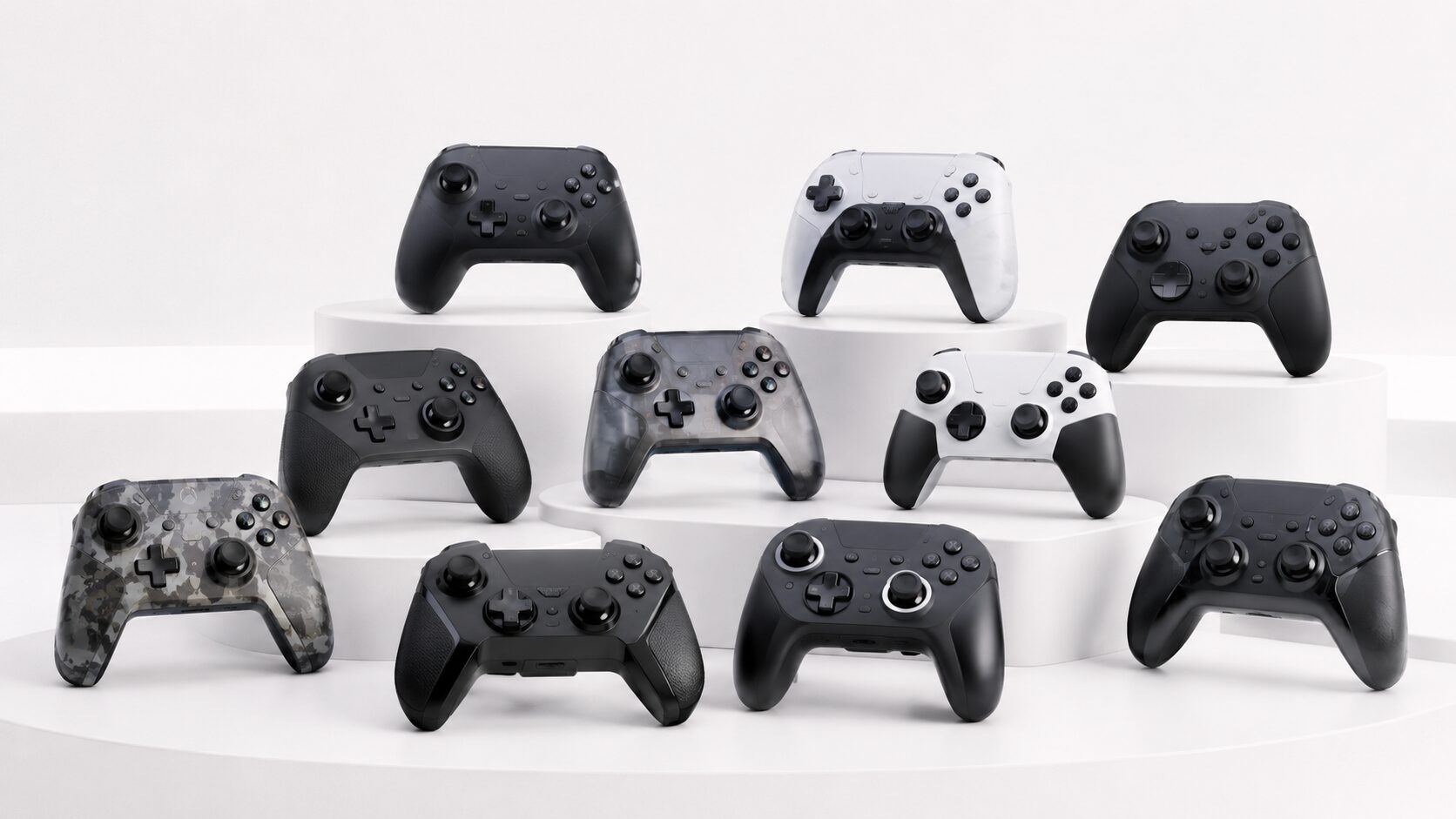 ここからは、用途別に検討しやすい製品を比較していきます。単純に価格や知名度だけで選ぶのではなく、使う環境、必要な機能、拡張性を見て選ぶことが重要です。
以下では、「接続安定性」「操作精度」「背面ボタン」「設定自由度」「PC適性」の5つの指標で整理します。自分の使い方に合うかどうかを確認しながら比較してください。
(※スマホをご利用の方は表を横にスクロールしてご覧いただけます)
| 商品 | 総合評価 | ポイント | 詳細評価スコア | ||||
|---|---|---|---|---|---|---|---|
| 接続安定性 | 操作精度 | 背面ボタン | 設定自由度 | PC適性 | |||
| 1 |
4.75
★★★★★★★★★★
|
低遅延重視の有線候補 | ★4.9 | ★4.8 | ★4.7 | ★4.6 | ★4.8 |
| 2 |
4.68
★★★★★★★★★★
|
高機能ワイヤレス候補 | ★4.6 | ★4.8 | ★4.8 | ★4.7 | ★4.5 |
| 3
MicrosoftXbox Elite ワイヤレス コントローラー シリーズ 2
|
4.60
★★★★★★★★★★
|
調整幅の広い純正系 | ★4.5 | ★4.6 | ★4.7 | ★4.7 | ★4.5 |
| 4 |
4.52
★★★★★★★★★★
|
Elite系の基本候補 | ★4.5 | ★4.5 | ★4.3 | ★4.5 | ★4.5 |
| 5
MicrosoftXbox ワイヤレス コントローラー カーボンブラック
|
4.45
★★★★★★★★★★
|
標準操作の基準機 | ★4.4 | ★4.2 | ★3.5 | ★4.0 | ★4.8 |
| 6
GameSirG7 SE 有線コントローラー Xbox / PC用
|
4.38
★★★★★★★★★★
|
有線で価格を抑えやすい | ★4.7 | ★4.3 | ★4.0 | ★4.2 | ★4.5 |
| 7
GameSirCyclone 2 PCコントローラー 充電ドック付き
|
4.32
★★★★★★★★★★
|
ドック付きで管理しやすい | ★4.2 | ★4.3 | ★4.0 | ★4.3 | ★4.2 |
| 8 |
4.26
★★★★★★★★★★
|
複数機器で使いやすい | ★4.1 | ★4.2 | ★4.0 | ★4.2 | ★4.1 |
| 9 |
4.20
★★★★★★★★★★
|
Windows向けの軽快候補 | ★4.1 | ★4.1 | ★4.0 | ★4.1 | ★4.1 |
| 10 |
4.12
★★★★★★★★★★
|
兼用用途で選びやすい | ★3.9 | ★4.0 | ★4.0 | ★4.1 | ★4.1 |
1. [Razer] Wolverine V3 Tournament Edition 8K PC 有線コントローラー
Wolverine V3 Tournament Edition 8Kは、PUBG PCで入力遅延をできるだけ抑えたい人に向く有線コントローラーです。ワイヤレスの手軽さよりも、撃ち合い時の反応と接続安定性を優先したい人に検討しやすいモデルです。
有線接続を前提にできるため、Bluetooth由来の遅延や切断を避けたいプレイヤーに合いやすいです。背面ボタンや追加入力を使えば、リーン、しゃがみ、ジャンプなどを視点操作から分離しやすくなります。
注意点は、高機能なぶん価格と設定項目が増えやすいことです。初めてPUBGをコントローラーで遊ぶ人は、最初からすべての追加ボタンを使わず、重要操作だけ割り当てると慣れやすいです。
メリットとデメリット
- メリット:有線接続で入力の安定性を重視できる
- デメリット:ワイヤレス運用をしたい人には向きにくい
2. [Razer] Wolverine V3 Pro ワイヤレスコントローラー Xbox & PC
Wolverine V3 Proは、ワイヤレスでも操作性を重視したい人に向く高機能コントローラーです。PCとXboxの両方で使いたい人や、ケーブルレスでも細かい操作を割り当てたい人に検討しやすいモデルです。
背面ボタンや追加ボタンを使えるモデルは、PUBGのリーン、しゃがみ、ジャンプ、武器切り替えを整理しやすいです。視点移動を止めずに操作できる配置を作れると、近距離戦での負担を減らせます。
注意点は、ワイヤレス接続では接続方式と電池管理を確認する必要があることです。安定性を最優先するなら有線接続での使用可否も含めて確認してください。
メリットとデメリット
- メリット:ワイヤレスと高機能を両立しやすい
- デメリット:価格と設定の複雑さを確認したい
3. [Microsoft] Xbox Elite ワイヤレス コントローラー シリーズ 2
Xbox Elite ワイヤレス コントローラー シリーズ 2は、Windows環境で扱いやすい上位系コントローラーを探す人に向く候補です。標準的なXbox配列に慣れていて、背面パドルや調整機能も使いたい人に合いやすいです。
PCゲームではXbox系入力が扱いやすい場面が多く、初期設定の分かりやすさを重視する人にも向いています。PUBGでは背面パドルにしゃがみやジャンプを割り当てると、視点操作を保ちやすくなります。
注意点は、上位モデルらしく価格が高めになりやすいことです。PUBGだけに使うのか、他のPCゲームでも長く使うのかを考えて選ぶと判断しやすくなります。
メリットとデメリット
- メリット:Windows環境で扱いやすい
- デメリット:価格重視なら過剰に感じる場合がある
4. [Microsoft] Xbox Elite ワイヤレス コントローラー Series 2 Core
Xbox Elite ワイヤレス コントローラー Series 2 Coreは、Elite系の操作感を軸に選びたい人に向く候補です。標準Xboxコントローラーより調整余地を求めつつ、フルセット構成までは不要な人に検討しやすいです。
PCとの相性を重視しながら、PUBGのボタン配置や感度調整を詰めたい人に向いています。追加アクセサリーの有無で使い勝手が変わるため、必要なパーツを含めて考えると選びやすいです。
注意点は、通常のElite Series 2と付属品が異なる可能性があることです。背面パドルを使いたい場合は、同梱内容や別売アクセサリーの必要性を確認してください。
メリットとデメリット
- メリット:Elite系の操作感を検討しやすい
- デメリット:付属品の確認が必要
5. [Microsoft] Xbox ワイヤレス コントローラー カーボンブラック
Xbox ワイヤレス コントローラー カーボンブラックは、PCで使いやすい標準的なコントローラーを探す人に向く候補です。まずPUBGをコントローラーで試したい人や、複雑な追加ボタンが不要な人に検討しやすいです。
Xbox配列はPCゲームで扱いやすく、SteamやWindows側の認識で迷いにくい点が魅力です。ボタン数はシンプルですが、基本操作を確認する入門機としては分かりやすい選択肢です。
注意点は、背面ボタンがないため、リーンやしゃがみなどを視点操作と両立しにくい場合があることです。PUBGで本格的に使うなら、ボタン配置を丁寧に調整してください。
メリットとデメリット
- メリット:PCで扱いやすい標準的な選択肢
- デメリット:追加ボタンは期待しにくい
6. [GameSir] G7 SE 有線コントローラー Xbox / PC用
GameSir G7 SEは、有線接続で価格と操作性のバランスを見たい人に向く候補です。PUBG PCで遅延を抑えつつ、上位モデルほどの予算をかけたくない人に検討しやすいモデルです。
Xbox / PC用として扱いやすく、有線接続なら入力の安定性を確保しやすいです。背面ボタンを備えるモデルであれば、しゃがみやジャンプなどを割り当てて操作負担を減らせます。
注意点は、ワイヤレスではなくケーブル接続が前提になることです。デスク周りでケーブルが邪魔にならないか、ケーブル長が足りるかを確認してください。
メリットとデメリット
- メリット:有線で安定性を重視しやすい
- デメリット:ケーブル接続が前提になる
7. [GameSir] Cyclone 2 PCコントローラー 充電ドック付き
GameSir Cyclone 2 PCコントローラー 充電ドック付きは、ワイヤレス運用と収納性を重視する人に向く候補です。プレイ後にドックへ戻して充電管理したい人に検討しやすいモデルです。
充電ドック付きは、使いたい時にバッテリー切れを避けやすい点が魅力です。PUBG以外のPCゲームでも使うなら、普段の置き場所を決めやすいこともメリットになります。
注意点は、ワイヤレス接続の方式と遅延感を確認することです。PUBGを真剣に遊ぶなら、トレーニングモードで視点移動や射撃の反応を確認してから本格運用してください。
メリットとデメリット
- メリット:充電管理がしやすい
- デメリット:接続方式の確認が必要
8. [GameSir] Cyclone 2 マルチプラットフォーム ワイヤレスコントローラー
GameSir Cyclone 2 マルチプラットフォーム ワイヤレスコントローラーは、PC以外の機器でも使いたい人に向く候補です。PUBG PCだけでなく、複数のゲーム環境で兼用したい人に検討しやすいモデルです。
マルチプラットフォーム対応のモデルは、1台で複数環境をまとめやすい点が魅力です。PUBGではPC接続時の入力方式とボタン認識が重要になるため、使用前に設定画面で反応を確認してください。
注意点は、対応機器が多いほど接続モードの切り替えで迷いやすいことです。PUBG用にはPC向けの接続モードを固定し、ボタン配置を保存しておくと扱いやすくなります。
メリットとデメリット
- メリット:複数環境で使いやすい
- デメリット:接続モードの管理が必要
9. [8BitDo] Ultimate 2 ワイヤレスコントローラー Windows & Android用
8BitDo Ultimate 2 ワイヤレスコントローラー Windows & Android用は、Windows向けのワイヤレスコントローラーを探す人に向く候補です。PCゲーム全般で使いやすい1台を選びたい人に検討しやすいです。
Windows対応を重視したモデルは、PUBGでも設定を詰めやすい可能性があります。背面ボタンや専用設定に対応する場合は、重要操作を割り当てて視点操作を止めにくくできます。
注意点は、PUBGでの操作感がマウス操作とは大きく異なることです。特に遠距離のリコイル制御や細かい追いエイムは、感度設定を何度か調整する前提で考えてください。
メリットとデメリット
- メリット:Windows向けとして使いやすい
- デメリット:PUBG向けの感度調整が必要
10. [8BitDo] Ultimate 2 Bluetooth コントローラー Switch / Windows PC用
8BitDo Ultimate 2 Bluetooth コントローラーは、SwitchとWindows PCで兼用したい人に向く候補です。PUBGだけでなく、複数ジャンルのゲームを1台で遊びたい人に検討しやすいモデルです。
Bluetooth対応は取り回しがよく、ケーブルを減らしたい人には便利です。PCで使う場合は、Steam側の認識やボタン表記を確認し、PUBGの操作設定と合うかを見てください。
注意点は、Bluetooth接続では環境によって遅延や入力抜けを感じる場合があることです。PUBGの撃ち合いを重視するなら、有線接続や低遅延接続に対応しているかも確認してください。
メリットとデメリット
- メリット:SwitchとWindowsで兼用しやすい
- デメリット:Bluetooth遅延の確認が必要
結論:PUBG PCでコントローラーを使うなら低遅延と設定自由度を優先
 PUBG PCでコントローラーを使うなら、単に対応しているかではなく、低遅延で安定接続できるか、ボタン配置を調整しやすいかを基準に選ぶのが答えです。特に有線モデルやXbox互換のPC向けモデルは、設定面で迷いにくい候補になります。
反応しない原因を確認せずに買い替えると、ケーブル、Steam入力、接続方式の問題を見落とす可能性があります。また、エイムアシストを前提に選ぶと、実際の操作感とのズレが出やすくなります。
現在の最適解は、勝ち負けを重視するならRazerや上位Xbox系、扱いやすさ重視ならXbox標準系、有線で費用を抑えるならGameSir系を比較することです。最終的には、接続方式、背面ボタンの必要性、普段のプレイ時間に合わせて選んでください。