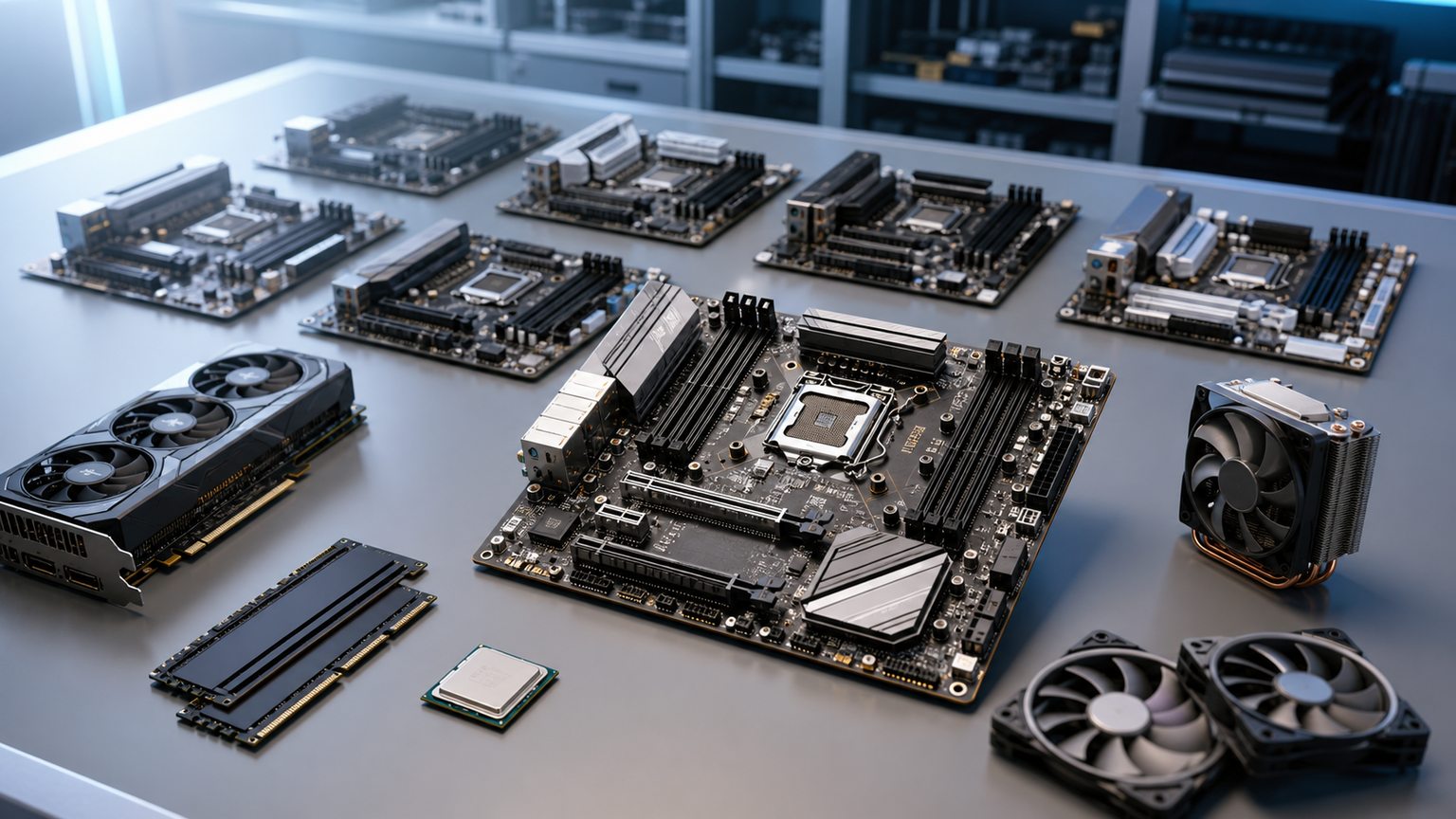
Core i7用マザーボードを選ぶときは、最初にCPUの世代とソケットを確認してください。同じCore i7でも対応基板は共通ではありません。第12~第14世代向けのLGA1700、第10世代向けの400シリーズ、第4世代向けのLGA1150など、世代によって必要な製品が変わります。
新しくLGA1700環境を組むなら、拡張性と通信機能を備えたB760・Z790製品が有力です。一方、Core i7-10700Kには今回紹介するLGA1700製品を使用できません。インテルの確認資料に沿って、Z490をはじめとする400シリーズから選ぶ必要があります。
さらに、DDR4とDDR5、ATXとMicro-ATX・Mini-ITX、無線LANの有無も確認しましょう。手持ちのCPUとメモリを基準にすれば、対応しない製品を買うリスクを抑えられます。
この記事のポイント
- Core i7は製品名だけでなく、世代・CPU型番・ソケットで適合を判断する
- 第12~第14世代向けではLGA1700対応製品が中心になる
- Core i7-10700Kには400シリーズの対応マザーボードが必要
- メモリ規格、基板サイズ、拡張端子、通信機能まで確認して選ぶ
Core i7対応マザーボードを選ぶ前に知っておきたいこと
結論はCPUの世代とソケットを先に確定すること
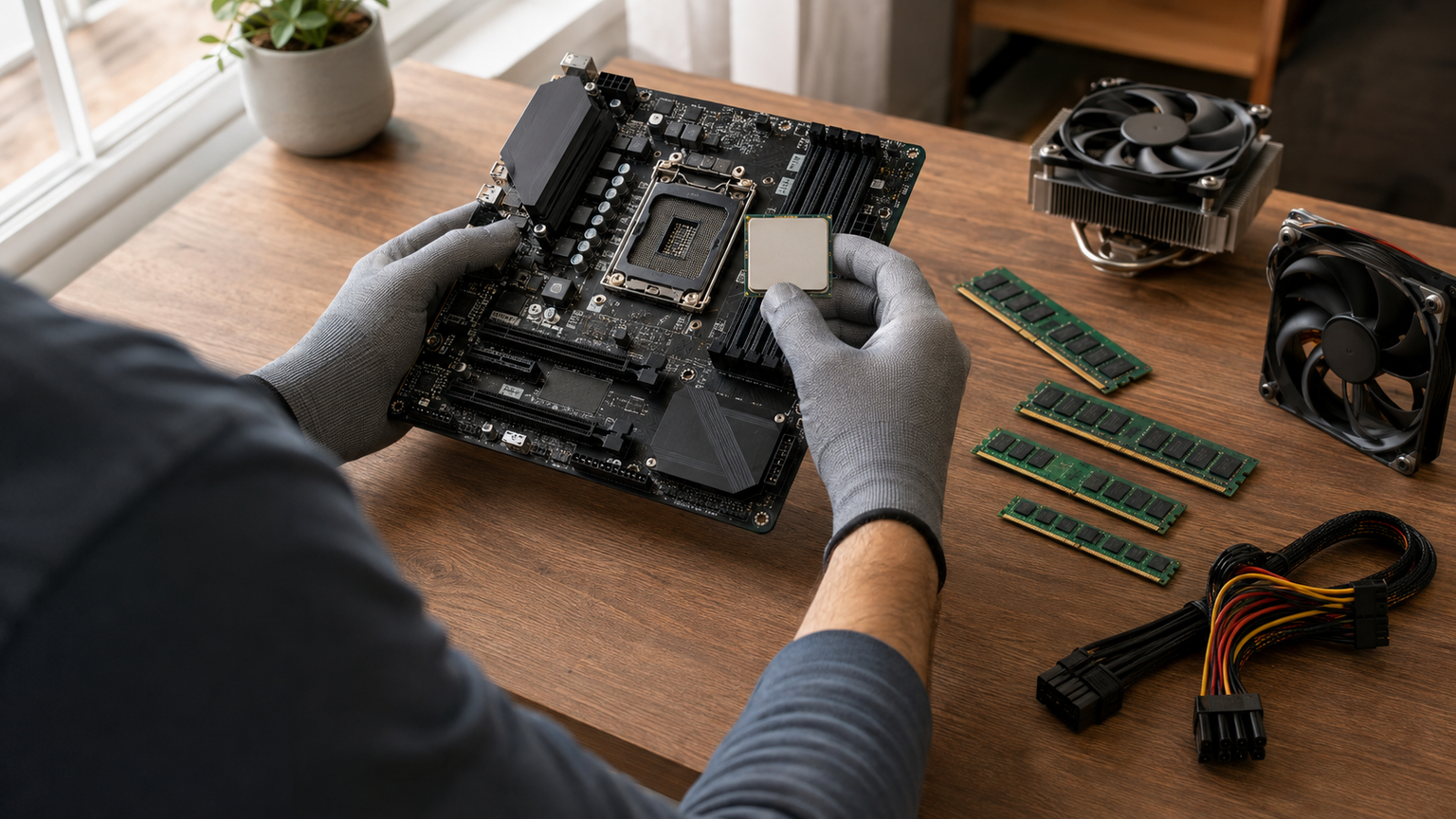
Core i7に合うマザーボードは、CPUの世代によって異なります。「Core i7対応」という表記だけでは判断せず、使用するCPUの正確な型番から世代とソケットを特定しましょう。第12~第14世代向け候補ではLGA1700、第4世代ではLGA1150、第2・第3世代ではLGA1155が確認できます。
CPUをすでに所有している場合は、そのCPUを基準に選びます。これから一式を購入する場合は、CPU、マザーボード、メモリの規格を同時に決めると構成を整理しやすくなります。
チップセットとK付きCPUの関係を理解する
ソケットが一致しても、チップセットによって想定される用途や機能が異なります。B760は一般的な自作PCやゲーム環境の候補にしやすく、Z790は拡張性や高負荷時の構成を重視するときに比較したい選択肢です。H610は機能を絞った構成に向きます。
第10世代Core i7について、インテルは次のように案内しています。
第 10 世代インテル® Core™ デスクトップ・プロセッサーは、対応するインテル® ベース 400 シリーズのマザーボードと組み合わせる必要があります。
対応候補としてZ490、Q470、B460、H470、H410が掲載され、Z490はゲーム、オーバークロック、マルチタスク処理向けとされています。また、プロセッサー番号に「K」が付くモデルはオーバークロック対応です。Core i7-10700Kでその機能を重視するなら、Z490を軸に適合を確認してください。
DDR4とDDR5はマザーボード側の規格に合わせる
DDR4メモリとDDR5メモリには互換性がないため、現在持っているメモリを流用するなら対応規格の確認が欠かせません。LGA1700対応製品でも、MSI MAG B760 TOMAHAWK WIFI DDR5はDDR5、MSI PRO B760M-A DDR4 IIはDDR4という違いがあります。
新規構成でDDR5を選ぶのか、手持ちのDDR4を生かすのかを決めると候補を絞りやすくなります。メモリ容量や速度についても、購入前に各製品の仕様とCPU側の条件を照合しましょう。
確認の順番:CPU型番、ソケット、チップセット、メモリ規格、基板サイズの順に照合すると、適合しない組み合わせを避けやすくなります。
基板サイズと拡張性から用途を絞る
ATXは複数の拡張スロットやストレージ端子を使う構成に向き、Micro-ATXはケースを小さくしながら必要な機能を確保したい場合に適します。Mini-ITXはさらに小型化できますが、メモリスロット数や拡張カードの選択肢を事前に確認する必要があります。
ゲーム用途ではGPU用スロットだけでなく、M.2スロット、ネットワーク機能、電源回路周辺の冷却構造も比較材料になります。Wi-Fiが必要なら、無線機能を搭載した製品を選ぶと増設の手間を減らせます。
よくある失敗と信頼性を見極める方法
代表的な失敗は、Core i7という名称だけを見て異なる世代の基板を購入することです。第10世代のCore i7-10700KをLGA1700製品へ取り付けたり、DDR4メモリをDDR5専用製品へ流用したりすることはできません。第14世代について表記が分かれる製品では、CPUサポート表と必要なBIOS条件も確認してください。
壊れにくさはメーカー名だけで一律に決まりません。電源回路、ヒートシンク、基板構造、保証、ケース内の冷却、電源ユニットの品質を総合的に見ます。MSI、ASRock、ASUSはいずれも候補になりますが、必要な機能とサポート条件が合う製品を個別に選ぶことが大切です。
起動しない、突然再起動する、USBやネットワークが不安定になるといった症状は、マザーボード以外の部品でも発生します。異音、焦げた臭い、膨らんだ部品などが見られる場合は使用を止め、原因を切り分けてください。寿命を一律の年数で断定せず、温度や電源品質、使用時間を含めて状態を判断しましょう。
世代と用途で選ぶCore i7対応マザーボード10選
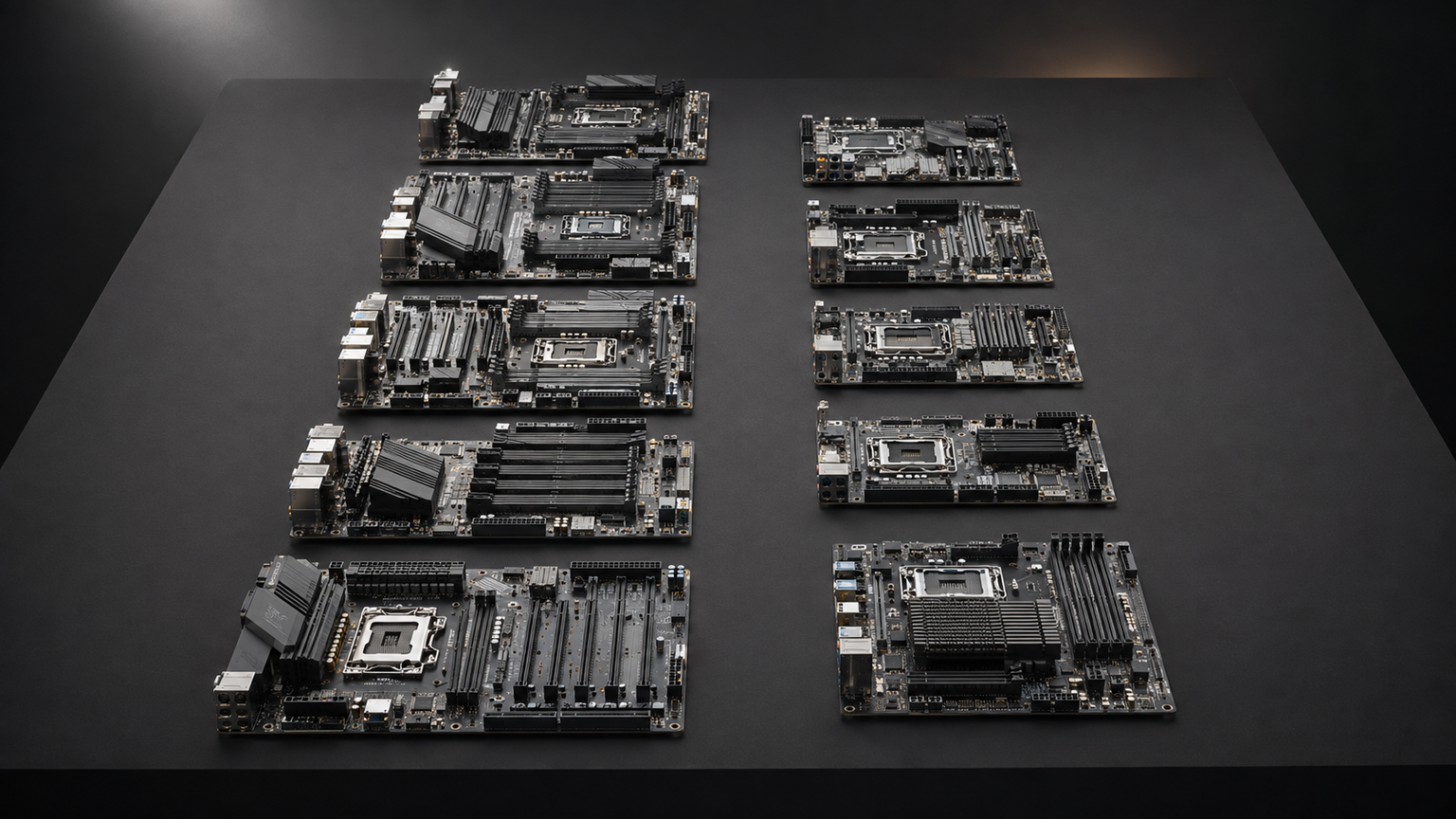
比較では、CPU適合、電源・冷却、拡張性、通信機能、構成しやすさを評価軸にしました。すべてCore i7向けの候補ですが、対応世代はLGA1700、第4世代、第2・第3世代に分かれます。異なる世代の製品を同じCPUへ使用できるわけではありません。
評価はAmazonのレビュー点数ではなく、確認できた仕様と用途への適合度を基にした記事内の相対評価です。性能の実測順位ではないため、所有するCPUに適合しない製品は、順位が高くても選択できません。
※スマートフォンでは表を横にスクロールして確認できます。
| 商品 | 総合評価 | ポイント | 詳細評価スコア | ||||
|---|---|---|---|---|---|---|---|
| CPU適合 | 電源・冷却 | 拡張性 | 通信機能 | 構成しやすさ | |||
| 1 |
4.80
★★★★★★★★★★
|
直接対象:LGA1700、DDR5、Wi-Fi 6Eをまとめて選べる | ★4.8 | ★4.8 | ★4.7 | ★4.8 | ★4.3 |
| 2 |
4.70
★★★★★★★★★★
|
直接対象:Z790とDDR5、Gen5 M.2を重視する構成向け | ★4.6 | ★4.8 | ★4.9 | ★4.7 | ★4.1 |
| 3 |
4.65
★★★★★★★★★★
|
直接対象:第12~第14世代表記と豊富な通信機能が強み | ★4.8 | ★4.6 | ★4.7 | ★4.8 | ★4.2 |
| 4
ASRockASRock B760 Pro RS
|
4.52
★★★★★★★★★★
|
直接対象:DDR5とATXの拡張性を求める構成に対応 | ★4.5 | ★4.5 | ★4.8 | ★4.3 | ★4.1 |
| 5 |
3.45
★★★★★★★★★★
|
直接対象:第2・第3世代向けだがソケット表記に矛盾あり | ★3.2 | ★3.5 | ★3.6 | ★3.2 | ★2.8 |
| 6 |
4.18
★★★★★★★★★★
|
直接対象:DDR4を使うシンプルなMicro-ATX構成向け | ★4.6 | ★3.7 | ★3.5 | ★3.6 | ★4.7 |
| 7 |
4.42
★★★★★★★★★★
|
直接対象:DDR4、2.5G LAN、M.2スロット2基を備える | ★4.6 | ★4.5 | ★4.4 | ★4.5 | ★4.3 |
| 8 |
3.70
★★★★★★★★★★
|
直接対象:i7-4790K・i7-4770の小型構成候補 | ★4.4 | ★3.8 | ★3.6 | ★3.4 | ★3.3 |
| 9 |
4.05
★★★★★★★★★★
|
直接対象:第12・第13世代とDDR4の基本構成向け | ★4.3 | ★3.8 | ★3.6 | ★3.8 | ★4.5 |
| 10 |
3.55
★★★★★★★★★★
|
直接対象:第2・第3世代Core i7とDDR3向け | ★4.2 | ★3.8 | ★3.5 | ★3.2 | ★3.4 |
順位よりもCPU適合が優先です。第10世代Core i7には400シリーズ、第12~第14世代には対応するLGA1700製品を選び、個別CPU型番とBIOS条件を購入前に確認してください。
第1位総合評価トップMSI MAG B760 TOMAHAWK WIFI DDR5

第12~第14世代のLGA1700環境で、拡張性とネットワーク機能をバランスよくそろえたい人に向きます。12+1+1フェーズ、75A SPS対応の電源回路が確認でき、Core i7を中心に安定性を意識した構成を組みやすいことから第1位としました。
PCIe 5.0 x16スロット、3基のM.2 Gen4スロット、2.5G LAN、Wi-Fi 6Eを搭載しています。ゲーム用GPUと複数の高速ストレージを組み合わせ、有線・無線の両方を利用したい場面で選びやすいATX製品です。
メモリはDDR5、ソケットはLGA1700です。旧世代のCore i7やDDR4メモリは対象にできません。使用するCPUの個別サポート状況、BIOS条件、ATX対応ケース、必要な端子数を購入前に照合してください。
- 向いている人
- LGA1700とDDR5で拡張性のあるATX機を組みたい人
- 選ぶ理由
- 電源回路、M.2スロット、2.5G LAN、Wi-Fi 6Eをまとめて選べる
- 購入前の確認
- CPUサポート、BIOS、DDR5メモリ、ケースのATX対応
- 強み:12+1+1フェーズ電源と幅広い拡張端子
- 注意点:DDR4や旧ソケットのCore i7には対応しない
- 活用場面:ゲーム、複数ストレージ、高速ネットワーク構成
- 比較ポイント:Z790よりチップセットを抑えつつ通信機能を確保
第2位有力候補ASRock Z790 Steel Legend WiFi

第12・第13世代Core i7で、Z790の拡張性とDDR5環境を求める人に向きます。16+1+1 Power Phase DesignとSPS、強化DIMMスロットが確認でき、高負荷構成を意識した比較候補として第2位にしました。
Blazing M.2はPCIe Gen5 x4に対応し、マルチレイヤーヒートシンクも備えます。高速ストレージを重視する自作PCや、複数の拡張機能を活用するATX構成で役立ちます。
確認できた対応範囲はLGA1700の第12・第13世代とDDR5です。第14世代への対応は確認できていないため、使用する場合はCPUサポート表とBIOS条件を別途確認してください。ケースのATX対応も必要です。
- 向いている人
- 第12・第13世代Core i7でZ790とDDR5を選びたい人
- 選ぶ理由
- 電源設計とPCIe Gen5 x4対応M.2を重視できる
- 購入前の確認
- 個別CPUの対応、BIOS、第14世代の可否、ATXケース
- 強み:Z790、DDR5、Gen5 M.2を備えた高拡張構成
- 注意点:第14世代への適合は購入前の確認が必要
- 活用場面:高速ストレージや拡張カードを使う自作PC
- 比較ポイント:第1位よりZ790とGen5 M.2を重視する人向け
第3位注目候補MSI PRO Z790-P WIFI DDR5

第12~第14世代Core i7とDDR5を組み合わせ、Z790と無線LANを利用したい人に向きます。LGA1700の幅広い世代表記に加え、冷却、ネットワーク、M.2の扱いやすさが確認できるため第3位です。
リアI/O側まで広がる大型ヒートシンクでVRMを冷却し、Intel 2.5G LANとWi-Fi 6Eを搭載しています。EZ M.2 Clipにより、小さなねじやドライバーを使わずM.2 SSDを取り付けられる点も、組み立て時に役立ちます。
DDR5専用のATX製品なので、DDR4メモリや小型ケースを使う構成には適しません。使用予定のCore i7型番、BIOS条件、ケース寸法、必要な拡張スロットと背面端子を購入前に確認しましょう。
- 向いている人
- Z790、DDR5、Wi-Fi 6Eを使うLGA1700構成を組みたい人
- 選ぶ理由
- 大型ヒートシンクと2.5G LAN、扱いやすいM.2固定機構
- 購入前の確認
- CPUとBIOSの適合、DDR5、ATXケース、端子構成
- 強み:第12~第14世代表記とZ790の拡張性
- 注意点:DDR4メモリは流用できない
- 活用場面:有線・無線通信を使う高負荷な作業環境
- 比較ポイント:第2位よりM.2取り付けの扱いやすさを重視
第4位
ASRock B760 Pro RS

LGA1700とDDR5を前提に、ATXの拡張性を確保したい人に向きます。PCIe 5.0 x16や複数のM.2、2.5Gb LANなど、ゲームから作業用まで使いやすい構成が確認できるため第4位としました。
NVMe SSDとHDDを併用できるストレージ端子、USB 3.2 Gen2、2.5Gb LANを備えています。GPUや複数ドライブを搭載しつつ、高速な有線ネットワークへ接続したい場面に適した候補です。
商品タイトルと対応プロセッサ欄では第12・第13世代対応ですが、詳細欄には第14世代対応の記載もあり、表記が一致していません。第14世代Core i7で使う場合は、CPUサポート表とBIOS条件を購入前に確認してください。
- 向いている人
- DDR5と複数ストレージを使うATX構成を考える人
- 選ぶ理由
- PCIe 5.0 x16、M.2、2.5Gb LANを備える
- 購入前の確認
- 第14世代の対応状況、BIOS、DDR5、ケース寸法
- 強み:ATXらしい拡張性と高速な有線LAN
- 注意点:第14世代に関する商品情報の表記差
- 活用場面:GPUと複数のSSD・HDDを搭載する構成
- 比較ポイント:第1位と異なりWi-Fiの搭載は確認できない
第5位
B75 ITX コンピュータマザーボード、LGA1155 ソケット DDR3 M.2 NVME サポート Core I3 I5 I7 E3 V2、1080p VGA 出力

第2・第3世代Core i7とDDR3を利用し、小型PCを補修または再構成したい人向けの候補です。LGA1155対応という説明とMini-ITXの省スペース性は目的に合いますが、仕様欄に矛盾があるため慎重な確認を前提に第5位としました。
シリアルATA M.2、VGAとHDマルチメディア出力、3+1電源フェーズ、4層PCB、全固体コンデンサが説明されています。古いCPUやDDR3を生かした小型構成で、必要な映像出力を確保したい場合に検討できます。
本文ではLGA1155対応とされる一方、CPUソケット欄はBGA 1023、CPUモデル欄にも異なる記載があります。使用予定CPUの型番、ソケット、BIOS、M.2の対応方式、映像出力条件について販売ページで確認できなければ購入を避けるのが安全です。
- 向いている人
- 第2・第3世代Core i7とDDR3を使う小型PCを検討する人
- 選ぶ理由
- LGA1155とMini-ITXの組み合わせが必要な場合の候補
- 購入前の確認
- 相反するソケット・CPU表記と個別CPUの適合
- 強み:旧世代Core i7を使える小型基板の候補
- 注意点:LGA1155とBGA 1023という表記の矛盾
- 活用場面:DDR3を流用する省スペースPCの再構成
- 比較ポイント:第10位より小型化を優先しやすい
第6位
MSI マザーボード 初心者向け【Amazon限定モデル】 PRO H610M-E DDR4 第14/13/12世代Intel(LGA1700)対応1xPCI-e 4.0 x16 Micro-ATX [Intel H610 搭載] MB6174

第12~第14世代のLGA1700環境で、DDR4を使ったシンプルなMicro-ATX構成を組みたい人に向きます。必要十分な機能に絞った設計と2年保証が確認でき、初めての組み立てを意識した候補として第6位です。
Realtek製1G LANと、金属補強を施したPCIe 4.0 x16スロットを搭載しています。大型ATXほど多くの拡張機能を必要とせず、GPUを1枚搭載する省スペース寄りのPCで活用しやすい構成です。
対応プロセッサ欄は第12世代Intel Core表記で、商品タイトルの第14・第13世代表記とは範囲が異なります。使用予定のCore i7がCPUサポート表に掲載されているか、必要なBIOS、DDR4メモリ、ケース寸法を確認してください。
- 向いている人
- DDR4を生かして基本的なLGA1700機を組みたい人
- 選ぶ理由
- Micro-ATXとH610によるシンプルな構成
- 購入前の確認
- 個別CPU、BIOS、拡張スロット数、必要な通信機能
- 強み:DDR4対応で構成を簡潔にまとめやすい
- 注意点:世代表記に差がありCPUサポート確認が必要
- 活用場面:GPUを1枚使う基本的なMicro-ATX機
- 比較ポイント:第7位より機能を絞った構成向け
第7位
MSIマザーボード PRO B760M-A DDR4 II 第14/13/12世代Intel CPU(LGA1700) 【白い自作PCで快適ゲーム】 [B760 搭載] MB6318

DDR4を流用しつつ、B760の機能とMicro-ATXの省スペース性を両立したい人に向きます。大型ヒートシンク、M.2スロット2基、2.5G LANなどが確認でき、順位以上に用途が明確な実用候補です。
電源周辺、チップセット、M.2をヒートシンクで覆い、PCIe Gen4 x4対応M.2を2基搭載しています。2.5G LAN、背面USB 3.2 Gen2 Type-A、前面用USB 3.2 Gen1 Type-Cもあり、ゲームや日常作業で高速なストレージと有線通信を使えます。
商品タイトルは第12~第14世代対応ですが、対応プロセッサ欄は第12・第13世代表記です。第14世代Core i7ではCPUサポート表とBIOS条件を確認し、DDR4メモリ、ケースのMicro-ATX対応、前面Type-C端子の有無も照合してください。
- 向いている人
- DDR4、B760、Micro-ATXでゲームPCを組みたい人
- 選ぶ理由
- M.2スロット2基、2.5G LAN、各部ヒートシンクを備える
- 購入前の確認
- 第14世代の適合、BIOS、ケース側の前面Type-C端子
- 強み:DDR4対応ながらストレージと有線LANが充実
- 注意点:第14世代は個別サポートの確認が必要
- 活用場面:小さめのケースで組む有線接続のゲームPC
- 比較ポイント:第6位より冷却・M.2・LANを重視した構成
第8位
Sxhlseller H81 Mini ITX ゲーミングマザーボード、ゲーミングメインボード PC マザー Core I3 I5 I7 E3 V3 Celeron Pentium G シリーズをサポート、デュアルチャネル DDR3 M.2 NVMe スロット PCI Express X16 をサポート

Core i7-4790Kやi7-4770など、第4世代Core i7を使ったMini-ITX構成を検討する人向けです。具体的なCPU例とLGA1150が確認できる点は判断しやすい一方、旧世代専用で用途が限られるため第8位としました。
8層PCB、6相電源、全固体コンデンサ、DDR3メモリスロット2基、M.2 NVMe、PCI Express x16を備えると説明されています。第4世代CPUとDDR3を再利用して、小型の補修用PCやサブ機を構成する場面で候補になります。
確認できる具体例は第4世代のi7-4790Kとi7-4770です。仕様欄には第5世代表記もありますが、本文からは裏付けられないため、該当CPUでの使用は断定できません。最大メモリ16GB、ケース寸法、M.2の条件、CPUクーラーとの干渉を確認してください。
- 向いている人
- i7-4790Kやi7-4770を使う小型PCを組み直したい人
- 選ぶ理由
- LGA1150、DDR3、Mini-ITXという条件が明確
- 購入前の確認
- 個別CPU、最大16GBのメモリ条件、M.2方式、ケース干渉
- 強み:第4世代Core i7の具体的な対応例がある
- 注意点:第5世代対応は確認できず、メモリ上限も低い
- 活用場面:旧部品を生かすMini-ITXの補修・再構成
- 比較ポイント:B75製品とはCPU世代もソケットも異なる
第9位
ASUS INTEL H610チップセット搭載 PRIME MicroATXマザーボード・DDR4モデル/ PRIME H610M-R D4 国内正規代理店品

第12・第13世代Core i7とDDR4を使い、基本機能を中心にMicro-ATX構成を組みたい人に向きます。LGA1700への適合が確認でき、トラブル確認に役立つQ-LED Coreを備える一方、拡張性が控えめなため第9位です。
PCIe 3.0接続で最大32Gbps対応のM.2スロット、GPU用PCIe 4.0スロット、RealtekギガビットLANを搭載しています。OS用SSDとGPUを組み合わせた、日常作業や標準的なゲーム用PCの構成に利用できます。
確認できたCPU範囲は第12・第13世代であり、第14世代への対応は断定できません。個別Core i7型番、BIOS、DDR4メモリ、M.2スロット数、1G LANで足りるか、ケースがMicro-ATXに対応するかを購入前に確かめましょう。
- 向いている人
- 第12・第13世代とDDR4で基本構成を組みたい人
- 選ぶ理由
- GPU用PCIe 4.0とQ-LED Coreを備える
- 購入前の確認
- CPUサポート、M.2数、LAN速度、Micro-ATXケース
- 強み:LGA1700とDDR4による基本的な構成
- 注意点:第14世代対応は確認できない
- 活用場面:SSDとGPUを使う標準的な省スペースPC
- 比較ポイント:第6位と同じH610系で診断表示を重視
第10位
B75マザーボード、2x8GB DDR3メモリ、LGA 1155 2番目の第3世代のマザーボード、Core I3/i5/i7、xeon E3 V2、Celeron G、Pentium G、1600MHz、NVME M.2、NGFF

第2・第3世代Core i7とDDR3を再利用したい人に限って検討できるLGA1155製品です。対応世代とソケットが明記され、M.2も利用できますが、現行のLGA1700構成とは目的が異なり、旧環境向けに限定されるため第10位です。
8層PCB、6フェーズ電源、全固体コンデンサ、DDR3メモリスロット2基が説明されています。NVMeとNGFFの切り替えに対応するM.2インターフェイスもあり、旧世代のCPUやメモリを使いながらストレージ構成を見直す場面で候補になります。
使用できるのは第2・第3世代Core i7を含むLGA1155環境です。第4世代以降やCore i7-10700Kには対応しません。メモリ上限16GB、M.2の接続モード、映像出力には統合グラフィックス対応CPUが必要な点、ケース寸法を確認してください。
- 向いている人
- 第2・第3世代Core i7とDDR3を再利用したい人
- 選ぶ理由
- LGA1155、DDR3、M.2という旧環境向け条件に合う
- 購入前の確認
- CPU型番、16GB上限、M.2モード、内蔵GPUの有無
- 強み:第2・第3世代Core i7とDDR3に対応
- 注意点:現行CPUには使えず、メモリは最大16GB
- 活用場面:LGA1155環境の補修や旧部品の再利用
- 比較ポイント:第5位と同世代向けだが小型基板とは明記されていない
Core i7用マザーボードは世代と構成を合わせて決めよう
最優先するのはランキングではなく、CPU型番とソケットの一致です。第12~第14世代の対応CPUでDDR5を使うなら、MSI MAG B760 TOMAHAWK WIFI DDR5やZ790製品が有力です。DDR4を流用するなら、B760MやH610のDDR4モデルから必要な拡張性に合わせて選べます。
Core i7-10700Kを使う場合は、LGA1700製品ではなく対応する400シリーズが必要です。オーバークロックを利用するならZ490を軸に確認しましょう。第4世代はLGA1150、第2・第3世代はLGA1155というように、旧CPUの再利用でも世代を取り違えないことが重要です。
最後にDDR規格、ケースサイズ、M.2や拡張スロットの数、LAN・Wi-Fi、BIOS条件を照合してください。自分のCore i7と必要機能がすべて一致した製品が、最も適したマザーボードです。