古いWi-Fiルーターでも、スマートフォンやテレビが普通につながることはあります。しかし、ネットへ接続できることと、安全に使い続けられることは別です。重要なのは購入から何年たったかより、メーカーがセキュリティ更新を提供しているかです。
型番を調べて最新ファームウェアを適用できるか確認し、管理画面のパスワード、Wi-Fi暗号化方式、接続機器の一覧を見直します。更新が終わっている機器は、見た目が故障していなくても脆弱性への対処が難しくなる場合があります。
交換が必要になったときも、Wi-Fi 7の公称速度が高ければ安全になるわけではありません。サポート期間と更新方式、WPA3、ゲスト用ネットワーク、回線の接続方式、必要な有線ポートをセットで考える必要があります。
家庭向けルーター10製品を、更新の続けやすさやネットワークの分離、接続する家電とPCの使い方から比較します。安全対策が十分な現用機を年数だけで交換する話ではありません。
この記事のポイント
- 古さだけではなく、サポートと更新の可否で判断する
- 更新できない場合は、メーカーの回避策やネットからの切り離しも検討する
- 買い替えでは暗号化、更新機能、端末分離、サポート期間を比べる
- WPA3やWi-Fi 7は、接続機器側の対応条件も確認する
古いルーターのセキュリティを判断する5つの基準
使用年数だけで安全性を決めない
何年も使っているルーターでも、現在メーカーの更新を受けられるかで安全面の判断は変わります。しかし、同じ年数を使った製品でも、セキュリティサポートや更新状況は同じとは限りません。「10年前だから直ちに危険」「5年前だから安全」という線引きはできません。
メーカー名だけで安全性を一括判断することも避けたいところです。同じメーカーでも製品ごとにサポート状況や設定項目が異なるため、本体の型番を特定し、その型番に対応する案内を調べる必要があります。
まずはルーター本体の型番を確認し、メーカーの製品情報やサポートページで、現在も更新対象になっているかを調べることが判断の出発点です。
サポート終了と更新停止が重要な分かれ目
サポートが終わると、見つかった脆弱性に対する修正が届かなくなる場合があります。更新を適用できなければ、メーカーが提供した修正や新しいセキュリティ機能を反映できません。
製品のサポートが終了すると、製品に最新のセキュリティ機能が提供されなくなったり、不具合が起こった時に対処されなくなったりする場合があります。
引用元:ネット接続製品の安全な選定・利用ガイド -詳細版- | 情報セキュリティ | IPA 独立行政法人 情報処理推進機構
サポート終了後も機器が動作することはありますが、動くことと、インターネットへ安全に接続し続けられることは別です。買い替え候補でも、購入時点でサポート期間や終了時期が示されているかを確かめると、長期利用の判断がしやすくなります。
現在のルーターで確認する設定と更新状況
管理画面のパスワードや暗号化方式、つながっている機器の一覧は、今使っているルーターでも見直せる項目です。管理用パスワードを変更できる製品では、初期設定のままになっていないかも確認対象です。初期パスワードが推測しやすい場合、不正に設定を変更されるおそれがあります。
暗号化や端末分離などの機能は、搭載されているだけではなく、正しく設定されていることが重要です。設定項目や操作方法が分からない場合は、自己流で変更を重ねず、型番を伝えてメーカーへ問い合わせるのが確実です。
中継器を使っている家庭では、親機だけでなく中継器の型番、更新状況、接続条件も確認します。親機を交換すると、既存の中継器と同じメッシュ構成を組めない場合があります。
更新、管理用パスワード、暗号化、接続中の機器を順に確認すれば、設定の見直しで継続できるのか、交換が必要なのかを切り分けやすくなります。
更新できないまま使い続ける失敗を避ける
更新できないルーターをインターネットにつなぎ続ける場合、メーカーが示す回避策の有無が重要です。更新されていないルーターでは、修正済みのセキュリティ機能を適用できず、問題が残ったままネットへ接続し続ける可能性があります。
更新できない場合は、メーカーが提示する回避策を適用できるかを調べます。適切な回避策がなく、ネット接続が不要なら切り離して利用できる場合もあります。ネット接続が必要で、更新も回避策もない場合は、交換の優先度が高くなります。
使わなくなった旧ルーターを中継器として残す場合も同様です。役割を変えてもネットワークへ接続する以上、古い機器の更新状況を見落とさないことが重要です。
買い替えでは速度より更新と利用条件を先に見る
新しいルーターへ替えるなら、速度の理論値よりも更新と設定を続けられる仕組みが基本になります。WPA3対応機でも、接続端末側の対応や手動設定が必要な場合があるため、製品名だけで利用可能とは判断できません。
来客端末やIoT機器を分けたい家庭では、ゲストSSIDや通信分断機能が判断材料になります。広い住宅では、セキュリティ機能に加えて、対応中継器やメッシュ構成の条件も確認すると、交換後の構成を考えやすくなります。
最後に、契約回線、WAN/LANポート、手持ち端末、設置範囲を照合します。必要な機能が明確になれば、速度表記だけに引かれて用途に合わない構成を選ぶ事態を避けられます。
古いルーターの交換時に比較したい家庭用Wi-Fiルーター10選
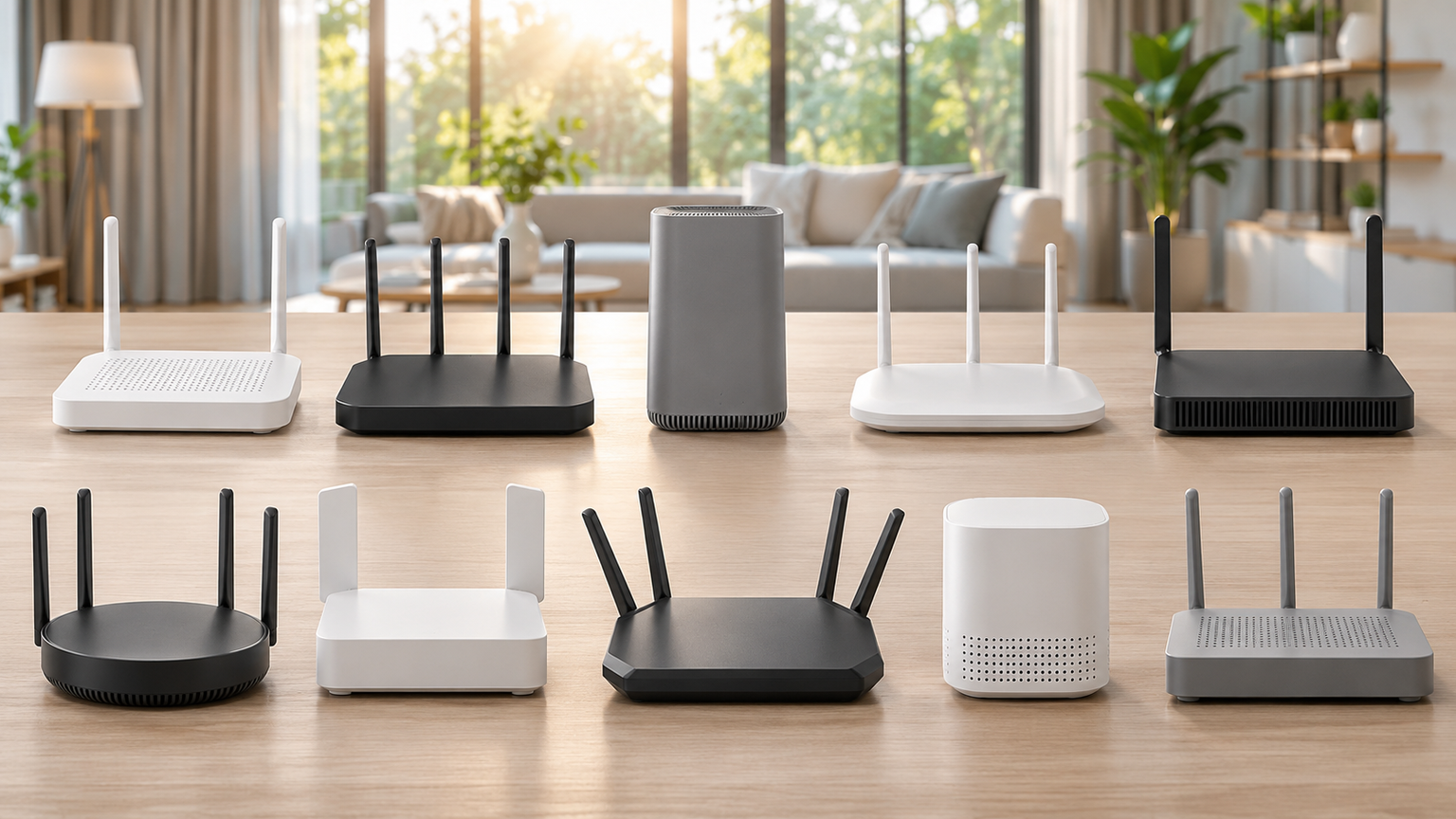
候補を比べる際は、本文と商品資料で確認できるアップデート機能、暗号化方式、端末を分ける機能、メッシュなどの拡張条件、WAN/LANポートと無線規格を見ます。各機能の対応端末、設定方法、提供期間も含め、家庭の回線や使い方に合うかを確認してください。
どの製品も、現在のルーターが安全かどうかを単独で判定するものではありません。先に旧機種のサポートと更新状況を調べ、交換が必要になった場合に、回線や端末へ合う候補を残してください。
左右にスクロールして比較できます。評価は当サイト独自のもので、Amazonのカスタマーレビュー評価ではありません。
| 商品 | 商品画像 | 総合評価当サイト | ポイント | 詳細評価スコア | ||||
|---|---|---|---|---|---|---|---|---|
| 更新性 | 保護機能 | 端末分離 | 拡張性 | 回線構成 | ||||
 |
4.80/ 5.00 | 高速有線ポートとEasyMesh。PCと家電をまとめて接続 | 4.0 | 4.2 | 3.9 | 4.8 | 4.9 | |
 |
4.72/ 5.00 | WPA3と通信の分離。来客用Wi-Fiを家族と分ける | 4.1 | 4.8 | 4.8 | 4.6 | 4.1 | |
 |
4.66/ 5.00 | 自動ファームウェア更新。更新忘れを減らして運用 | 4.9 | 4.7 | 4.3 | 4.2 | 4.6 | |
 |
4.58/ 5.00 | SENSEとセキュリティWi-Fi。家庭内の機器を分けて使う | 4.1 | 4.9 | 4.7 | 4.6 | 4.6 | |
 |
4.49/ 5.00 | IoT専用ネットワークと保護機能。家族用と家電用を分ける | 4.0 | 4.7 | 4.8 | 4.7 | 4.7 | |
 |
4.35/ 5.00 | ゲストSSIDと2.5G WAN。来客用ネットワークを用意 | 3.8 | 3.9 | 4.6 | 4.0 | 4.7 | |
 |
4.28/ 5.00 | WANとLANの10Gポート。回線とNASを有線でつなぐ | 4.0 | 4.7 | 4.2 | 4.7 | 4.9 | |
 |
4.16/ 5.00 | ゲーム用SSIDと2.5G LAN。ゲーム機の通信先をまとめる | 3.8 | 3.7 | 4.1 | 3.9 | 4.9 | |
| 4.08/ 5.00 | 電波状況の可視化とメッシュ。家中で同じWi-Fi名を使う | 3.8 | 4.1 | 4.2 | 4.8 | 4.6 | ||
 |
4.01/ 5.00 | トライバンドの2台メッシュ。広い家とIoT機器をまとめる | 3.9 | 4.6 | 4.1 | 4.9 | 4.9 | |
第1位総合評価トップ【高速有線ポートとEasyMesh】TP-Link Archer BE450 Wi-Fi 7
家族のスマートフォンに加えて有線PCやNASも使うなら、Archer BE450の複数の高速ポートが宅内ネットワークの選択肢を広げます。 10Gbps WAN/LANポート、2.5Gbps WAN/LANポート、1Gbps LANポート3基を備え、EasyMesh対応中継機と組み合わせられます。
Wi-Fi 7のデュアルバンド構成は、5GHzが5764Mbps、2.4GHzが1376Mbpsの規格値です。対応端末を使う家庭では無線構成の更新候補となり、有線接続を併用する書斎やリビングでもポートを用途別に割り当てられます。
ただし、HomeShieldの具体的な機能、利用条件、セキュリティ更新期間は購入前に確かめる必要があります。有線10Gbpsなどは回線・ケーブル・接続先も対応が必要です。セキュリティ更新は製品のサポート条件に従います。
- 日常で合う使い方
- PCと家電をまとめて接続
- この製品ならでは
- 10G、2.5G、1Gの有線ポートを使い分けられる
- 合わせたい条件
- HomeShieldの利用条件、更新期間、回線・端末の対応
- 強み:高速有線接続とEasyMeshに対応
- 注意点:セキュリティ機能の詳細と提供期間は要確認
- 活用場面:高速回線、有線機器、中継機を併用する住宅
- 比較ポイント:WPA3の条件が明記された第2位とも比較したい
第2位有力候補【WPA3と通信の分離】エレコム WRC-BE36GS-BA Wi-Fi 7
来客のスマートフォンを家庭内のPCと分けてつなぎたいなら、友だちWi-Fiや通信分断機能を備えるエレコム製品が役立ちます。 WPA3 Personal、端末間の通信分断機能、こどもネットタイマー3に加え、来客用の友だちWi-Fiを備えています。ただし、友だちWi-Fiは2.4GHz帯のみです。
EasyMesh対応機器と連携すれば通信範囲を広げられ、中継器は6台以下が推奨されています。1GbpsのINTERNETポートとIPv6(IPoE)対応なので、対応サービスを利用する一般的な1Gbps回線で構成を整えたい場合にも検討できます。
WPA3は接続機器側の対応に加えて手動設定が必要です。Wi-Fi 7の各機能も端末側の対応が前提となり、らくらく引っ越し機能では回線設定を引き継げません。友だちWi-Fiは2.4GHz帯のみです。分離できる範囲と管理設定を含めて使う方式です。
- 日常で合う使い方
- 来客用Wi-Fiを家族と分ける
- この製品ならでは
- WPA3と通信分断、利用時間管理の条件が具体的で、来客用Wi-Fiは2.4GHz帯のみ
- 合わせたい条件
- WPA3対応端末、手動設定、IPv6サービス、回線設定
- 強み:WPA3 Personalと通信分断機能を備える
- 注意点:WPA3は端末対応と手動設定が必要
- 活用場面:通信分断や時間管理を使い、来客用は2.4GHz帯で分ける場合
- 比較ポイント:10G有線ポートを優先するなら第1位が候補
第3位注目候補【自動ファームウェア更新】ZTE Sora BE3600 Pro Wi-Fi 7
ルーターの更新を日常的に意識しにくい家庭では、自動ファームウェア更新が記載されたSora BE3600 Proが比較対象になります。 WPA3、ゲストWi-Fi、キッズ保護機能にも対応し、ルーター、中継器、APなど複数のモードを選べます。
2.5Gbps WANポートとデュアルバンドWi-Fi 7を備え、アプリやWeb画面からホームネットワークを管理できます。単体で利用するほか、対応環境ではメッシュ構成へ広げられるため、設置場所や住宅内の電波状況に合わせて役割を変えられます。
メッシュネットワークを構築できる相手は、ZTEの固定回線向けHGWまたはルーターに限られます。既存の他社機器と組み合わせる前提なら条件が合わない可能性があります。自動更新があってもサポート終了後まで更新が保証されるわけではありません。メーカーの提供状況は別に見る必要があります。
- 日常で合う使い方
- 更新忘れを減らして運用
- この製品ならでは
- 自動ファームウェア更新が明記されている
- 合わせたい条件
- メッシュ相手機器、更新提供期間、回線と端末の適合
- 強み:WPA3と自動ファームウェア更新に対応
- 注意点:メッシュ連携は指定されたZTE機器に限定
- 活用場面:更新管理の手間を抑えつつ家庭内を管理したい場合
- 比較ポイント:他社EasyMesh機器との連携を重視するなら別候補
第4位
【SENSEとセキュリティWi-Fi】エレコム WRC-W702-B Wi-Fi 7
家族のPCとネット家電を分けて使い、ルーター側の防御機能も利用したいなら、F-Secure SENSE搭載のWRC-W702-Bが特徴的です。 セキュリティWi-Fiによる通信分断や、こどもネットタイマー3も備えています。
5GHz帯は最大5764Mbpsの理論値で、INTERNETポートは2.5G対応です。EasyMeshによるエリア拡張に加え、5GHzのW56を利用する離れ家モード2もあり、母屋と離れた建物を含む構成を検討する場合に役割が明確です。
F-Secure「SENSE」は1年間無料で、その後は自動課金ではない有償更新となり、ルーターモード時のみ利用できます。中継器やAPとして使う予定なら、この機能を利用できる構成かが重要です。セキュリティ機能にも利用条件と更新が必要です。機能があるだけで全ての脅威を防げるわけではありません。
- 日常で合う使い方
- 家庭内の機器を分けて使う
- この製品ならでは
- SENSEの対象と利用期間が具体的に示されている
- 合わせたい条件
- 1年後の有償更新、ルーターモード、EasyMesh構成
- 強み:不正通信や悪質サイトへの対策機能を利用できる
- 注意点:1年後は有償で、ルーターモード時のみ利用可能
- 活用場面:来客端末を分け、家庭内の通信を管理する場合
- 比較ポイント:継続費用を避けたい場合は他候補の条件も確認
第5位
【IoT専用ネットワークと保護機能】ASUS トライバンドWi-Fi 7 AiMesh対応
スマート家電が増えてきた家庭で、PCとは別のIoTネットワークを設けたいなら、ASUSのトライバンド機が比較に入ります。 専用のIoTネットワークとキッズネットワークを作成でき、AiProtectionやペアレンタルコントロールも備えています。
6GHz、5GHz、2.4GHzのトライバンドWi-Fi 7とMLOに対応し、ASUSの対応ルーターがあればAiMeshを構成できます。複数階や部屋数の多い住宅で、接続先の役割を分けながら通信範囲も広げたい場合に検討しやすい製品です。
AiProtectionの機能範囲、提供期間、更新期間、利用条件は購入前の確認事項です。6GHzやMLOを活用するには端末側の条件も関わります。AiProtectionなどの機能は設定とサポート状況を踏まえて運用するものです。通信速度と安全性は別に考える必要があります。
- 日常で合う使い方
- 家族用と家電用を分ける
- この製品ならでは
- 用途別ネットワークとトライバンド構成を選べる
- 合わせたい条件
- 保護機能の条件、対応端末、AiMesh相手機器
- 強み:IoT・キッズ用ネットワークとAiMeshに対応
- 注意点:保護機能と更新の提供期間は要確認
- 活用場面:機器の種類ごとに接続先を整理したい住宅
- 比較ポイント:通信分断の具体的条件を重視するなら第2位も候補
第6位
【ゲストSSIDと2.5G WAN】エレコム WRC-W701-B Wi-Fi 7
家族のWi-Fiとは別に来客向けの接続先を用意したいなら、ゲストSSIDを持つWRC-W701-Bの使い方が分かりやすくなります。 ゲストSSIDとペアレンタルコントロールを備え、家族と来客で接続先を使い分けられます。
5GHz帯は最大2882Mbpsの理論値で、Wi-Fi 7のMLO、マルチRU、プリアンブルパンクチャリングに対応します。ビームフォーミングZは対応端末へ電波を集中して送る機能で、端末側が対応する場合に利用できます。
WPA3やファームウェア更新期間については、購入前に公式仕様とサポート情報を調べる必要があります。2.5Gbpsポートがあっても回線全体の速度が保証されるわけではありません。更新状況も継続して見る必要があります。
- 日常で合う使い方
- 来客用ネットワークを用意
- この製品ならでは
- 来客用接続先と家族向け管理機能を備える
- 合わせたい条件
- 暗号化方式、更新期間、端末とIPv6サービスの対応
- 強み:ゲストSSIDとペアレンタルコントロールを搭載
- 注意点:WPA3と更新期間は別途確認が必要
- 活用場面:来客用Wi-Fiを分けて運用する家庭
- 比較ポイント:WPA3と通信分断が必要なら第2位が明確
第7位
【WANとLANの10Gポート】エレコム WRC-BE100XS-BA トライバンド
10ギガ回線と対応するNASやPCを有線でつなぎたいなら、WANとLANの双方に10Gbps対応ポートを備える構成が生きます。 INTERNETポートとLANポートに各1基の10Gbps対応ポートがあり、回線側と宅内機器側の両方に高速ポートを割り当てられます。
6GHz、5GHz、2.4GHzのトライバンドWi-Fi 7に対応し、EasyMesh対応機器との連携も可能です。らくらく引っ越し機能では旧ルーターのSSIDと暗号化キーをコピーできるため、対応範囲では接続設定のやり直しを減らせます。
WPA3は接続機器側の対応が必要です。SSIDと暗号化キーのコピーは6GHz帯に対応せず、回線や全設定を移行できるとは限りません。ルーター以外の機器やケーブルも10Gbpsに対応する必要があります。WPA3や更新提供の状況が安全性の判断材料です。
- 日常で合う使い方
- 回線とNASを有線でつなぐ
- この製品ならでは
- WAN側とLAN側の双方に10Gbpsポートがある
- 合わせたい条件
- WPA3端末、10G対応機器、引っ越し機能の対象範囲
- 強み:10G WAN/LAN、WPA3、EasyMeshに対応
- 注意点:WPA3と6GHzは端末・移行条件の確認が必要
- 活用場面:高速回線とNASを有線で併用する家庭
- 比較ポイント:1Gbps回線中心なら必要なポート構成を再検討
第8位
【ゲーム用SSIDと2.5G LAN】ASUS ROG STRIX GS-BE7200X
ゲーム機と普段使いの端末をSSIDで分けたいなら、ROG STRIX GS-BE7200Xのゲーミングネットワークが用途に合います。 ゲームブースト機能は、対象機器をゲーミングネットワークへ接続する構成で利用できます。
IPv6 IPoEでは、v6プラス、OCNバーチャルコネクト、クロスパス、transix、IPv6オプションへの対応が示されています。有線側は10ギガWAN、2.5ギガのゲーミングポート、1ギガLANポート4基という構成です。
暗号化方式、セキュリティ機能、ファームウェア更新期間は別途調べる必要があります。高速ポートとゲーム用SSIDが必要でも、古いルーターからの交換で安全性が自動的に高まるとは限りません。対応するIPv6接続サービスとプロバイダーの条件も重要です。ゲームの通信品質を数字だけで保証するものではありません。
- 日常で合う使い方
- ゲーム機の通信先をまとめる
- この製品ならでは
- ゲーム機の接続先と有線ポートを分けて構成できる
- 合わせたい条件
- 暗号化方式、更新期間、契約中のIPv6サービス
- 強み:ゲーム用SSIDと10G・2.5G有線ポートを備える
- 注意点:セキュリティ機能と更新期間は要確認
- 活用場面:ゲーム機とほかの端末の接続先を整理する場合
- 比較ポイント:WPA3を明示した候補とは確認項目が異なる
第9位
【電波状況の可視化とメッシュ】HUAWEI WiFi Mesh X3 Pro 2台セット

部屋を移動すると電波が弱くなる住宅では、本体と中継機の2台でメッシュを組むX3 Proが比較対象になります。 2台は手動設定なしでメッシュシステムを構成し、同じWi-Fi名で住宅内をカバーする仕様です。
HUAWEI AI Lifeアプリでは、電波状況のヒートマップ、ペアレンタルコントロール、ホームネットワーク保護を扱えます。本体には2.5GbpsのWAN/LAN自動識別ポートが2基あり、IPv6(IPoE/IPv4 over IPv6)サービスにも対応します。
WPA3、自動ファームウェア更新、セキュリティ更新の提供期間、ホームネットワーク保護の具体的内容は購入前に調べる必要があります。2台の設置位置と壁の構造が通信範囲を左右します。アプリの診断機能は配置を考える手掛かりです。
- 日常で合う使い方
- 家中で同じWi-Fi名を使う
- この製品ならでは
- 2台セットでメッシュ構成を始められる
- 合わせたい条件
- 暗号化方式、更新条件、保護機能の範囲、設置場所
- 強み:本体・中継機セットと電波状況の可視化
- 注意点:暗号化方式と更新条件の詳細は要確認
- 活用場面:複数の部屋へ同じWi-Fi名で広げたい住宅
- 比較ポイント:2台ともルーターで構成したい場合は第10位も候補
第10位
【トライバンドの2台メッシュ】TP-Link Deco BE75 2-pack Wi-Fi 7
広い住宅に2台のメッシュルーターを置き、スマート家電もまとめて運用するなら、Deco BE75の2台組に使い道があります。 Deco BE75の2台組で、6GHz、5GHz、2.4GHzのトライバンドWi-Fi 7とMLOに対応します。
製品には、10Gbps RJ45/SFP+ WAN/LANコンボポート、2.5Gbps WAN/LANポート、1Gbps WAN/LANポート、USB 3.0ポートが搭載されています。回線や有線機器に合わせて接続先を選べます。HomeShieldでは、保護者による制限やリアルタイムのIoT機器保護が示されています。
HomeShieldの料金、機能範囲、暗号化方式、セキュリティ更新期間は購入前の確認事項です。2台を置ける場所と有線接続の構成も決めておく必要があります。HomeShieldの機能と利用条件、各有線ポートの使い方を確認したうえで運用する必要があります。
- 日常で合う使い方
- 広い家とIoT機器をまとめる
- この製品ならでは
- トライバンドの2台構成と複数種類の有線ポートを備える
- 合わせたい条件
- HomeShieldの料金・範囲、暗号化方式、設置条件
- 強み:2台メッシュ、IoT保護、高速有線接続に対応
- 注意点:保護機能の料金と更新期間は要確認
- 活用場面:複数階や離れた部屋を2台でカバーする場合
- 比較ポイント:本体と中継機のセットでよければ第9位も比較対象
古いルーターを使い続けるか買い替えるかの結論
今のルーターがサポート対象で、更新を適用でき、管理画面のパスワードと暗号化設定も適切なら、古さだけで交換を急ぐ必要はありません。反対に更新が止まり、メーカーから回避策も示されないなら、インターネットへつなぎ続けるリスクを重く見ます。
交換する場合も、端末を分けるゲストWi-FiやWPA3、ファームウェアの自動更新、家庭内の有線機器に合うポートが重要です。10Gbps対応ポートやWi-Fi 7の理論速度は、回線や端末側が対応してこそ意味を持ちます。
家族のスマートフォンも、テレビも、ネットにつながる家電も、一台のルーターの向こうにあります。設定を見直せること、必要な更新が届くこと。その地味な安心が毎日の通信を支えます。
広い住宅では単体性能だけで決めず、既存中継器との連携条件を確認します。ネット接続が不要な旧機器は切り離して使える場合がありますが、廃棄する際はメーカーの手順に従って初期化し、保存された設定を残さないようにします。
候補が決まったら、販売ページだけでなくメーカーのサポート情報も開き、更新方法、サポート期間、暗号化の利用条件を照合してください。その条件が明確になれば、設定を見直して使い続けるか、家庭の回線と端末に合う機種へ交換するかを具体的に決められます。