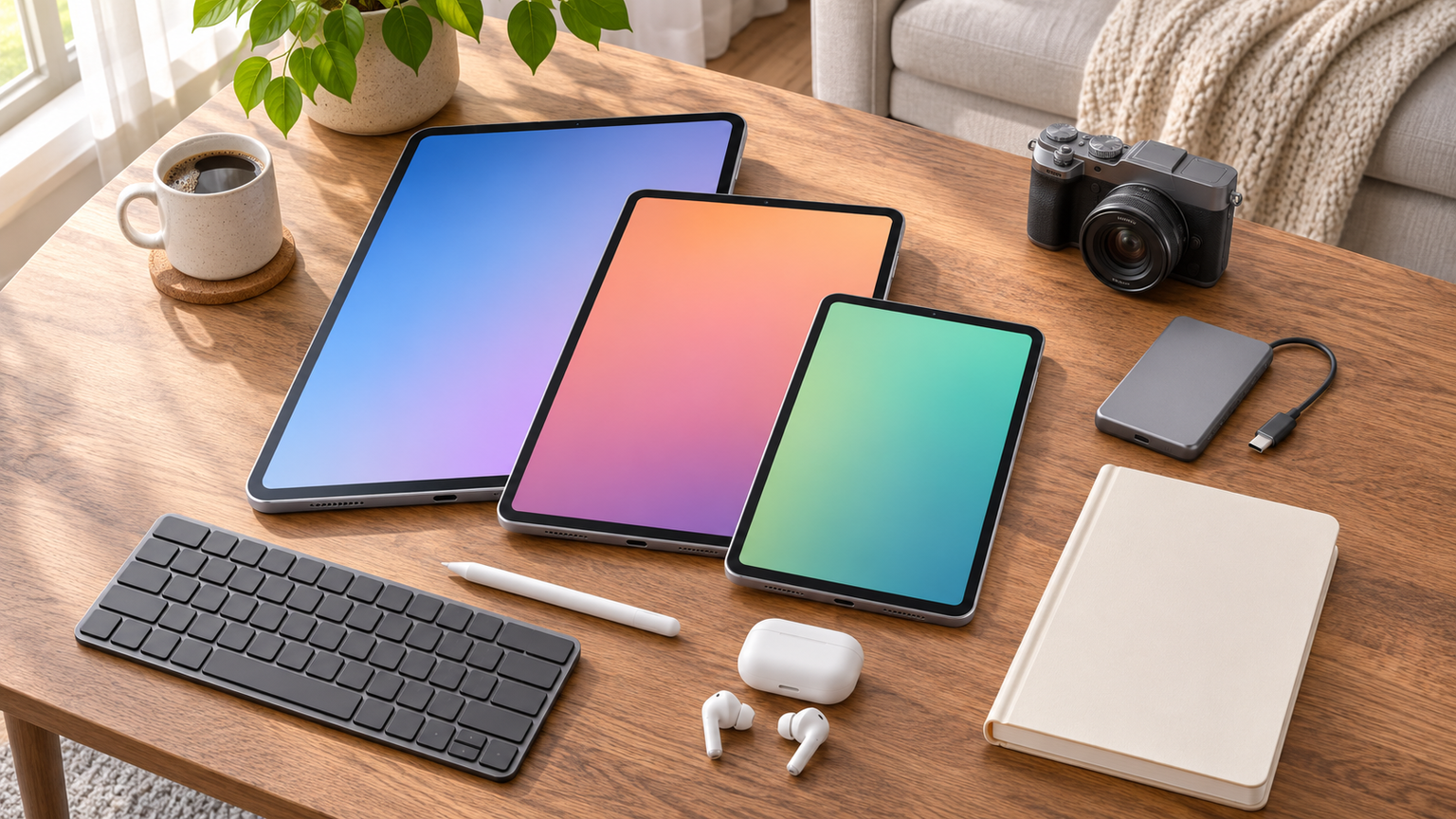
ソファで動画を見るiPadと、机で資料を並べるiPadは、同じ画面サイズである必要がありません。通勤の電車でメモを取りたいなら小ささが役立ち、絵を描く時間が長いなら画面の広さや対応するApple Pencilが重要になります。
用途がまだ幅広いなら、11インチの標準iPad(A16)を基準にすると整理しやすくなります。小さく持ち歩くならmini、制作と作業領域を広げるならAir、画面表示やプロ向け機能へ具体的な要求があるならProという順に、必要な差が見えてきます。
画面・チップ・保存容量・通信方式・アクセサリ互換性が主な比較軸です。Wi-Fiモデルはそのまま携帯電話回線につながるわけではなく、Apple Pencilも世代によって対応機種が異なります。
現行の新品5モデルと整備済み品5モデルを取り上げます。整備済み品はバッテリーや保証、OS対応、販売元の条件に個体差があるため、新品と同じ基準で単純に順位付けするものではありません。
この記事のポイント
- 用途未定なら、11インチ・128GBの標準iPadを比較の基準にする
- 性能重視はiPad Air、携帯性重視はiPad mini、大画面重視は13インチを検討する
- 整備済み品は世代だけでなく、容量、通信方式、状態、保証、付属品を照合する
- Apple Pencilは本体ごとに対応世代や接続条件が異なるため、セットで確かめる
iPadはどれが合う?用途から候補を絞る5つの基準
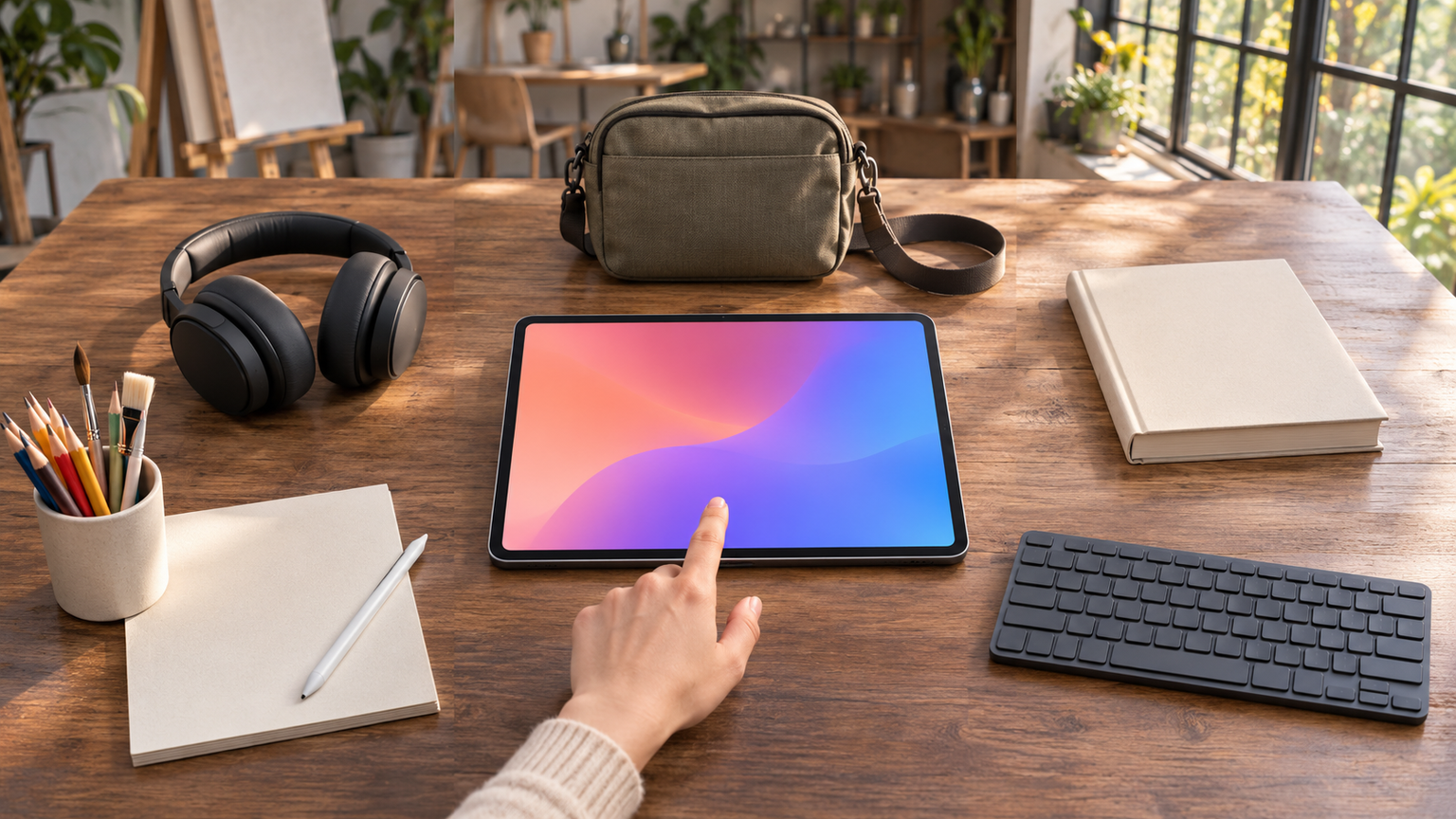
初心者は標準iPadを基準に、必要な差だけを足す
動画、読書、メモが中心なら、標準iPadでどこまで満たせるかを先に見ておくとモデルの違いが分かります。A16搭載モデルは11インチのLiquid Retinaディスプレイ、128GB、Wi-Fi 6、USB-C、Touch IDを備え、閲覧、動画視聴、メモ、一般的なアプリ利用を一台にまとめたい場合の基準になります。
そこから、より複雑な作業を行うならiPad Air、持ち歩く場面が多いならiPad mini、表示や制作環境を重視するならiPad Proへ移ります。名称の序列から決めるのではなく、標準モデルにない条件が本当に必要かを考えることが、過不足を避ける近道です。
画面サイズは持ち歩く頻度と作業領域で決める
立って持つ時間が多いなら小型のmini、机に置いて資料を広げるならAirというように、使う姿勢が画面サイズを分けます。11インチは携帯性と表示領域の中間にあり、標準iPad、iPad Air、iPad Proから用途に応じて選べます。13インチのiPad Airは、表示領域を優先して机上で使う場面が多い人に残る候補です。
画面が大きいほど常に適するわけではありません。持ち運びを優先しているのに13インチを選んだり、広い表示領域が必要なのに8.3インチを選んだりすると、使う場所とのずれが生じます。利用場所を先に思い浮かべ、次にチップや容量を比べると候補を絞りやすくなります。
チップと容量は予定する作業に合わせる
資料と写真を保存する用途では容量が重要ですが、容量を増やすことと処理性能を上げることは別です。閲覧や動画視聴を中心にする人と、複数アプリや写真・動画編集、プロ向けアプリを使う人では、必要な処理性能が同じとは限りません。
保存容量も用途を左右します。新品候補は128GB以上ですが、整備済み品には32GB、64GB、128GBがあります。アプリ、写真、動画を本体へ多く保存する予定なら容量を優先し、保存量が少ない場合は必要以上の容量を前提にしない選び方ができます。
通信方式とコネクタを使用場所に合わせる
出先にWi-Fiがないことが多いなら、通信方式の違いが利用できる場所を左右します。Wi-Fi環境のない場所でも携帯電話通信を使う必要がある場合は、Wi-Fi + Cellularモデルを比較します。ただし、通信契約や利用条件は販売ページだけでなく、契約先でも確かめる必要があります。
コネクタや認証方式もモデルによって異なります。USB-C、Lightning、Touch ID、Face IDなどの違いは、手元のケーブルや周辺機器、日常の解除方法に関わります。モデル名だけで周辺機器を流用できると判断せず、本体と周辺機器の組み合わせを照合しましょう。
Apple Pencilは本体とペンの世代をセットで確認する
メモや描画に使いたいApple Pencilは、本体とペンの世代が一致してこそ機能を生かせます。iPad Air(M4)、iPad mini(A17 Pro)、iPad Pro(M5)の各候補ではApple Pencil ProまたはApple Pencil(USB-C)が挙げられています。一方、第7世代・第8世代の整備済み候補にはApple Pencil(第1世代)対応の記載があります。
Apple Pencil(第1世代)に対応(USB-C - Apple Pencilアダプタを使用)
引用元:iPad(第7世代) 、 12.9インチiPad Pro(第6世代) 、 iPad(第10世代) - Apple
この記載は、同じ第1世代のApple Pencilでも本体によって接続条件が加わる場合があることを示しています。引用対象以外のモデルへ一律に当てはめず、購入する本体名とApple Pencil名、ペアリング・充電方法を公式比較情報で個別に合わせることが重要です。
「第何世代か」だけでは、画面、容量、通信方式、コネクタ、Apple Pencilの条件を決められません。世代名に加え、Wi-FiかCellularか、容量はいくつかまで照合しましょう。
新品5モデルと整備済みiPad5モデルを用途別に比較
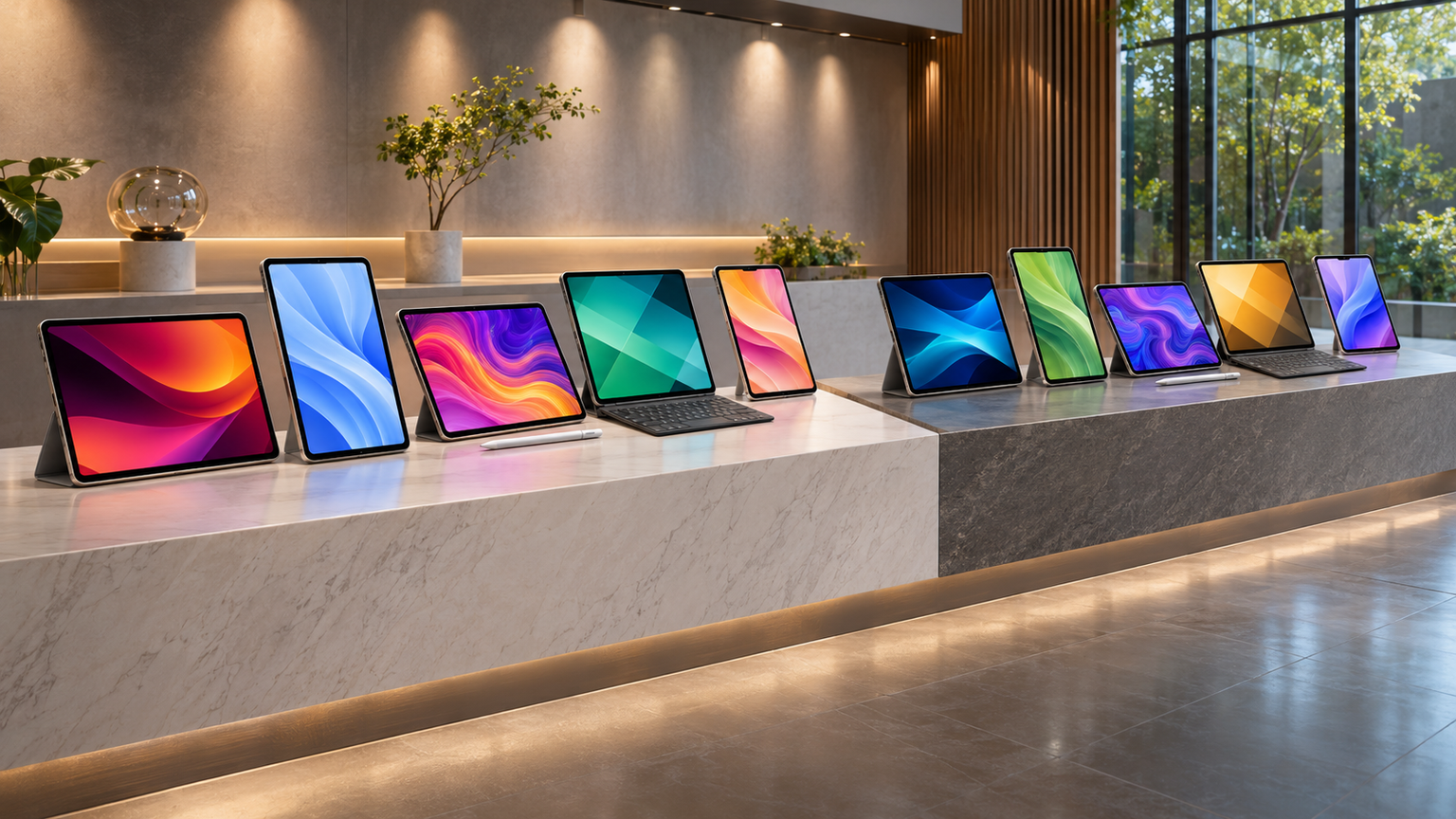
比較の軸は、処理性能、画面の使いやすさ、携帯性、保存容量、通信・拡張性の5点です。下表の数値は購入者レビューや実測性能を示すものではありません。用途に合うかどうかは点数だけで決めず、画面サイズ、保存容量、Wi-FiまたはWi-Fi + Cellularなど、該当する仕様を照らし合わせて判断してください。
利用可能なWi-Fiネットワークを使用してiPadをインターネットに接続します。Wi-Fi + Cellularモデルでは、Wi-Fiが利用できない場合にモバイルデータ通信ネットワークを使用してインターネットに接続することもできます。Wi-Fi専用モデルのiPadには、このトピックのモバイル通信ネットワークに関する手順は該当しません。
新品は標準、Air、mini、Proの役割を見比べ、整備済み品は世代、容量、Wi-FiまたはWi-Fi + Cellularの違いを中心に確認します。現在価格だけで決めず、販売元、状態、保証、付属品、選択中の構成まで見たうえで候補を残してください。
左右にスクロールして比較できます。評価は当サイト独自のもので、Amazonのカスタマーレビュー評価ではありません。
| 商品 | 商品画像 | 総合評価当サイト | ポイント | 詳細評価スコア | ||||
|---|---|---|---|---|---|---|---|---|
| 処理性能 | 画面 | 携帯性 | 保存容量 | 通信・拡張性 | ||||
 |
4.80/ 5.00 | 動画もメモも扱う標準モデル。ソファと机を行き来する | 4.6 | 4.7 | 4.6 | 4.7 | 4.4 | |
 |
4.72/ 5.00 | 11インチで制作作業を広げる。カフェで資料と描画を行き来 | 4.9 | 4.8 | 4.6 | 4.5 | 4.8 | |
 |
4.65/ 5.00 | 小型で手書きと読書。電車の中でメモを取る | 4.7 | 4.4 | 5.0 | 4.5 | 4.7 | |
 |
4.58/ 5.00 | 広い画面で資料を並べる。机で書類とノートを開く | 4.9 | 5.0 | 3.8 | 4.5 | 4.8 | |
 |
4.54/ 5.00 | Ultra Retina XDRとProMotion。映像や描画の細部に向き合う | 5.0 | 5.0 | 4.6 | 4.9 | 4.9 | |
 |
4.18/ 5.00 | 保存量を絞った10.2インチ。学習動画と軽い閲覧に使う | 3.8 | 4.1 | 4.0 | 3.0 | 3.7 | |
 |
4.12/ 5.00 | 第9世代の64GBを利用。自宅で動画とビデオ通話 | 4.0 | 4.1 | 4.0 | 3.7 | 3.7 | |
|
|
4.05/ 5.00 | 同じ世代で保存容量を確保。写真や資料を本体へ保存 | 3.8 | 4.1 | 4.0 | 4.6 | 3.7 | |
 |
3.98/ 5.00 | 128GBとモバイル通信。外出先で資料を開く | 3.4 | 4.0 | 3.9 | 4.6 | 4.5 | |
|
|
3.92/ 5.00 | 第9世代でモバイル通信。外でもメモと通話を使う | 4.0 | 4.1 | 4.0 | 3.7 | 4.5 | |
第1位総合評価トップ【動画もメモも扱う標準モデル】Apple 11インチ iPad A16 128GB Wi-Fi ブルー
ソファでは動画を見て、机では手書きのメモや資料を開く。用途が一つに決まっていないなら、11インチiPad(A16)が自然な基準になります。 11インチの画面と128GBの容量を備え、閲覧、動画、メモ、写真の整理など、日常の複数の用途を一台へまとめたい人が候補にできます。
A16チップ、Liquid Retinaディスプレイ、Wi-Fi 6、USB-C、Touch IDを搭載しています。True Toneにも対応しており、映画を見る、Apple Pencilで手書きする、複数のアプリを使うといった場面を想定できます。標準モデルから選び始められるため、AirやProの追加条件が必要かを比較しやすい点も実用的です。
ただし、より複雑な作業にM4やM5が必要な人、小型の8.3インチを求める人、大きな13インチを優先する人は別候補も見比べるべきです。Wi-Fiモデルなので外出先の通信手段を別に考える必要があります。対応ペンと容量も実際の使い方を左右します。
- 日常で合う使い方
- ソファと机を行き来する
- この製品ならでは
- A16、128GB、USB-Cを備え、用途未定でも比較の基準にしやすい
- 合わせたい条件
- 通信方式、128GB、対応するApple Pencil、販売元と付属品
- 強み:11インチと128GBを日常の幅広い用途へ割り当てやすい
- 注意点:Cellularが必要な場合や高度な制作を重視する場合は別構成も比較する
- 活用場面:ウェブ閲覧、動画視聴、手書き、写真整理
- 比較ポイント:性能重視なら11インチiPad Air、携帯性重視ならiPad mini
第2位有力候補【11インチで制作作業を広げる】Apple 11インチ iPad Air M4 128GB
持ち歩ける11インチのまま、仕事の資料と描画アプリを行き来したいなら、M4搭載iPad Airに選ぶ理由があります。 M4チップと柔軟なウインドウシステムを使い、仕事と趣味のアプリを一台で扱いたい条件に合います。
Liquid RetinaディスプレイはP3の広色域、True Tone、低い反射率を備え、Wi-Fi 7にも対応します。Apple Pencil ProまたはApple Pencil(USB-C)、iPad Air用Magic Keyboardを使えるため、手書き、描画、タイピングを組み合わせる構成を考えられます。
標準iPadの機能で足りるなら、M4を前提にする必要はありません。また、128GBで保存量を賄えるか、対応アクセサリを別途用意するかも判断材料です。Apple Pencil ProとUSB-Cモデルでは操作できる機能が異なります。使うペンも含めて作業環境を考えられます。
- 日常で合う使い方
- カフェで資料と描画を行き来
- この製品ならでは
- M4と対応アクセサリが制作・入力を組み合わせる条件に合う
- 合わせたい条件
- 128GBで足りるか、必要なPencilやKeyboard、カラー、販売元
- 強み:11インチでM4とWi-Fi 7、対応アクセサリを選べる
- 注意点:閲覧中心なら標準iPadでも用途を満たす可能性がある
- 活用場面:複数アプリ、描画、メモ、文書入力
- 比較ポイント:携帯性ならmini、表示領域なら13インチAir
第3位注目候補【小型で手書きと読書】Apple iPad mini A17 Pro 8.3インチ 128GB
電車の中で電子書籍を読み、移動先でさっとメモを残したいなら、8.3インチのiPad miniが小ささを価値に変えます。 画面の広さより持ち出しやすさを優先しつつ、128GBから選びたい人に適した構成です。
A17 Proチップ、Liquid Retinaディスプレイ、Wi-Fi 6E、USB-C、Touch IDを搭載し、Apple Pencil Proにも対応します。メモ、書類への注釈、写真・動画編集などを小型の本体で扱えるため、大きな画面を常に必要としない場面で役割を持ちます。
ただし、複数の情報を広く並べたい作業や、13インチの表示領域を求める場合は画面サイズが条件に合いません。画面を広く並べて使う作業には11インチ以上が有利です。小ささを生かす用途で魅力が際立ちます。
- 日常で合う使い方
- 電車の中でメモを取る
- この製品ならでは
- 8.3インチとA17 Pro、Apple Pencil Pro対応を組み合わせられる
- 合わせたい条件
- 画面の広さが用途に足りるか、容量、通信方式、ペンの種類
- 強み:8.3インチでメモや資料を持ち出す構成を作りやすい
- 注意点:広い作業領域を優先する用途には画面が小さい
- 活用場面:外出先の閲覧、手書き、書類への注釈
- 比較ポイント:画面との均衡なら11インチ、大画面なら13インチAir
第4位
【広い画面で資料を並べる】Apple 13インチ iPad Air M4 128GB
机にiPadを置き、資料を見ながらノートを取る時間が長いなら、13インチiPad Airの表示領域が使い道を広げます。 11インチ版と同じM4世代の候補でも、表示領域を重視する条件が選択を分けます。
13インチのLiquid RetinaディスプレイはP3の広色域、True Tone、低い反射率を備えます。M4、Wi-Fi 7、Touch IDに加え、Apple Pencil ProまたはApple Pencil(USB-C)、iPad Air用Magic Keyboardも利用でき、描画とタイピングを組み合わせる構成が可能です。
大きな画面を必要としない場合は、11インチAirやminiのほうが目的に合う可能性があります。持ち出す頻度と使用場所を決めたうえで、128GB、対応アクセサリ、選択中のサイズ、販売元を販売ページで確かめてください。11インチ版より大きくなるため、持ち歩く頻度と机上の作業時間のどちらが多いかで違いが現れます。
- 日常で合う使い方
- 机で書類とノートを開く
- この製品ならでは
- M4と大きなLiquid Retinaディスプレイを組み合わせられる
- 合わせたい条件
- 持ち運ぶ頻度、128GB、必要なアクセサリ、13インチ構成の選択
- 強み:13インチの表示領域をM4搭載Airで利用できる
- 注意点:小型性を優先する場合は11インチやminiも比較する
- 活用場面:机上の資料閲覧、描画、複数アプリ、文書入力
- 比較ポイント:同じM4候補でも11インチAirとは画面サイズが異なる
第5位
【Ultra Retina XDRとProMotion】Apple 11インチ iPad Pro M5 256GB
画面の明暗や滑らかな表示を重視して映像・描画アプリを使うなら、iPad ProのUltra Retina XDRとProMotionに意味があります。 11インチの範囲でM5の処理性能やUltra Retina XDRディスプレイ、柔軟なウインドウシステムを作業に生かせるかが判断の中心になります。
ProMotion、P3の広色域、True Toneに対応する画面に加え、横向きの12MPセンターフレームカメラ、12MP広角カメラ、4スピーカー、4つのスタジオ品質のマイクを備えます。Apple Pencil ProまたはApple Pencil(USB-C)、iPad Pro用Magic Keyboardも組み合わせられます。
閲覧、動画、一般的なメモが中心なら、この構成を前提にする理由は薄くなります。上位モデルの機能を使わない日常用途なら標準iPadやAirでも目的を満たせます。表示性能への要求が判断の軸です。
- 日常で合う使い方
- 映像や描画の細部に向き合う
- この製品ならでは
- 11インチでM5とプロ向け表示機能、4スピーカーを活用できる
- 合わせたい条件
- 利用アプリ、必要な表示機能、容量、アクセサリ、販売条件
- 強み:M5、Ultra Retina XDR、ProMotionを11インチで使える
- 注意点:一般用途では追加機能を使わない可能性がある
- 活用場面:プロ向けアプリ、映像・描画、複数ウインドウ
- 比較ポイント:M4で足りるなら11インチAirも候補になる
整備済み品は、同じ世代でも容量と通信方式が異なります。端末の状態、バッテリーに関する表示、保証、付属品、販売元は商品ごとに販売ページで照合してください。
第6位
【保存量を絞った10.2インチ】整備済み iPad 第8世代 32GB Wi-Fi
学習動画やウェブ閲覧を中心にし、データを本体へ多く保存しないなら、第8世代32GBの整備済み品に使い道があります。 32GBという容量を先に受け入れられるかが、選択を左右します。
A12 Bionicチップ、10.2インチディスプレイ、Apple Pencil(第1世代)対応が記載されています。ウェブ閲覧や動画、手書きなど用途を絞る場合に候補になりますが、保存するアプリやデータが増える予定なら、64GBや128GBの候補と比較する必要があります。
整備済み品では、本体状態、保証、付属品、販売元を新品とは別に確認します。32GBは容量が小さく、整備状態と保証にも違いがあります。用途を限定できる場合の比較対象です。
- 日常で合う使い方
- 学習動画と軽い閲覧に使う
- この製品ならでは
- 10.2インチとApple Pencil(第1世代)対応を用途に合わせられる
- 合わせたい条件
- 32GB、端末状態、保証、付属品、販売元、Pencilの条件
- 強み:用途を絞れば10.2インチのiPadとして検討できる
- 注意点:32GBは保存量を先に見積もる必要がある
- 活用場面:Wi-Fi環境での閲覧、動画、手書き
- 比較ポイント:容量優先なら第8世代128GBや第9世代64GB
第7位
【第9世代の64GBを利用】整備済み iPad 第9世代 64GB Wi-Fi
自宅のWi-Fiで動画を見たりビデオ通話をしたりするなら、第9世代64GBの整備済みiPadが候補になります。 外出先の携帯電話通信が不要で、64GBを用途に合わせられる人が候補にできます。
A13 Bionicチップ、IPSテクノロジー搭載10.2インチディスプレイ、12MP超広角フロントカメラが記載されています。閲覧や動画だけでなく、ビデオ通話も想定して世代を選びたい場合に、仕様を比較する材料になります。
64GBで不足しないか、Wi-Fiのみで利用場所をカバーできるかを先に判断しましょう。Wi-Fi専用なので単体のモバイル通信はできません。整備状態とOSの対応も重要な条件です。
- 日常で合う使い方
- 自宅で動画とビデオ通話
- この製品ならでは
- A13、64GB、12MP超広角フロントカメラを条件にできる
- 合わせたい条件
- 容量、状態、保証、付属品、販売元、周辺機器の対応
- 強み:第9世代のA13と64GBをWi-Fi構成で選べる
- 注意点:本体へ多く保存する場合は64GBで足りるか見積もる
- 活用場面:家庭内の閲覧、動画、ビデオ通話
- 比較ポイント:通信も必要なら第9世代Wi-Fi + Cellular版
第8位
【同じ世代で保存容量を確保】整備済み iPad 第8世代 128GB Wi-Fi
第8世代の操作感で十分でも、写真やアプリを多く保存したいなら、128GB版は32GB版と異なる利点があります。 世代の新しさより128GBの容量を優先する場合に、この構成を比較できます。
A12 Bionicチップ、10.2インチディスプレイ、Apple Pencil(第1世代)対応という基本仕様は、第8世代32GB候補と共通しています。違いとして明確なのは保存容量であり、容量が処理性能を高めるわけではない点を分けて考える必要があります。
Wi-Fiモデルなので、携帯電話通信が必要ならCellular候補へ移ります。容量の違いは処理速度の違いではありません。整備済み品の保証とバッテリー状態にも目を向ける必要があります。
- 日常で合う使い方
- 写真や資料を本体へ保存
- この製品ならでは
- 32GB版と同世代のまま保存容量を増やせる
- 合わせたい条件
- Wi-Fi構成、状態、保証、付属品、販売元、Pencilの条件
- 強み:第8世代で128GBを選び、保存先を確保できる
- 注意点:容量の多さと処理性能は別の比較項目
- 活用場面:アプリ、写真、動画を本体へ保存する使い方
- 比較ポイント:保存量が少なければ32GB版、世代優先なら第9世代
第9位
【128GBとモバイル通信】整備済み iPad 第7世代 128GB Cellular
外出先でWi-Fiが使えない場合も資料へアクセスしたいなら、第7世代のCellular版が通信方式で役割を持ちます。 世代よりも通信方式と容量を優先する条件で役割があります。
10.2インチディスプレイ、A10 Fusionチップ、Apple Pencil(第1世代)対応、ステレオスピーカー、デュアルマイクが記載されています。資料閲覧や手書きを外出先へ持ち出す構成を考えられますが、Cellular利用には別途、利用可能な通信条件の確認が欠かせません。
第9世代のCellularモデルとはチップと容量が異なるため、128GBと世代のどちらを優先するかを決めます。携帯電話回線を使うには対応する通信契約と端末条件が必要です。古い世代のOS対応も確認事項です。
- 日常で合う使い方
- 外出先で資料を開く
- この製品ならでは
- 10.2インチで通信方式と保存容量の条件を両立できる
- 合わせたい条件
- 通信契約、状態、保証、付属品、販売元、周辺機器の対応
- 強み:Wi-Fi + Cellularと128GBを組み合わせている
- 注意点:通信利用条件と第7世代の仕様が用途に合うか確認が必要
- 活用場面:Wi-Fiのない場所での資料閲覧や手書き
- 比較ポイント:世代優先なら第9世代Cellular、Wi-Fiのみなら第8世代128GB
第10位
【第9世代でモバイル通信】整備済み iPad 第9世代 64GB Cellular
自宅ではWi-Fi、外出先では携帯電話回線も使いたいなら、第9世代Cellular版がWi-Fiモデルと違う使い道を持ちます。 64GBで足りることとCellularが必要であることの両方が、この候補を残す条件になります。
A13 Bionicチップ、10.2インチのIPSディスプレイ、12MP超広角フロントカメラ、Wi-Fi + Cellularという構成です。第9世代Wi-Fi版と基本的な世代・容量をそろえながら、通信方式を変えて比較したい場合に違いが分かりやすくなります。
商品属性の解像度表記には不自然な部分があるため、その数値を判断材料にはせず、公式仕様との照合が必要です。64GBという容量と通信費、整備状態の条件を一緒に見ると、この製品の役割が明確になります。
- 日常で合う使い方
- 外でもメモと通話を使う
- この製品ならでは
- 第9世代Wi-Fi版と通信方式を分けて比較できる
- 合わせたい条件
- 公式仕様、通信契約、状態、保証、付属品、販売元
- 強み:第9世代の64GB構成でCellularを選べる
- 注意点:不自然な商品属性は公式仕様で照合する必要がある
- 活用場面:Wi-Fiのない場所を含む閲覧やビデオ通話
- 比較ポイント:通信不要なら第9世代Wi-Fi版、容量優先なら第7世代128GB版
結論:標準iPadを起点に、画面・性能・通信方式で決める
動画、読書、メモを幅広く使うなら標準のiPad(A16)を起点にすると違いが見えます。電車でも片手で持ちやすい大きさならmini、資料とアプリを並べるならAir、表示性能に明確な要求があるならProというように、使う時間がモデルを分けます。
整備済み品では容量と通信方式の違いが大きな判断材料です。32GBの第8世代と128GBの第8世代は保存できるデータ量が異なり、Wi-FiモデルとCellularモデルは外出先の通信方法が違います。状態や保証も販売単位ごとに確認が必要です。
ソファで物語を読むときも、カフェで手書きのアイデアを残すときも、机で資料を広げるときも。iPadの良さは数字を上げることではなく、自分の手が届く場所でその時間を過ごせることにあります。
候補が決まったら、販売ページで現在価格、在庫、容量、通信方式、カラー、販売元を見比べます。条件が一致しなければ購入を急がず、画面サイズや容量が近い別候補へ戻ると違いが見えてきます。